
Guida alla verifica del numero verde per LC - Phone (US/Canada)
Per migliorare la fiducia e la deliverability dei messaggi, tutti i numeri verdi usati per gli SMS negli Stati Uniti e in Canada devono essere verificati prima di inviare messaggi SMS/MMS. A partire dall'8 novembre 2023, i numeri non verificati saranno soggetti a filtraggio e potrebbero essere bloccati completamente. Questa guida ti illustra il processo di verifica del numero verde all'interno di HITLEAD (LC Phone), inclusi i requisiti, i passaggi per la presentazione e come evitare i rifiuti.
Nota: A partire dal 31 gennaio 2024, i messaggi inviati da numeri verdi con verifica in attesa saranno bloccati e soggetti a costi di messaggistica.

-> I messaggi bloccati restituiranno il codice Errore 30032 o Errore 30007.
-> Questo vale solo per i numeri verdi di US e Canada.
-> Riguarda esclusivamente la messaggistica e non ha alcun impatto sulle chiamate.
Che cos'è la verifica del numero verde?
I numeri verdi (es. che iniziano con 800, 888, 877, ecc.) sono comunemente utilizzati dalle aziende per inviare e ricevere messaggi. La verifica è il processo di registrazione del tuo numero verde e del tuo caso d'uso aziendale presso i carrier per dimostrare di essere un mittente legittimo. Questo previene lo spam e garantisce la consegna costante dei tuoi messaggi.
La verifica è obbligatoria per inviare messaggi da numeri verdi verso US e Canada. Gli utenti che non effettuano la verifica saranno bloccati dall'invio di qualsiasi messaggio a partire dall'8 novembre 2023. Ti consigliamo di inviare la registrazione il prima possibile per evitare ritardi nell'elaborazione e nella verifica.
Vantaggi chiave della verifica
✅ Maggiore deliverability dei messaggi
✅ Conformità alle regole dei carrier
✅ Riduzione del rischio di filtraggio o blocco dei messaggi
✅ Maggiore fiducia dei clienti e reputazione del brand
Requisiti prima di iniziare
Prima di inviare il modulo di verifica, ti serviranno:
- Ragione sociale dell'azienda
- Sito web aziendale (o link a social media se non hai un sito)
- Indirizzo aziendale
- Descrizione dettagliata del caso d'uso (quali tipi di messaggi verranno inviati)
- Almeno 2 esempi di template di messaggio
- Metodo di opt-in utilizzato per raccogliere il consenso dei destinatari (es. Form, parola chiave via SMS, verbale, ecc.)
Usa questa Guida A2P all'Opt-In per scrivere un linguaggio di opt-in conforme.
Passaggi per verificare un numero verde
Passo 1: Acquista un numero verde
Se non l'hai ancora fatto, segui questa guida per acquistare un numero verde all'interno di LC Phone.
Passo 2: Invia il modulo di verifica
-
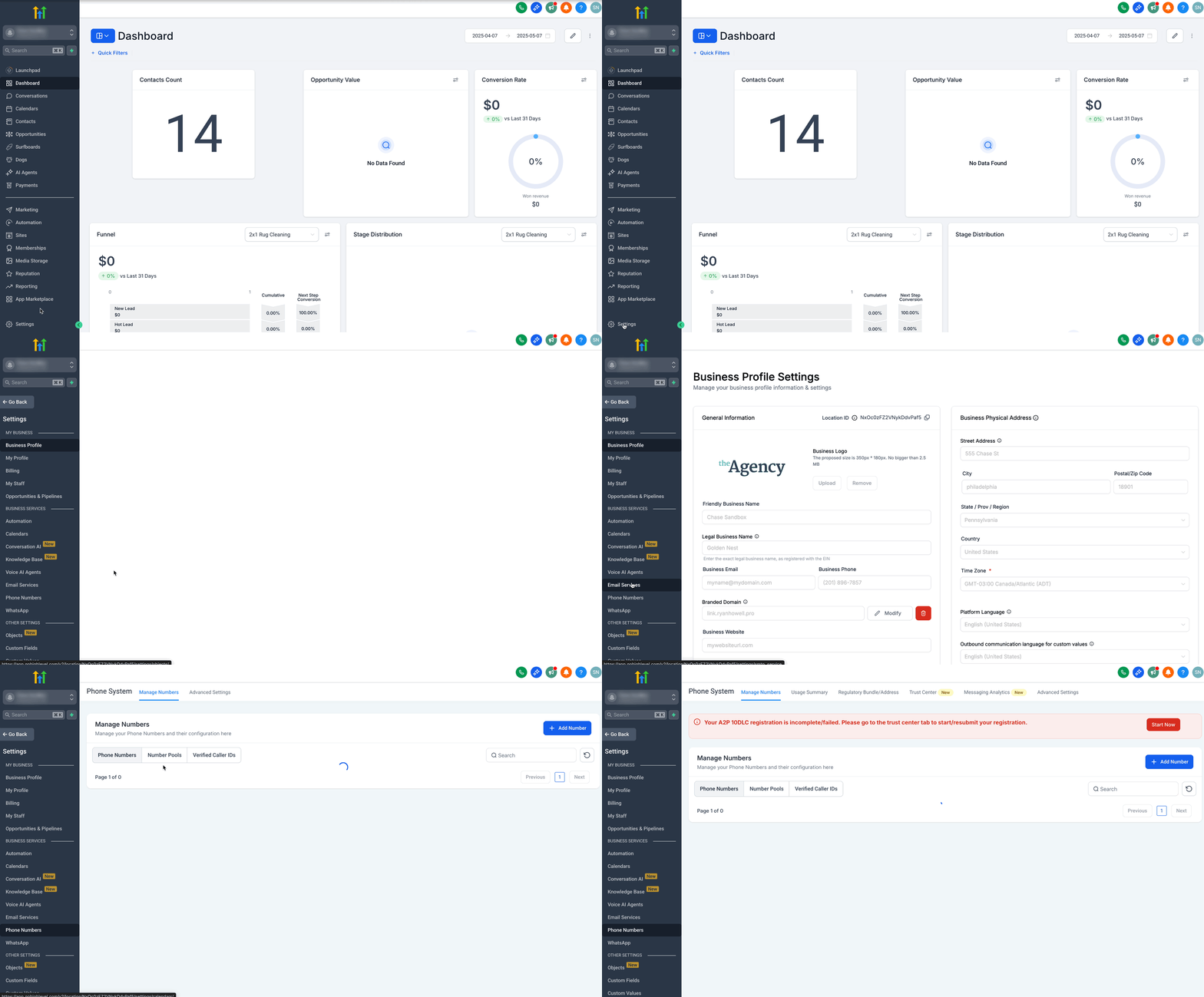
Vai su Settings > Phone Numbers > Manage Numbers dal tuo sub-account.
-
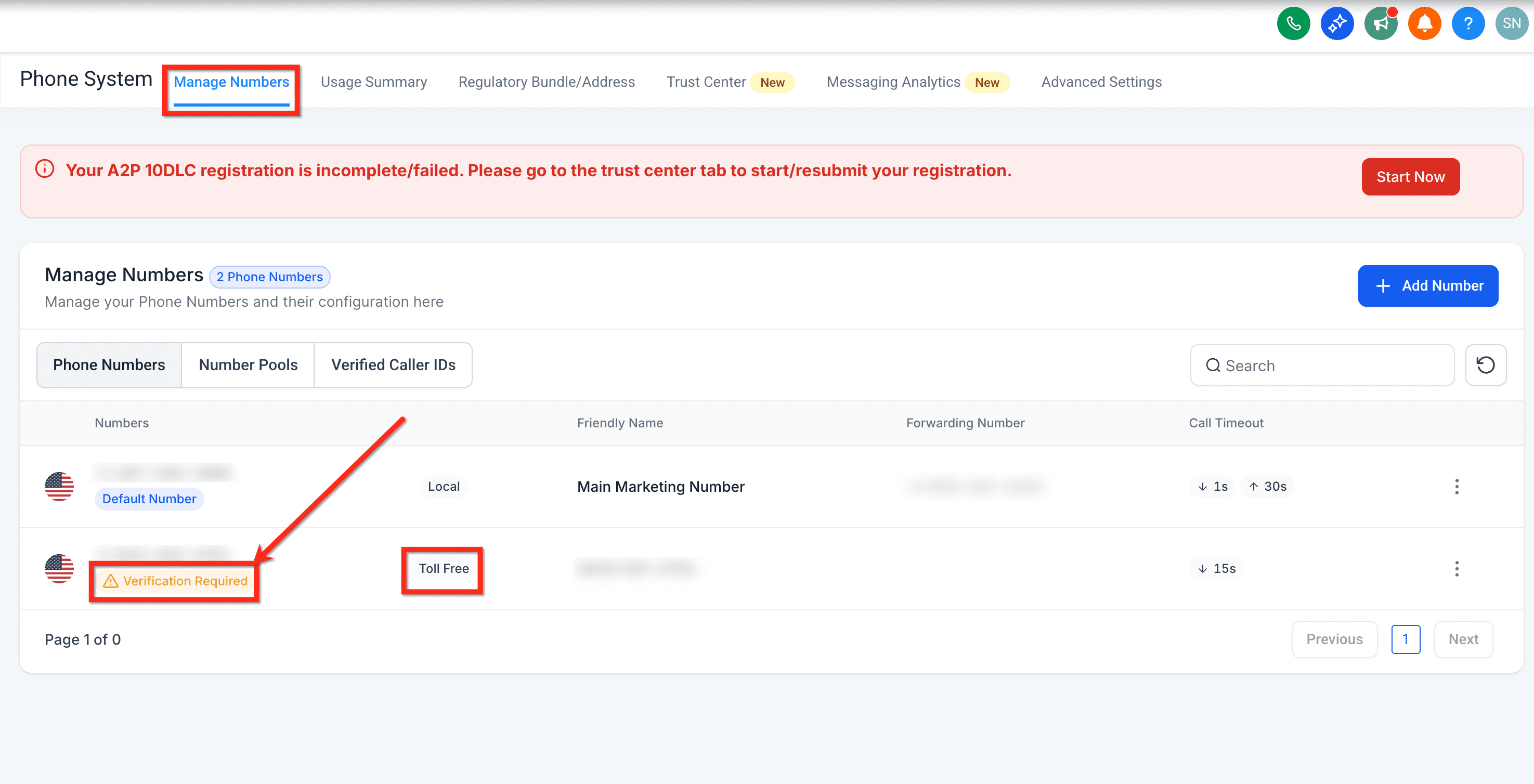
Nella scheda Manage Numbers, clicca sull'avviso Verification Required per il numero Toll-Free specifico.
-
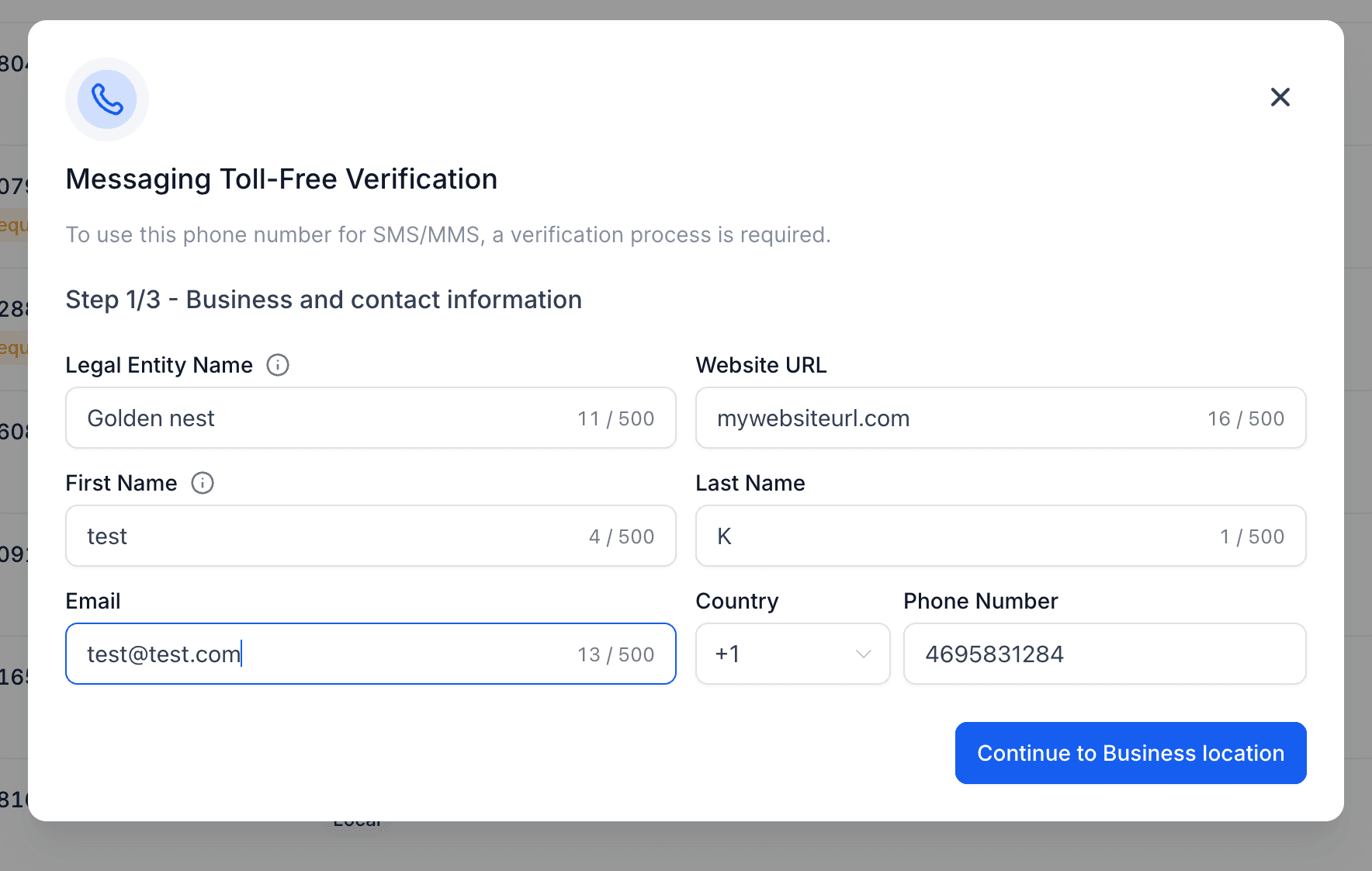
Aggiungi le informazioni su Business e Contact
Nota: A partire da maggio 2025, i numeri verdi non richiedono più un EIN o un numero di registrazione aziendale per la verifica SMS.
Il nuovo processo di verifica comprende i seguenti passaggi:
-
Aggiungi il Legal Entity Name (il nome che appare nei documenti governativi e legali).
- Deve essere il business finale con cui il cliente interagisce.
- Non indicare l'ISV (Independent Software Vendor) a meno che l'ISV non sia:
- L'unico creatore di contenuti
- Invii messaggi per proprio conto
- Il contenuto sia brandizzato con il nome dell'ISV.
- ✅ Esempio approvato: John's Coffee Shop
-
Aggiungi il Website URL.
- Deve essere il sito web o il profilo social pubblico del business finale indicato nel Legal Entity Name.
- I link social (Facebook, Instagram, Twitter, ecc.) sono accettati se:
- L'azienda non ha un sito web formale.
- Le pagine sono impostate come pubbliche.
- ❌ Esempi rifiutati:
- L'URL non è attivo.
- L'URL è protetto da password o privato.
- Il sito contiene branding dell'ISV o dell'aggregatore.
-
Aggiungi First Name, Last Name ed Email del referente del cliente.
-
Seleziona il Country Code e aggiungi il Phone Number.
-
-
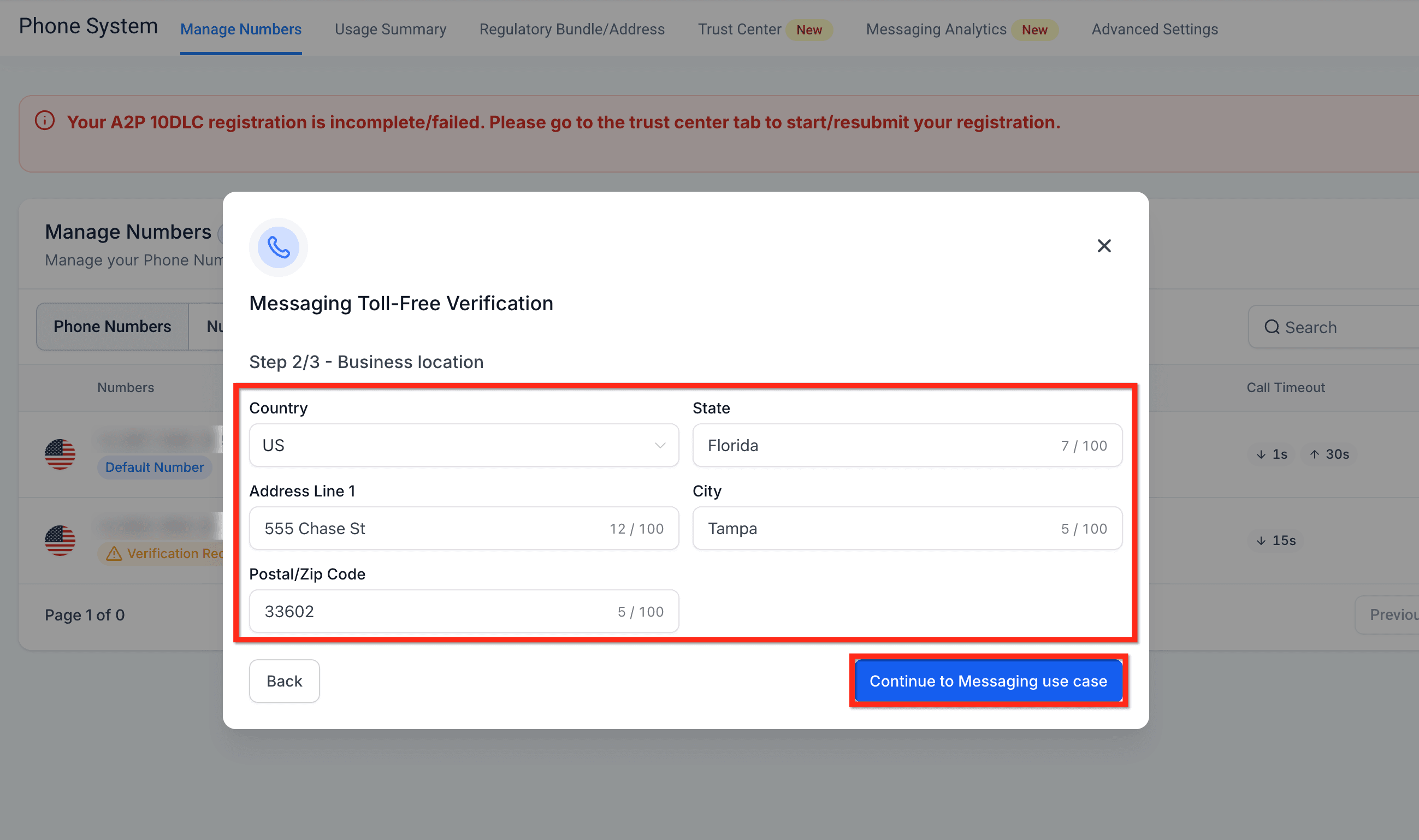
Aggiungi i dettagli della sede aziendale
L'indirizzo del business finale con cui il consumatore interagisce. Deve corrispondere alla sede fisica del business.
-
Seleziona il Country dall'elenco relativo al paese in cui opera la tua azienda.
-
Aggiungi il nome dello State.
-
Aggiungi Address Line 1 (indirizzo stradale).
-
Aggiungi il nome della City.
-
Aggiungi il Postal/Zip Code della tua azienda.
-
Clicca su Continue to Messaging Use Case.
-
-
Aggiungi i dettagli del Messaging Use Case
-
Seleziona l'Estimated Monthly Message Volume dall'elenco.
-
Seleziona il Opt-In Type dell'utente dall'elenco delle opzioni disponibili.

-
Metodi di opt-in
1. Opt-In verbale
Di seguito un esempio di opt-in verbale, che avverrebbe durante una telefonata con il consumatore. Puoi ottenere un opt-in verbale anche tramite un flusso IVR telefonico, che consiste in un sistema automatizzato che riceve la conferma di opt-in dal consumatore.
- IVR telefonico: "Come parte del nostro servizio, possiamo inviarti avvisi automatici mensili via SMS riguardanti l'attività di pagamento del tuo account. Invieremo due messaggi al mese. Potrebbero essere applicati costi per messaggi e dati, a seconda del tuo piano telefonico. In qualsiasi momento puoi ottenere assistenza rispondendo HELP a questi messaggi, oppure puoi annullare l'iscrizione completamente rispondendo STOP. I Termini di servizio per la messaggistica sono disponibili su e la nostra Informativa sulla privacy si trova su . Rispondi con 'sì' o 'no' per indicare se desideri questo servizio."
Cliente: "Sì, grazie."
IVR telefonico: "Ottimo! Ti invieremo a breve un SMS per confermare la tua iscrizione."
2. Opt-In tramite Web Form
Un Form incorporato nel sito web del business finale invita gli utenti finali a inserire il proprio numero di cellulare e ad aderire alla Campaign di messaggistica.
⚠️ Requisiti importanti per il Web Form Opt-In:
-
La casella di opt-in DEVE poter essere selezionata dall'utente finale e non può essere pre-selezionata. Le caselle di opt-in NON POSSONO essere obbligatorie per inviare il Form.
-
Le caselle di opt-in DEVONO includere un disclaimer (messaggio di consenso) come:
- "Acconsento a ricevere notifiche SMS e avvisi da NOME AZIENDA. La frequenza dei messaggi può variare. Potrebbero essere applicati costi per messaggi e dati. Invia HELP a (XXX) XXX-XXX per assistenza. Puoi rispondere STOP per annullare l'iscrizione in qualsiasi momento."
-
Il messaggio di consenso e la casella di opt-in DEVONO essere separati dalle caselle di consenso per Privacy Policy | Terms of Service e per il consenso Promozionale. Il consenso promozionale potrebbe essere qualcosa come:
- "Selezionando questa casella acconsento a ricevere messaggi di marketing occasionali da NOME AZIENDA."
-
Il disclaimer di opt-in DEVE contenere tutte le informazioni richieste per essere considerato conforme:
- Nome del programma e/o descrizione dei messaggi che verranno inviati (promemoria appuntamenti, messaggi di marketing, offerte occasionali, ecc.)
- Organizzazione o persona rappresentata nel messaggio iniziale
- Informativa sulle tariffe ("Potrebbero essere applicati costi per messaggi e dati")
- Frequenza di invio o informativa sui messaggi ricorrenti ("4 messaggi al mese", "La frequenza dei messaggi può variare", "1 messaggio per accesso", ecc.)
- Informazioni di assistenza clienti (tipicamente "Invia HELP per assistenza" o Assistenza al XXX-XXX-XXXX) – non obbligatoria per programmi a messaggio singolo (es. 2FA)
- Istruzioni per il recesso (tipicamente "Invia STOP per annullare l'iscrizione") – non obbligatoria per programmi a messaggio singolo (es. 2FA)
- Link alla Privacy Policy che descrive come verranno utilizzate le informazioni di opt-in dell'utente finale. Assicurati che non vi sia menzione della condivisione di dati personali con terze parti (non deve far parte della dichiarazione della casella; fornisci il link in fondo al Form)
- Link ai Terms and Conditions che descrivono le condizioni del servizio (non deve far parte della dichiarazione della casella; fornisci il link in fondo al Form)
- Includi una casella che gli utenti finali devono selezionare per ricevere i messaggi SMS. La casella non può essere pre-selezionata. La casella offre all'utente la possibilità di acconsentire o meno alla ricezione di messaggi SMS.
Di seguito sono riportati esempi del flusso di opt-in tramite Web Form.
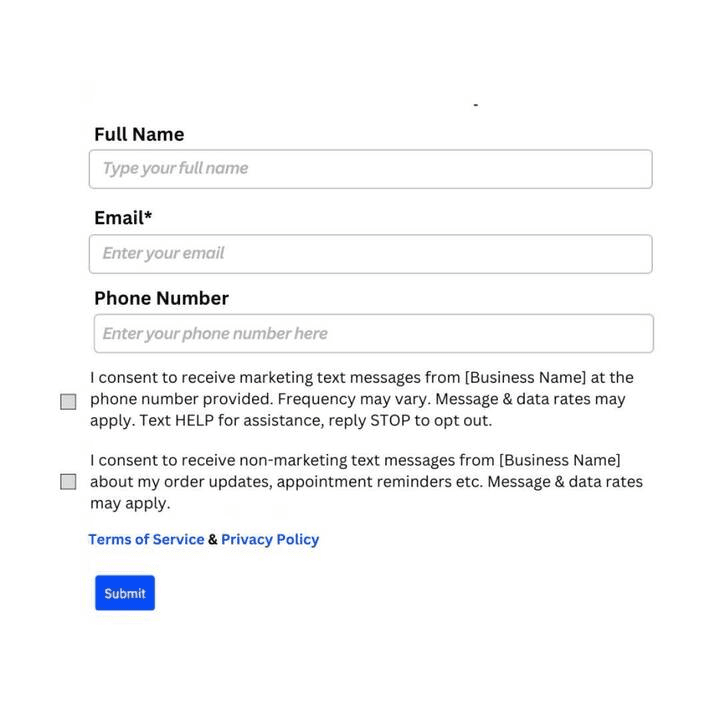
Quando il campo Phone Number è obbligatorio nel Web Form OPT-IN:
- Le caselle di consenso devono essere separate per i messaggi Marketing e Non-Marketing.
- Le caselle di consenso non possono essere pre-selezionate e devono essere sempre opzionali per inviare il Form, indipendentemente dal fatto che il campo Phone sia obbligatorio o meno.
- Privacy Policy e TnC nel footer.
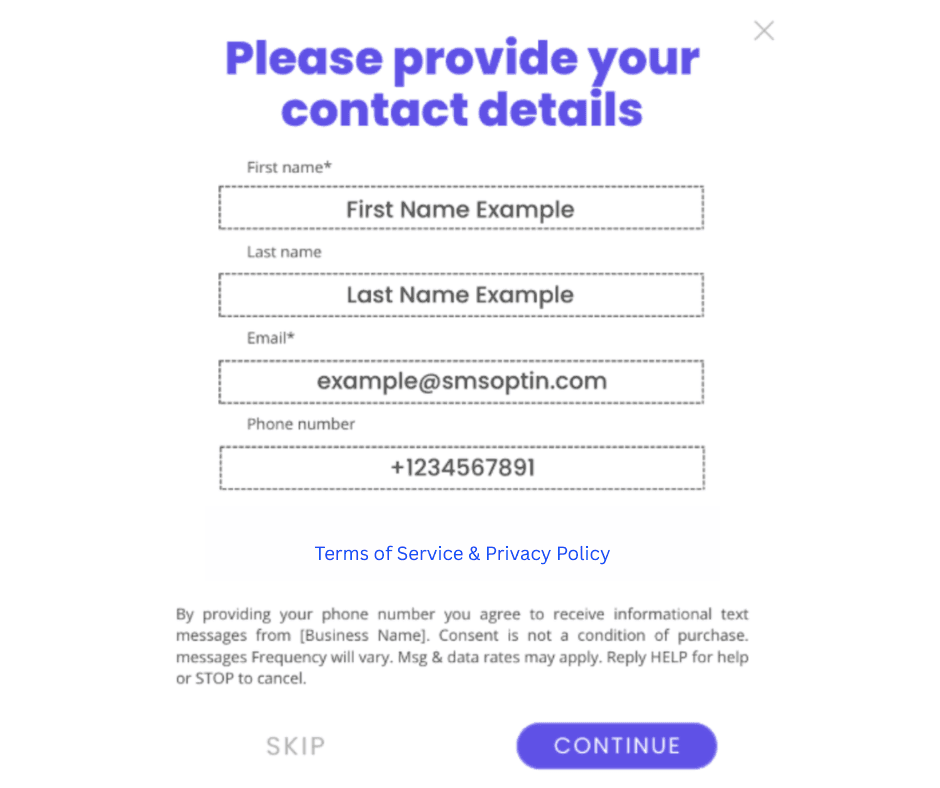
Quando il campo Phone Number non è obbligatorio nel Web Form OPT-IN:
- Le caselle di consenso non sono obbligatorie quando il campo Phone Number non è obbligatorio.
- Privacy Policy e TnC nel footer.
IMPORTANTE:

Se il web opt-in è protetto da login o non ancora pubblicato, carica uno screenshot su un sito web pubblicamente accessibile (come OneDrive o Google Drive) e fornisci l'URL dell'immagine e l'URL del sito nel modulo di registrazione, dove ti viene chiesto: "How do end-users consent to receive messages?"

Per ottenere un link immagine utilizzabile, puoi caricare lo screenshot nella tua Media Storage Library nel tuo sub-account HITLEAD come mostrato nello screenshot qui sotto:

3. Opt-In tramite modulo cartaceo
Un visitatore in negozio compila un modulo fisico che raccoglie il suo numero di telefono e il consenso ad iscriversi alla tua Campaign di messaggistica.
Carica uno screenshot del modulo cartaceo su un sito web pubblicamente accessibile (come OneDrive, Google Drive o la media library del sub-account) e fornisci l'URL nella risposta alla domanda "How do end-users consent to receive messages?".
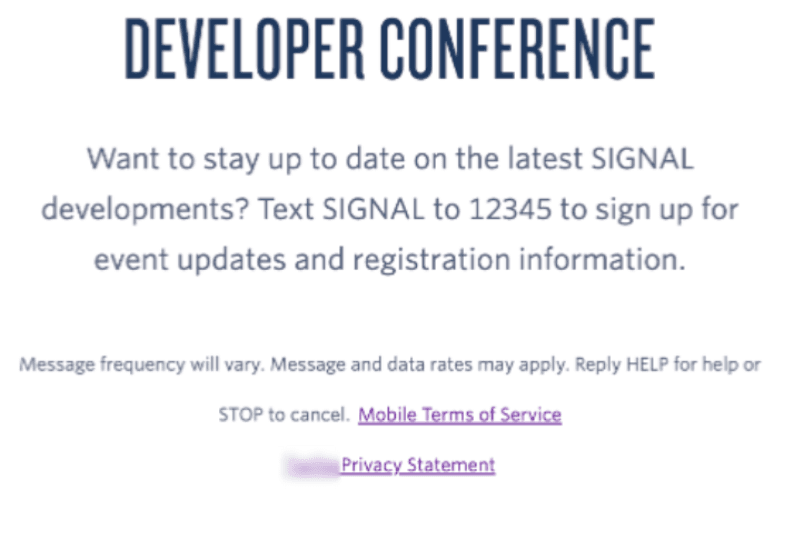
4. Opt-In tramite SMS
Carica uno screenshot del materiale della Campaign su un sito web pubblicamente accessibile (come OneDrive, Google Drive o la media library del sub-account) e fornisci l'URL nella risposta alla domanda "How do end-users consent to receive messages?" insieme all'URL del sito web.
5. Opt-In tramite QR Code mobile
Puoi anche usare un QR code che rimanda a un Form online dove gli utenti finali inseriscono il proprio numero di cellulare e aderiscono alla Campaign di messaggistica.
I QR code possono reindirizzare il consumatore all'applicazione di messaggistica sul suo dispositivo mobile (ad esempio iMessage) con un messaggio di opt-in predefinito, oppure possono portare il consumatore direttamente a un web form di opt-in sul tuo sito web.
IMPORTANTE: Se il QR code porta a un Web Form Opt-In, segui tutti i requisiti elencati in questo articolo nella sezione relativa al metodo Web Form Opt-In.
Nota: Il metodo di opt-in deve corrispondere al caso d'uso indicato. Ad esempio, le Campaign di marketing richiedono il consenso esplicito in cui l'utente accetta attivamente di ricevere i messaggi.

Sito web attivo obbligatorio:

✅ Deve essere operativo e includere un chiaro opt-in per la messaggistica.

✅ Includi i link a Terms of Service e Privacy Policy nel footer di tutte le pagine.
-
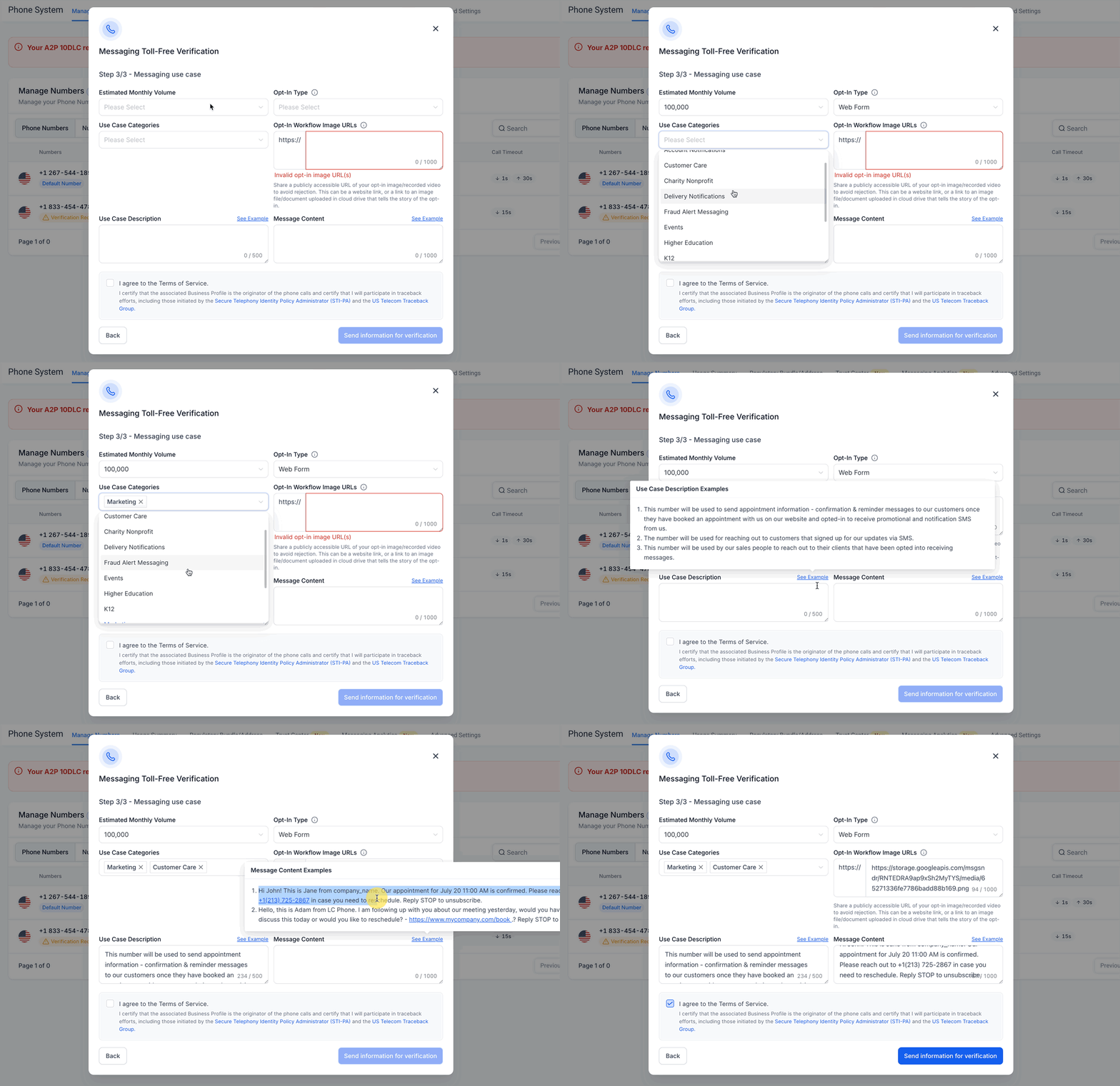
Scegli le Use Case Category/Categories per cui la tua azienda invierà messaggi agli utenti.
- Scegli la categoria che rappresenta meglio come verrà utilizzato il numero.
- Deve riflettere il pattern di messaggistica effettivo associato a questo numero verde.
- Nota: Assicurati che la casella "Marketing" sia selezionata insieme a qualsiasi altro caso d'uso applicabile se sono coinvolte attività di marketing. Se "Marketing" non è selezionato nel Form di opt-in o il caso d'uso non riflette il marketing, la verifica potrebbe fallire.

-
Inserisci le Opt-In Workflow Image URLs.
- Illustra chiaramente come l'utente fornisce il consenso (Opt-In Type).
- Una prova visiva (immagine, screenshot o documento) che corrisponde al tipo di opt-in selezionato.
- La prova visiva deve mostrare chiaramente dove e come l'utente inserisce il proprio numero di telefono e acconsente a ricevere messaggi.
- L'URL o il file deve essere pubblicamente accessibile (non protetto da login o cartella privata).
- Esempi approvati: https://storage.googleapis.com/msgsndr/RNTEDRA9ap9xSh2MyTYS/media/65271336fe7786badd88b169.png
-
Aggiungi le Use Case Descriptions.
- Fornisci una spiegazione dettagliata di come viene utilizzata la messaggistica.
- Più specifico è, meglio è — includi:
- Scopo della messaggistica
- Pubblico di destinazione
- Metodi di opt-in
- Piattaforme utilizzate (POS, web form, chat, ecc.)
- ✅ Esempio approvato: "Questo numero viene utilizzato per inviare offerte promozionali ai clienti di John's Coffee Shop che hanno aderito tramite il nostro sito web o sistema POS."
- ❌ Esempio rifiutato: "Marketing" – troppo vago e non collegato a contenuti specifici o metodi di opt-in.
-
Aggiungi il Message Content.
- Fornisci messaggi di esempio che corrispondono al caso d'uso. Devono includere:
- Un messaggio chiaro
- Personalizzazione (se applicabile)
- Nome dell'azienda
- Istruzioni per il recesso ("Reply STOP to opt out")
- ✅ Esempio approvato: "Grazie per essere un cliente fedele di John's Coffee Shop. Goditi il 10% di sconto sul tuo prossimo acquisto. Reply STOP to opt out."
- ❌ Esempio rifiutato: "Il tuo appuntamento è oggi alle 10:00" – manca il nome dell'azienda, le istruzioni per il recesso e il contesto.
- Fornisci messaggi di esempio che corrispondono al caso d'uso. Devono includere:
-
Spunta la casella I agree to the Terms of Service.
-
Clicca sul pulsante Send Information for Verification.

Nota – Se l'utente non ha ancora completato la verifica KYC, dovrà farlo dopo aver inviato tutti i dettagli sopra indicati.
L'esperienza di verifica si presenta così:

Novità principali:
- Verifica semplificata: Gli utenti possono ora completare la verifica del numero verde senza dover fornire il codice fiscale aziendale.
- Barriere ridotte: Il nuovo flusso di verifica riduce le barriere di accesso per tutti gli utenti, specialmente per i titolari di ditte individuali.
- Implementazione selettiva del KYC: La piattaforma implementa la verifica Know Your Customer (KYC) per garantire la sicurezza della piattaforma riducendo al minimo l'onere per gli utenti legittimi.
Monitorare lo stato di verifica
Le registrazioni dei numeri di telefono possono richiedere fino a 4-6 settimane per essere completate. Tuttavia, abbiamo visto numeri verdi approvati in appena due giorni (sebbene non possiamo garantire alcuna tempistica di approvazione).
Una volta inviata la richiesta di verifica, puoi monitorare lo stato di verifica mentre cambia durante l'elaborazione tramite la Console. Di seguito una panoramica completa di ciascuno stato:
| Traffico TFPN | Limiti di traffico | Cosa sta succedendo? |
|---|---|---|
| Restricted (Non verificato) | Bloccato | A partire dall'8 novembre 2023, TUTTO il traffico Restricted sarà bloccato negli US. Per evitarlo, ti consigliamo di inviare i tuoi numeri per la verifica il prima possibile. Lo stato Restricted (in precedenza "Unverified") significa che il tuo numero verde non è stato inviato per la verifica o non è stato approvato. |
| Verified (Approvato) | 3 segmenti SMS al secondo | Dopo una revisione positiva della tua richiesta di verifica e l'approvazione del carrier, i tuoi numeri passeranno allo stato "Verified". I numeri verificati hanno pieno accesso all'invio A2P e un rischio notevolmente ridotto di filtraggio dei messaggi sul traffico Toll-Free verso tutti i principali network in US e Canada, a condizione che tu rispetti il caso d'uso dichiarato e tutte le regole applicabili, come la Messaging Policy di Twilio. |
| Rejected | Bloccato | Una richiesta di verifica rifiutata può avvenire per diversi motivi e può influire sulla tua capacità di inviare messaggi. |
Campi aggiuntivi per la verifica aziendale
Il flusso di verifica Toll-Free include ora campi aggiuntivi per la verifica aziendale.
A seconda del tipo di azienda, potrebbe essere richiesto di fornire:
- Nome DBA (Doing Business As) dell'azienda
- Tipo di entità legale
- Autorità di registrazione aziendale
- Numero di registrazione aziendale
- Paese di registrazione aziendale
Questi campi aiutano i carrier a validare l'identità aziendale e migliorano l'affidabilità dell'approvazione della verifica Toll-Free.
Domande frequenti
D: Cosa succede se il mio numero verde viene rifiutato e non riesco a inviare di nuovo? Puoi richiedere un appello contattando il Supporto. Usa come oggetto: "Toll-Free Verification Rejection Appeal for [Nome azienda o numero]"
D: Posso ancora inviare messaggi mentre la verifica è in attesa? Sì, ma i carrier potrebbero applicare filtri finché il numero non è verificato.
D: Posso verificare più numeri? Sì, ogni numero verde deve essere inviato individualmente.
D: La verifica è obbligatoria anche per le piccole imprese? Sì, tutte le aziende che utilizzano la messaggistica Toll-Free devono conformarsi.
D: È necessario essere un'azienda statunitense per registrare un numero verde? No, puoi usare indirizzi aziendali di altri paesi per la registrazione.
D: Verrò addebitato se si verifica un errore nell'invio di un SMS? Non verrai addebitato se si verifica un errore interno di LC Phone prima che il messaggio venga inviato. Tuttavia, i costi si applicano a tutti i tentativi di consegna, anche se non recapitati. Non vengono emessi rimborsi per SMS falliti, quindi rivedi con attenzione prima di inviare.
D: Le Campaign Toll-Free politiche richiedono un Campaign Verify token? R: Sì. I casi d'uso di Campaign Elettorale Politica richiedono un Campaign Verify (CV) Auth Token valido.
D: I numeri verdi non politici sono interessati? R: No. Il requisito si applica solo ai casi d'uso di Campaign Elettorale Politica.
D: Dove ottengo un Campaign Verify token? R: I token vengono emessi direttamente tramite CampaignVerify.org dopo il completamento della verifica.
Articoli correlati
- Che cos'è LC - Phone System?
- Come migrare un'agenzia e un sub-account a LC - Phone?
- LC - Phone Messaging Policy
- LC - Phone Pricing Structure
Questo articolo è stato utile?