
Guida alle Conversion Leads di Facebook
L'API di Conversione di Facebook connette i tuoi dati di marketing direttamente a Funnel e Workflow in HITLEAD e Meta, aiutando a ottimizzare il targeting degli annunci, ridurre il costo per risultato e misurare i risultati. Con la Facebook Conversion API puoi raccogliere le persone che rappresentano audience più rilevanti per il retargeting dei tuoi annunci.
È una configurazione per il tuo business che consente di caricare eventi server per il tuo traffico web.
INDICE
- Qual è la differenza tra Funnel Events e Lead Events nella Facebook Conversion API?
- Come configurare il Lead Event di FB CAPI (Conversions API)?
Qual è la differenza tra Funnel Events e Lead Events nella Facebook Conversion API?
In HITLEAD supportiamo due tipi di Facebook Conversion API.
Funnel Events
Gli eventi vengono inviati da un server web per registrare le azioni degli utenti quando visitano una pagina, aggiungono prodotti al carrello, effettuano un acquisto, si iscrivono, compilano un'applicazione e altro ancora. Per sapere come configurare il Funnel Event Pixel usando FB CAPI, consulta questo articolo.
Lead Events
HITLEAD CRM invia gli eventi con le informazioni su come il Lead avanza attraverso gli stadi della Pipeline. Ad esempio, un'azienda crea una Pipeline chiamata "Lead Generation". I lead si spostano tra gli stadi della Pipeline, dai nuovi lead a quelli prenotati o abbandonati. Con i Lead Events, HITLEAD CRM invia i dati alla Facebook Conversion API, con il CRM come fonte dei dati.
Usare le variazioni di stadio della Pipeline con i Funnel Events
Importante: Sebbene le variazioni di stadio della Pipeline vengano comunemente usate con i Lead Events, possono essere utilizzate anche con i Meta CAPI Funnel Events quando i dati di attribuzione richiesti sono disponibili.
Per far funzionare questa configurazione:
- Il Facebook Click ID (FBCLID) deve essere acquisito quando il lead entra per la prima volta nel sistema.
- L'FBCLID deve essere memorizzato in un campo personalizzato o in un'altra posizione accessibile all'interno del CRM.
- Nell'azione del Workflow Meta Conversion API, usa il Custom Mapping per inviare l'FBCLID memorizzato a Meta.
- Questo consente a Meta di attribuire correttamente la conversione anche quando il Trigger del Workflow è basato su una variazione di stadio della Pipeline.
Esempio pratico
- L'utente compila un Facebook Lead Ad.
- L'FBCLID viene memorizzato nel CRM.
- Il lead avanza attraverso gli stadi della Pipeline.
- Scatta un Trigger di variazione dello stadio della Pipeline.
- L'azione Meta CAPI invia un Funnel Event usando il Custom Mapping e l'FBCLID memorizzato.
Nota: Senza un FBCLID valido (o dati di attribuzione equivalenti), Meta potrebbe non essere in grado di abbinare correttamente l'evento di conversione.
Conversion Leads
L'integrazione Facebook Conversion Leads aiuta i tuoi Facebook Lead Ads con Instant Forms a ottimizzare la qualità dei lead invece del volume. Quando gli utenti compilano l'Instant Form, le loro informazioni di contatto vengono acquisite e sincronizzate nel CRM di HITLEAD. Queste informazioni possono poi essere usate per seguire i lead, nutrirli e spostarli più avanti nel Funnel di vendita. Man mano che ogni Lead avanza nel Funnel di vendita, l'integrazione Conversion Leads consente all'inserzionista di condividere lo stato del lead con Meta, che può così ottimizzare il Lead Ad per aumentare la conversione lead-in-vendita.
Linee guida per verificare se la tua azienda è adatta all'integrazione Conversion Leads:
- Usa Facebook/Instagram Lead Ads (Instant Forms) [la mappatura dei campi del Form Facebook all'interno di HITLEAD viene utilizzata]
- Assicurati che il Meta Lead ID a 15-16 cifre sia mappato nel tuo CRM
- Genera almeno 250 lead al mese
- Puoi caricare i dati regolarmente, almeno una volta al giorno
- Lo stadio del lead che vuoi ottimizzare si verifica entro 28 giorni dalla generazione dei lead
- Lo stadio del lead che vuoi ottimizzare ha un tasso di conversione compreso tra l'1% e il 40%
Configurazione avanzata: Se stai usando Workflow di variazione dello stadio della Pipeline insieme ai Meta CAPI Funnel Events, assicurati che il Facebook Click ID (FBCLID) sia acquisito e memorizzato prima dell'esecuzione del Workflow. L'FBCLID può poi essere trasmesso tramite Custom Mapping nell'azione Meta Conversion API per l'attribuzione e il matching.
Come configurare il Lead Event di FB CAPI (Conversions API)?
Passo 1: Crea un FB Pixel:
-
Inizia creando un pixel andando nel tuo Facebook Business Manager (chiamato anche Meta Business Suite) > Vai sulla sinistra nella scheda Events Manager.
-
Assicurati di essere connesso all'Account pubblicitario corretto con tutti gli accessi necessari a quella Pagina FB.

-
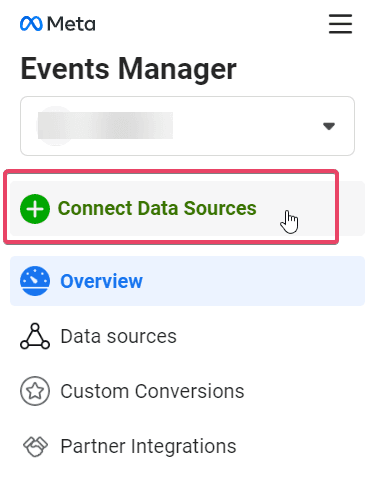
Vai nella barra laterale sinistra e clicca su Connect Data Sources.
-
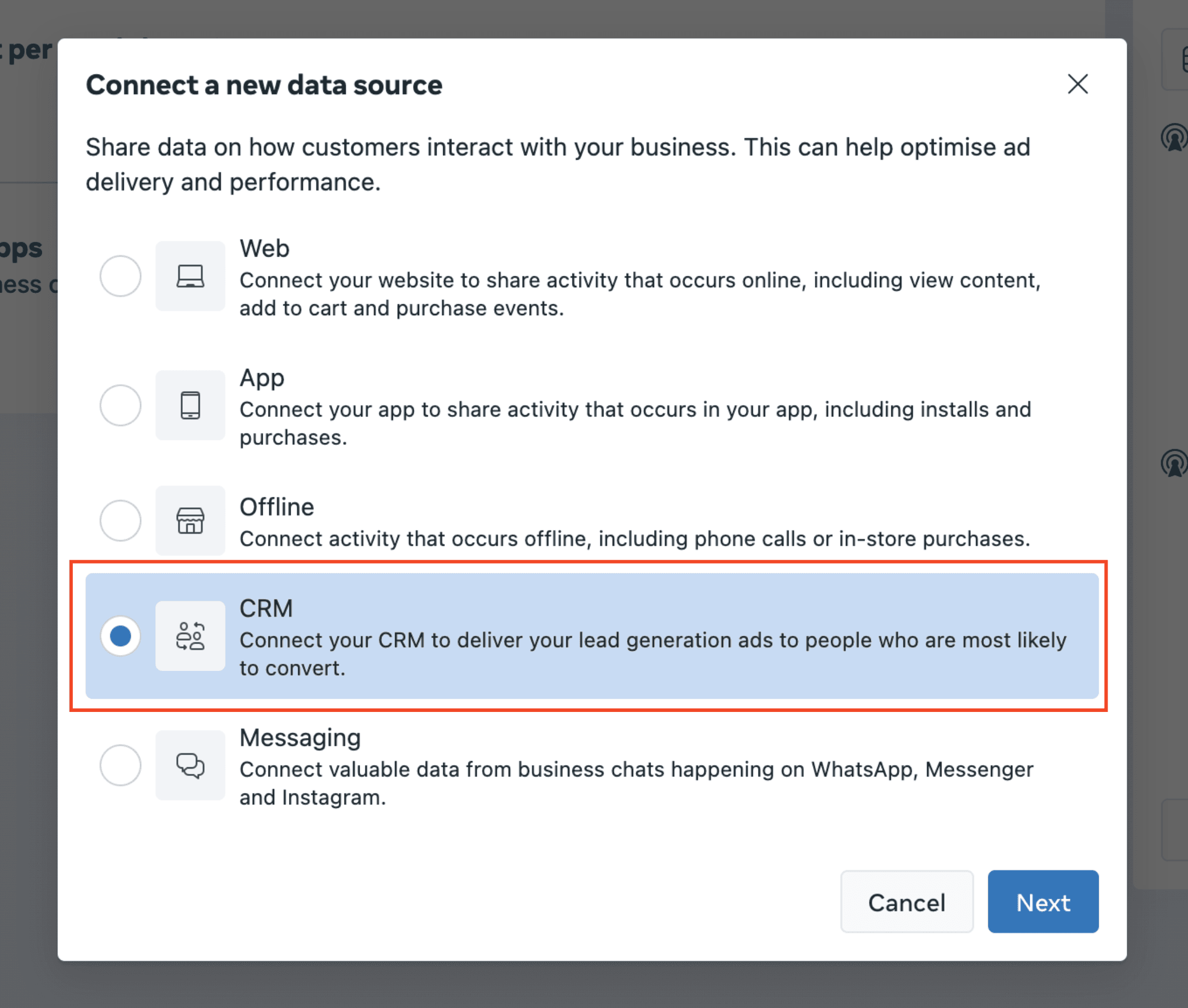
Scegli CRM tra le opzioni visualizzate, poi clicca su Next.
-
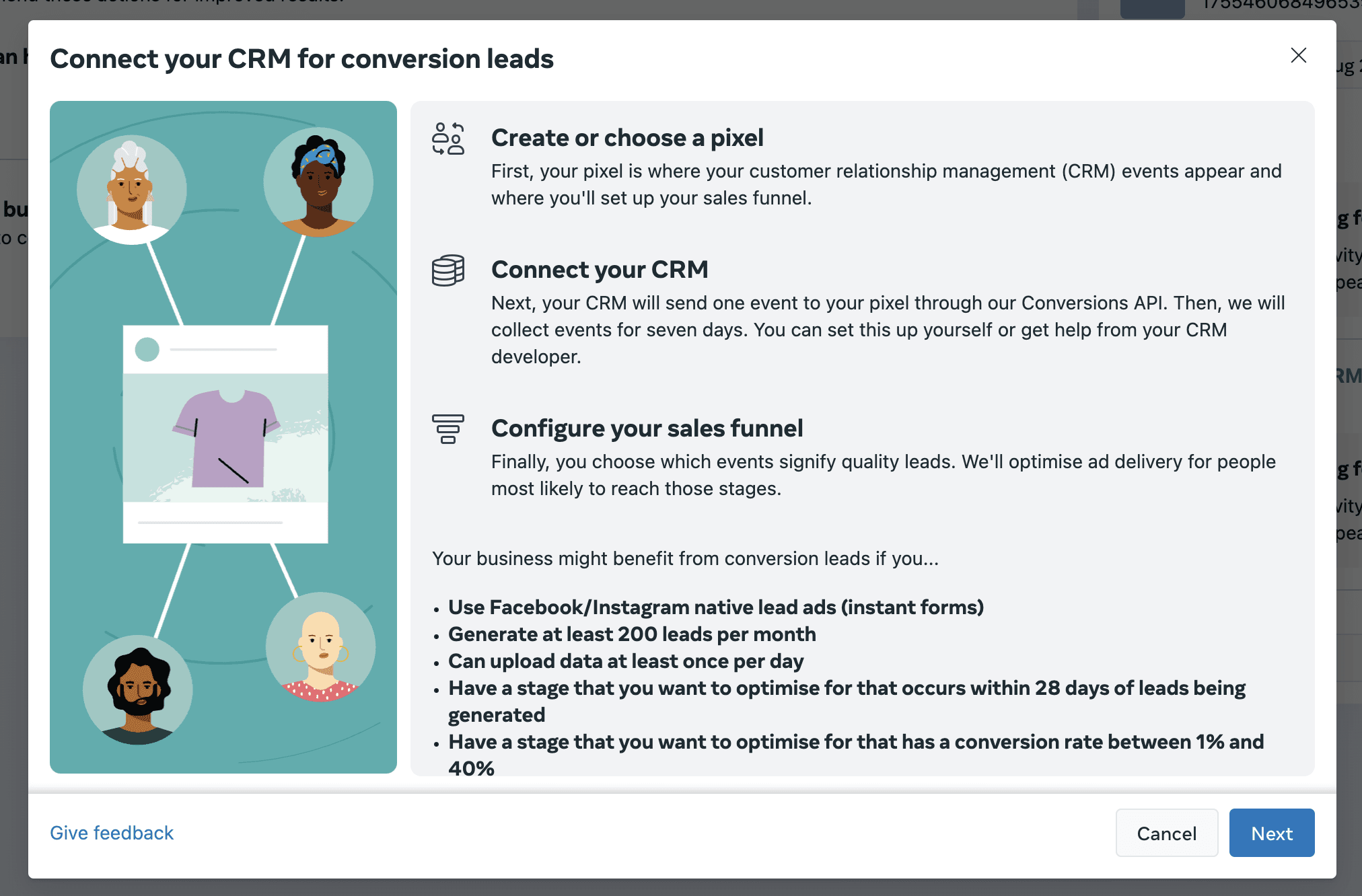
Apparirà un popup con le Best Practices e un pulsante per andare avanti. Le Best Practices sono i suggerimenti di Facebook su come utilizzare al meglio questa funzionalità. Clicca su Next per procedere.
-
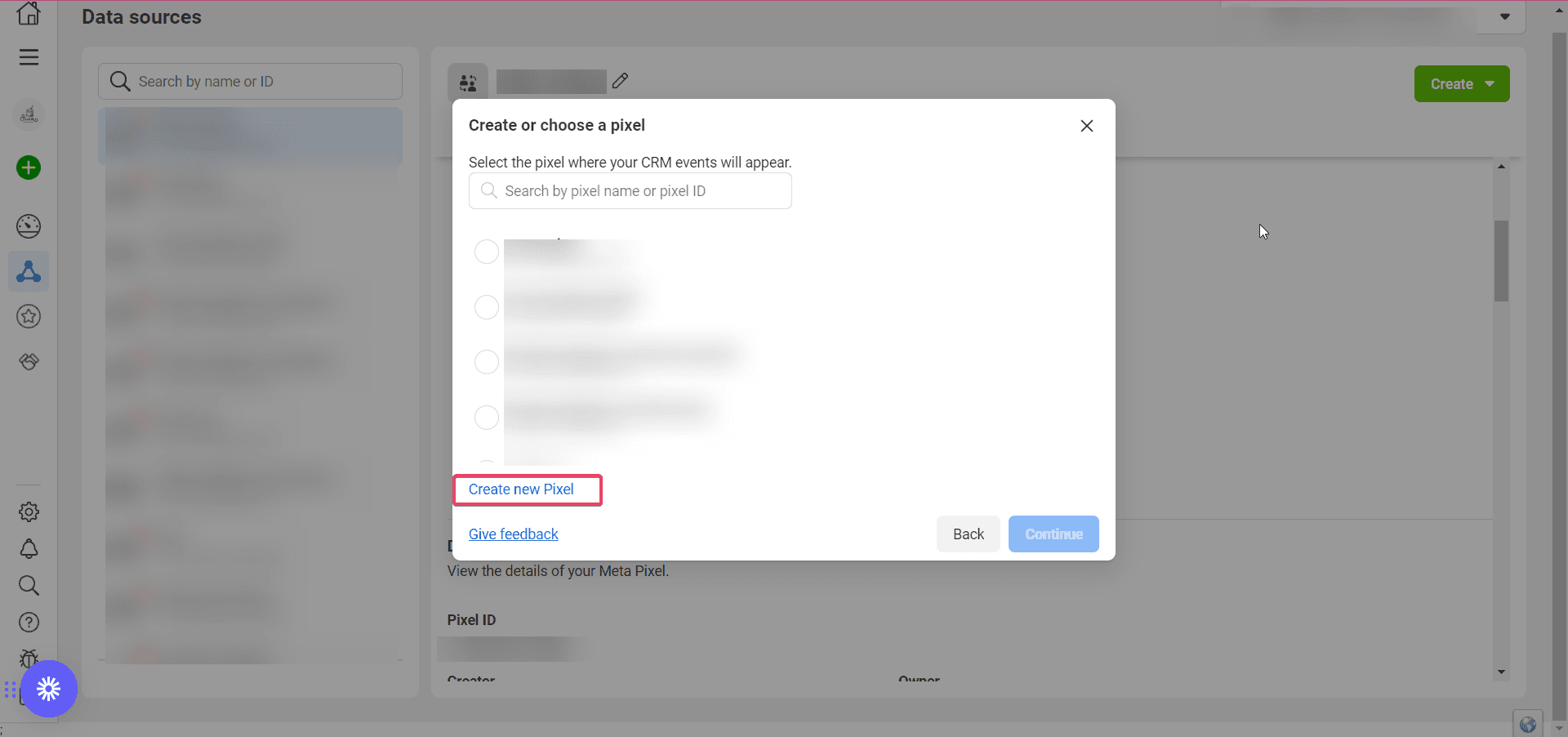
Clicca su Create New Pixel o seleziona un pixel esistente dall'elenco per raccogliere i dati. Clicca su Continue quando i dettagli del pixel sono stati inseriti.
-
Dopo aver creato o selezionato il pixel, scegli "HITLEAD" come partner CRM e clicca su Next.

Nota: Dopo aver cliccato su Next, Facebook ti reindirizzerà al login del sito partner. Puoi ignorarlo e procedere con la creazione di un Workflow Conversion API per inviare gli eventi CAPI a Facebook. -
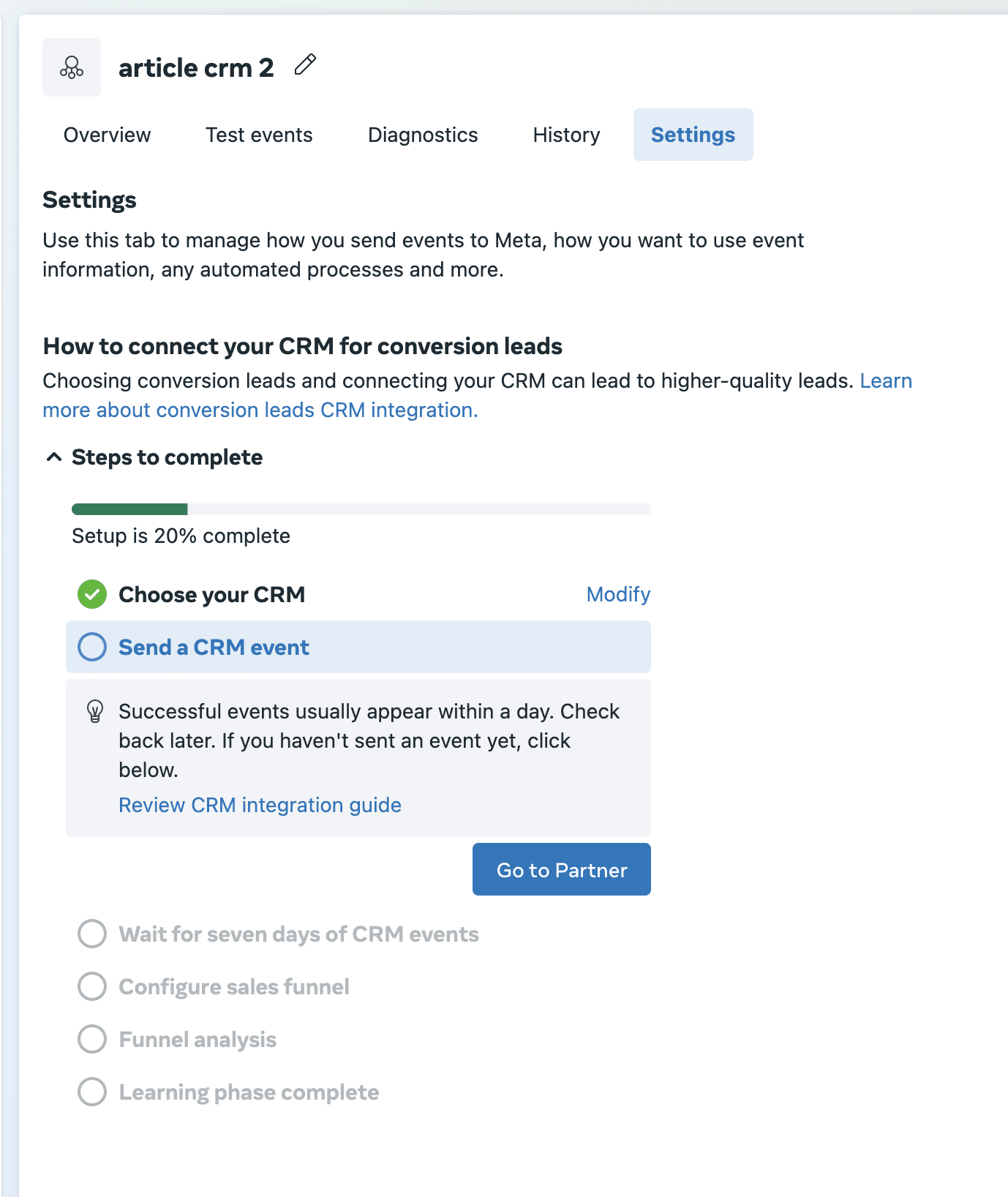
Vedrai la schermata sottostante in cui il tuo CRM è selezionato.
Nota importante: se rimani bloccato su "Wait for seven days of CRM events", assicurati di: # Inviare i dati quotidianamente (in modo costante) al tuo pixel # Verificare che il totale degli eventi raggiunga almeno 50 eventi in 7 giorni # Gli eventi di test non vengono considerati come eventi reali # Almeno 2 stadi nel tuo pixel devono avere gli eventi pixel -
-
Ora puoi iniziare a inviare eventi CRM, per i quali dovrai configurare due Workflow come spiegato di seguito.
Nota bene
Prerequisiti per Facebook CAPI - Lead Events

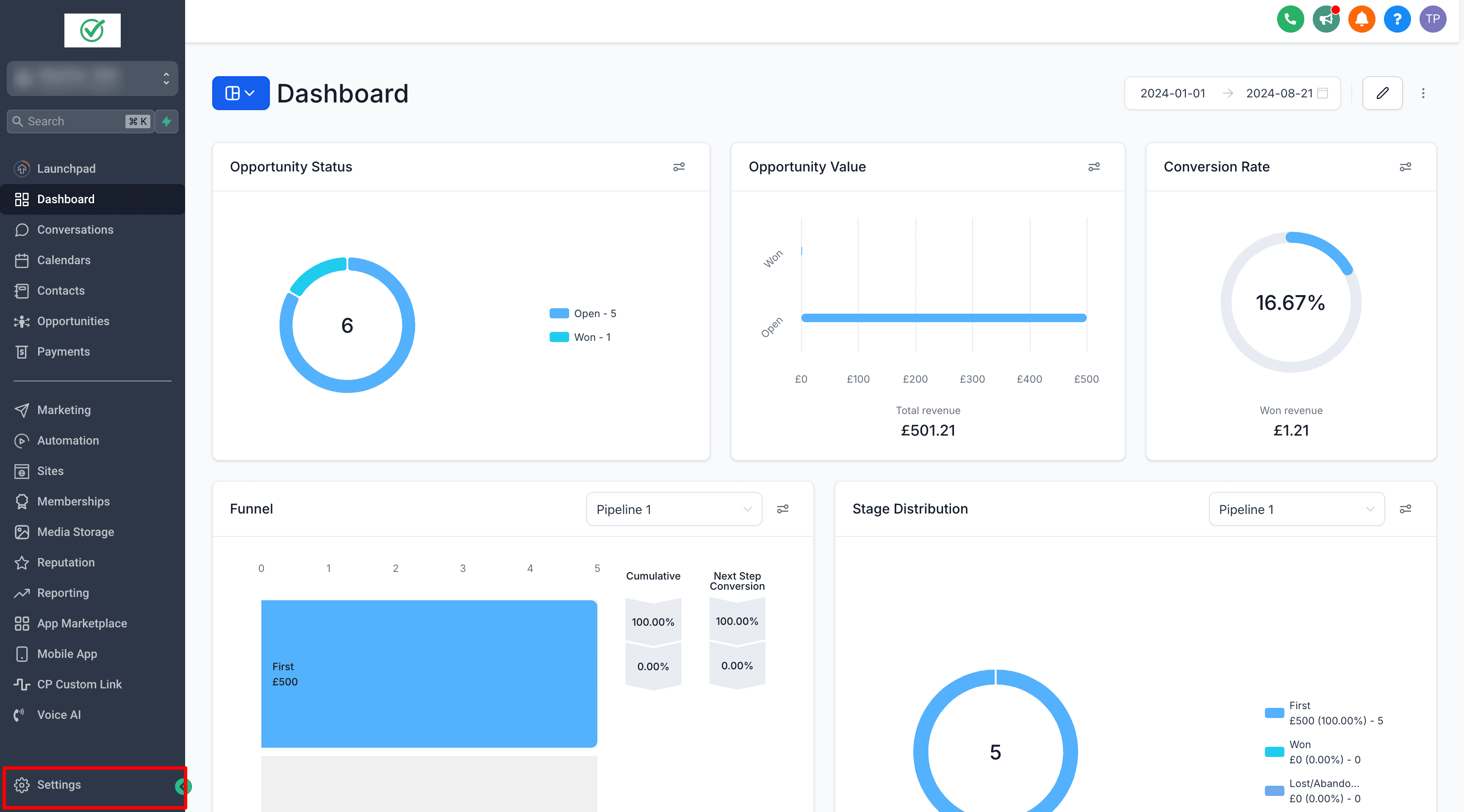
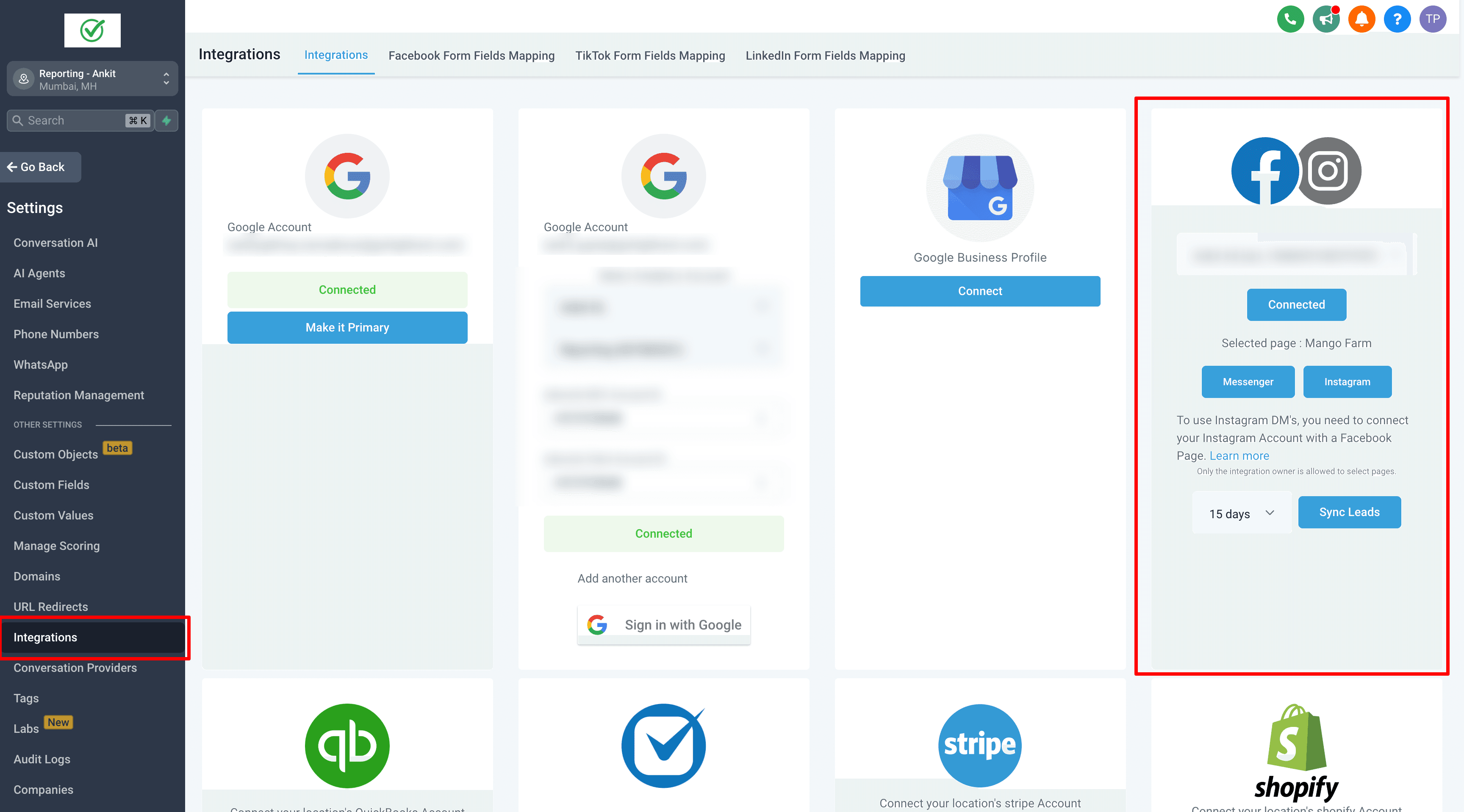
1. Nel CRM, vai su Impostazioni > Integrazione > Verifica che l'account Facebook sia connesso con permessi di amministratore. Assicurati che la tua Pagina FB Business, di cui sei amministratore e hai tutti gli accessi, sia integrata e che il Form Lead FB corretto sia mappato nel tuo account CRM.

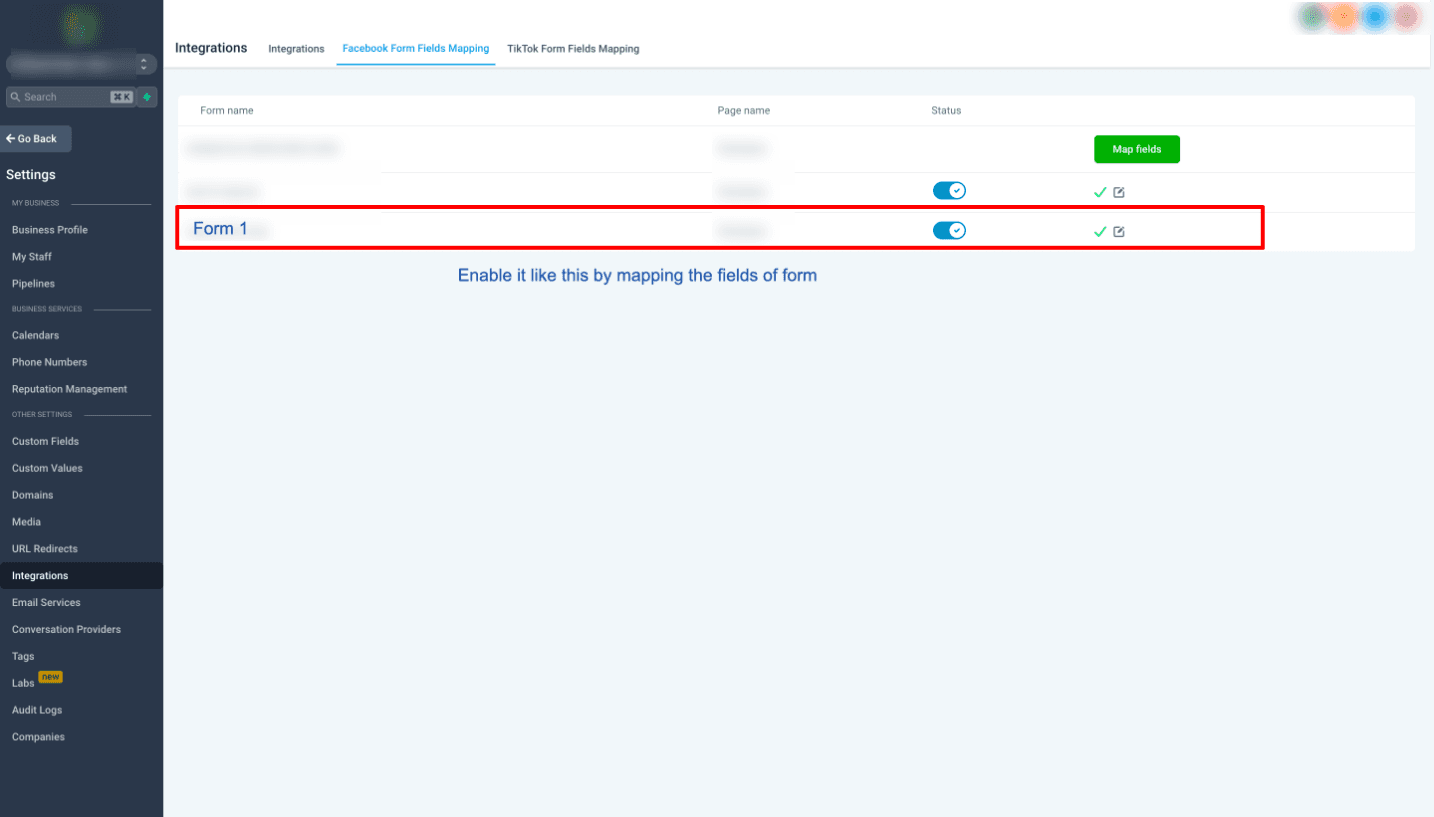
2. Nella mappatura dei campi del Form Facebook, il Form deve essere mappato correttamente e lo stato deve essere abilitato. La mappatura del Form Facebook si trova in Impostazioni location > Integrazioni > Facebook Form Field Mapping. Qui trovi un elenco dei campi personalizzati supportati, inclusi i campi personalizzati a opzione multipla e singola.

Passo 2: Crea due Workflow FB Conversions API.
Nota bene
Devi creare due Workflow perché questo processo funzioni correttamente.

Il primo Workflow si concentra sulla generazione dei lead e sul loro inserimento nella Pipeline corretta tramite un'azione Create/Update Opportunity. Una volta acquisito un lead, è importante assicurarsi che venga correttamente taggato e categorizzato nella Pipeline e nello stadio giusti, in modo da poter essere gestito e tracciato efficacemente mentre avanza nel Funnel di vendita.

Il secondo Workflow si concentra sul Trigger degli eventi per i Conversion Leads di Facebook. L'obiettivo è che venga attivato dallo spostamento di un lead a uno specifico stadio della Pipeline, e poi un'azione Workflow Facebook Conversions API li invii a FB CAPI.

Combinando questi due Workflow, puoi creare un sistema completo di generazione e gestione dei lead ottimizzato per i Conversion Leads di Facebook. Questo può aiutarti a generare lead più qualificati, convertire più clienti e far crescere il tuo business nel tempo.
Per inviare un evento CRM dal tuo CRM, devi creare un Workflow che lo faccia. Per ora, puoi navigare via da FB Events Manager > Data Sources > Settings (ma mantienilo aperto in una scheda del browser) e accedere al tuo account CRM.
 Workflow 1 - Crea/Aggiorna Opportunità
-
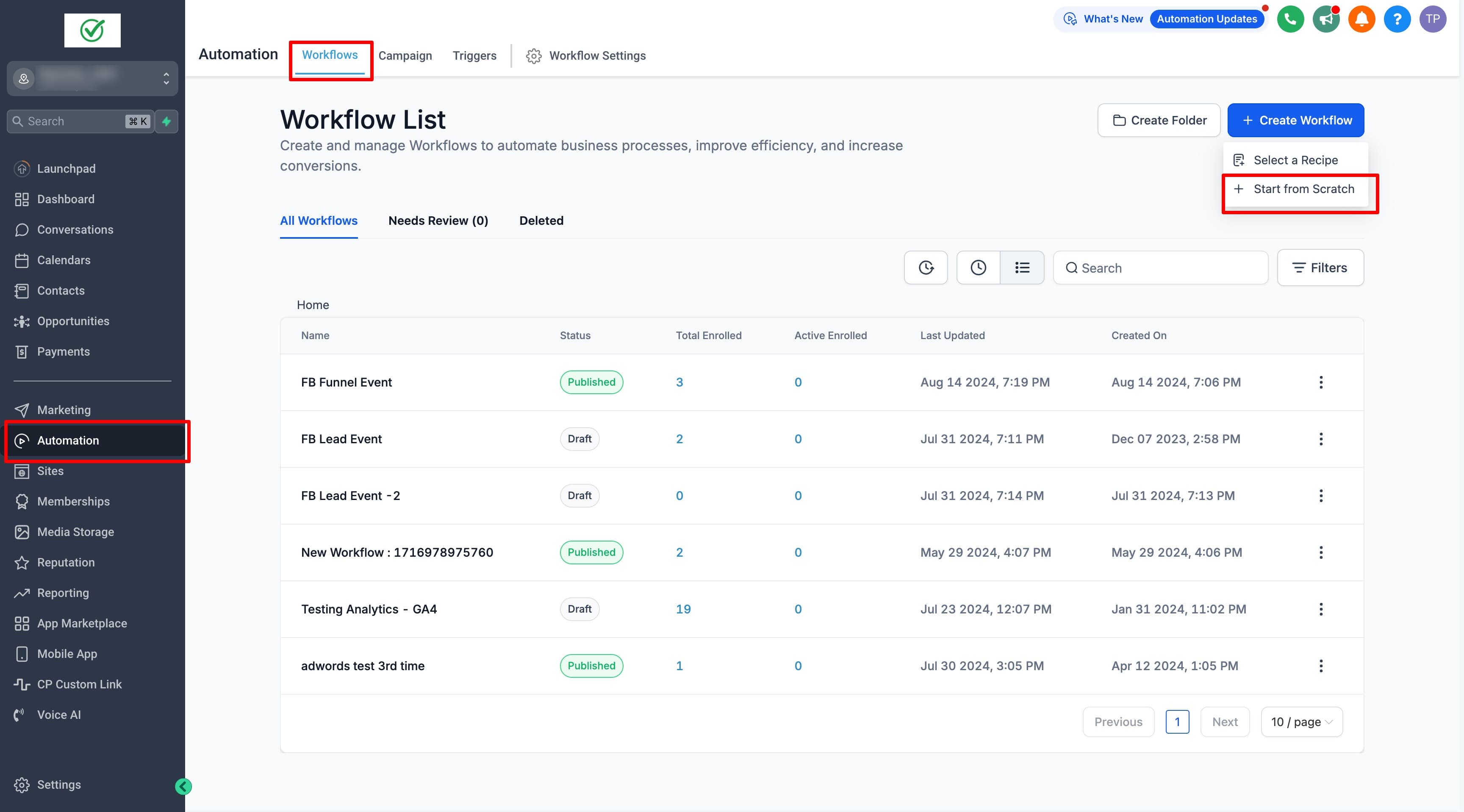
Una volta integrata correttamente la Pagina FB nelle impostazioni del sub-account, vai in Automations > Workflows > Crea un nuovo Workflow.
-
Aggiungi un nuovo Trigger al Workflow e impostalo per essere attivato da Facebook Lead Form Submitted (se questo è il primo stadio del tuo Funnel di conversione).

-
Puoi aggiungere filtri per scegliere quale specifico Facebook Lead Ad Form deve attivare il Workflow, limitandolo solo alle submissions di quel Form.

-
Dopo questo, aggiungi un'altra azione per "Meta Conversion API".

-
Aggiungi i dettagli richiesti per Access Token, Pixel ID e Stage Name.

Nota:
Aggiunta di Custom Values -
Analogamente a Google Ads, è ora possibile usare il Custom Mapping per i parametri di conversione tracking di Facebook Ads.

Come funziona:
Per impostazione predefinita, il Custom Mapping è disabilitato.
Puoi attivarlo per abilitare il Custom Mapping.
Quando abilitato, puoi mappare:
1. FBCLID per i Funnel Events.
2. Facebook Lead ID per i Lead Events.
3. Se i campi di Custom Mapping vengono forniti, avranno la priorità sui valori predefiniti del sistema.
4. Se lasciati vuoti, il sistema continuerà a usare i valori interni predefiniti.
-
Per l'Access Token, vai nel tuo Facebook Events Manager > Data Sources > Settings > Scorri verso il basso e clicca su Generate Access Token. Una volta generato, copia l'Access Token e incollalo nella configurazione dell'azione del Workflow.

-
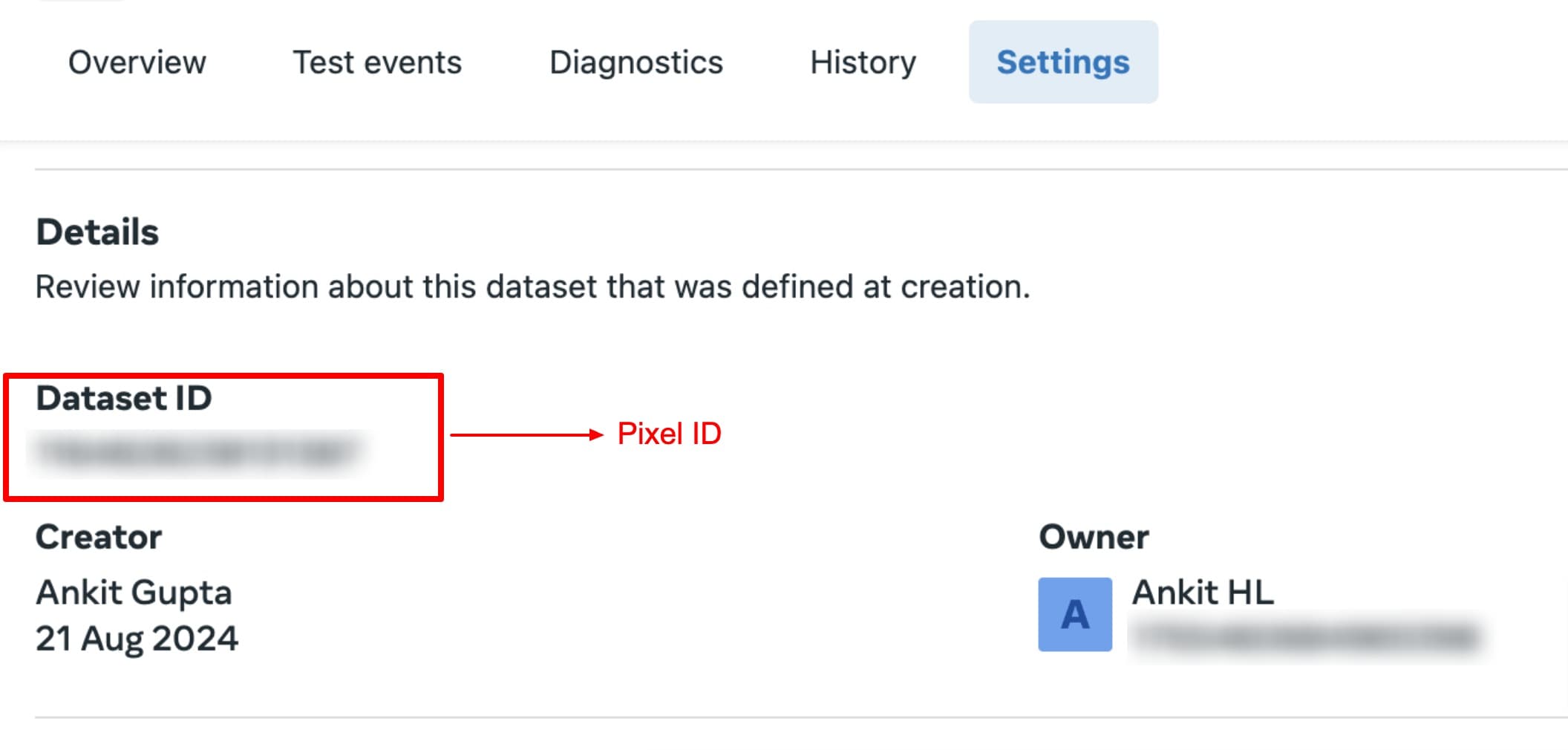
Per il Pixel ID, vai nel tuo Facebook Events Manager > Data Sources > Settings > Scorri verso il basso e copia il tuo Dataset ID (questo sarà il Pixel ID). Incolla il Pixel ID nel campo Pixel ID nell'azione FB Conversion API del tuo Workflow.
-
Poi aggiungi l'azione Create or Update Opportunity. Specifica anche la Pipeline e lo stadio della Pipeline per questa azione.

-
Il nome dell'Opportunità può essere impostato di default sul nome completo del Lead usando il selettore di Custom Values:

-
Attiva Allow Duplicate Opportunities per questo specifico Workflow.

-
Pubblica e salva il Workflow.
Workflow 2 - Invia i dati di conversione alla FB Conversion API
-
Crea un altro Workflow. Aggiungi il Trigger Pipeline Stage Change e un'azione Facebook Conversion API.

-
Scegli Lead Event come Event Type. Inserisci l'Access Token e il Pixel ID.
Per Stage Name: Deve rappresentare accuratamente il nome della tua Pipeline e dello stadio della Pipeline per una migliore Reportistica. Selezionalo usando l'icona Tag alla fine per aggiungere il Custom Value dell'Opportunità di Pipeline e degli stadi.

-
Per l'Access Token, vai nel tuo Facebook Events Manager > Data Sources > Settings > Scorri verso il basso e clicca su Generate Access Token. Una volta generato, copia l'Access Token e incollalo nella configurazione dell'azione del Workflow.
-
Per il Pixel ID, vai nel tuo Facebook Events Manager > Data Sources > Settings > Scorri verso il basso e copia il tuo Dataset ID (questo sarà il Pixel ID). Incolla il Pixel ID nel campo Pixel ID nell'azione FB Conversion API del tuo Workflow.
-
Salva l'azione, poi clicca su Save e Publish il Workflow.
-
Puoi testare il tuo Workflow usando il Lead Ads Test Tool. Scegli la Pagina e il Lead Ad Form corretti, poi clicca su Create a Lead.


-
L'evento deve essere rilevato dal tuo Events Manager, che è in attesa degli eventi inviati dal tuo Workflow. Possono essere necessarie fino a 24 ore per rilevare correttamente un evento inviato dal tuo Workflow.
-
Una volta inviato l'evento dal Lead Ads Test Tool, vai a Opportunity Pipeline e sposta il lead Facebook di prova in un altro stadio configurato nel Workflow. Una volta completato, verifica lo stato del Workflow come eseguito e l'evento Conversion API nell'Events Manager.

-
Torna alla scheda "settings" nell'Events Manager per monitorare i progressi dell'integrazione Conversion Leads.
Nota importante - Per entrambi i Workflow sopra descritti, abilita Allow Multiple nelle Impostazioni del Workflow.
Questo articolo è stato utile?