
Pagine Facebook mancanti in Manage Pages durante l'integrazione
Il problema delle Pagine Facebook Business che non vengono visualizzate quando integri FB con il tuo account CRM è abbastanza comune. Questo articolo ti aiuta a risolvere la situazione.
Come risolvere il problema con le pagine FB che non appaiono in Manage Pages?
Inizia accedendo al tuo account Facebook. Poi vai sull'icona avatar in alto a destra con la tua foto profilo e seleziona Settings and Privacy:

All'interno di Settings and Privacy, clicca su Settings.
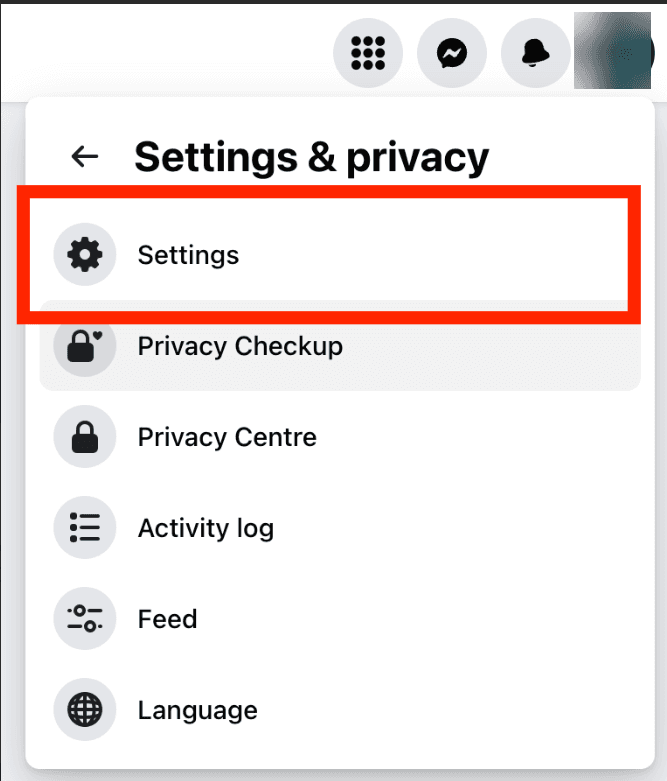
Poi vai su Business Integrations nel menu a sinistra:

Una volta lì, clicca su view and edit in corrispondenza dell'app HITLEAD:

Assicurati che tutti i toggle siano attivati; scorri fino in fondo e attiva tutto:

Nota:
Solo l'utente che ha integrato la Pagina FB potrà vedere quella pagina nel menu a tendina delle pagine. Deve essere amministratore di quella Pagina FB per visualizzarla nell'elenco e non vedrà più le Pagine FB di altri account.
Quando appare un elenco di pagine con le caselle di controllo, seleziona tutte le pagine rilevanti per i sub-account della tua agenzia:

Una volta fatto, clicca su Save.


Nota:
Se alcune pagine sono già selezionate, NON deselezionarle: rimuoverle interromperebbe la loro integrazione con i sub-account della tua agenzia, anche se non stai cercando di integrarle in questo sub-account.
Questo articolo è stato utile?