
Azione Workflow - WhatsApp
Panoramica
L'azione WhatsApp ti permette di inviare messaggi WhatsApp direttamente da un Workflow. Questa funzionalità è utile per creare comunicazioni dinamiche e in tempo reale con i tuoi clienti tramite WhatsApp. Puoi inviare messaggi manuali o utilizzare template pre-approvati.
Nome Azione
Descrizione Azione
L'azione WhatsApp Send Message consente l'invio automatico di messaggi ai clienti via WhatsApp in base ai Trigger del Workflow. Puoi configurarla per inviare messaggi in testo libero all'interno della finestra di messaggistica di 24 ore, oppure template pre-approvati per avviare conversazioni al di fuori di questa finestra. È particolarmente utile per raggiungere il tuo pubblico, che tu stia dando seguito a richieste, inviando conferme di appuntamenti o contenuti promozionali.
Funzionalità principali:
- Invia messaggi WhatsApp in tempo reale direttamente da un Workflow.
- Usa template pre-approvati per i messaggi al di fuori della finestra di 24 ore.
- Personalizza i messaggi con variabili dinamiche (es. nome del contatto, email).
- Supporto sia per conversazioni avviate dall'azienda che dal cliente.
Dettagli Azione
Guida passo passo
-
Prerequisiti:
- Assicurati che WhatsApp sia abilitato e configurato sul tuo account HITLEAD. Per le conversazioni avviate dall'azienda, verifica di avere template di messaggi WhatsApp approvati. Puoi consultare le guide WhatsApp Subaccount Setup e How to Create a WhatsApp Template per ulteriori informazioni.
-
Scegli il tipo di azione:
- Nel builder del Workflow, seleziona "WhatsApp" dall'elenco delle azioni disponibili.
-
Assegna un nome all'azione:
- Dai all'azione un nome descrittivo, ad esempio "Customer replied".
-
Seleziona il tipo di messaggio:
- WhatsApp Template: Scegli un template pre-approvato per inviare messaggi al di fuori della finestra di 24 ore.
-
Salva e attiva:
- Salva l'azione e attiva il Workflow per inviare messaggi WhatsApp ai tuoi Contatti in base ai Trigger definiti.
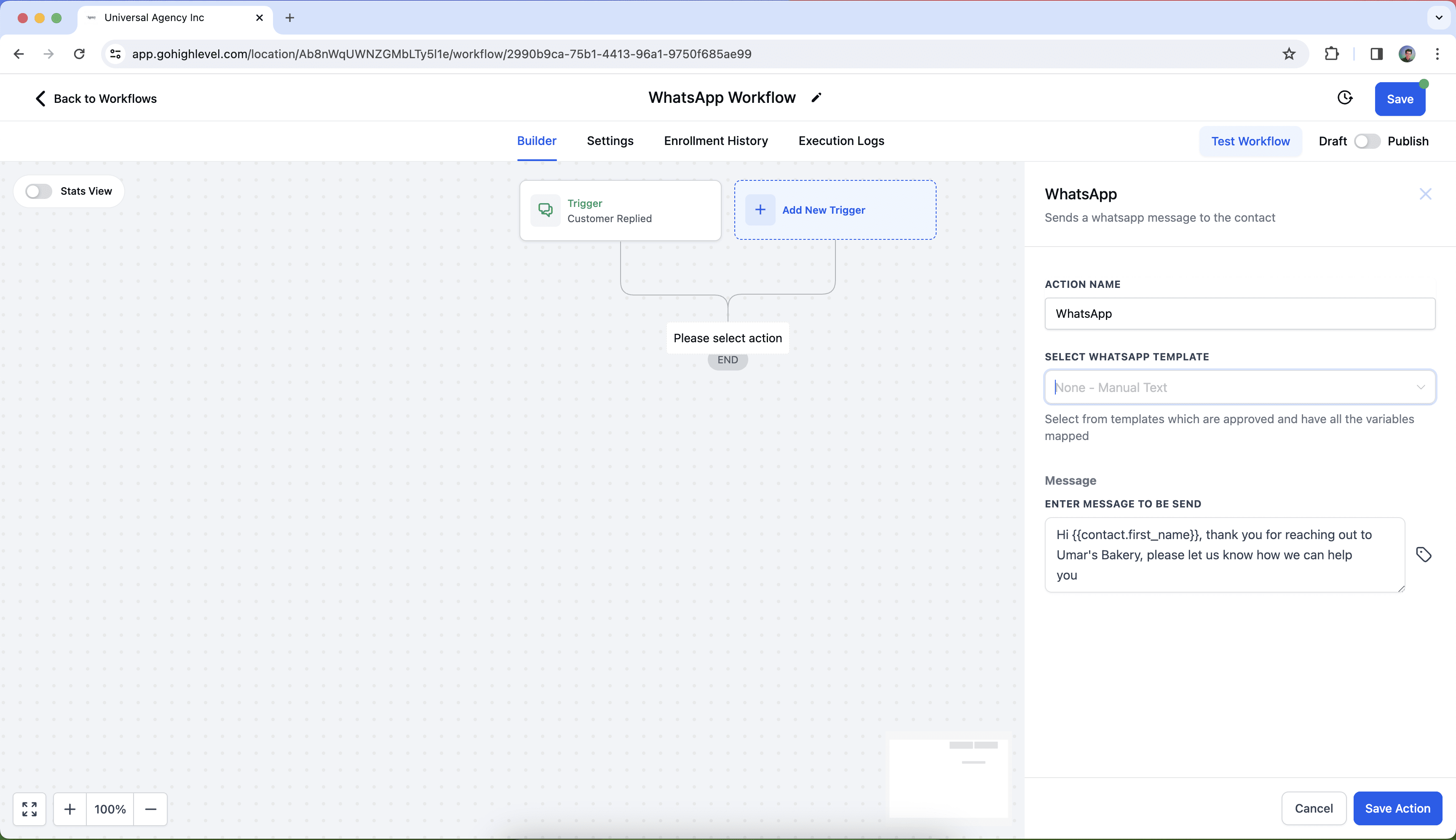
Note importanti:
- Free Entry Point Conversations: Quando un cliente risponde a un messaggio WhatsApp, si apre una conversazione Free Entry Point, che ti consente di inviare messaggi in testo libero o template per un massimo di 72 ore senza costi aggiuntivi.
- Do Not Disturb (DND): Puoi configurare il DND per WhatsApp per gestire le preferenze di comunicazione dei clienti e rispettare chi sceglie di non ricevere messaggi.
Esempio
Scenario: Un'azienda vuole inviare promemoria di appuntamento via WhatsApp 24 ore prima di una riunione programmata.
Configurazione del Workflow:
- Trigger: Appointment Reminder
- Azione: WhatsApp Send Message
- Nome: "Send WhatsApp Appointment Reminder"
- Tipo di messaggio: Template - Appointment Reminder
- Contenuto del template: "Ciao {{contact.first_name}}, questo è un promemoria per il tuo appuntamento previsto il {{appointment.date}}."
Risultato: Il contatto riceverà automaticamente un messaggio WhatsApp personalizzato che lo ricorda del prossimo appuntamento.
Questo articolo è stato utile?