
Mettere in Pausa i Workflow in Date Specifiche
L'opzione Pause Workflow nei workflow ti permette di sospendere temporaneamente automazioni specifiche senza disattivarle o eliminarle. Questa guida esplora i principali vantaggi, i passi di configurazione dettagliati e le applicazioni pratiche di questa funzionalità, per garantirti un controllo preciso e senza interruzioni delle automazioni. Scopri come sfruttare al meglio questo potente strumento per migliorare la gestione dei tuoi workflow.
INDICE
- Cos'è l'opzione Pause Workflow nelle Impostazioni Globali Workflow
- Principali vantaggi dell'opzione Pause Workflow
- Domande Frequenti
Cos'è l'opzione Pause Workflow nelle Impostazioni Globali Workflow
L'opzione Pause Workflow consente agli utenti di sospendere temporaneamente workflow specifici durante periodi predefiniti, senza interrompere o perdere l'avanzamento. Questa funzionalità è particolarmente utile per gestire Campaign stagionali, festività o modifiche ai processi di automazione. Mettendo in pausa i workflow, le aziende possono mantenere precisione nelle comunicazioni ottimizzando le operazioni per scadenze specifiche.
Principali vantaggi dell'opzione Pause Workflow
Mettere in pausa i workflow va oltre una semplice sospensione temporanea: è un modo per mantenere il controllo sulle tue automazioni adattandoti ai cambiamenti stagionali, alle festività o alle esigenze aziendali in evoluzione. Questa sezione evidenzia i vantaggi dell'utilizzo di questa funzionalità per ottimizzare la comunicazione e semplificare le operazioni.
Scopri perché l'opzione Pause Workflow è uno strumento essenziale per automatizzare i processi:
-
Flessibilità operativa: Sospendi temporaneamente i workflow senza compromettere l'avanzamento o dover ricreare il workflow.
-
Esperienza cliente migliorata: Evita di inviare messaggi irrilevanti o inopportuni durante le festività o altri periodi sensibili.
-
Controllo avanzato delle automazioni: Affina le automazioni mettendo in pausa i workflow non essenziali mantenendo attivi quelli vitali.
-
Ricorrenza che fa risparmiare tempo: Automatizza le pause per eventi prevedibili come le festività annuali, riducendo la necessità di interventi manuali.
-
Gestione centralizzata: Gestisci le pause dei workflow in modo efficiente dalla sezione Global Workflow Settings.
Come funziona
Configurare l'opzione Pause Workflow garantisce che le tue automazioni funzionino senza intoppi adattandosi a esigenze aziendali specifiche, come festività o eventi ricorrenti. In questa sezione ti guidiamo attraverso i passi per configurare gli intervalli di date, selezionare i workflow e abilitare le pause annuali. Gestendo correttamente queste impostazioni, puoi garantire un controllo preciso sui tuoi workflow, ridurre al minimo le interruzioni e creare un'esperienza fluida per il tuo team e i tuoi clienti.
Ecco i passi per configurare l'opzione Pause Workflow:
Accedi alle Global Workflow Settings
Accedi alle Global Workflow Settings dalla sezione di automazione della piattaforma.

Suggerimento: puoi accedere alle Global Workflow Settings anche dalla scheda "Automation" nella sezione "Settings".
Individua l'opzione Pause Workflow
Una volta all'interno delle Global Workflow Settings, trovi rapidamente l'opzione "Pause Workflow" scorrendo un po' verso il basso.


Seleziona la data e l'ora di inizio e fine
Fai clic sul campo "Start Date and Time" per selezionare la data e l'ora di inizio e fine. Dopo aver selezionato l'intervallo, fai clic sul pulsante "Confirm".

Seleziona i Workflow
Fai clic sul campo "Select Workflows" per selezionare uno, più o tutti i workflow "Published". Nel menu a discesa verranno visualizzati solo i workflow con stato "Published".

Aggiungi una data
Puoi aggiungere più righe facendo clic sul pulsante "Add Date". Attualmente è possibile aggiungere fino a 15 intervalli di date diversi per mettere in pausa i workflow.

Esegui la pausa "Annually"
Se vuoi mettere in pausa certi workflow nelle stesse date ogni anno, fai clic sulla casella "Annually" presente per ogni riga. Quando è selezionata, i workflow scelti si mettono automaticamente in pausa nelle stesse date ogni anno.

Clone & Delete
Per duplicare una riga fai clic sull'icona "Clone" accanto alla riga corrispondente; per eliminare una riga fai clic sull'icona "Delete".

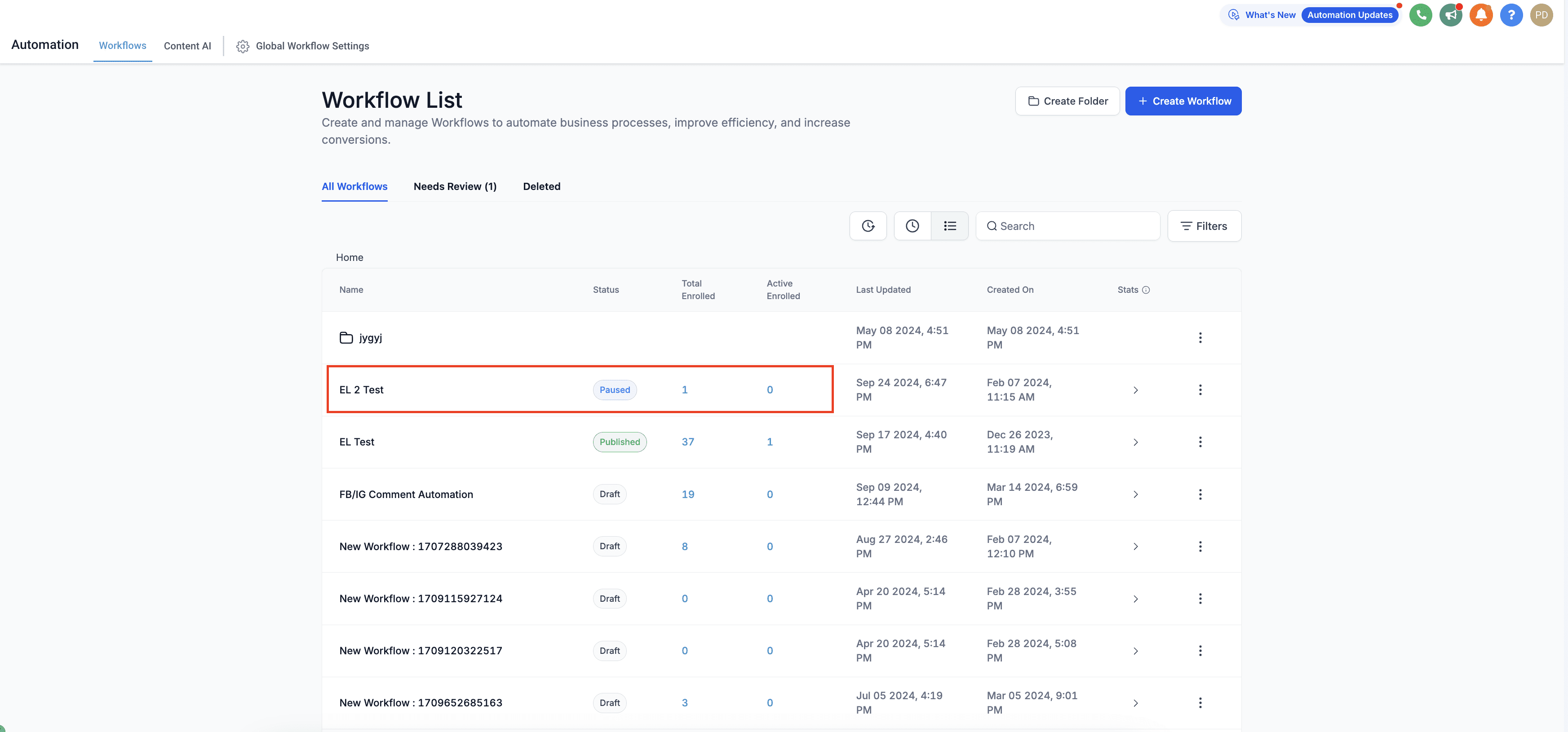
Stato Paused
Quando i workflow sono in stato "Paused", questo viene riflesso nella pagina principale dei workflow. Lo stato di ogni workflow in pausa viene evidenziato come "Paused".
Builder Settings
Nelle Builder Settings di ogni workflow è presente una nuova sezione chiamata "Pause Workflow". In questa sezione trovi i dettagli sulla data e l'ora in cui il workflow è in pausa.
Puoi accedere alle "Global Workflow Settings" anche da questa pagina se vuoi apportare modifiche alle date di pausa.

Punti da ricordare
-
I Contatti vengono iscritti al workflow anche se è in stato "Paused".
-
La differenza massima consentita tra la data di inizio e quella di fine non deve superare i 15 giorni.
-
Un workflow non deve far parte di due o più intervalli di date sovrapposti.
-
I Contatti eseguono le azioni "Wait" e "If/Else"; fatta eccezione per queste 2, il Contatto viene messo in pausa al Trigger o alle azioni successive.
Ad esempio: nel workflow 1 la prima azione è inviare un'Email — se il workflow è "Paused", i Contatti vengono iscritti ma restano in attesa al Trigger finché la pausa non termina. Nel workflow 2 la prima azione è "Wait" o "If/Else" — in questo caso i Contatti vengono iscritti, eseguono l'azione Wait o If/Else e poi si mettono in pausa all'azione successiva.
Domande Frequenti
D. Posso mettere in pausa tutti i workflow contemporaneamente?
Sì, puoi mettere in pausa tutti i workflow "Published" selezionando l'opzione "All Published Workflows" nel filtro di selezione dei workflow.
D. Cosa succede ai Contatti nei workflow in pausa?
I Contatti entrano comunque nel workflow ma si mettono in pausa al Trigger o alle azioni successive. Per i workflow che iniziano con un'azione "Wait" o "If/Else", il Contatto procederà attraverso questi passi prima di fermarsi.
D. C'è un limite al numero di intervalli di date che posso configurare?
Sì, puoi configurare fino a 15 intervalli di date per mettere in pausa i workflow. Assicurati che non ci siano intervalli sovrapposti per evitare errori.
D. Le stesse date di pausa possono applicarsi a più workflow?
Assolutamente! Puoi selezionare più workflow per un singolo intervallo di date per garantire pause coerenti tra i workflow pertinenti.
D. Come garantisco che i workflow riprendano correttamente dopo una pausa?
Al termine del periodo di pausa, i workflow riprendono automaticamente. Non è necessaria alcuna azione aggiuntiva, purché le impostazioni siano state salvate correttamente.
Questo articolo è stato utile?