
Conversazioni - Come aggiungere commenti interni e menzionare utenti
Usa i commenti interni e le @menzioni nelle Conversazioni di HITLEAD per collaborare in privato all'interno di un thread di contatto senza esporre note al contatto. Questo articolo spiega cosa sono i commenti interni e le @menzioni, chi può usarli e come pubblicarli, cercarli e notificare i colleghi.
Cosa sono i commenti interni nelle Conversazioni?
I commenti interni sono note private che aggiungi a un thread di conversazione e che non vengono mai inviate né visualizzate dal contatto. Quando digiti @ e selezioni un collega, quella persona viene menzionata e può ricevere una notifica per esaminare o agire, mantenendo i passaggi di consegna precisi e il contesto in un unico posto. I commenti interni ≠ Chat Interna. La Chat Interna è un'esperienza di chat di team separata.
Nota: i commenti interni nelle Conversazioni non possono essere modificati né eliminati una volta pubblicati.
Vantaggi principali dei commenti interni nelle Conversazioni
Questi vantaggi ti aiutano a decidere quando usare i commenti interni invece di inviare messaggi o passare alla chat di team.
- Collaborazione privata: mantieni note sensibili e decisioni fuori dalla visibilità del contatto.
- Notifiche mirate: usa la @menzione per coinvolgere il collega giusto al momento giusto.
- Passaggi di consegna più rapidi: assegna contesto e prossimi passi senza abbandonare la conversazione.
- Contesto ricercabile: recupera le note interne con i filtri per velocizzare QA e audit.
Come aggiungere commenti interni nelle Conversazioni
-
Accedi al tuo sub-account.
-
Clicca sulla scheda Conversations.

- Apri la conversazione a cui vuoi aggiungere il commento interno cliccandoci sopra.
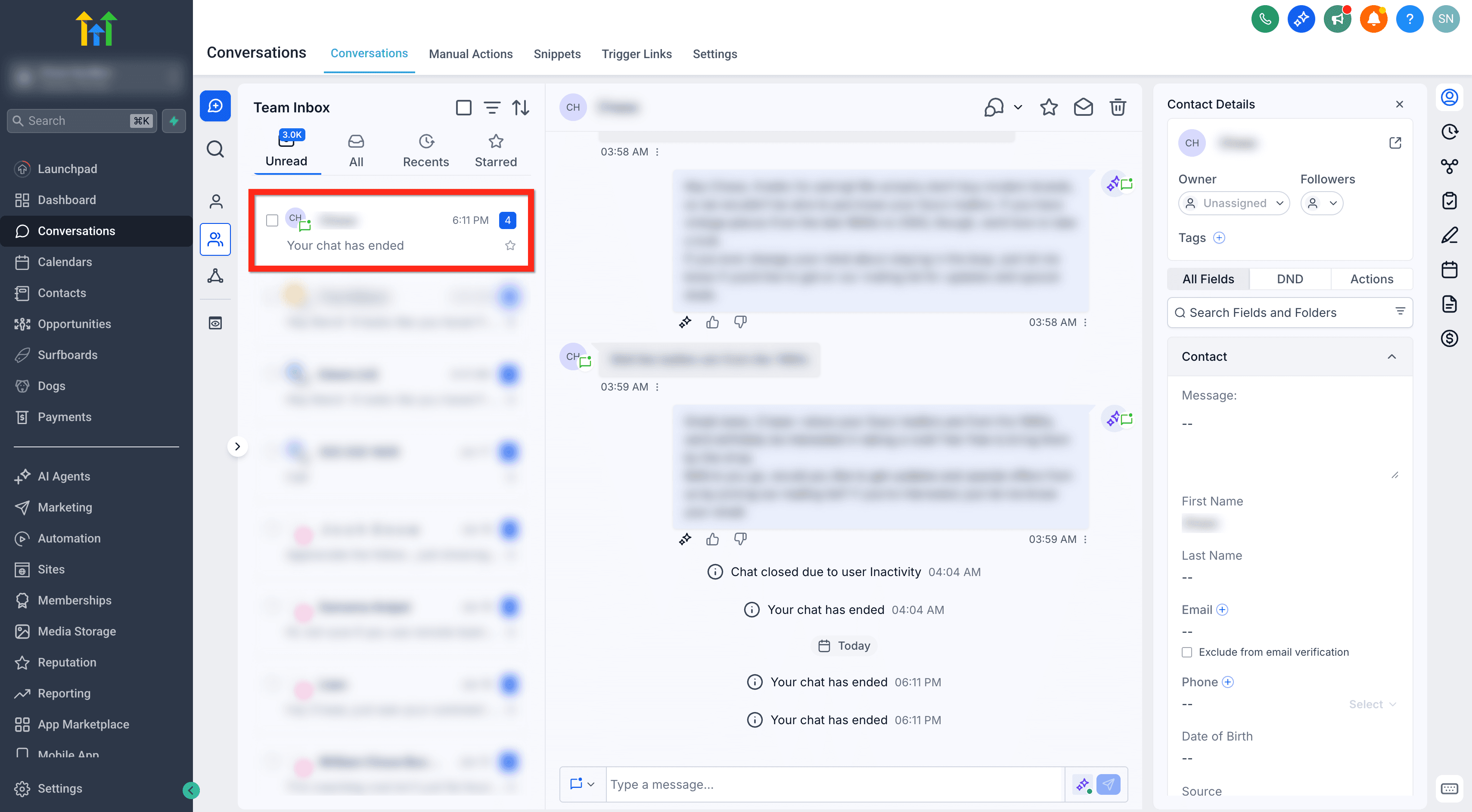
- Passa alla modalità Internal Comment usando il pulsante Channel Switcher.

-
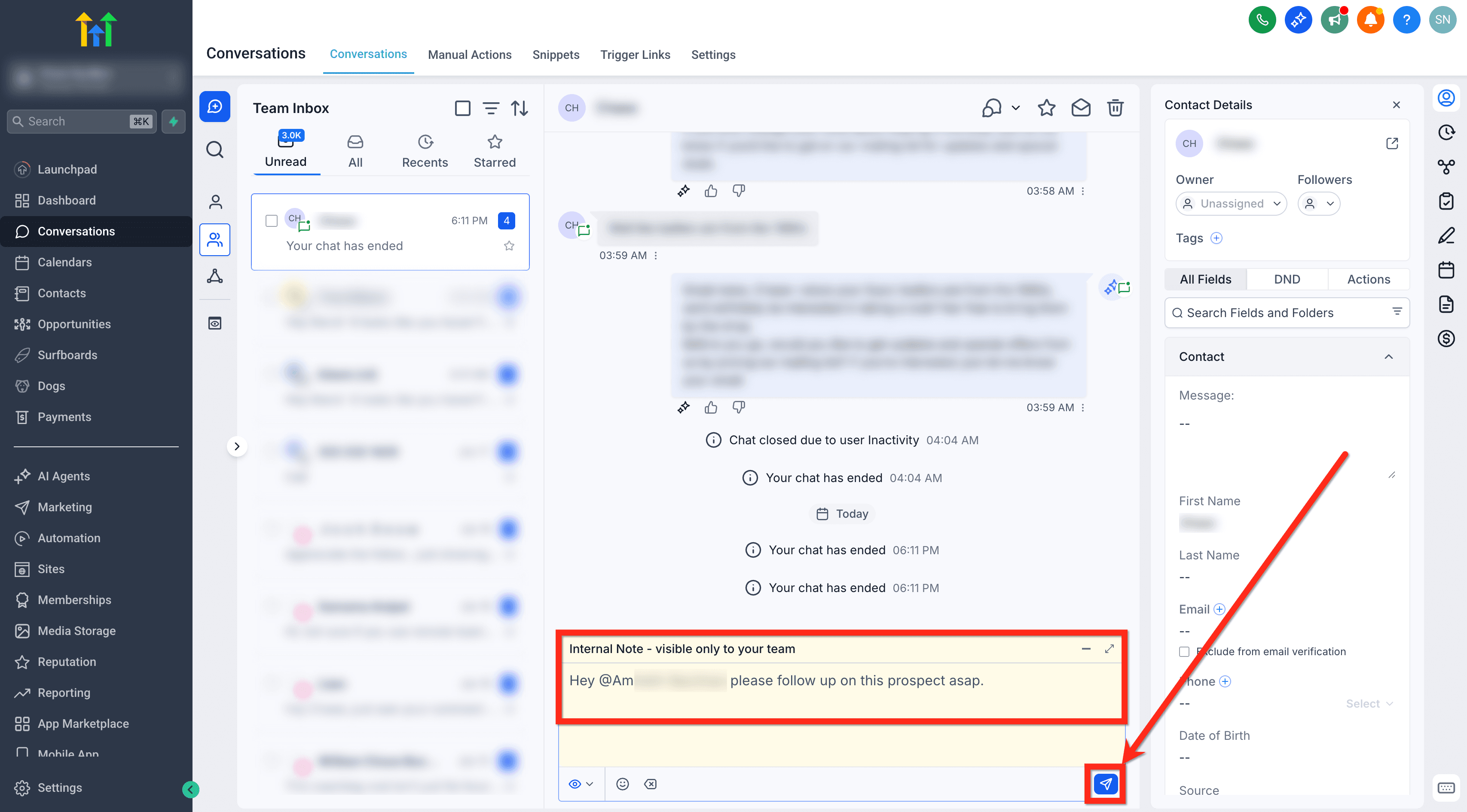
Digita il tuo commento e, se necessario, tagga gli utenti inserendo @.
-
Le bozze dei commenti interni vengono salvate automaticamente quando cambi canale, comprimi/espandi il compositore o passi da una conversazione all'altra.
-
Clicca su Send per pubblicare il commento, che sarà visibile solo agli utenti interni.
Come filtrare i commenti interni
Per visualizzare le conversazioni in cui sei stato menzionato tu o un utente specifico:
- Clicca sul pulsante Quick Filters.

- Nella sezione Mentions, seleziona Mentions of Me e clicca su Apply per visualizzare le conversazioni in cui sei menzionato.

- Oppure seleziona l'opzione Mentions of a Specific User, scegli l'utente dall'elenco e clicca su Apply per visualizzare le conversazioni in cui sono stati menzionati utenti specifici.

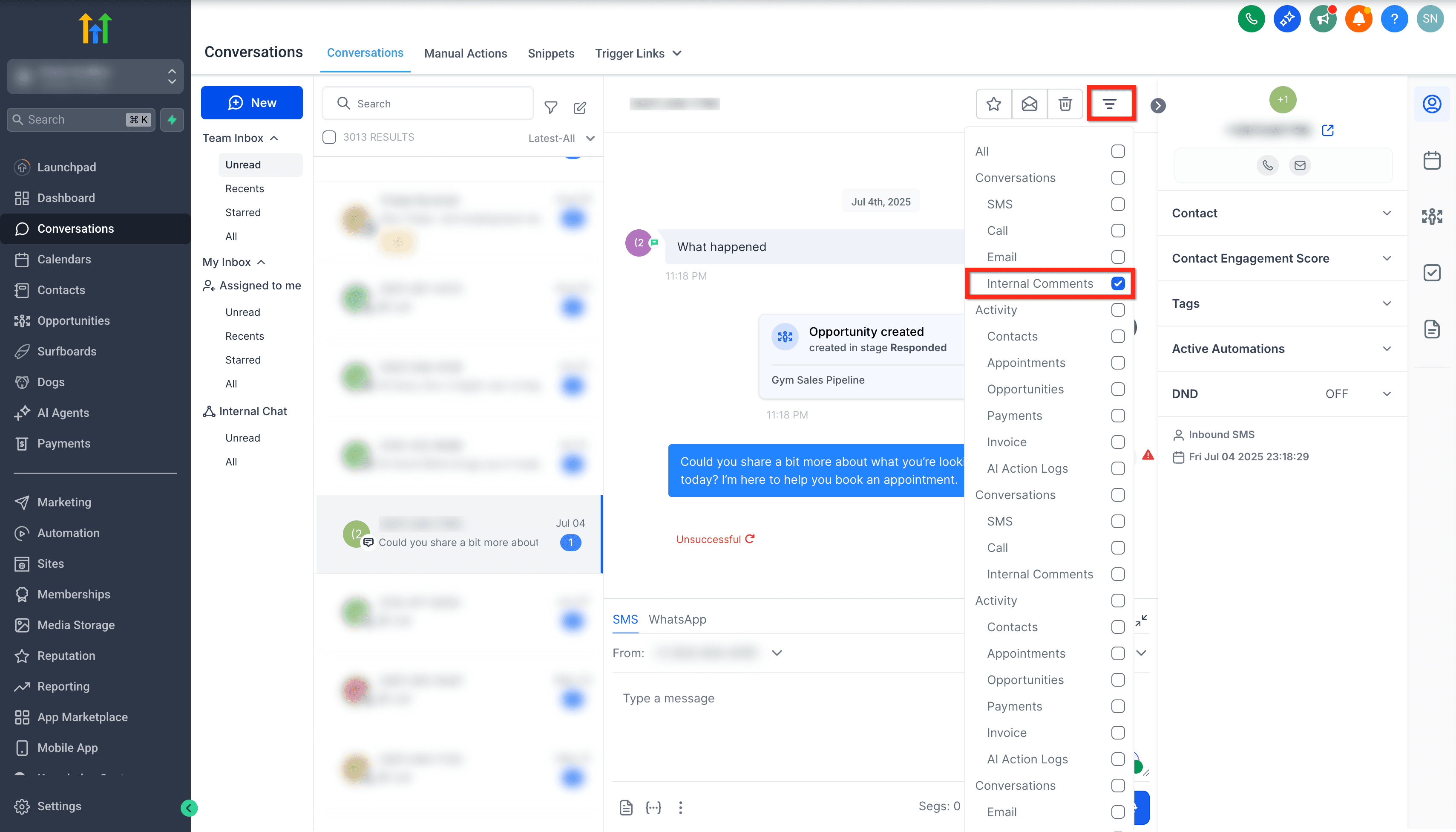
- Per vedere tutti i commenti interni in una conversazione, clicca sul pulsante Filters e applica il filtro Internal Comments.
Gestione delle notifiche
- Assicurati che le impostazioni di notifica siano abilitate per ricevere avvisi quando vieni menzionato o per nuovi messaggi nelle conversazioni rilevanti.
- Vai su Settings > My Profile > Notifications per abilitare le rispettive notifiche.
Domande frequenti
D: Le bozze dei commenti interni vengono salvate automaticamente?
Sì. Le bozze dei commenti interni vengono salvate automaticamente quando cambi canale, comprimi/espandi il compositore o passi da una conversazione all'altra.
D: Il contatto può mai vedere i commenti interni?
No. I commenti interni sono privati per il tuo team e non vengono mai inviati al contatto.
D: Le @menzioni inviano notifiche via email o solo avvisi in-app?
Gli avvisi dipendono dalle preferenze di notifica di ciascun utente. Chiedi ai colleghi di verificare Settings > My Profile > Notifications.
D: I commenti interni sono ricercabili o filtrabili in seguito?
Sì, usa Filters > Internal Comments. Per trovare gli elementi che ti riguardano direttamente, usa Filters > Mentions of Me.
D: Chi può modificare o eliminare un commento interno?
I commenti interni nelle Conversazioni non possono essere modificati né eliminati una volta pubblicati.
D: I commenti interni supportano gli allegati?
No, gli allegati non sono supportati nei commenti interni.
Articoli correlati
- Chat Interna: comunicazione privata del team
- Activity Cards nelle Conversazioni
- Conversazioni - Snippet
- Visualizza e modifica le informazioni sulle risposte AI nelle Conversazioni
Questo articolo è stato utile?