
Come recuperare i dettagli dei prodotti acquistati dai clienti nei Workflow
Panoramica
La funzionalità "Pluck and Join" nei Workflow ti permette di estrarre dinamicamente i dettagli dei prodotti — come i titoli — dalle submission degli ordini e di formattarli in un'unica stringa. Questa funzionalità è particolarmente utile per automatizzare la gestione degli ordini, sincronizzare le informazioni sui prodotti con sistemi esterni, o aggiornare log di dati come Google Sheets. Come per qualsiasi campo personalizzato, puoi usare Pluck and Join per formattare i dati.
Questo articolo spiega come recuperare i dettagli dei prodotti — come gli articoli degli ordini inviati — e inviare questi dati a Google Sheets o qualsiasi altra piattaforma.
Descrizione
Questa funzionalità ti permette di usare gli helper pluck e join nei Workflow. L'helper pluck estrae campi specifici (es. i titoli dei prodotti) da un array di oggetti, mentre l'helper join combina questi valori in un'unica stringa con un separatore personalizzato. Sono utili per automatizzare l'estrazione e la formattazione dei dati.
Guida passo dopo passo
-
Scegli il Trigger:
- Inizia configurando un Trigger nel Workflow, ad esempio
Order SubmittedoInbound Webhook, oppure qualsiasi Trigger che gestisce un elenco di dati — per avviare il Workflow quando viene effettuato un ordine.
- Inizia configurando un Trigger nel Workflow, ad esempio
-
Configura un'azione:
- Esempio: usa l'azione "Create Row in Google Sheets" per registrare i dettagli del cliente e dei prodotti.
- Nome cliente: usa
{{ contact.first_name }}. - Email: usa
{{ contact.email }}. - Prodotti: usa la stringa combinata creata nel passo successivo.
- Nome cliente: usa
- Esempio: usa l'azione "Create Row in Google Sheets" per registrare i dettagli del cliente e dei prodotti.
-
Aggiungi la logica di elaborazione dati:
-
Usa l'helper
pluckper estrarre i titoli dei prodotti dall'arrayline_itemsdell'ordine.{{ pluck order.line_items "title" }} -
Usa l'helper
joinper combinare questi titoli in un'unica stringa formattata.{{ join (pluck order.line_items "title") ", " }}
-
-
Testa e valida:
- Prima di finalizzare, esegui un test per verificare che il Workflow elabori i dati correttamente. Usa strumenti come Postman o submission di ordini reali per confermare l'output corretto.
-
Elenco dei campi disponibili:
- title
- image
- price
- quantity
- line_subtotal
- line_discount
- line_price
- meta
- product_id
- price_id
- order_id / invoice_id
Esempio di pluck: {{pluck payment.line_items "title"}} , {{pluck payment.line_items "line_subtotal"}} , {{pluck payment.line_items "meta.product_id"}}
Per estrarre qualsiasi altro valore, sostituisci il campo nell'esempio di pluck qui sopra.
Esempio
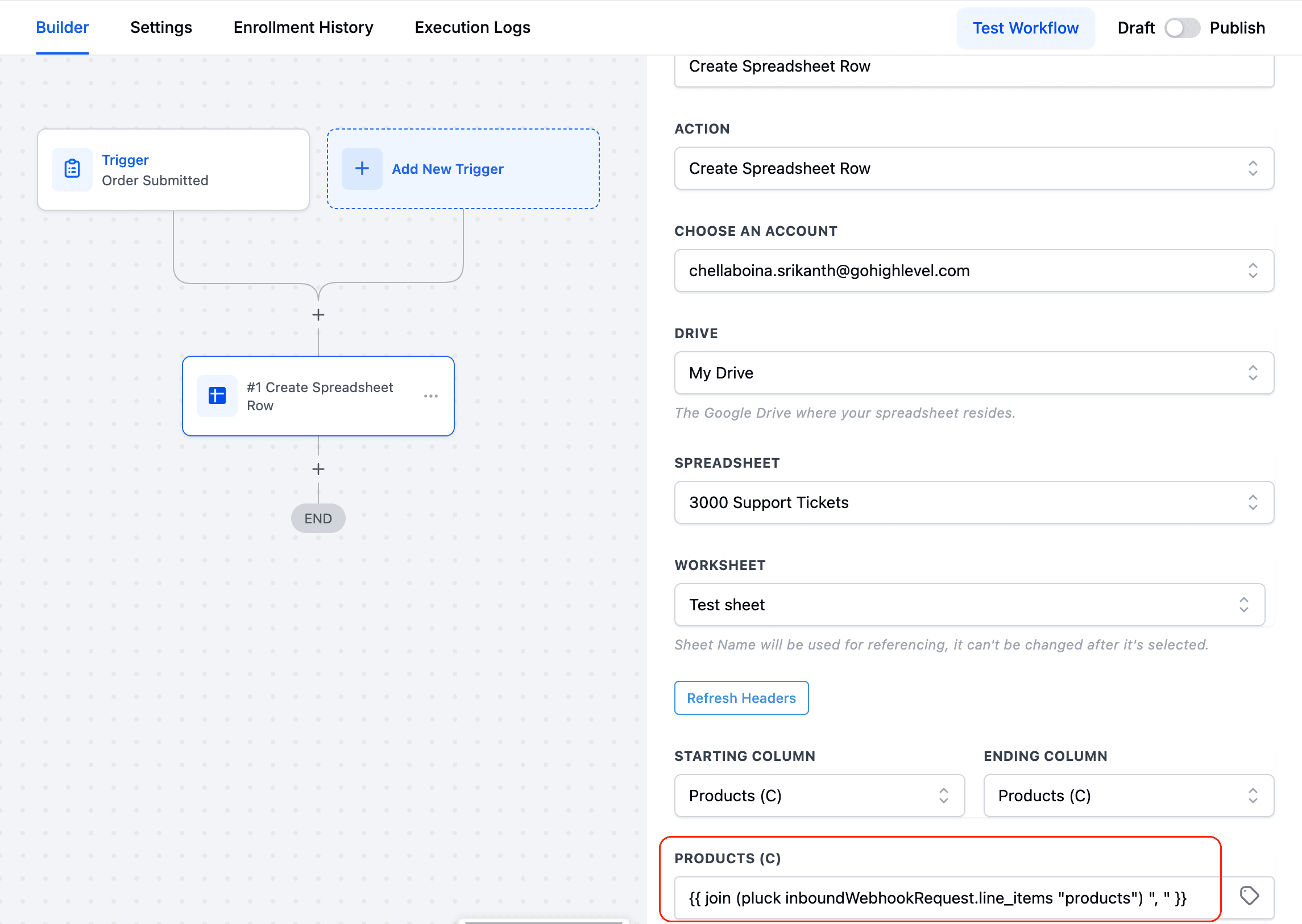
Scenario
Vuoi registrare i dettagli degli ordini in un Google Sheet ogni volta che un cliente invia un modulo d'ordine. Il log deve includere il nome del cliente, l'email e un elenco formattato dei prodotti acquistati.
Passi
-
Crea il Trigger del Workflow:
- Usa il Trigger
Order Submittedper avviare il Workflow.
- Usa il Trigger
-
Usa gli helper Pluck e Join:
-
Estrai i titoli dei prodotti con l'helper
pluck:{{ pluck order.line_items "title" }} -
Formatta i titoli con l'helper
join:{{ join (pluck order.line_items "title") ", " }}
-
-
Aggiungi l'azione Google Sheets:
- Seleziona l'azione "Create Row in Google Sheets".
- Mappa i campi:
- Name:
{{ contact.first_name }} - Email:
{{ contact.email }} - Products:
{{ join (pluck order.line_items "title") ", " }}
- Name:
-
Testa e attiva il Workflow:
- Invia un modulo d'ordine di test e verifica che i dettagli dell'ordine appaiano correttamente nel Google Sheet.
Output di esempio
Esempio Google Sheet:
| Name | Products | |
|---|---|---|
| Alice | alice@test.com | TEST OFFER, ANOTHER PRODUCT |
| Bob | bob@test.com | SINGLE ITEM |
Usando gli helper pluck e join, puoi estrarre e formattare in modo efficiente i dati dei prodotti per un'automazione e un'integrazione fluide nei Workflow. Questa funzionalità ti fa risparmiare tempo, riduce il lavoro manuale e migliora l'usabilità dei tuoi Workflow.
Questo articolo è stato utile?