
Azione Workflow - Facebook Interactive Messenger
L'azione Facebook Interactive Messenger nei Workflow consente di inviare risposte automatiche tramite Facebook Messenger.
Cos'è Facebook Interactive Messenger?
L'azione Workflow Facebook Interactive Messenger ti permette di automatizzare le conversazioni su Messenger includendo elementi interattivi come pulsanti e Quick Reply. Usala in combinazione con i Trigger per commenti e/o messaggi su Facebook.
Nota: l'azione Workflow Facebook Interactive Messenger segue la policy di messaggistica di Meta delle 24 ore. I messaggi in uscita possono essere consegnati solo entro 24 ore dall'ultima interazione del contatto con la tua Pagina Facebook. Se il contatto non interagisce nuovamente entro quel lasso di tempo, il messaggio del Workflow potrebbe non essere consegnato a causa delle restrizioni della piattaforma Facebook.
Dove trovare Facebook Interactive Messenger
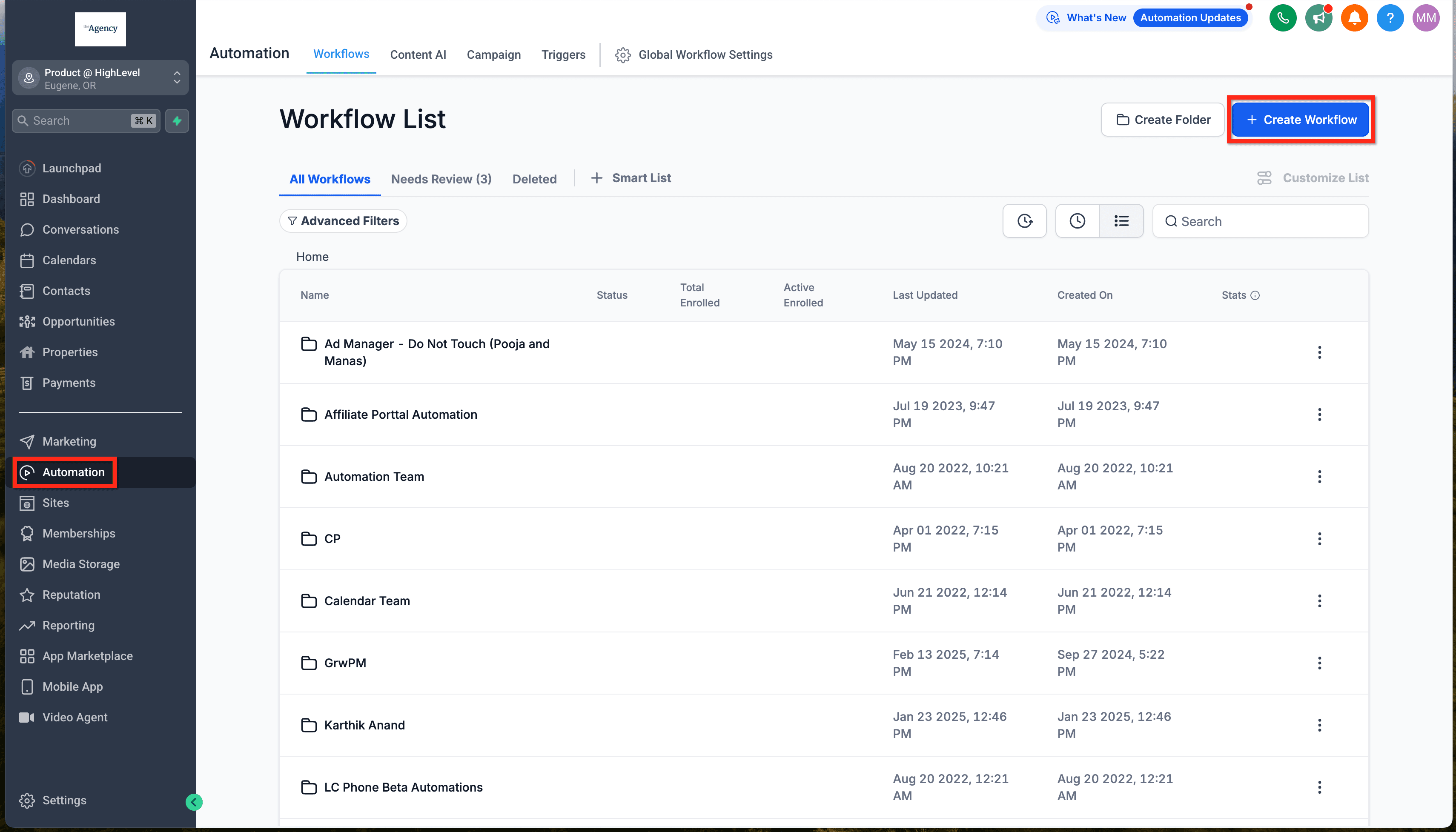
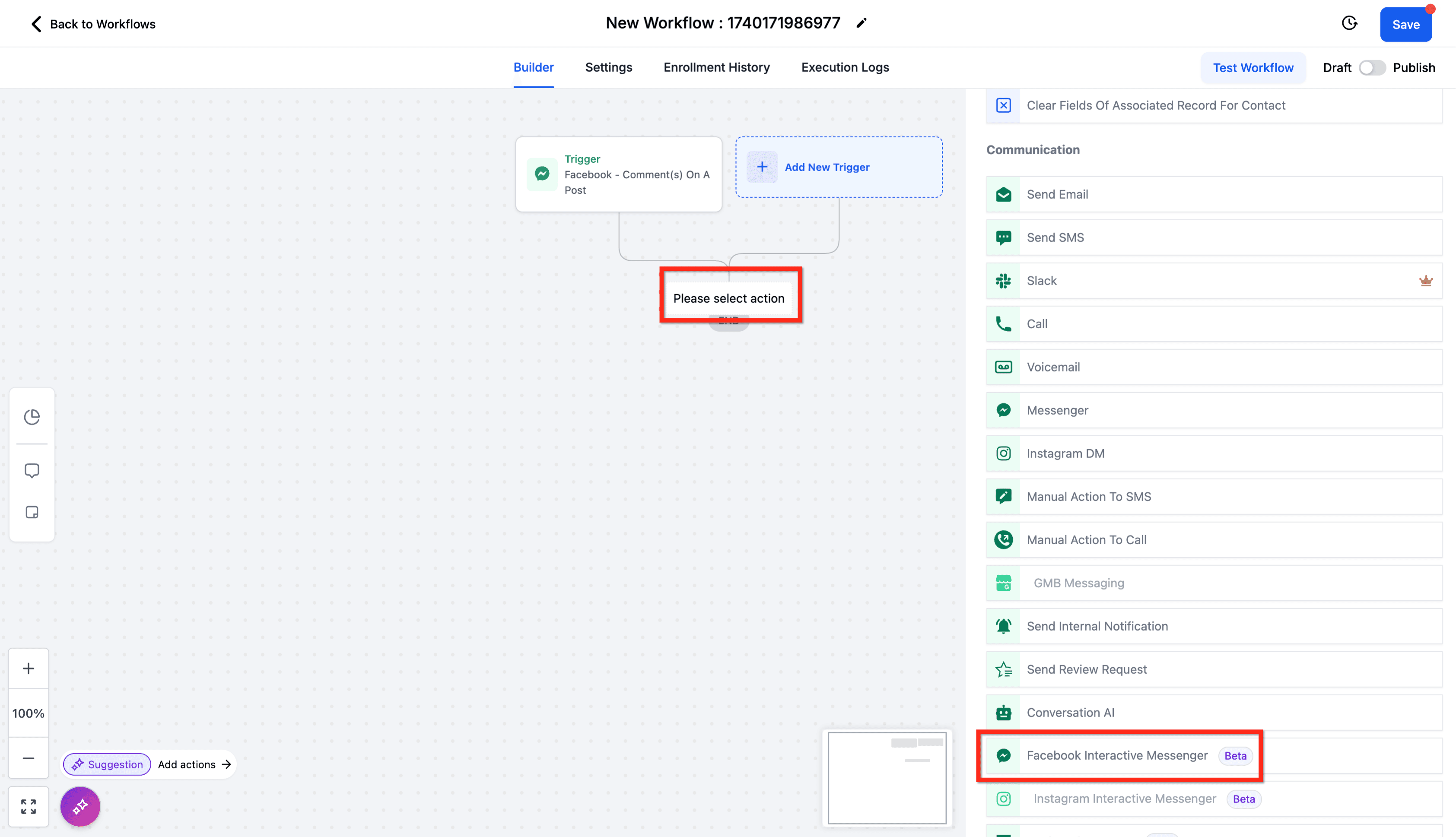
Vai su Automation > Workflows > Workflow Builder > Actions > Communication > Facebook Interactive Messenger.
Componenti
Facebook Interactive Messenger include diversi componenti:
- Reply Type (Tipo di risposta):
- Reply to Comment via DM: usa questa opzione quando il Trigger è un nuovo commento e vuoi avviare una conversazione in DM.
- Reply to DM: usa questa opzione quando stai rispondendo a un DM.
- Templates: si tratta degli Snippet presenti in Marketing > Snippets.
- Message (Messaggio):
- Body: il costruttore del messaggio.
- Custom Values: ti consente di inserire i Custom Values creati in Settings > Custom Values.
- Trigger Links: ti consente di inserire i Trigger Links creati in Marketing > Trigger Links.
- Add Attachment: carica un file dal tuo computer per allegarlo al messaggio.
- Add file through URL: inserisci l'URL di un file per allegarlo al messaggio.
- Add New Button: aggiungi un pulsante interattivo per guidare la conversazione.
- Add Quick Reply: aggiungi una Quick Reply interattiva per guidare la conversazione.
- Wait Step: imposta il tempo di attesa tra l'invio del combo Messaggio-Pulsante-File-Quick Reply e il passaggio al ramo predefinito.


Componenti - Pulsanti e Quick Reply
I pulsanti e le Quick Reply sono la parte centrale che rende questa azione "interattiva": ti permettono di guidare la conversazione lungo percorsi predefiniti. Entrambi creano gli stessi rami nel Workflow, ma hanno scopi leggermente diversi.
I pulsanti sono in genere usati per azioni persistenti e possono reindirizzare a un link, aprire un dialer o attivare rami specifici del Workflow. Rimangono visibili anche dopo che l'utente ha interagito con essi. Puoi aggiungere fino a 3 pulsanti.
Le Quick Reply, invece, sono progettate per guidare le conversazioni offrendo opzioni di risposta con un solo tocco. Scompaiono dopo che l'utente ne seleziona una, mantenendo la conversazione focalizzata e fluida. Puoi aggiungere fino a 13 Quick Reply.
In questa azione Facebook Interactive Messenger puoi aggiungere Pulsanti, Quick Reply e File insieme nella stessa azione. Nell'Instagram Interactive Messenger puoi aggiungere pulsanti oppure Quick Reply in un messaggio. Le Quick Reply possono essere aggiunte solo quando non sono presenti allegati nello stesso messaggio.
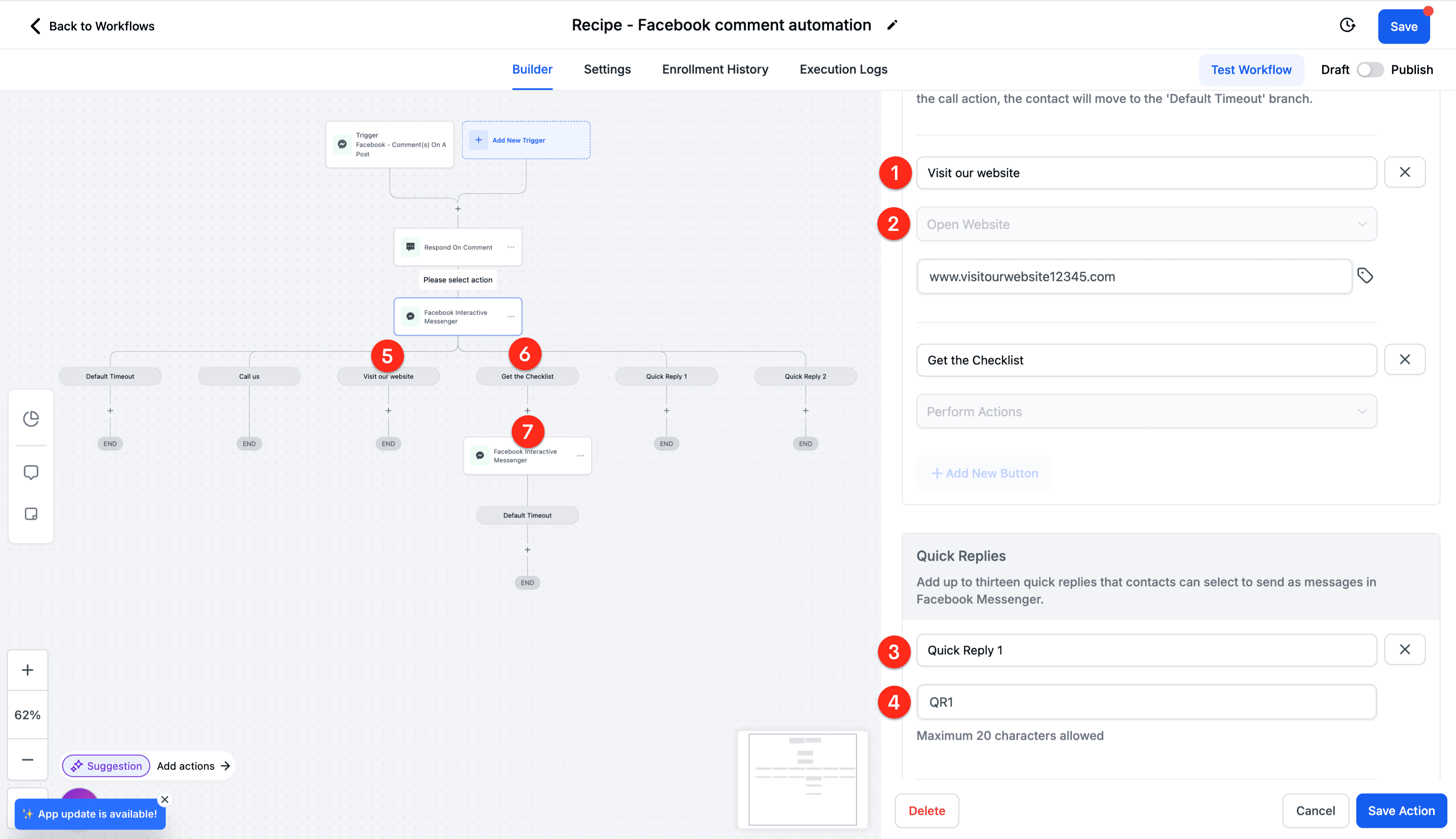
Componenti:
-
Button: testo visualizzato nella conversazione e label nel Workflow.
-
Button: azione.
-
Open Website: aggiungi un URL; quando l'utente fa clic, si apre il link in una nuova scheda senza interrompere la conversazione, e il pulsante rimane attivo se l'utente scorre indietro.
-
Call Number: aggiungi un numero di telefono; quando l'utente fa clic, si apre il dialer senza interrompere la conversazione, e il pulsante rimane attivo se l'utente scorre indietro.
-
Perform Action: nessun evento specifico; crea semplicemente un ramo nel Workflow e passa all'azione successiva in quel ramo.
-
-
Quick Reply: label nel Workflow.
-
Quick Reply: testo visualizzato nella conversazione.
-
Esempio di ramo con pulsante.
-
Esempio di ramo con pulsante con un'ulteriore azione Interactive Messenger per consegnare la checklist.
-
Ulteriore azione Interactive Messenger per consegnare la checklist.
Questo articolo è stato utile?