
Azione Workflow - Instagram Interactive Messenger
L'azione Instagram Interactive Messenger nei Workflow ti aiuta ad automatizzare le conversazioni via DM su Instagram con elementi interattivi come pulsanti e risposte rapide.
In questo articolo scoprirai cosa fa questa azione, dove trovarla e come configurarne i componenti in modo efficace.
Vedremo anche esempi pratici e best practice per progettare interazioni Instagram coinvolgenti che portano risultati.
Cos'è Instagram Interactive Messenger
L'azione Workflow Instagram Interactive Messenger ti permette di rispondere automaticamente a commenti o messaggi diretti su Instagram inviando DM personalizzati. Invece di rispondere manualmente, puoi impostare conversazioni automatizzate che risultano interattive e coinvolgenti. Questa azione è particolarmente utile quando vuoi acquisire lead rapidamente, condividere risorse o continuare in privato una discussione iniziata nei commenti pubblici.
Alla base, la funzionalità combina automazione e flessibilità. Puoi decidere perché utilizzarla — per fare nurturing di prospect, inviare offerte o consegnare checklist — e come strutturare l'esperienza attraverso template di messaggio, allegati, pulsanti o risposte rapide. Capire quando usarla (ad esempio dopo un commento su un post promozionale o quando un utente avvia un DM) ti permette di progettare Workflow che guidano i follower senza soluzione di continuità dall'engagement su Instagram al tuo marketing funnel più ampio.
Principali vantaggi di Instagram Interactive Messenger
-
Engagement automatizzato su scala: Rispondi istantaneamente a commenti o DM senza intervento manuale, garantendo ai follower risposte tempestive e coerenti.
-
Conversioni direttamente da Instagram: Usa pulsanti interattivi o risposte rapide per guidare gli utenti verso azioni come visitare il tuo sito, scaricare una risorsa o prenotare una chiamata.
-
Esperienza utente personalizzata: Sfrutta template, valori personalizzati e Trigger Links per inviare messaggi su misura che risultino pertinenti e personali per ogni contatto.
-
Acquisizione lead semplificata: Porta i prospect dalle interazioni pubbliche sui post alle conversazioni private, dove puoi raccogliere dati e fare nurturing.
-
Risparmia tempo al tuo team: Riduci le attività ripetitive lasciando che i Workflow gestiscano le interazioni comuni, liberando il team per attività di maggior valore.
Come configurare l'azione Workflow Instagram Interactive Messenger
Apri il Workflow Builder
Vai su Automation → Workflows → Create Workflow (o apri un Workflow esistente) per accedere al canvas del Workflow Builder.

Aggiungi il Trigger Instagram
Clicca su + Add Trigger e scegli uno dei seguenti:
- Instagram Comment on Post – per quando un follower commenta il tuo post Instagram.
- Customer Reply (Instagram) – per quando un contatto invia o risponde a un DM.
Questo è obbligatorio per poter usare l'azione Instagram Interactive Messenger. Se viene utilizzato un altro tipo di Trigger, questa azione resterà non disponibile.
Posiziona l'azione Instagram Interactive Messenger
Sul canvas del Workflow, clicca + nel punto in cui vuoi che il messaggio venga inviato, poi seleziona Actions → Communication → Instagram Interactive Messenger.

Assegna un nome descrittivo all'azione
In Action Name, dai a questo passaggio un'etichetta descrittiva (es. "IG DM – Send Lead Magnet Prompt") così è facile da individuare in Workflow complessi.
Scegli il tipo di risposta
In Reply Type, seleziona:
- Reply to Comment via DM se il Trigger è un nuovo commento e vuoi spostare la conversazione in privato.
- Reply to DM se stai rispondendo a un DM in arrivo.

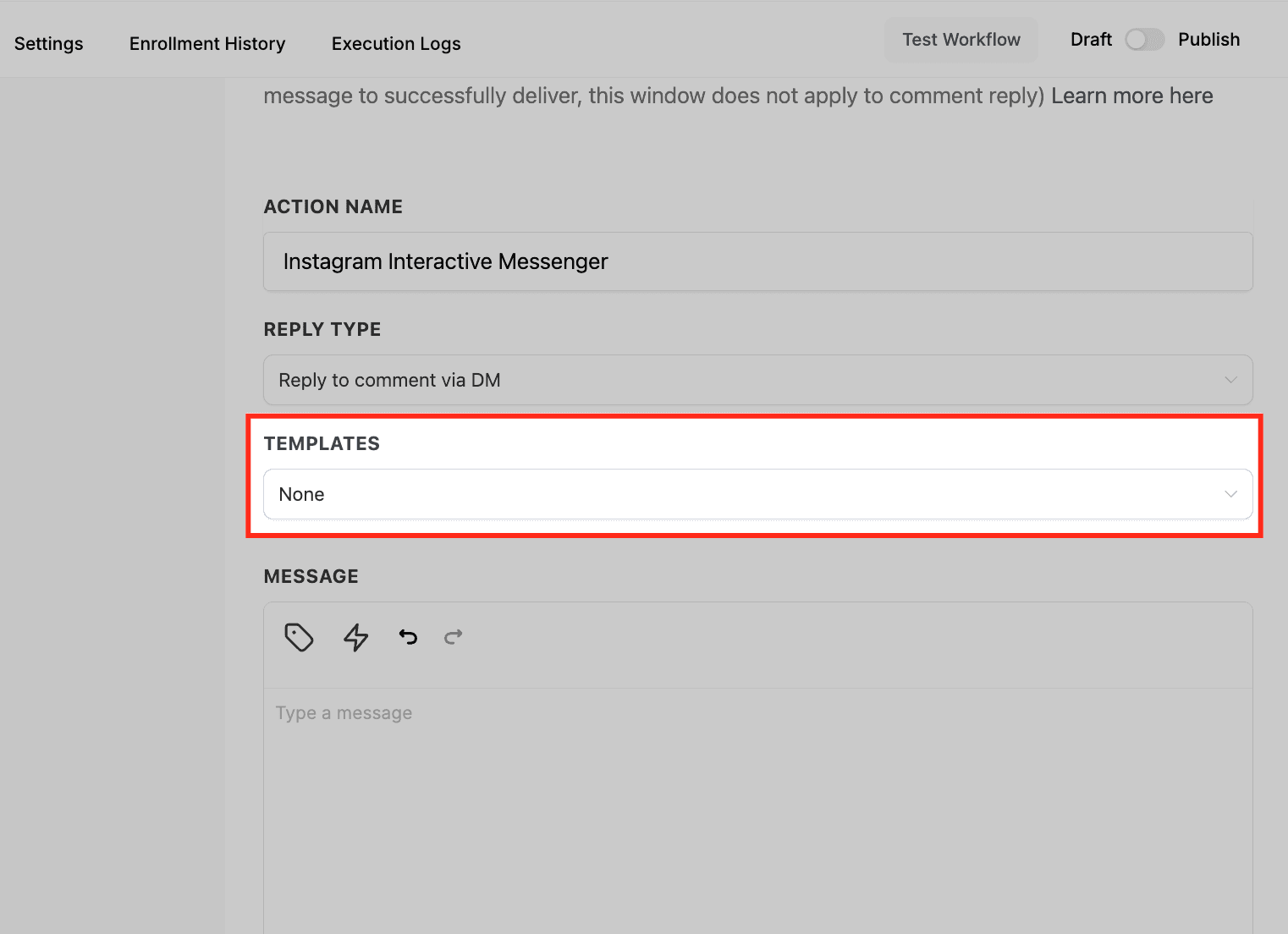
(Opzionale) Usa un template
Se hai testi riutilizzabili, scegli Templates (Snippets) da Marketing → Snippets. Questo aiuta a mantenere tono e conformità coerenti tra le Campaign.
Scrivi il messaggio
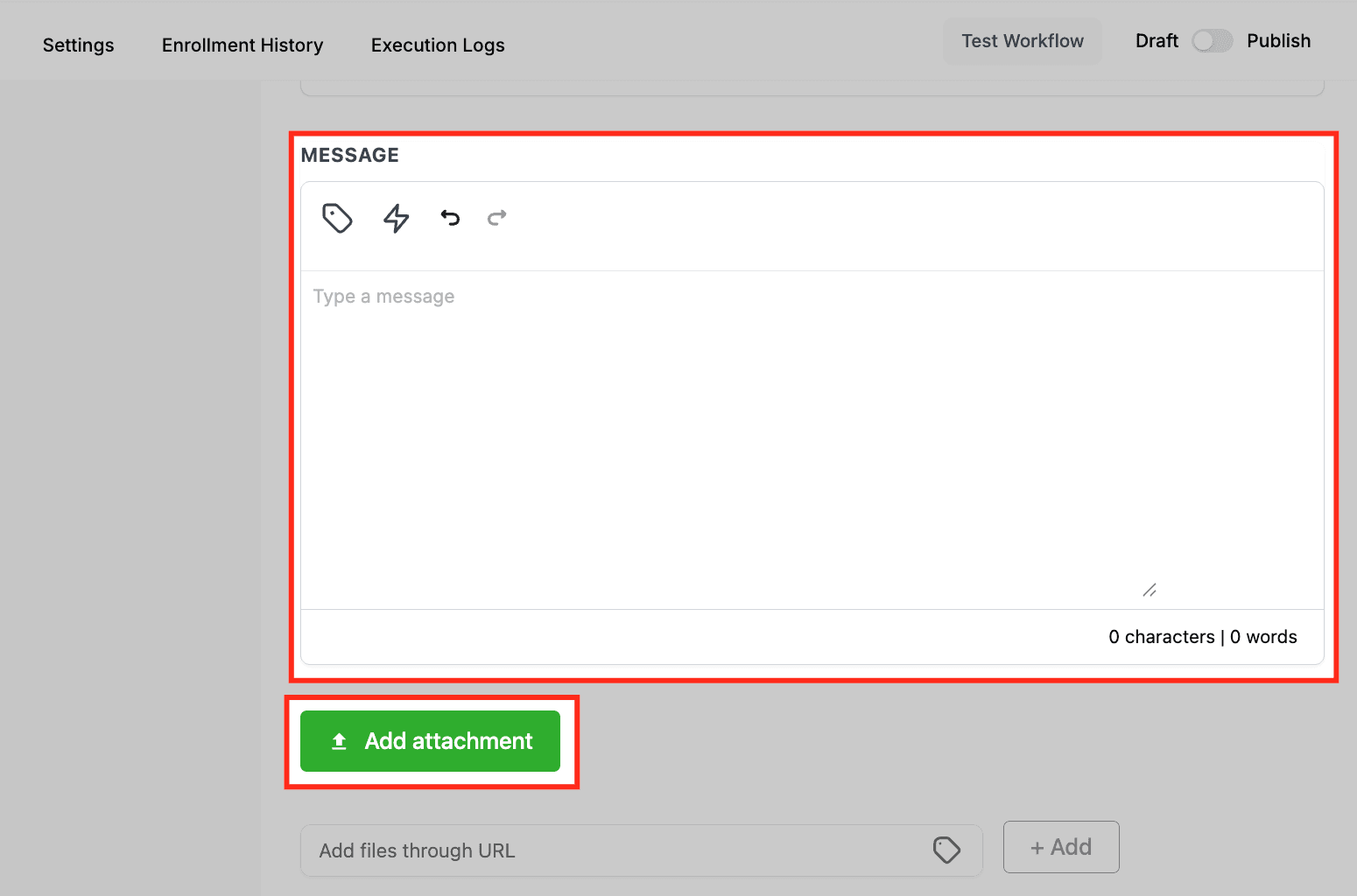
In Message → Body, scrivi il tuo DM. Usa i Custom Values (da Settings → Custom Values) per la personalizzazione e i Trigger Links (da Marketing → Trigger Links) per tracciare i clic o indirizzare gli utenti a URL specifici.
Tip: Inizia con un hook breve, poi un singolo invito all'azione chiaro. Mantieni i messaggi concisi per adattarli al formato DM.
Aggiungi un allegato (se necessario)
Usa Add Attachment per caricare un file o Add file through URL per allegare una risorsa ospitata esternamente. Gli allegati sono ideali per checklist o guide.
Importante: Non è possibile aggiungere Quick Replies quando un allegato è incluso nello stesso messaggio. Se hai bisogno delle Quick Replies, ometti l'allegato qui oppure invialo in un'azione successiva.
Aggiungi controlli interattivi: pulsanti o risposte rapide
Scegli uno dei seguenti per questo messaggio:
-
Buttons: I pulsanti ti consentono di presentare azioni persistenti che restano visibili nella conversazione anche dopo che l'utente vi ha interagito. Sono ideali per guidare verso risultati specifici come aprire un sito web, chiamare un numero di telefono o diramarsi in un'altra parte del Workflow. Usa i pulsanti quando vuoi offrire agli utenti opzioni durature a cui possono tornare in seguito.
-
Quick Replies: Le Quick Replies, invece, sono pensate per risposte brevi con un solo tap che scompaiono dopo che l'utente ha fatto la sua scelta. Sono ideali per guidare le conversazioni in tempo reale — ad esempio chiedendo se qualcuno vuole una checklist, informazioni sui prezzi o una demo. Le Quick Replies mantengono il flusso focalizzato e leggero, aiutandoti a catturare l'intento senza appesantire l'esperienza DM di Instagram dell'utente.
Tip: Usa i Buttons per azioni utilitarie durature (es. "Book Call", "Visit Site"). Usa le Quick Replies per fare domande mirate ("Sì/No", "Prezzi/Demo/Docs").

Crea e configura i rami
Quando aggiungi un Button (Perform Action) o una Quick Reply, il sistema crea automaticamente un ramo del Workflow. Ogni ramo rappresenta il percorso che l'utente seguirà se clicca su quella specifica opzione. All'interno di ogni ramo puoi aggiungere ulteriori azioni come inviare un messaggio di follow-up, applicare un Tag, aggiornare uno stage della Pipeline o avviare un altro Workflow. Questa logica di ramificazione è ciò che rende l'azione Instagram Interactive Messenger dinamica, permettendoti di creare esperienze su misura per ogni scelta dell'utente.
Imposta il tempo di attesa e il percorso predefinito
Ogni azione messenger richiede un Wait Step, che determina per quanto tempo il sistema deve rimanere in attesa che l'utente clicchi un pulsante o selezioni una Quick Reply. Per impostazione predefinita è impostato su 1 minuto, ma puoi modificarlo in base alle esigenze della tua campaign — ad esempio qualche minuto per offerte rapide, o diverse ore se ti aspetti risposte più lente.
Se l'utente non interagisce entro il tempo impostato, viene automaticamente indirizzato nel ramo Default Timeout. Questo ramo è utile per inviare promemoria, applicare Tag come "No Response" o concludere la conversazione in modo elegante. Progettare un percorso predefinito efficace garantisce che nessun lead vada perso, anche se non interagisce con gli elementi interattivi.

Salva, pubblica e testa
Clicca su Save e Publish il Workflow. Testa attivando lo scenario esatto (commenta con la parola chiave o invia un DM di test). Verifica:
- Il messaggio viene inviato con il Reply Type corretto
- I Buttons/Quick Replies si comportano come previsto
- Le azioni nei rami vengono eseguite correttamente
Monitora e ottimizza
Tieni traccia di risposte, clic (tramite Trigger Links) e conversioni downstream. Affina il testo dei messaggi, le etichette dei pulsanti e la logica dei rami in base alle performance. Piccole modifiche (es. meno opzioni, etichette più chiare) spesso producono risultati migliori.
Domande frequenti
D: Perché l'azione Instagram Interactive Messenger è disattivata nel mio Workflow?
Questa azione è disponibile solo se il Workflow utilizza un Trigger specifico per Instagram, come Instagram Comment on Post o Customer Reply (Instagram). Senza uno di questi Trigger, non sarà possibile selezionare questa azione.
D: Qual è la differenza tra Buttons e Quick Replies?
I Buttons sono azioni persistenti che restano visibili nella conversazione e possono eseguire operazioni come aprire un sito web, chiamare un numero o diramarsi in un altro percorso del Workflow. Le Quick Replies sono opzioni temporanee che scompaiono una volta selezionate, mantenendo la conversazione focalizzata e ordinata.
D: Perché devo impostare un Wait Step con questa azione?
Il Wait Step garantisce che il sistema si metta in pausa per dare agli utenti il tempo di interagire con i pulsanti o le Quick Replies. Se non viene ricevuta alcuna risposta entro il tempo impostato, il contatto viene automaticamente spostato nel ramo Default Timeout, così nessun lead rimane in sospeso.
D: Ci sono limitazioni di cui tenere conto?
Sì. Instagram segue la regola delle 24 ore di messaggistica di Meta, il che significa che puoi inviare DM automatizzati solo entro 24 ore dall'ultima interazione dell'utente. Inoltre, non è possibile includere Quick Replies nello stesso messaggio in cui sono presenti allegati.
Questo articolo è stato utile?