
Internal Chat: Comunicazione Privata del Team
Panoramica
Internal Chat permette agli utenti di comunicare privatamente con gli altri utenti del sub-account all'interno del modulo Conversazioni. Questo semplifica le discussioni e migliora la collaborazione interna. A differenza delle conversazioni con i contatti, le chat interne sono visibili solo ai partecipanti, garantendo la privacy delle comunicazioni.
Cosa trovi in questo documento
- Panoramica della Posta in arrivo
- Come avviare una chat interna
- Come aggiungere utenti a una chat interna esistente
- Come ricevere notifiche sulle chat interne
- Chi ha accesso alle chat interne
Panoramica della Posta in arrivo
Una volta abilitata la funzione Internal Chat da Labs, nel lato sinistro dell'interfaccia Conversazioni compare un nuovo pannello Posta in arrivo. Questo pannello include due caselle principali che aiutano a organizzare e semplificare la comunicazione:
1. Team Inbox
La Team Inbox mostra le conversazioni nel sub-account, in base al tuo livello di accesso.
- Gli utenti con accesso "Only Assigned Data" (es. utenti del sub-account) vedono tutte le conversazioni in cui sono il proprietario del contatto o un follower.
- Gli utenti con accesso "All Access" (es. Amministratori) vedono tutte le conversazioni nel sub-account.
In questo modo ogni utente visualizza solo le conversazioni di sua pertinenza, mentre gli amministratori mantengono una visibilità completa.
2. My Inbox
My Inbox è uno spazio personalizzato focalizzato sulle conversazioni che ti riguardano direttamente. Contiene le seguenti cartelle:
- Assigned to Me: elenca tutte le conversazioni di cui sei il proprietario del contatto, offrendoti una visione chiara delle interazioni di cui sei responsabile.
- Internal Chat: mostra i thread di chat solo interni in cui sei partecipante. Queste chat sono private e pensate per la collaborazione del team, separate dalle conversazioni rivolte ai clienti.
Come avviare una chat interna
- Apri Conversazioni e clicca su New. Seleziona l'opzione Internal Chat.
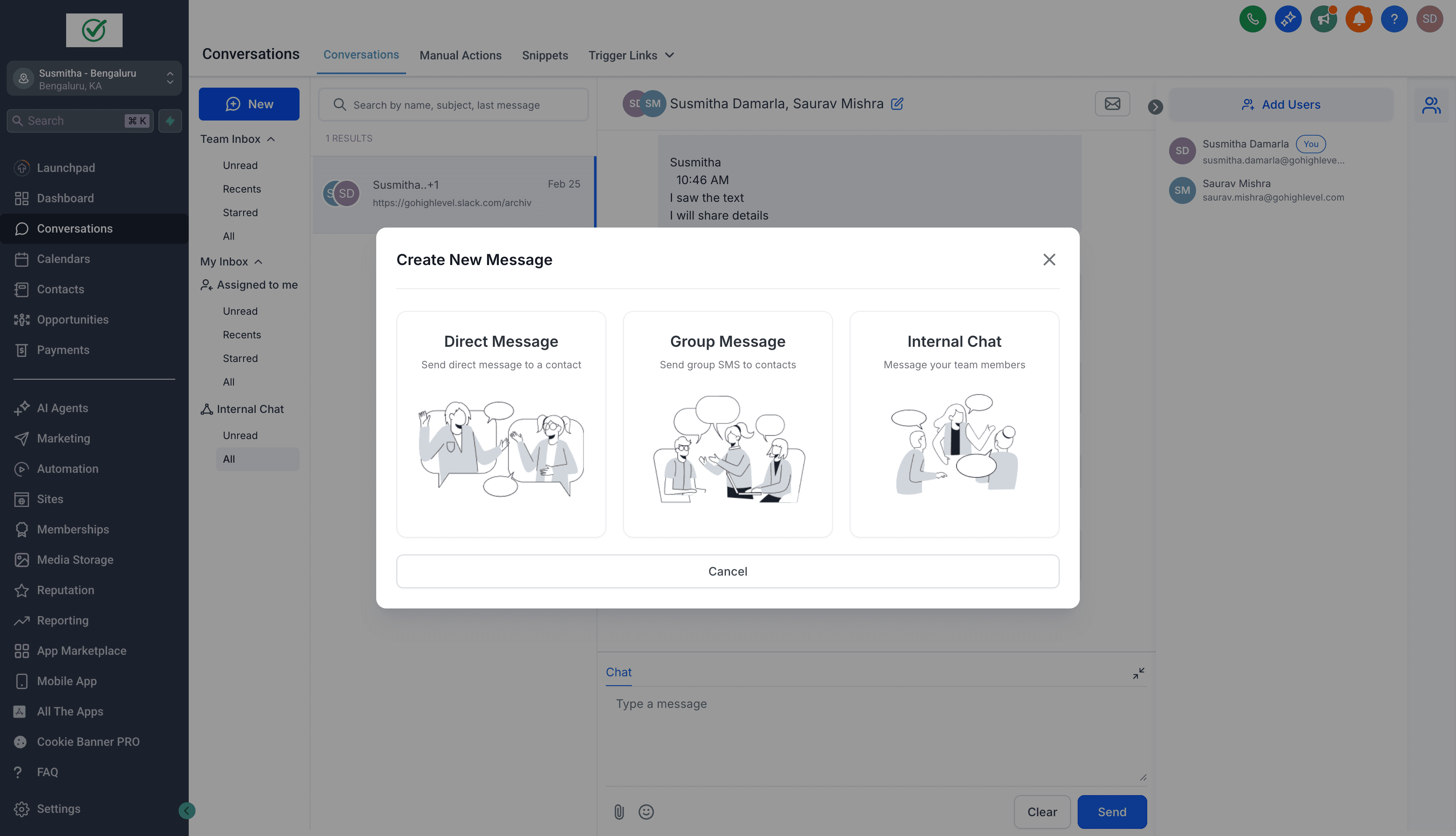
- Scegli gli utenti da aggiungere alla chat e clicca Start Chat per avviare la conversazione.
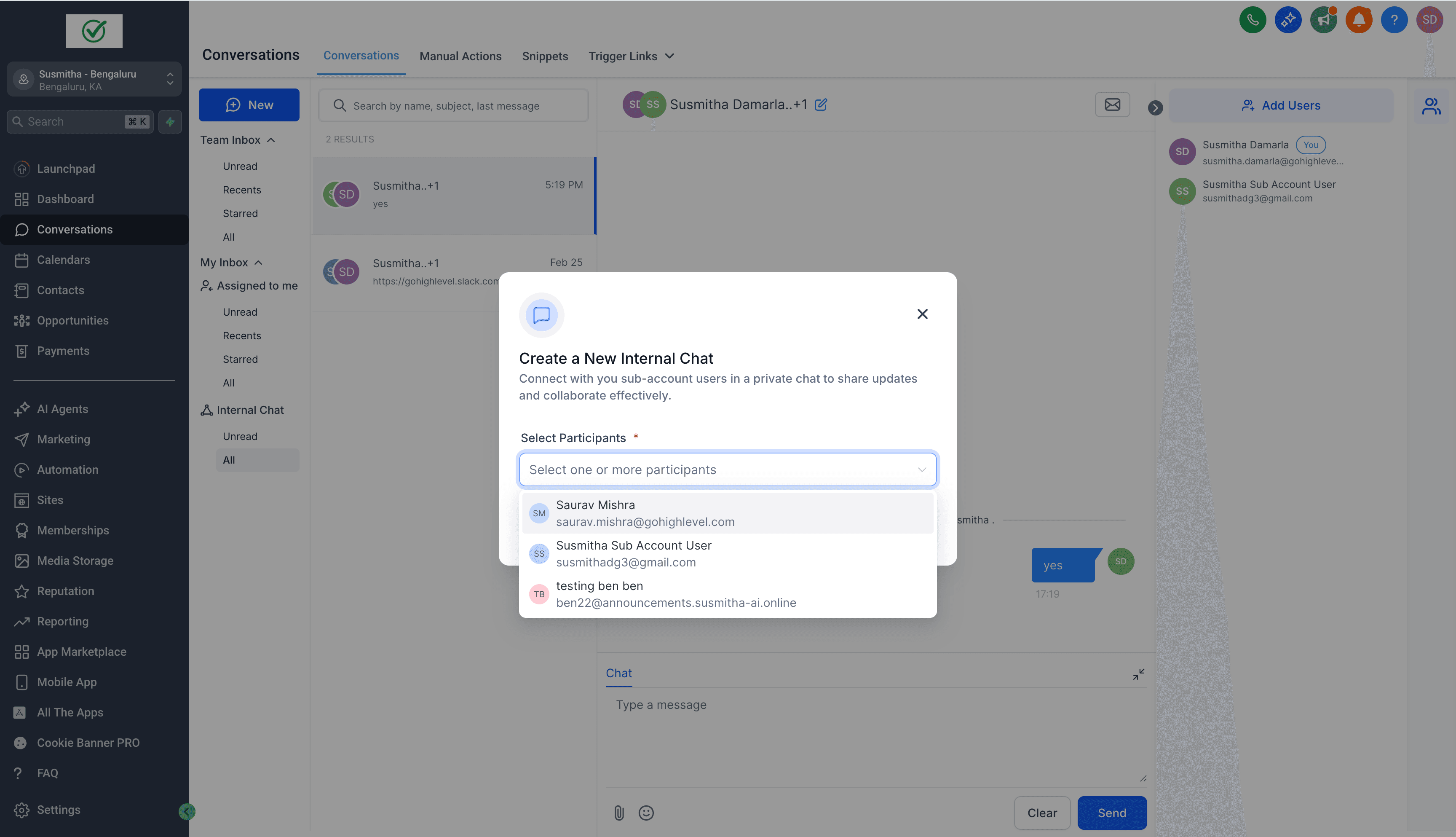
- Puoi inviare messaggi di testo, emoji e allegati nelle chat interne.

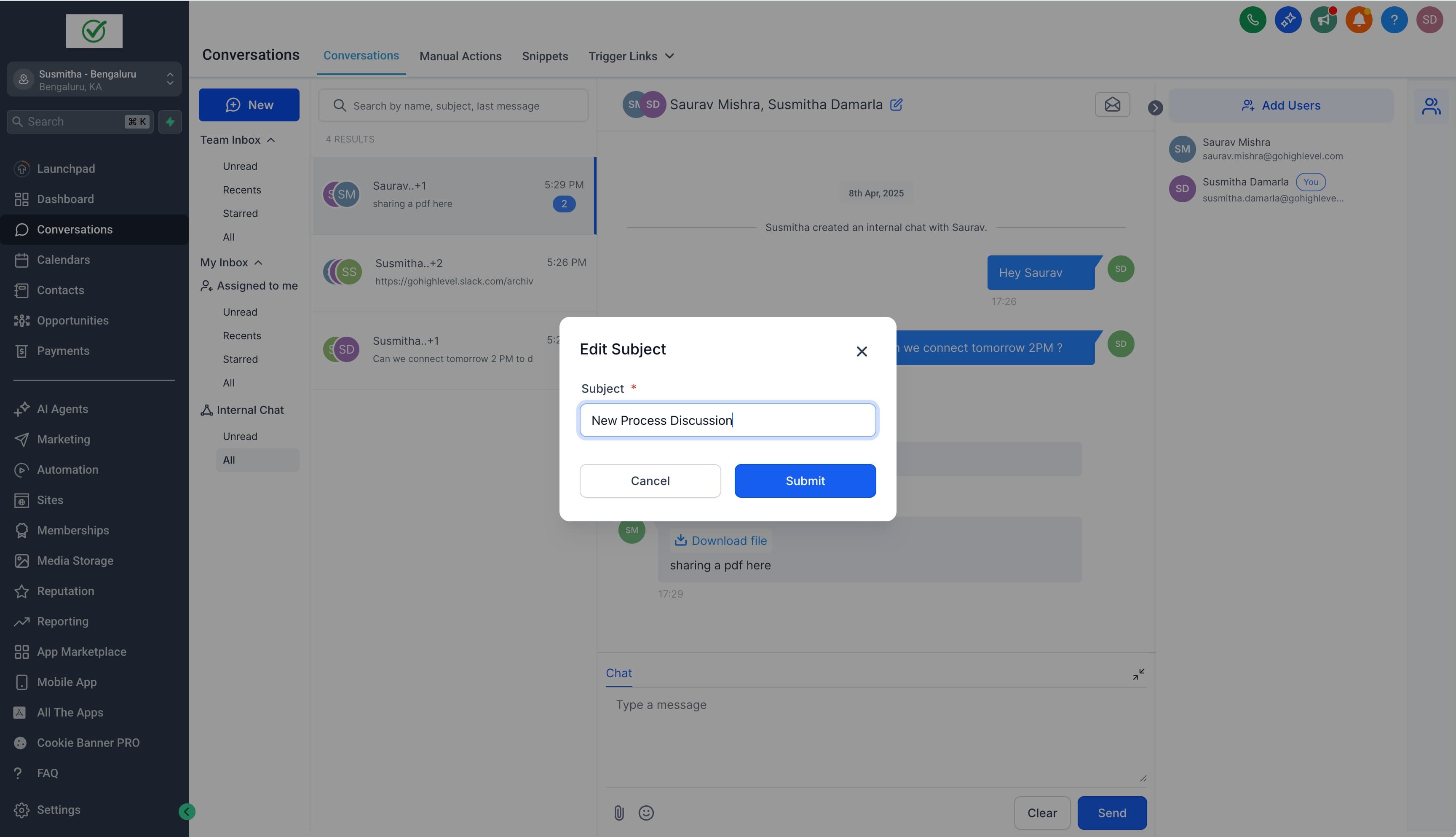
- Per organizzare meglio le conversazioni, puoi aggiungere un oggetto cliccando sull'icona di modifica nel pannello centrale in alto. Una volta aggiunto l'oggetto, puoi cercare le chat interne per oggetto, nome dei partecipanti o ultimo messaggio inviato.
Aggiungere utenti a una chat interna esistente
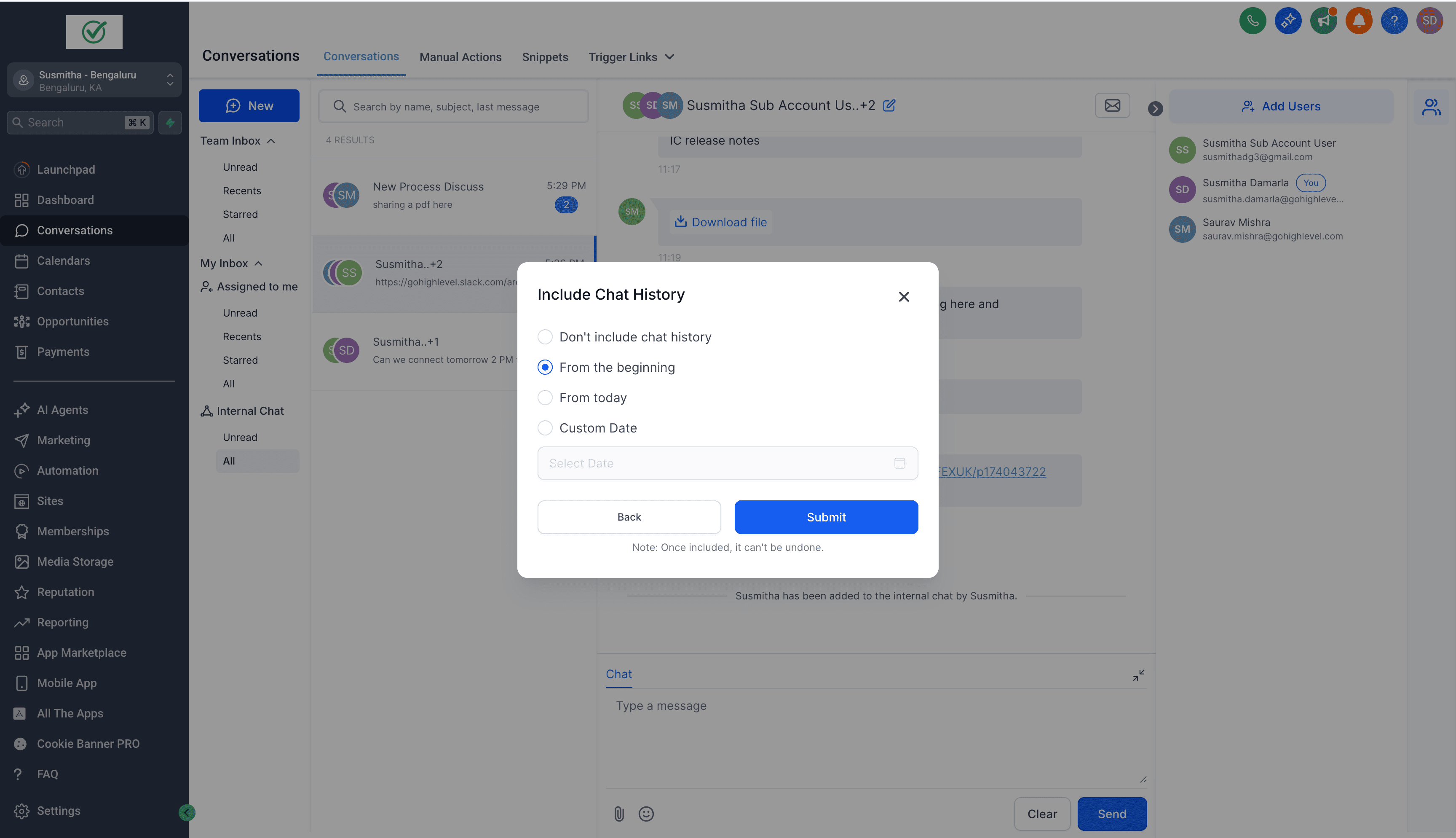
Apri la chat interna e clicca su Add Users nel pannello di destra.
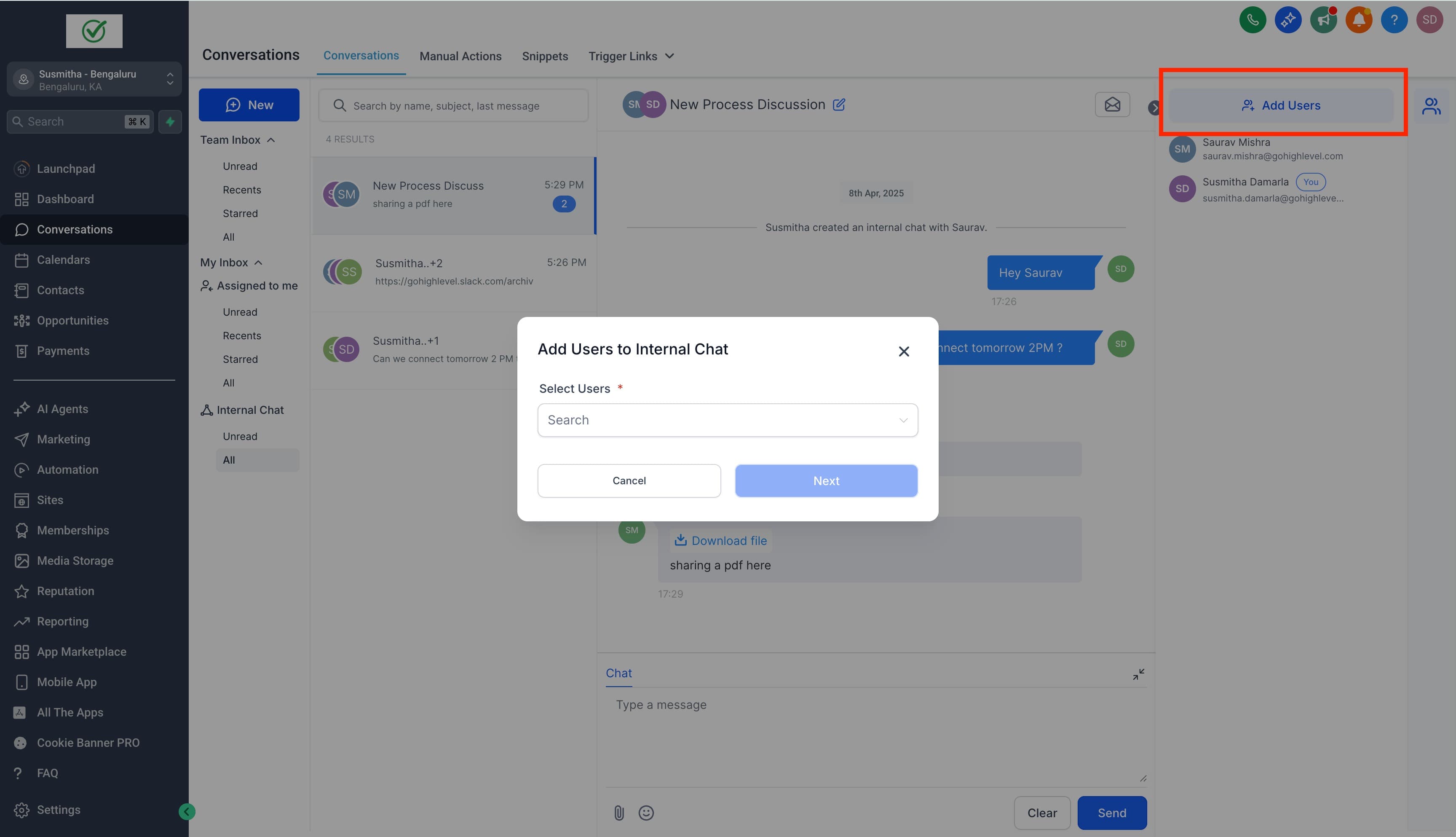
Seleziona i membri del team da aggiungere e clicca Next. Scegli se devono avere accesso alla cronologia precedente della chat. Clicca Confirm — una volta aggiunti, gli utenti non possono essere rimossi dalla chat.
Ricevere notifiche sulle chat interne
Vai su Impostazioni > My Profile > Notifications per gestire le notifiche. Puoi scegliere di ricevere:
- Notifiche per ogni messaggio nelle chat interne di cui fai parte.
- Notifiche solo quando vieni aggiunto a una nuova chat interna.
Accesso e permessi
Accesso in creazione:
- Qualsiasi utente con accesso a Conversazioni può creare chat interne.
- Gli Agency Admin/Utenti possono creare chat interne anche se non fanno parte di un sub-account.
Accesso come partecipante:
- Solo gli utenti del sub-account possono essere aggiunti alle chat interne.
Accesso in visualizzazione:
- Solo gli utenti aggiunti alla chat interna possono vedere la conversazione.
- Gli altri membri del team non possono visualizzare le chat interne a meno che non vengano esplicitamente aggiunti.
A cosa serve?
- Tutte le comunicazioni in un unico posto: non devi usare app esterne come Slack o l'email per le discussioni interne — tutto rimane nel CRM, mantenendo le conversazioni organizzate e accessibili.
- Collaborazione immediata: i team possono comunicare all'istante senza uscire dal modulo Conversazioni, garantendo decisioni rapide e una migliore coordinazione.
- Contesto e visibilità migliorati: le chat interne restano collegate al CRM, così i membri del team hanno il contesto completo quando discutono di lead, trattative o casi di supporto.
- Lavoro di squadra efficiente: condividi aggiornamenti, fai domande e pianifica strategie — tutto all'interno della stessa piattaforma dove avvengono le interazioni con i clienti.
- Resta notificato e reattivo: ricevi notifiche per i nuovi messaggi interni, così nessun aggiornamento importante viene perso mentre gestisci le conversazioni esterne.
Nota:
-
La chat interna è nativa della piattaforma e non comporta alcun costo aggiuntivo.
-
Se accedi con "Login As" un altro utente, non potrai visualizzare le chat interne, per garantirne la privacy.
Questo articolo è stato utile?