
Azioni Durante e Dopo la Chiamata in Voice AI
Panoramica
Le azioni di Voice AI sono organizzate in azioni durante la chiamata e azioni post-chiamata, così puoi controllare chiaramente cosa fa il tuo agente mentre parla con un utente e cosa succede dopo che la chiamata termina. Il layout aggiornato usa schede azione, tab e finestre di configurazione dedicate per rendere le azioni più facili da creare, revisionare, modificare e gestire.
Nota: Se questa funzionalità non è visibile nel tuo account, vai su Settings > Labs e abilita Voice AI - Separate During and Post Call Actions, se disponibile.
Cosa è Cambiato nell'Action Builder
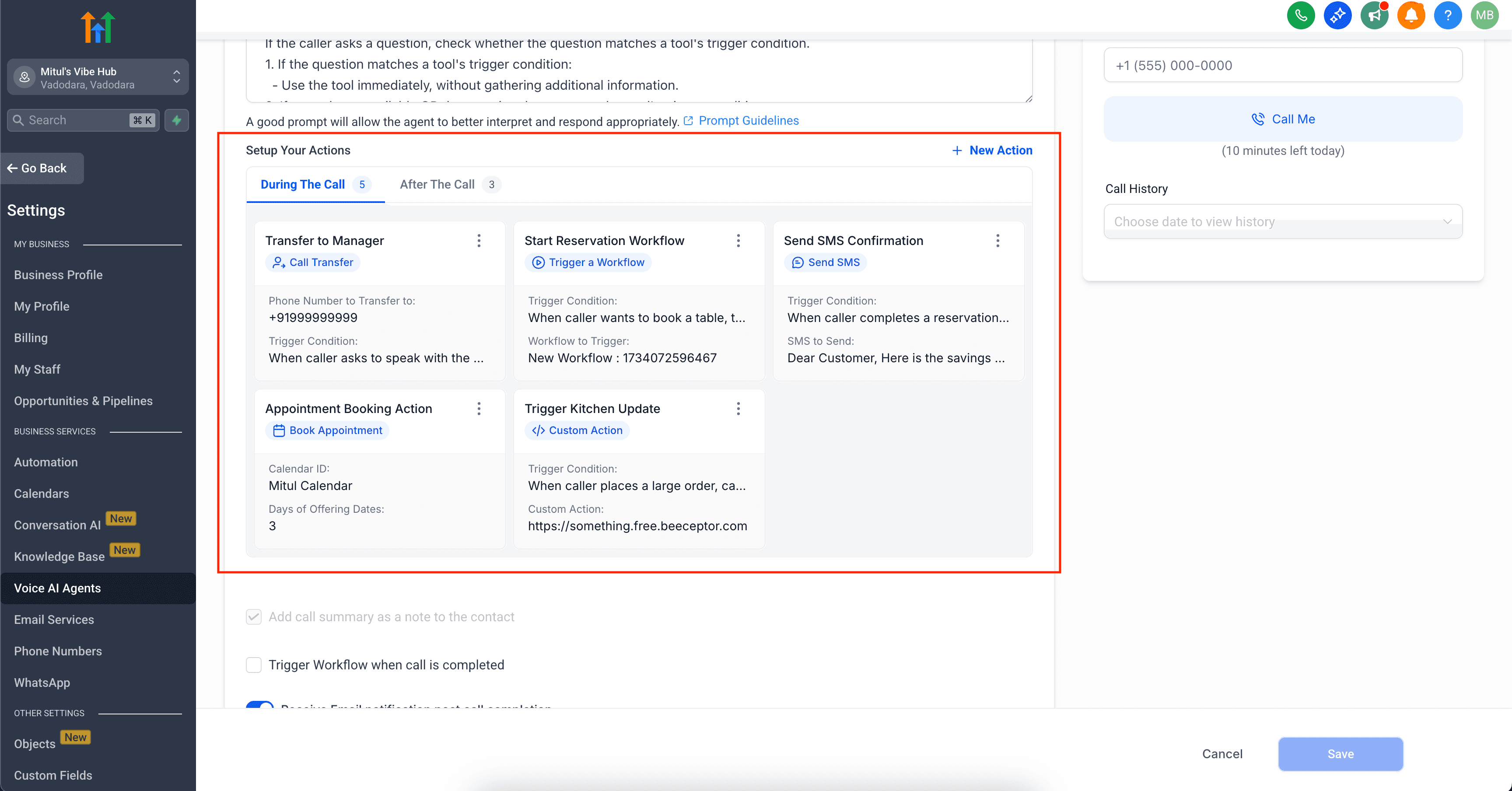
- Layout a schede (card-based)
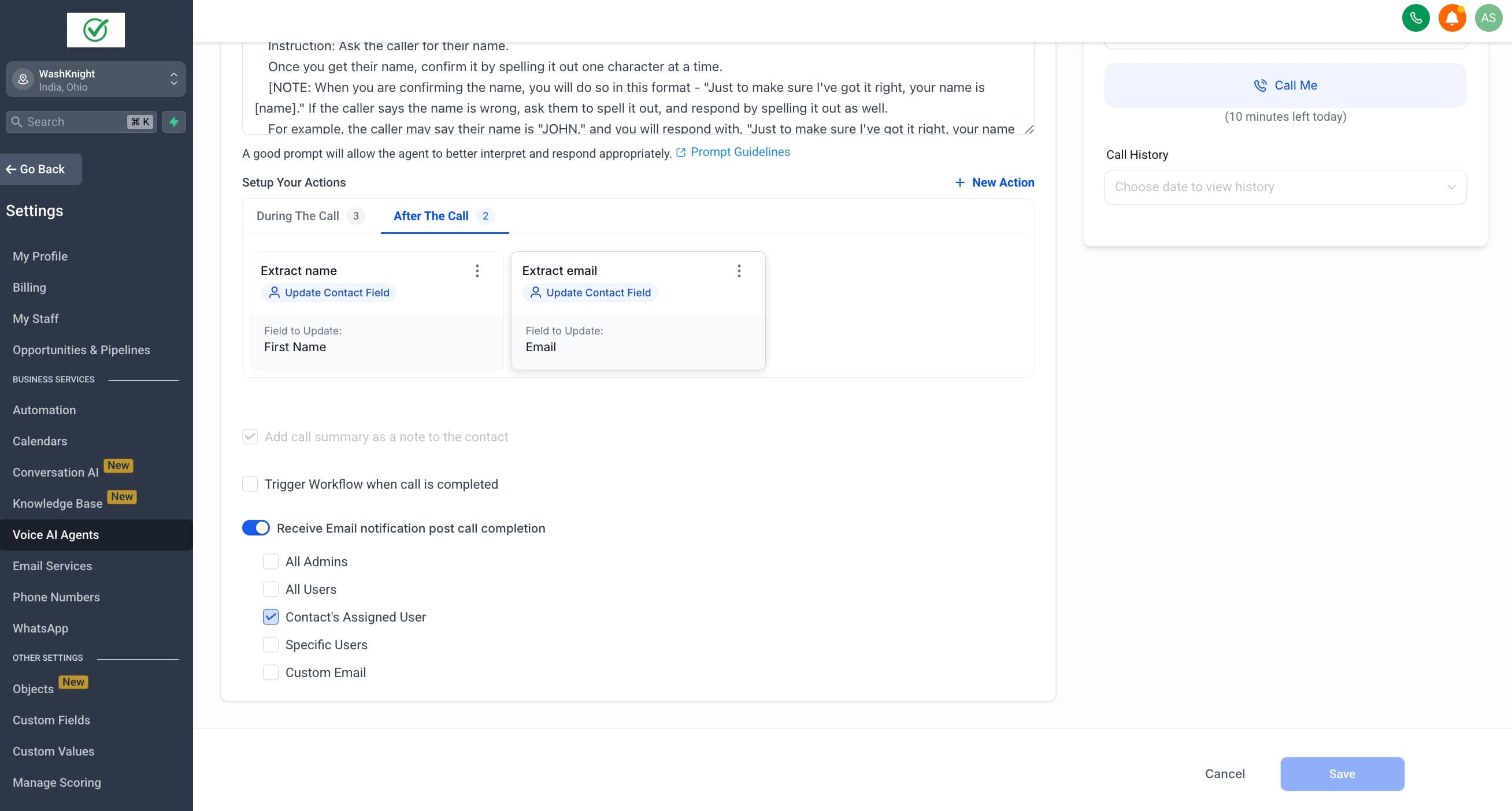
Le azioni appaiono come schede individuali, rendendo più semplice scorrere, modificare, organizzare e revisionare le azioni configurate.
- Layout a tab
Le azioni sono suddivise nei tab During the Call e After the Call, per distinguere le azioni eseguite in tempo reale durante la conversazione da quelle eseguite al termine della chiamata.
- Flusso di creazione semplificato
Usa il pulsante New Action per aggiungere un tipo di azione supportato e configurarlo in una finestra dedicata.

- Modal individuali per ogni azione
Ogni tipo di azione si apre nella propria finestra di configurazione, così puoi compilare i campi richiesti senza dover scorrere tra impostazioni non pertinenti.
- Opzione di eliminazione rapida
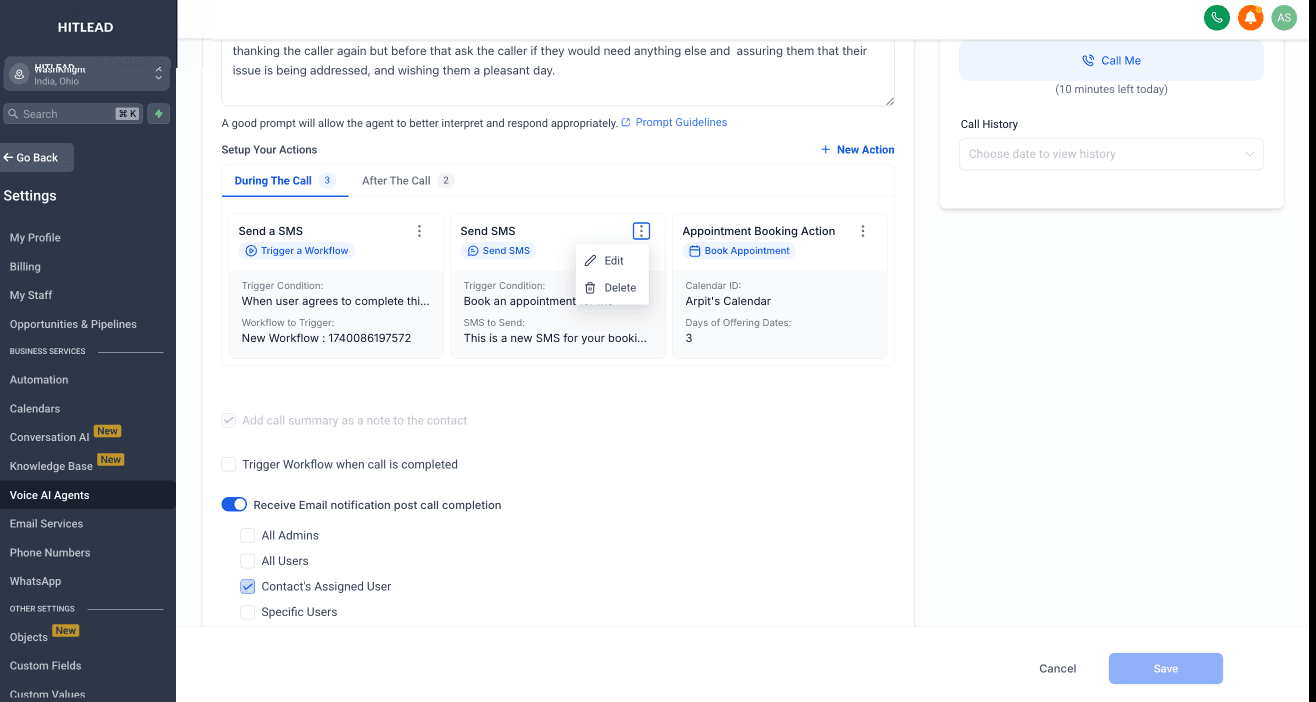
Puoi modificare o eliminare le azioni direttamente dal menu della scheda azione, senza dover aprire l'intero flusso di configurazione dell'agente.
Miglioramenti Principali
- Gerarchia visiva migliorata
I tipi di azione sono ora più facili da distinguere grazie a etichette più chiare e layout raggruppati.
- Modifica ed eliminazione semplificate
Modifica o rimuovi le azioni in meno clic — direttamente dalla scheda azione.
-
Vincoli integrati e guida intelligente
-
Contatori visivi mostrano quante azioni di ciascun tipo stai usando.
-
Tooltip e guida inline prevengono configurazioni errate:
-
Massimo 15 azioni totali durante una chiamata
-
Solo 1 azione di prenotazione appuntamento consentita
-
Fino a 25 azioni di aggiornamento campo contatto dopo la chiamata
-
-
Come si Usa?
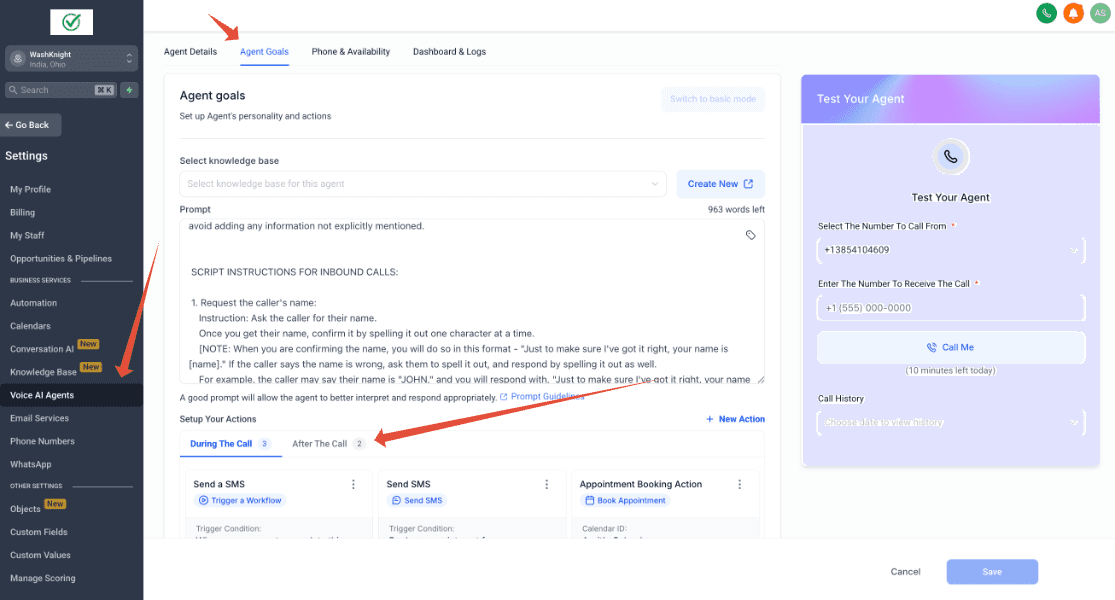
- Apri l'agente Voice AI che vuoi modificare, poi clicca sugli obiettivi dell'agente (agent goals).
-
Usa il pulsante "New Action" per iniziare.
-
Scegli il tipo di azione che vuoi configurare, ad esempio il trasferimento di chiamata.
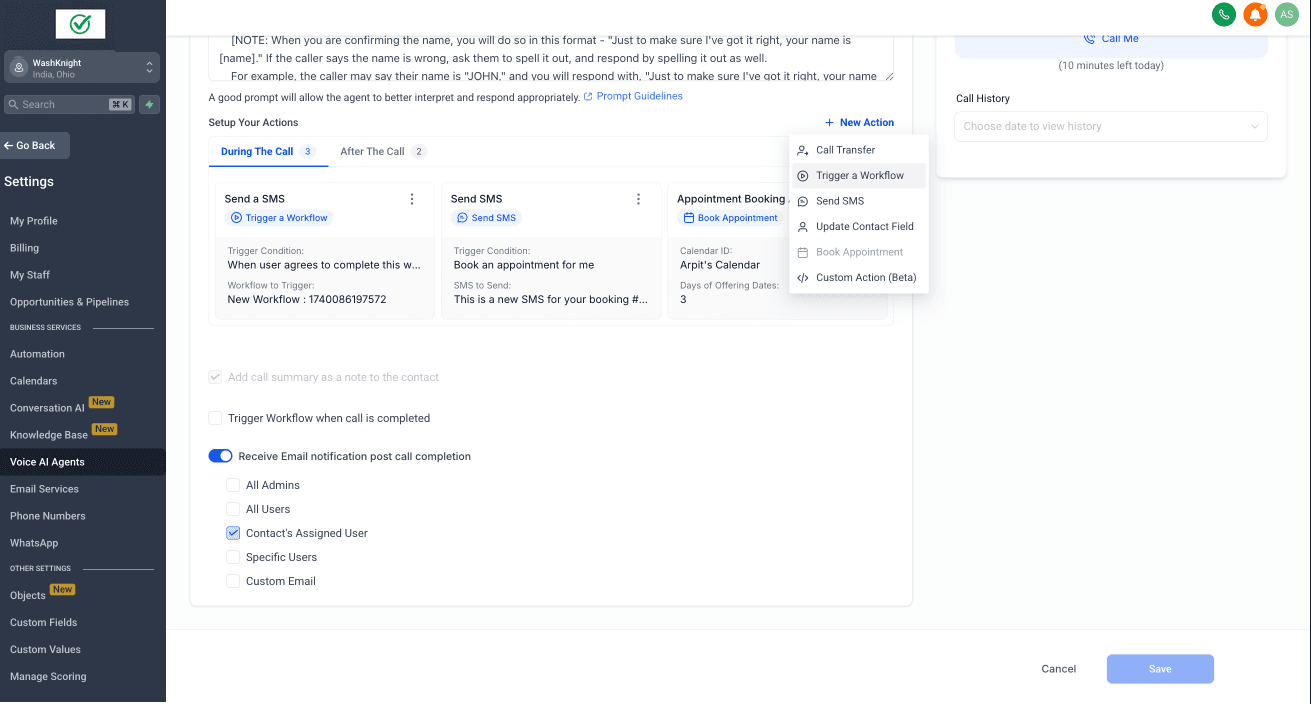
- Apparirà un modal dedicato — compila i dettagli richiesti.
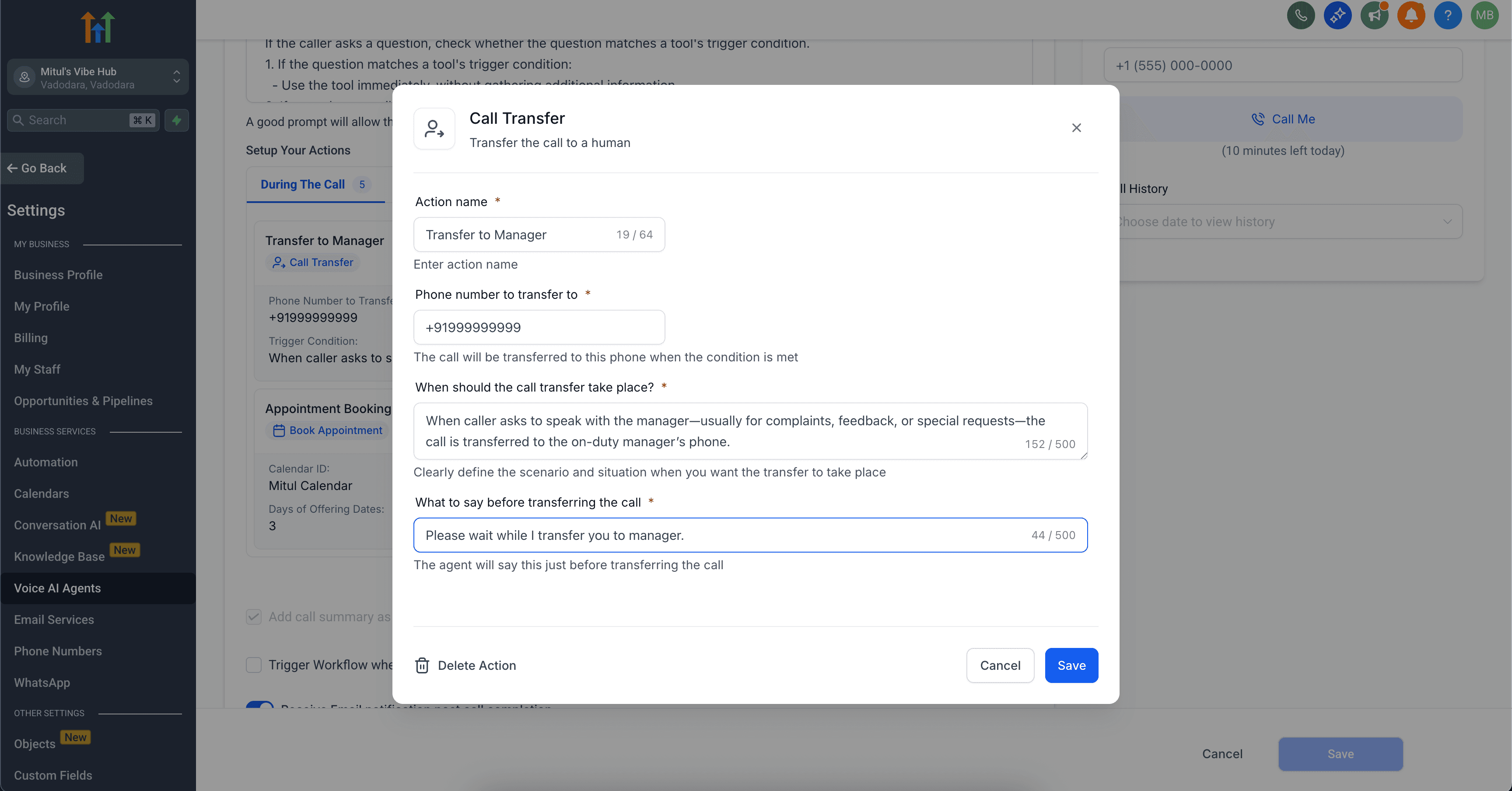
- Salva. La nuova azione apparirà come scheda nel tab appropriato.
Tipi di Azione Supportati
Durante la Chiamata
-
Call Transfer
-
Trigger Workflow
-
Send SMS
-
Book Appointment
-
Custom Actions (Beta)
Dopo la Chiamata
- Update Contact Fields
Questo articolo è stato utile?