
Generazione Email con AI nell'Azione Workflow
Crea email professionali e ad alto tasso di conversione in pochi secondi con la nuova azione Email potenziata dall'AI di HITLEAD. Risparmia tempo, aumenta il coinvolgimento e ottimizza la tua automazione Workflow con una semplice descrizione — nessuna competenza di copywriting richiesta!
INDICE
- Cos'è il Workflow Email Action AI?
- Vantaggi chiave del Workflow Email Action AI
- Come usare il Workflow Email Action AI
- Domande frequenti
- Articoli correlati
Cos'è il Workflow Email Action AI?
Workflow Email Action AI è uno strumento di intelligenza artificiale integrato nel builder dei Workflow di HITLEAD che ti permette di generare email complete e contestualmente pertinenti semplicemente descrivendo il tuo intento. Invece di scrivere manualmente il contenuto dell'email, puoi usare la funzione Write with AI per creare istantaneamente email su misura per il tuo caso d'uso, tono e pubblico.
Questa funzione è pensata per aiutarti ad automatizzare la creazione delle email, garantendo coerenza, professionalità e alti tassi di coinvolgimento, riducendo al tempo stesso il tempo e lo sforzo tradizionalmente richiesti per il copywriting.
Vantaggi chiave del Workflow Email Action AI
Scopri come il Workflow Email Action AI può trasformare il tuo processo di automazione email:
- Generazione istantanea: Crea email pronte all'invio in pochi secondi fornendo una breve descrizione.
- Nessun copywriting richiesto: Elimina la necessità di scrivere manualmente o di assumere copywriter.
- Tono personalizzabile: Scegli tra diversi toni (neutro, amichevole, professionale, ecc.) per adattarti alla voce del tuo brand.
- Contenuto contestuale: Genera email pertinenti al contesto specifico del tuo Workflow e al tuo pubblico.
- Oggetto flessibile: Usa l'oggetto generato dall'AI o crea il tuo.
- Revisioni facili: Rigenera o affina rapidamente le email con prompt successivi.
- Integrazione seamless nel Workflow: Inserisci le email generate dall'AI direttamente nel tuo Workflow senza uscire dal builder.
- Produttività aumentata: Risparmia tempo e concentrati su strategie di alto livello invece della creazione ripetitiva di contenuti.
Come usare il Workflow Email Action AI
Una configurazione corretta ti garantisce di sfruttare al massimo la generazione email con AI, automatizzando le comunicazioni in modo efficiente e mantenendo una voce del brand coerente.
Step 1: Accedi ai Workflow
- Accedi al tuo account HITLEAD.
- Clicca su Automation nel menu a sinistra.
- Seleziona Workflows.
- Scegli una delle opzioni:
- Clicca il pulsante + Create Workflow per partire da zero.
- Oppure clicca sul nome di un workflow esistente per modificarlo.

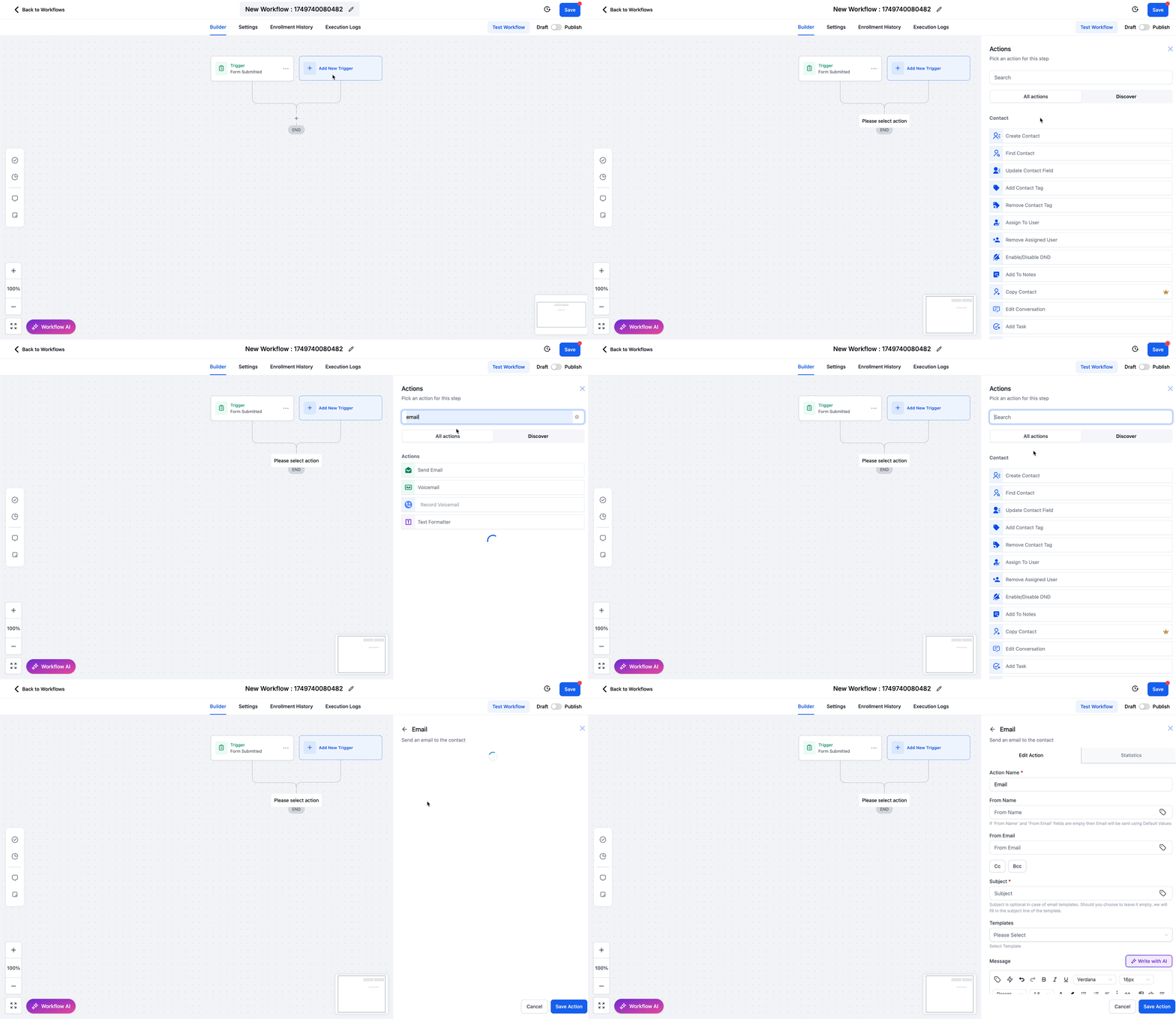
Step 2: Aggiungi l'azione Send Email
- All'interno del builder del tuo Workflow, aggiungi il tuo Trigger (es. invio di un Form, pagamento ricevuto, ecc.).
- Clicca il pulsante + per aggiungere una nuova azione.
- Nella barra di ricerca, digita Email/Send Email, oppure
- Scorri fino alla sezione Communications e seleziona Send Email.
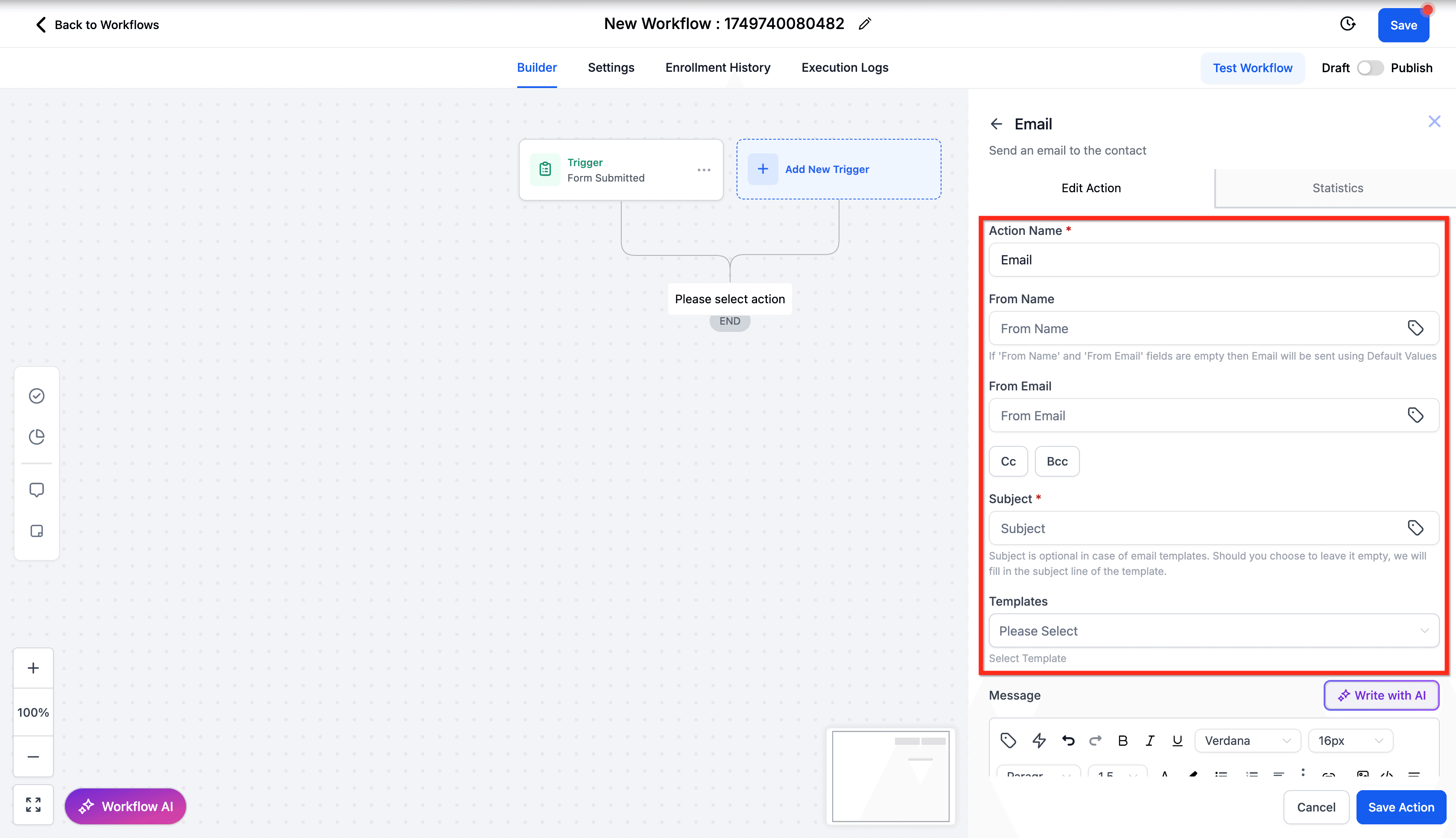
Step 3: Configura le impostazioni base dell'email
- Nel blocco azione Send Email:
- Dai un nome all'azione (es. Consultation Follow-Up)
- Inserisci From Name e From Email
- Aggiungi CC o BCC se necessario
- Inserisci l'oggetto (Subject line) oppure lascialo vuoto.
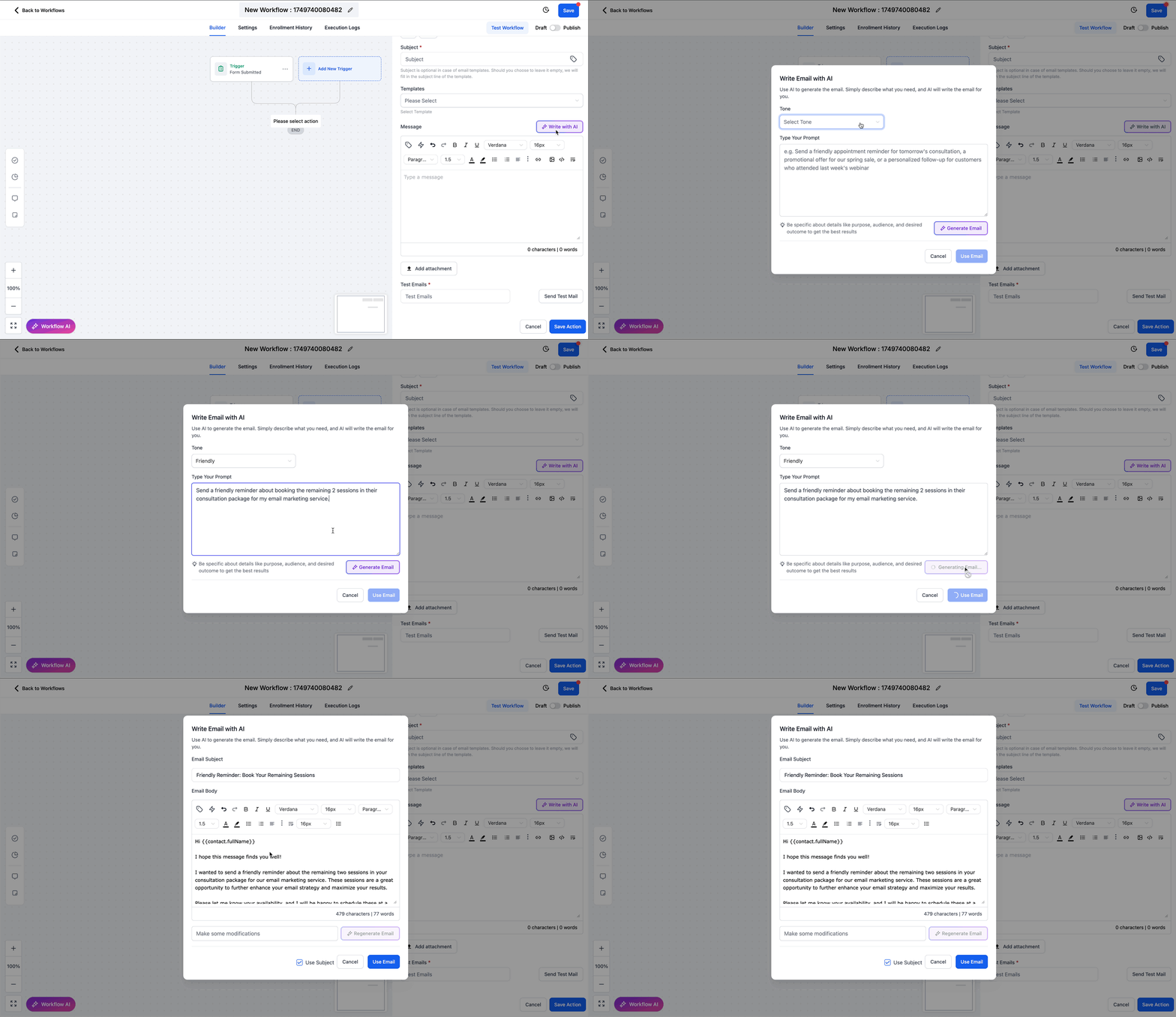
Step 4: Avvia l'AI Email Writer
- Clicca sul pulsante Write with AI nel segmento Message.
- Scegli un Tone dal menu a tendina (es. Friendly, Professional, Casual).
- Inserisci un Prompt descrivendo:
- Lo scopo dell'email
- Il pubblico (es. lead, clienti)
- Il risultato desiderato (es. prenotazione, risposta, acquisto)
- Clicca su Generate Email.
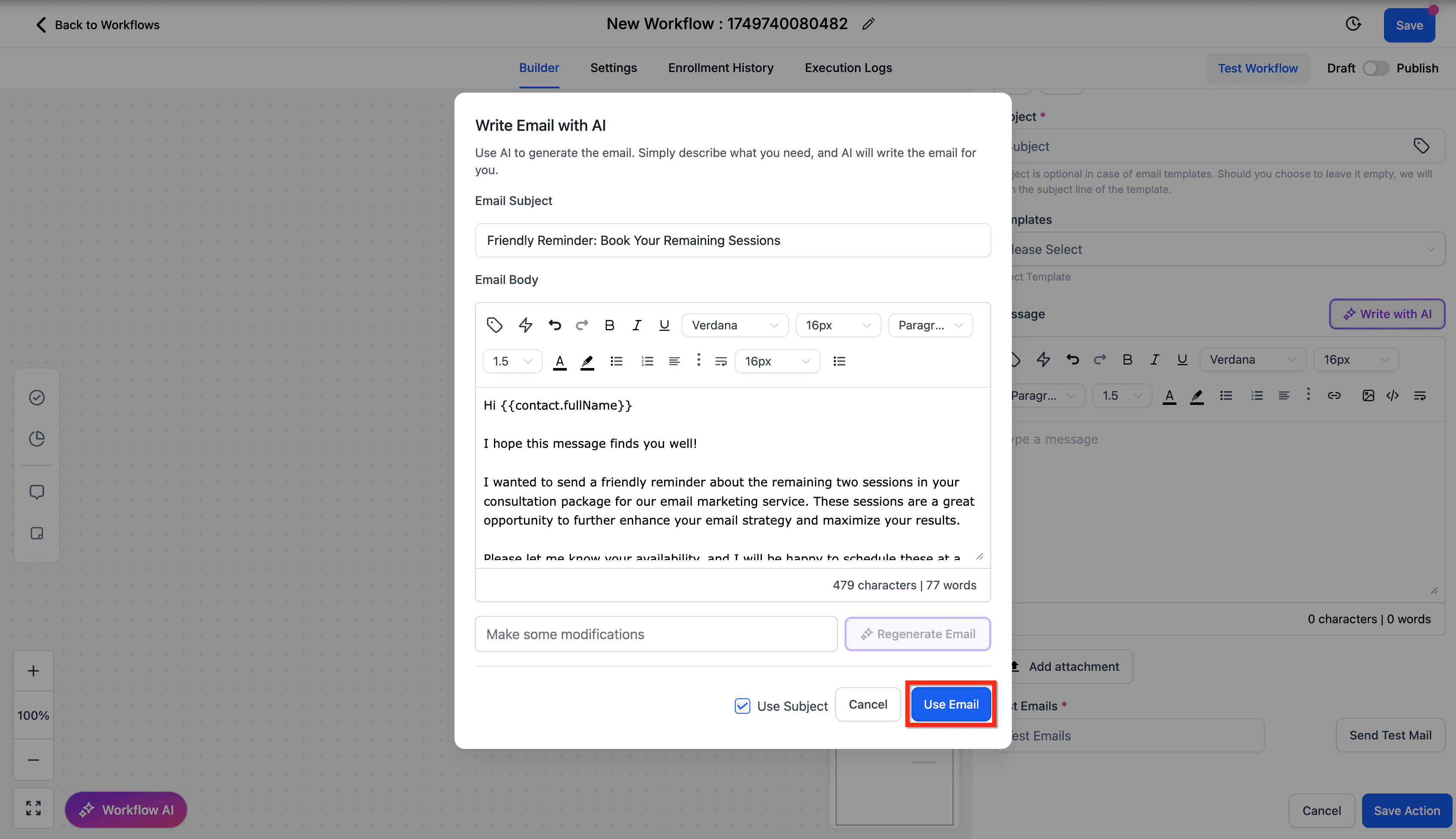
Step 5: Inserisci l'email
- L'AI compilerà automaticamente:
- Un oggetto suggerito
- Un corpo email completo
- Rivedi il contenuto:
- Modifica tutto ciò che necessita di aggiustamenti
- Sostituisci l'oggetto se preferisci
- Puoi anche fornire suggerimenti e rigenerare l'email.
- Quando sei pronto, clicca Use Email.
Step 6: Finalizza e salva l'azione
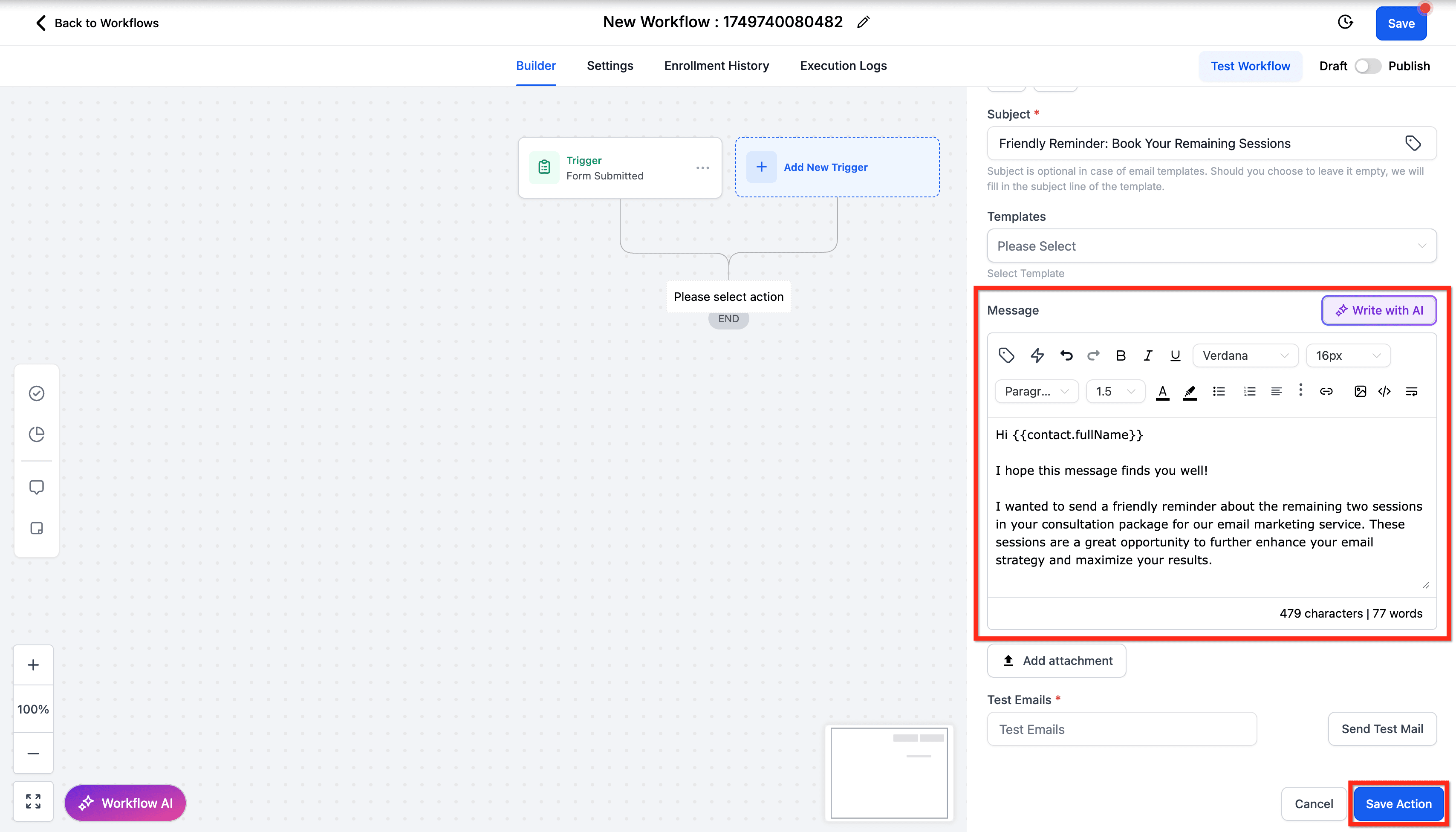
- L'email generata dall'AI apparirà ora nel segmento Message.
- Dopo aver inserito il contenuto generato:
- Aggiungi eventuali allegati se necessario
- Invia una Test Email (facoltativo)
- Clicca Save Action per finalizzare.
Vedrai ora il passaggio Send Email completato all'interno del tuo Workflow. L'email generata dall'AI è pronta per essere attivata dalla tua logica di automazione.
Domande frequenti
D: Posso modificare l'email generata dall'AI prima di inviarla?
Sì, puoi rivedere e modificare il contenuto prima di inserirlo nel tuo Workflow.
D: Quali toni sono disponibili per le email generate dall'AI?
Il tono predefinito è neutro, ma puoi scegliere tra vari toni come amichevole, professionale o persuasivo, ecc.
D: Posso usare questa funzione per tutti i tipi di Workflow?
Email Action AI è disponibile in qualsiasi Workflow in cui viene usata l'azione Send Email.
D: In che modo l'AI garantisce che le email siano contestualmente pertinenti?
L'AI usa la tua descrizione e il contesto del Workflow per generare contenuti su misura e pertinenti.
D: Questa funzione funziona con i template email personalizzati?
Puoi modificare e formattare l'email generata dall'AI per adattarla ai tuoi template personalizzati secondo necessità.
D: Ci sono costi aggiuntivi per l'utilizzo di Email Action AI?
No, l'utilizzo di Email Action AI non comporta costi aggiuntivi.
D: Posso rigenerare l'email se non sono soddisfatto del primo risultato?
Sì, puoi fornire prompt successivi e rigenerare l'email tutte le volte che vuoi.
Articoli correlati
- Workflow Builder Walkthrough
- Email Sending Guide: Email Best Practices & Email Warm Up
- Workflow AI Assistant
Questo articolo è stato utile?