
Advanced Builder per i Workflow
Costruire e ottimizzare i Workflow è diventato più rapido e collaborativo. I miglioramenti UI/UX dell'Advanced Builder introducono una modalità Stats Mode più pulita, Sticky Notes compatibili con immagini, commenti inline al Workflow e un menu Quick Actions con tasto destro — tutto ciò di cui hai bisogno per pianificare, documentare e iterare senza uscire dal canvas.
Tap to unmute
HITLEAD 98.9K iscritti
Cos'è l'Advanced Builder nei Workflow?
L'Advanced Builder è un canvas visuale completamente libero per costruire automazioni. Trascina, rilascia e collega più percorsi di Trigger, rami paralleli e logica complessa in un'unica vista — senza cambiare il modo in cui i Workflow vengono eseguiti. È progettato per flessibilità, performance e collaborazione.
Gli strumenti di selezione multipla aggiungono azioni contestuali — Enable/Disable, Format Selection e Add Sticky Note. Agendo su più nodi contemporaneamente puoi riorganizzare rami, ripulire gli spazi e annotare la logica in pochi secondi — ideale per Workflow molto grandi.
Questo aggiornamento comprende quattro miglioramenti all'interno del HITLEAD Workflow Builder: Stats Mode, Sticky Notes 2.0, Workflow Comments e Right-Click Quick Actions. Insieme, semplificano le analisi delle performance, la collaborazione del team e l'editing quotidiano, mantenendo lo spazio di lavoro visivamente organizzato.
Accesso e requisiti
-
Dove: Apri qualsiasi Workflow → attiva Advanced Builder (in alto a sinistra).
-
Cambio vista: Puoi passare tra Standard e Advanced sullo stesso Workflow. (Vedi Note aggiuntive per le funzionalità esclusive dell'Advanced.)
Visualizzazione del nome del Workflow: I nomi di Workflow lunghi nell'intestazione del builder vengono troncati con puntini di sospensione (…). Passa il cursore sul nome per vedere il titolo completo del Workflow.

Tap to unmute
HITLEAD 98.9K iscritti
Stats View
Stats View ti aiuta a esaminare l'attività di iscrizione ai Trigger e le performance delle azioni di comunicazione senza uscire dal Workflow Builder.
Per usare Stats View:
-
Apri un Workflow nell'Advanced Builder.
-
Apri Stats Mode.
-
Seleziona un Trigger o una delle statistiche visualizzate.
-
Esamina i risultati di iscrizione tentati, corrispondenti e non corrispondenti.

Per i Trigger dei Workflow, Stats View mostra:
Attempted: Contatti valutati dal Trigger.
Matched: Contatti che hanno soddisfatto le condizioni del Trigger.
Unmatched: Contatti che non hanno soddisfatto le condizioni del Trigger.

Fai clic su una statistica del Trigger per aprire la sua vista dettagliata. Puoi esaminare i risultati a livello di contatto, cercare un contatto specifico e verificare perché i Contatti non hanno corrisposto.
Per le azioni di comunicazione, Stats View mostra le statistiche di consegna e coinvolgimento disponibili per quell'azione. Fai clic su una statistica per aprire il relativo report dettagliato.

Per suggerimenti sull'analisi delle performance dei Workflow, consulta Come analizzare le Campaign dei Workflow. Le statistiche sono disponibili anche a livello di Workflow nell'elenco Workflow. Fai clic sulla freccia di espansione sotto Stats.
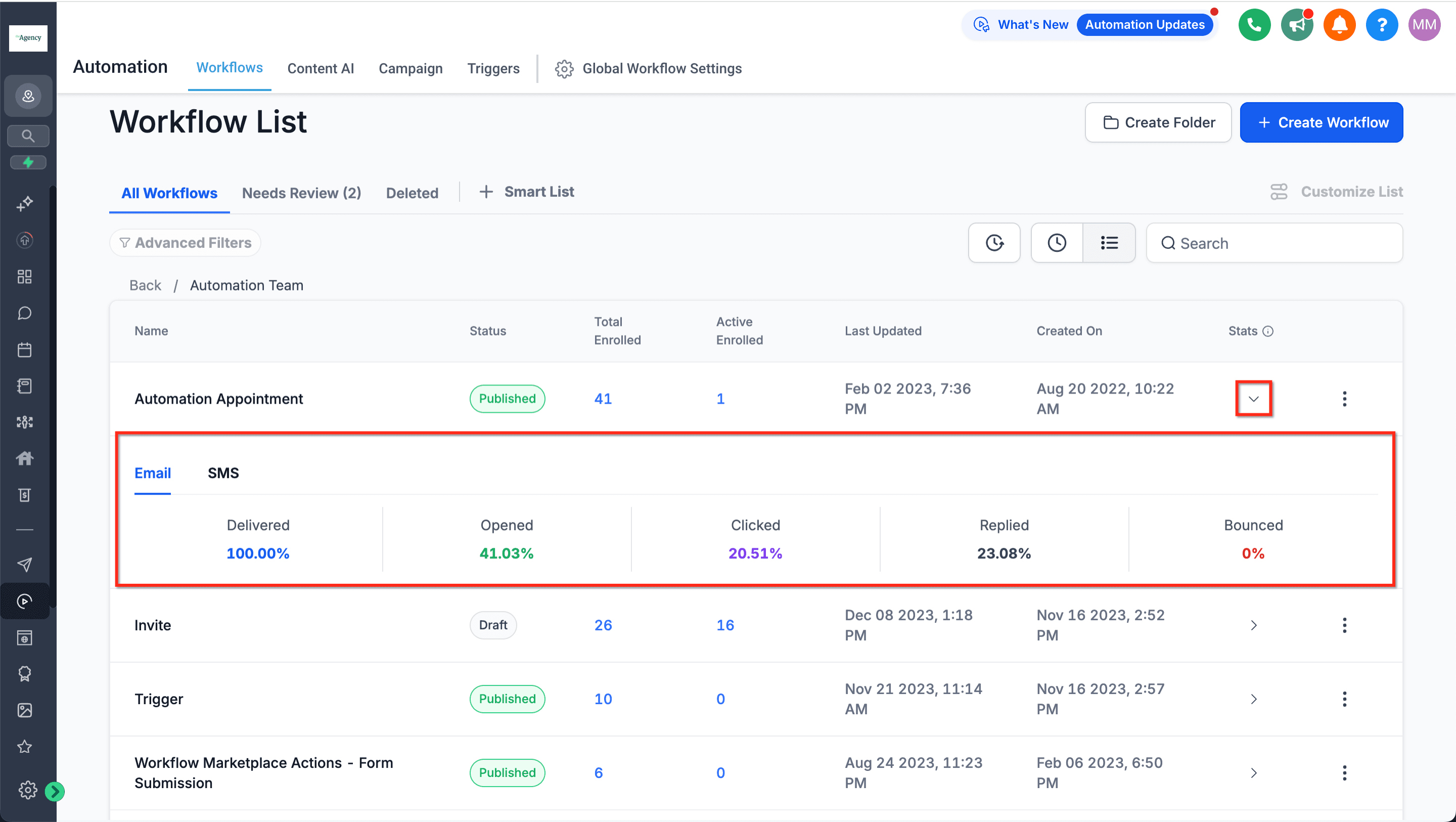
Nota: se un'azione di comunicazione era nel Workflow, è stata usata e poi eliminata, le statistiche saranno comunque salvate nel Workflow.

Non puoi modificare un Workflow mentre Stats View è attivo. Le statistiche del Trigger includono i dati degli ultimi 30 giorni.

Per le istruzioni complete sulle Trigger Stats, consulta Workflow Trigger Narration and Statistics.
Il Canvas
Aggiungere e collegare step
-
Apri il pannello Triggers & Actions.
-
Configura dal pannello oppure trascina gli elementi direttamente sul canvas.
-
Collega i nodi trascinando dal connettore (o dall'icona +).
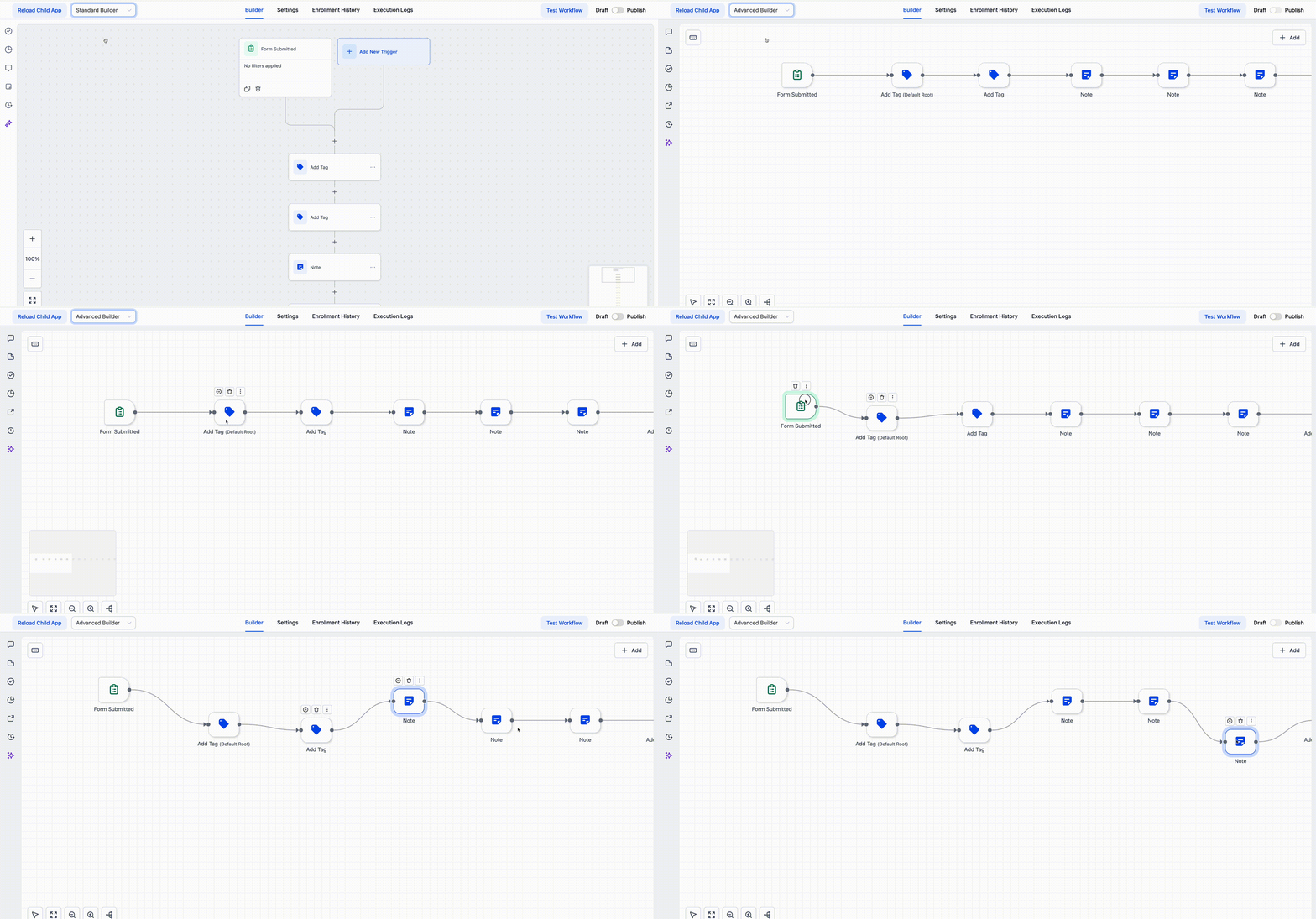
Connessione automatica degli step (drag and drop)
Quando trascini un Trigger o un'azione dal pannello Triggers & Actions (barra laterale) sul canvas, la connessione automatica dipende da dove lo rilasci:
-
Estendere un ramo: Rilascia lo step sull'ultimo nodo di un ramo per aggiungerlo alla fine.
-
Inserire tra gli step: Rilascia lo step tra due nodi collegati per inserirlo nel mezzo.
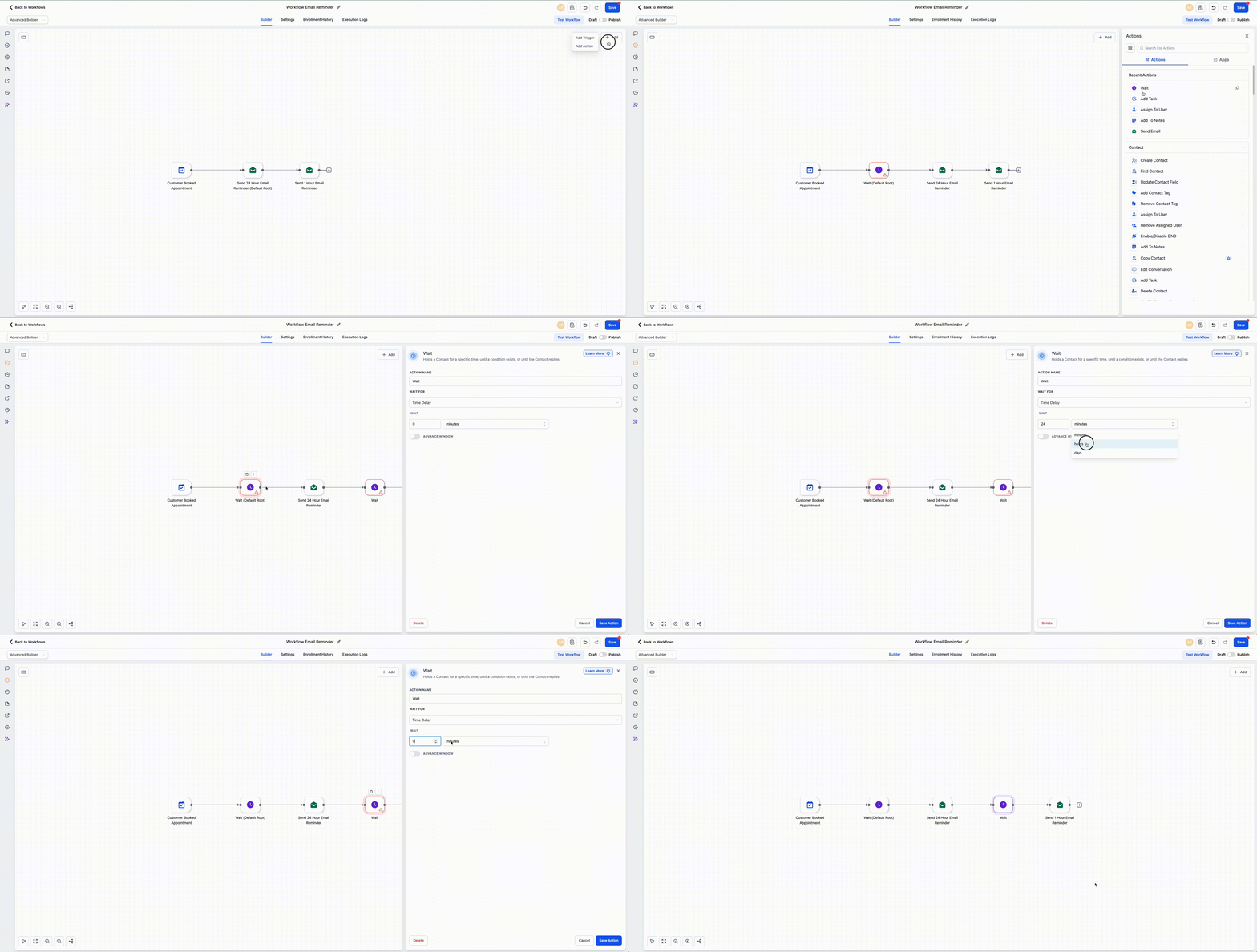
Importante
-
Usa la selezione multipla (marquee/Shift-drag) per spostare blocchi di nodi.
-
Copia/incolla rami tra Workflow diversi per riutilizzare i pattern.
-
Configura e salva il nuovo step dopo averlo rilasciato sul canvas.
-
Le azioni non configurate non verranno eseguite. I Workflow non eseguono azioni incomplete (non configurate).
Connessioni Go-To per Trigger e Nodi Scollegati (rami paralleli)
Trigger Go-To (imposta l'azione iniziale di ogni Trigger)
Tap to unmute
HITLEAD 98.9K iscritti
Indirizza un Trigger verso l'azione esatta da cui deve partire.
-
Collegalo: Trascina il connettore Go-To del Trigger sull'azione di destinazione.
-
Come appare: Le connessioni Trigger Go-To sono mostrate come una linea tratteggiata con freccia (i collegamenti sequenziali normali restano solidi).
-
Comportamento di esecuzione: Quando il Trigger si attiva, il Workflow salta direttamente all'azione di destinazione e continua da lì.
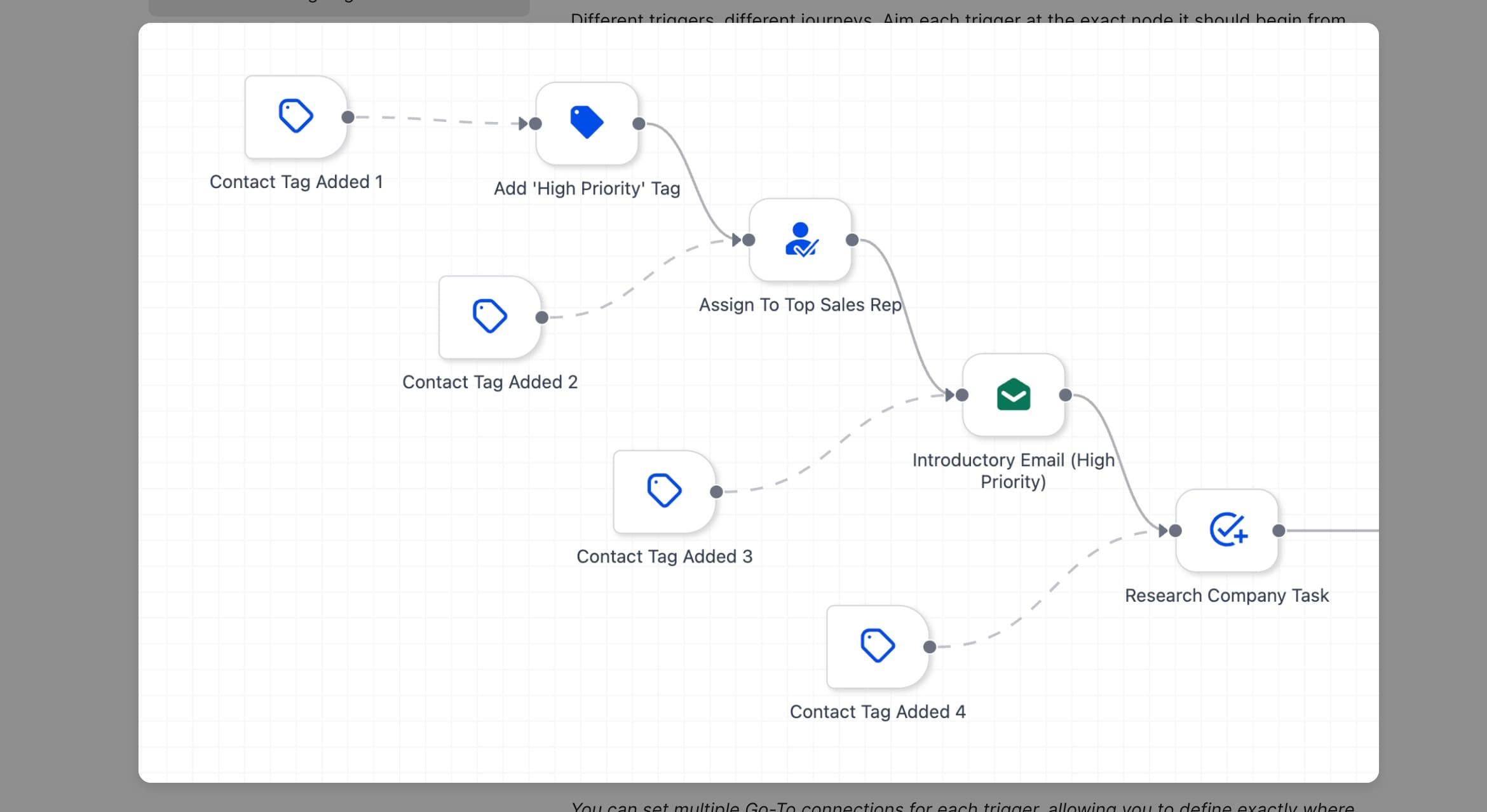
Nota: Per maggiori informazioni, consulta Go-To Connections for Triggers: Advanced Builder Workflow
Nodi scollegati (rami indipendenti/paralleli)
Crea rami che non devono collegarsi in modo lineare — ideali per gestire più Trigger o risultati in un unico canvas.
-
Costruisci un cluster indipendente di azioni in qualsiasi punto.
-
Collega un Trigger tramite connessione Go-To per avviare quel ramo.
-
Ogni ramo viene eseguito in modo indipendente nello stesso contesto del Workflow.

Indicatori visivi (a colpo d'occhio)
-
Connettore solido → percorso sequenziale normale
-
Connettore tratteggiato con freccia → Trigger Go-To (salto all'azione di destinazione)
-
Cluster isolato → ramo Scollegato
Percorso predefinito per i rami paralleli (Advanced Builder)
Nei Workflow dell'Advanced Builder con più rami paralleli, puoi scegliere il Percorso predefinito. Il Percorso predefinito controlla quale ramo seguono i Contatti quando:
-
esegui un test del Workflow, oppure
-
un Contatto entra in questo Workflow da un altro Workflow.
Come funziona
-
Il nodo radice è etichettato Default Path.
-
Sul primo nodo/azione di ogni ramo, fai clic sull'icona del ramo per impostarlo come Percorso predefinito.
-
Dopo aver impostato un Percorso predefinito, i test del Workflow e i Contatti che entrano da un altro Workflow seguiranno quel ramo.
Indicatori visivi
-
Un connettore Trigger solido indica che il ramo è il Percorso predefinito.
-
Un connettore Trigger tratteggiato indica che il ramo è raggiunto tramite un connettore Go To e non è il percorso predefinito.
Come impostare il Percorso predefinito
-
Apri un Workflow con più rami paralleli nell'Advanced Builder.
-
Sulla prima azione del ramo che vuoi usare, fai clic sull'icona del ramo.
-
Imposta quel ramo come Percorso predefinito.
-
Esegui un test del Workflow o iscrivi un Contatto da un altro Workflow per validare il percorso.
Esempio
Se il tuo Workflow ha più rami di promemoria, imposta uno di essi come Percorso predefinito in modo che il Contatto di test entri prima in quel ramo.
Abilitare / Disabilitare i nodi
Tap to unmute
HITLEAD 98.9K iscritti
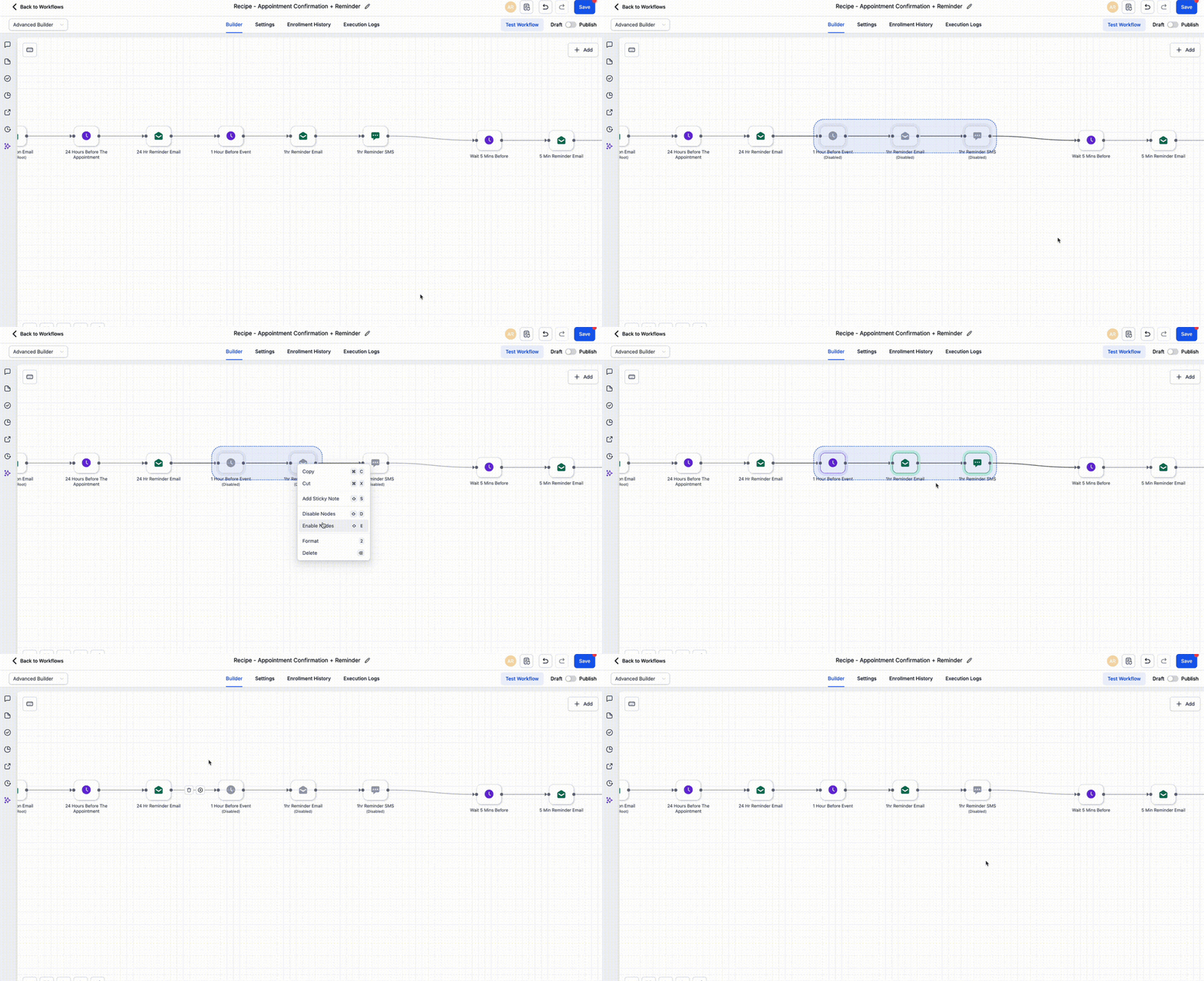
Disattiva qualsiasi azione/condizione per il testing — senza eliminarla o ricablare le connessioni.
-
Disabilita: Passa il cursore su un nodo → fai clic su pause.
-
Abilita: Passa di nuovo il cursore → fai clic su play.
-
Esecuzione: I nodi disabilitati vengono saltati; le connessioni rimangono intatte.
Sticky Notes e codifica colori
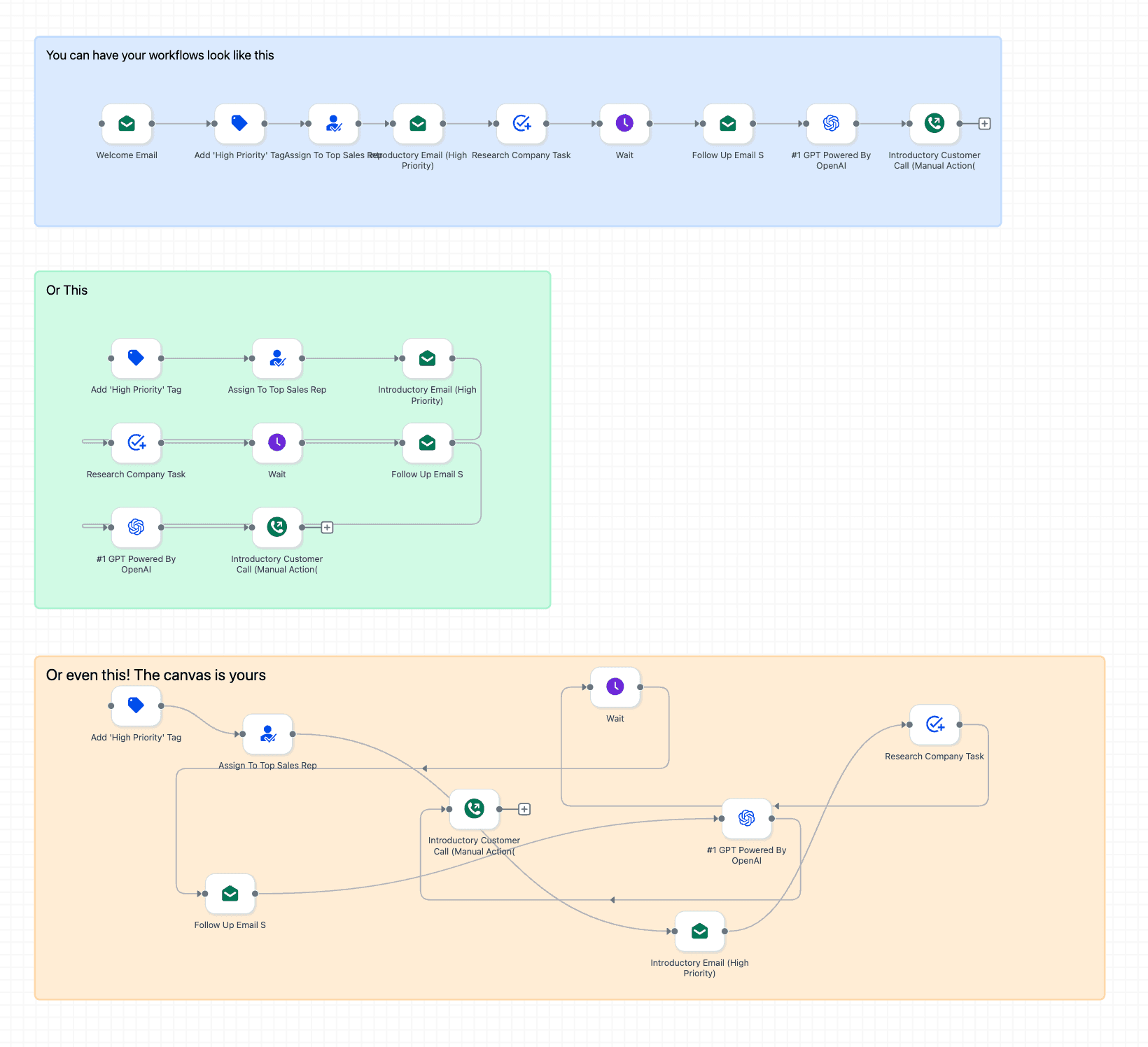
Usa le note per spiegare la logica ai colleghi e a te stesso in futuro.
-
Aggiungi una nota dalla barra laterale sinistra.
-
Scegli colore/stile, poi inserisci il testo.
-
Le note supportano immagini e link.
Scorciatoie da tastiera e navigazione avanzata
Tap to unmute
HITLEAD 98.9K iscritti
Apri l'icona della tastiera (in alto a sinistra) per l'elenco completo — Navigazione, Strumenti, Vista e Modifica.

Esempi
-
Tasti freccia per spostare la selezione
-
Cmd/Ctrl + C / V per copiare/incollare
-
Pulsanti azione Successiva/Precedente per navigazione rapida
Nota: Per saperne di più, consulta Keyboard Shortcuts in Workflow Builder
Tidy Up (layout automatico)
Un clic per riordinare i canvas disordinati — ideale dopo modifiche intense o importazioni.

Workflow Switcher
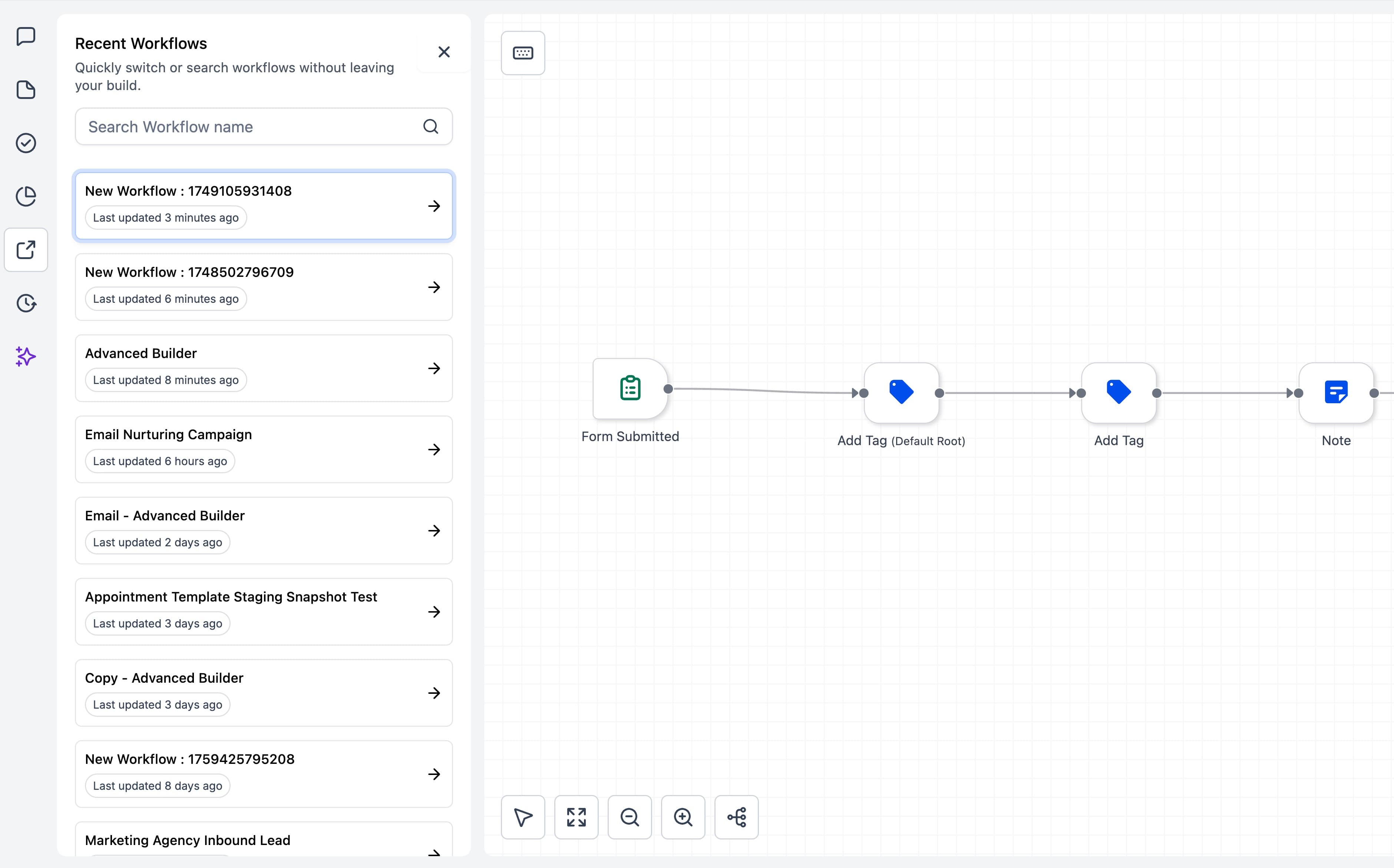
Naviga tra i Workflow senza uscire dal builder.
-
Apri il Workflow Switcher (barra laterale sinistra).
-
Visualizza i Workflow recenti o cerca per nome/Tag.
-
Facendo clic su un risultato lo apri in una nuova scheda — il canvas attuale rimane aperto.

Note, limiti e best practice
-
Iscrizione singola per Contatto. Anche con rami paralleli, lo stesso Contatto non percorrerà contemporaneamente più rami dello stesso Workflow.
-
Tornare allo Standard Builder: Rimuovi le funzionalità esclusive dell'Advanced (Trigger Go-To, nodi Scollegati, nodi Disabilitati) prima di tornare indietro.
-
Organizza subito: Usa note con codifica colori e Tidy Up per mantenere leggibili le mappe complesse.
-
Dai nomi chiari: Assegna nomi descrittivi a Trigger e azioni (utile sia nel canvas che nella cronologia delle versioni).
Questo articolo è stato utile?