
Workflow: Cronologia delle Versioni e Ripristino
Traccia, confronta e ripristina le modifiche ai Workflow con facilità. La cronologia delle versioni riprogettata, con sidebar di revisione, ripristino in un clic ed etichettatura intelligente, ti offre totale sicurezza durante la creazione delle automazioni — senza costi aggiuntivi.
Cos'è la Cronologia delle Versioni dei Workflow?
La Cronologia delle Versioni è la timeline integrata di HITLEAD che registra ogni stato salvato del tuo Workflow. Ogni voce registra chi ha effettuato la modifica, il timestamp esatto e se la versione era una bozza o una build pubblicata. Con il revamp del 2025, puoi sfogliare, filtrare e ripristinare versioni precedenti di un Workflow in pochi secondi, eliminando incertezze. Puoi ripristinare qualsiasi versione come nuova bozza — il tuo Workflow live non cambia finché non clicchi Publish. Questo segue lo stesso modello bozza → pubblicazione usato in tutto il Workflow.
Vantaggi principali della Cronologia delle Versioni
- Tranquillità immediata — torna a una qualsiasi delle ultime 10 versioni (o degli ultimi 30 giorni) con un solo clic.
- Responsabilità del team — vedi il nome di ogni editor e il momento esatto in cui ha salvato.
- Recupero flessibile — converti una versione precedente in una nuova bozza o in un Workflow completamente nuovo.
- Zero curva di apprendimento — sidebar pulita con etichette cronologiche (v12, v13, v14…).
- Parte della Triade di Editing — funziona insieme ad Auto-Save e Undo/Redo senza costi aggiuntivi.
Usa la Cronologia delle Versioni per rivedere le versioni passate di un Workflow e ripristinare qualsiasi versione come nuova bozza. Il tuo Workflow live non cambia finché non pubblichi. Questo segue lo stesso modello bozza → pubblicazione usato in tutto il Workflow.
Cosa è incluso
Revamp della Cronologia delle Versioni
- Ogni versione salvata acquisisce il tuo Workflow in un momento specifico — inclusi editor, timestamp e stato del Workflow (Draft o Published).
- Sfoglia facilmente fino a 10 versioni o 30 giorni di cronologia, organizzata e filtrabile per editor.
Ripristino delle versioni precedenti
- Clicca Restore accanto a qualsiasi versione per riaprirla come nuova bozza.
- Puoi anche creare un nuovo Workflow a partire da una versione precedente.
Esperienza di navigazione migliorata
- La nuova sidebar della Cronologia delle Versioni offre una panoramica cronologica pulita con filtri rapidi ed etichette di versione chiare (v12, v13, v14…).
- Trova esattamente ciò di cui hai bisogno — senza dubbi, senza confusione.

Come viene creata la cronologia delle versioni
La Cronologia delle Versioni registra automaticamente le versioni nei momenti chiave:
- Quando clicchi Save manualmente
- Quando confermi le modifiche nel pop-up Unsaved Changes
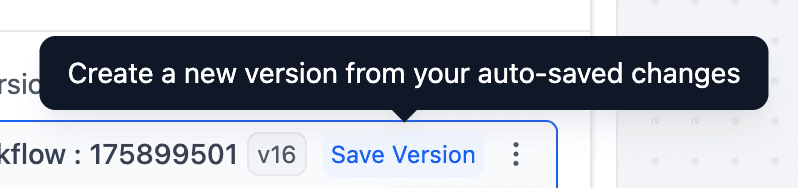
- Quando usi Save Version nel Workflow
- Quando lo stato del Workflow cambia (es. Draft → Publish o Publish → Draft)
Nota sull'Auto Save: i salvataggi automatici di routine non creano nuove versioni da soli.
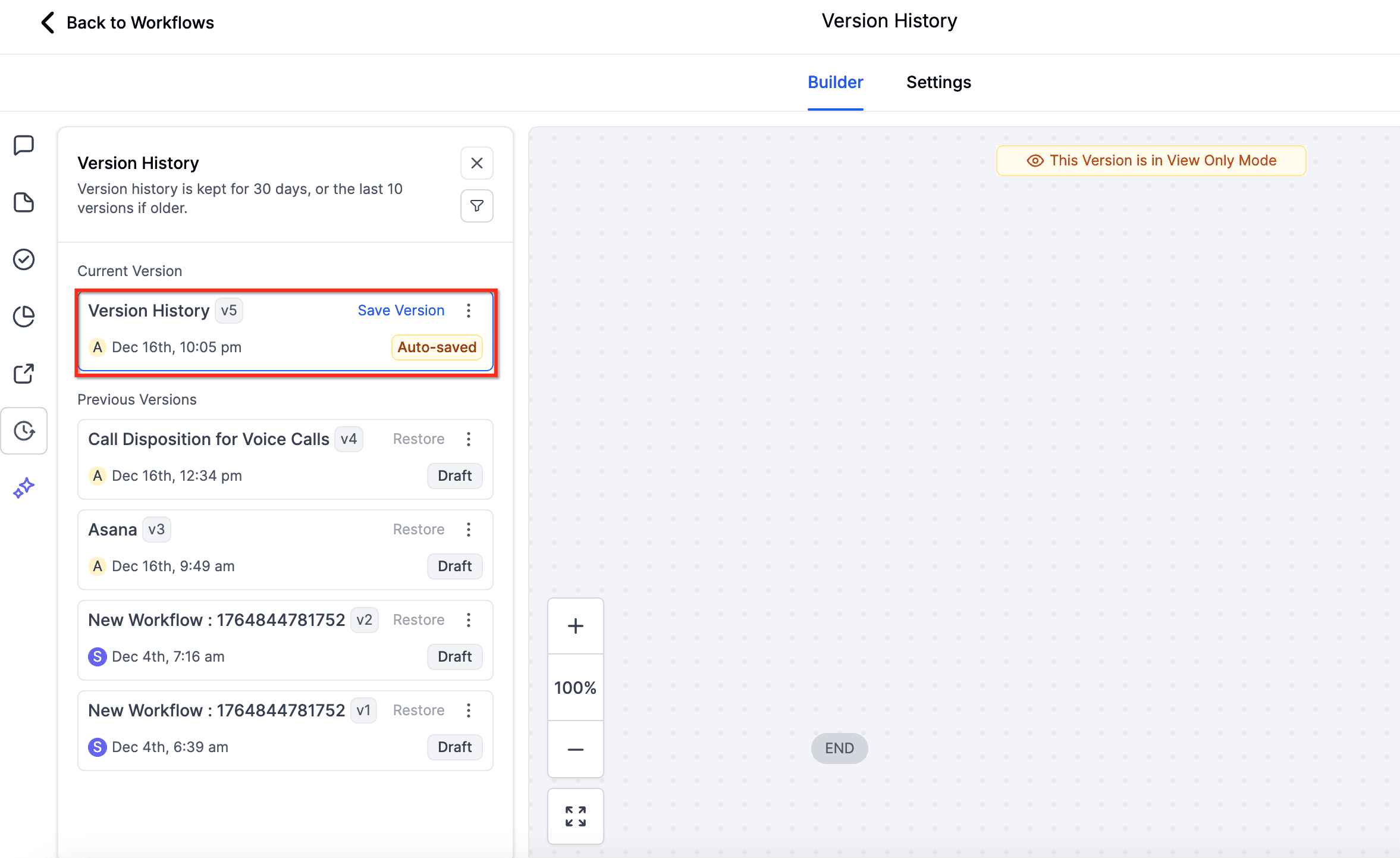
Per acquisire il tuo stato attuale come versione, clicca Save Version — questo crea uno Snapshot delle ultime modifiche salvate automaticamente nella Cronologia delle Versioni.
Sfogliare le versioni
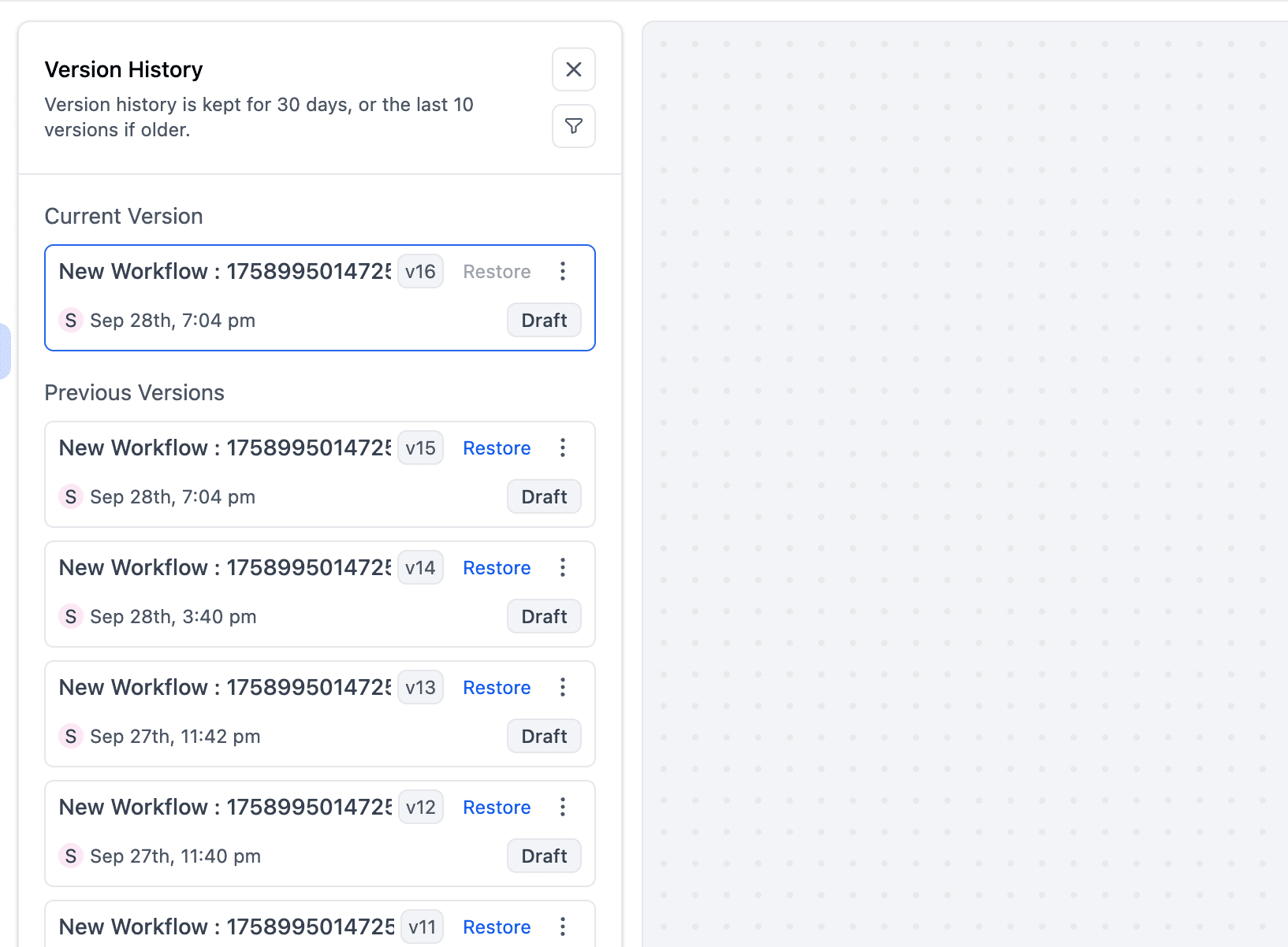
Apri Version History per vedere le voci salvate, organizzate per ora ed editor.
Ogni voce mostra:
- Nome del Workflow
- Numero di versione (es. v12, v13, v14)
- Timestamp
- Editor
- Stato (Draft o Published)
Puoi:
- Filtrare per editor
- Visualizzare fino a 10 versioni o 30 giorni di cronologia (in base a ciò che si raggiunge prima)
Ripristinare o creare da una versione
- Clicca Restore accanto a qualsiasi versione precedente per riaprirla come nuova bozza.
- Il tuo Workflow Published rimane invariato finché non pubblichi la bozza ripristinata.
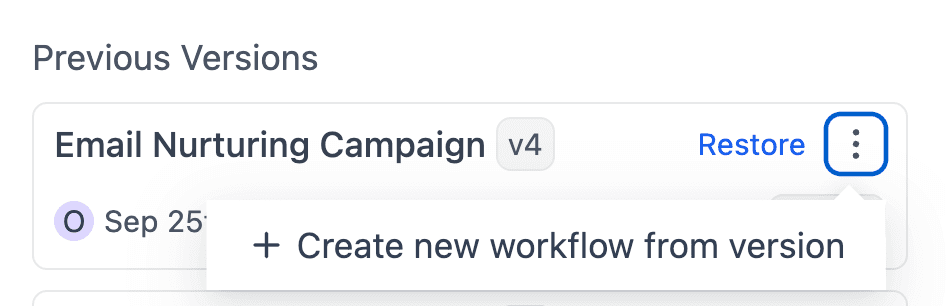
- Oppure scegli Create new workflow from version per creare un Workflow separato senza toccare l'originale.
Durante il ripristino:
- Il Workflow deve essere in Draft.
- Non devono esserci Contatti attivi attualmente nel Workflow.
- Lo stato ripristinato diventa una nuova versione — tutte le versioni precedenti rimangono disponibili.
Come vengono create le versioni
- Apri un Workflow e clicca l'icona Version History nella sidebar.
- Sfoglia le versioni salvate per timestamp ed editor.
- Clicca Save Version per acquisire il tuo stato attuale con salvataggio automatico.
- Seleziona qualsiasi versione → Preview (e Compare, se supportato).
- Clicca Restore per creare una nuova bozza, oppure Create new workflow from version per creare un ramo separato.
- Testa la tua bozza e clicca Publish quando sei pronto.
Best practice
- Assegna un nome alle versioni nei momenti chiave (es. "Aggiunto ramo enterprise", "Aggiornata sequenza di benvenuto").
- Coordina gli editor — usa Save Version prima di grandi modifiche.
- Usa Preview / Compare per validare le differenze prima di ripristinare.
- Usa Create new workflow from version per esplorare idee significative senza toccare la build corrente.
Note e limitazioni
- Draft → Publish: Il ripristino crea una nuova bozza. Devi cliccare Publish per portarla live.
- Undo/Redo si azzera dopo il ripristino. Una volta ripristinata una versione, la cronologia della sessione riparte da quella bozza.
- Ambito dell'Auto Save: Auto Save copre le modifiche al canvas; alcune modifiche nel pannello di configurazione potrebbero richiedere il proprio salvataggio/applicazione (v1).
- Conservazione: La Cronologia delle Versioni mantiene fino a 10 versioni o 30 giorni.
- Validazione per il ripristino: Il Workflow deve essere in Draft e non avere Contatti attivi.
- Disponibilità: Al lancio, Version History è disponibile tramite Labs Beta. Abilitala in Settings → Labs per il tuo account.
Questo articolo è stato utile?