
Come passare da un Workflow all'altro
HITLEAD98.9K subscribers
Workflow Switcher è un modo più rapido per spostarti tra le automazioni nell'Advanced Builder di HITLEAD. Apri un pannello con ricerca, trova i Workflow recenti e avvia un altro Workflow in una nuova scheda del browser senza lasciare il canvas corrente. Questo articolo mostra come usare il Workflow Switcher.
Cos'è il Workflow Switcher?
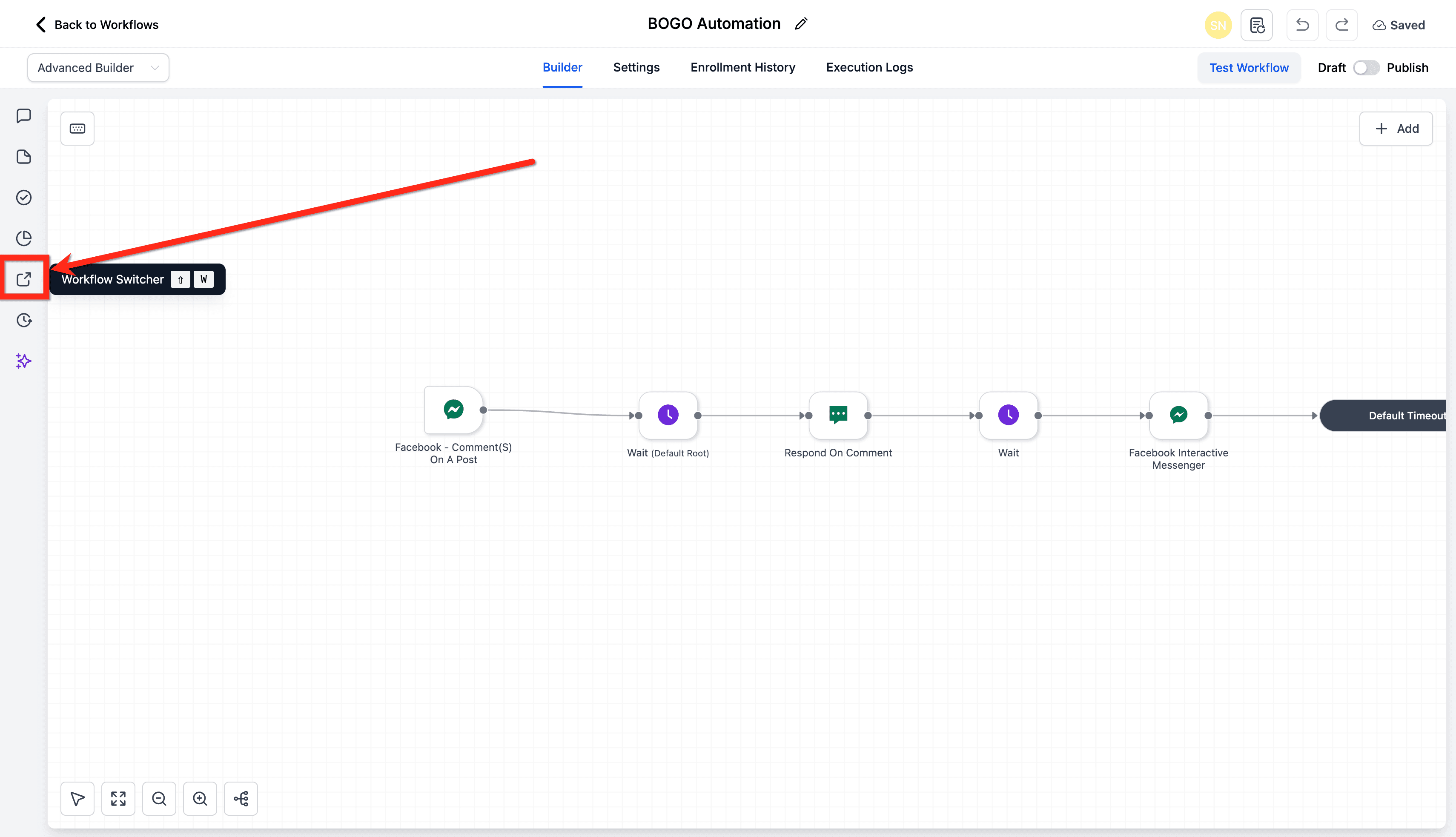
Workflow Switcher è uno strumento nella barra laterale sinistra dell'Advanced Builder che ti permette di passare rapidamente ad altri Workflow. Mostra i tuoi Workflow recenti e una ricerca rapida, poi apre il Workflow selezionato in una nuova scheda del browser in modo che il canvas corrente rimanga al suo posto — consentendo un cambio di contesto sicuro e rapido mentre costruisci.
Vantaggi principali del Workflow Switcher
- Rimani in flow: Passa a un altro Workflow senza lasciare la scheda corrente del builder.
- Modifica side‑by‑side: Apri l'altro Workflow in una nuova scheda per confrontare facilmente i rami logici.
- Riutilizzo più veloce: Copia/incolla azioni o rami tra Workflow per automazioni coerenti e riutilizzabili.
- Risparmio di tempo: Evita ricaricamenti di pagina e nuove ricerche; raggiungi il prossimo Workflow con un solo clic.
- Riduzione del rischio di errori: Mantieni intatto il canvas corrente mentre esplori un'altra automazione.
Come usare il Workflow Switcher
Seguendo questi passaggi puoi trovare e aprire altri Workflow senza perdere il focus sulla build corrente.
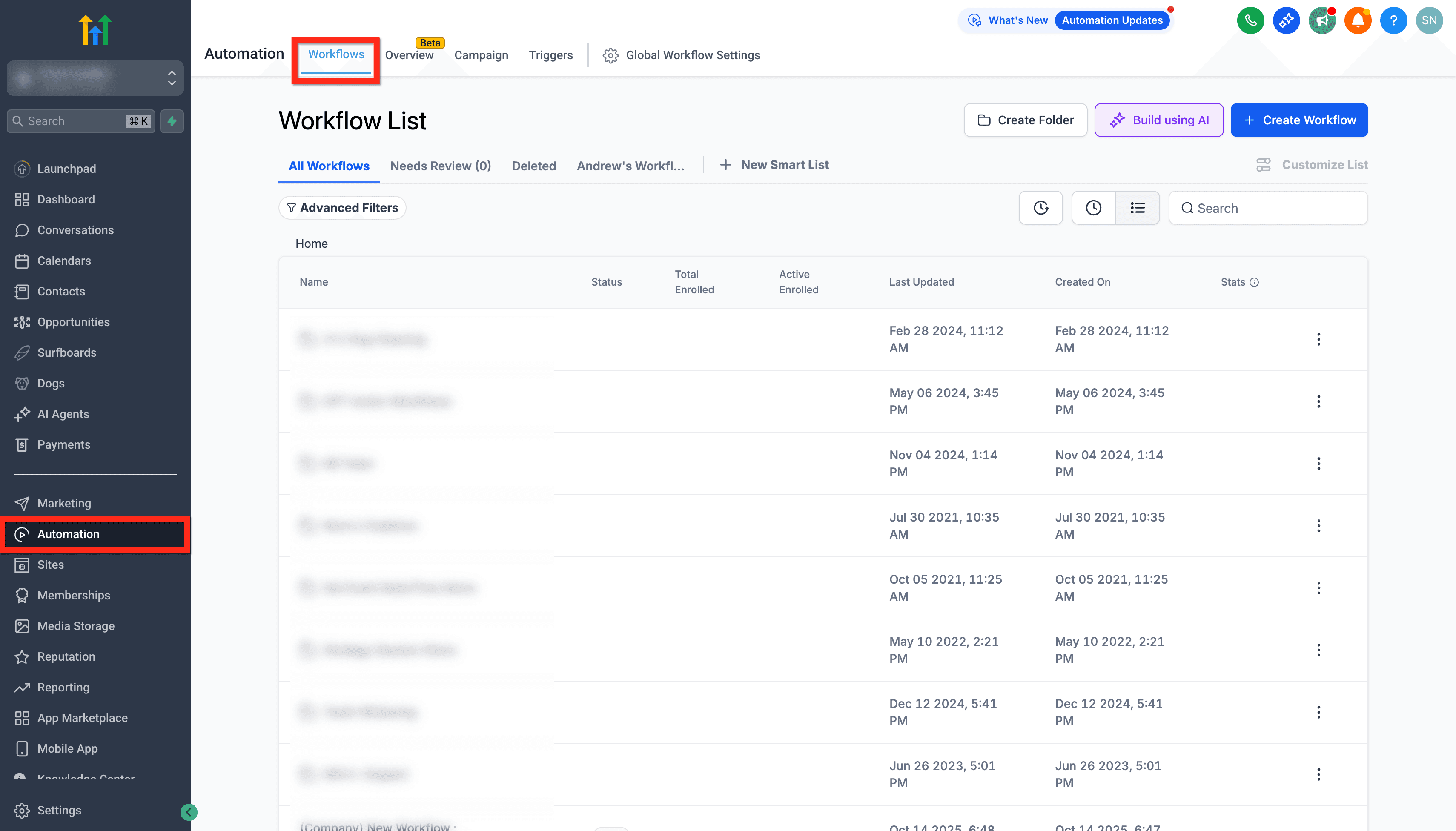
- Vai su Automations → Workflows.
-
Crea un nuovo Workflow o apri uno esistente.
-
Passa all'Advanced Builder (assicurati di non essere nel builder standard).

- Clicca il pulsante Workflow Switcher nella barra laterale sinistra oppure premi Shift + W.
-
Usa Quick Search o seleziona dai Recent Workflows.
-
Clicca un Workflow per aprirlo in una nuova scheda del browser mentre il canvas corrente rimane aperto.

Domande frequenti
D: Il Workflow Switcher funziona nel builder standard?
Il Workflow Switcher è disponibile solo nell'Advanced Builder.
D: Cosa cerca Quick Search?
Quick Search trova i Workflow per nome in modo da poterli aprire rapidamente.
D: Perdo le modifiche se apro un altro Workflow?
L'altro Workflow si apre in una nuova scheda, quindi il canvas corrente rimane aperto.
D: Posso copiare i passaggi tra i due Workflow aperti?
Sì, usa il copia/incolla tra Workflow per riutilizzare azioni o rami.
D: Esiste una scorciatoia da tastiera?
Sì, premi Shift + W per aprire/chiudere il pannello Switcher quando la scheda del builder è attiva.
Articoli correlati
- Iniziare con i Workflow
- Workflow AI Builder
- Workflow - Salvataggio automatico
- Workflow - Annulla/Ripristina e Cronologia modifiche
Questo articolo è stato utile?