
Scorciatoie da Tastiera nel Workflow Builder
Costruisci automazioni alla velocità della luce con le scorciatoie da tastiera nell'Advanced Workflow Builder di HITLEAD. Dimentica il mouse, duplica interi rami in pochi secondi e naviga su canvas di grandi dimensioni con precisione usando i tasti freccia — tutto da un pratico overlay. Su macOS usa ⌘, su Windows/Linux usa Ctrl.
Cosa sono le Scorciatoie da Tastiera nell'Advanced Builder?
Le scorciatoie da tastiera sono combinazioni di tasti integrate che attivano i comandi più comuni del builder — taglia, copia, incolla, zoom, salva e altro — senza mai toccare il mouse. Quando premi K (o clicchi sul pulsante con l'icona della tastiera), appare l'overlay delle scorciatoie, organizzato in tab facilmente consultabili per imparare e consultare i comandi in pochi secondi. ⌘ rappresenta il tasto Command su macOS, mentre Ctrl viene usato su Windows e Linux.
Vantaggi Principali delle Scorciatoie da Tastiera
- Completa build complesse fino al 50% più velocemente eliminando i clic ripetitivi.
- Copia o taglia interi rami, incluse le azioni a valle — con un solo tasto.
- Naviga rapidamente sul canvas con i tasti freccia e controlli istantanei di zoom/focus.
- Riduci l'affaticamento e aumenta l'accessibilità per gli utenti avanzati che preferiscono la tastiera.
- Impara più velocemente: i comandi sono raggruppati nelle tab Essential, Edit, View, Navigation e Tools all'interno dell'overlay.
Dove trovare le scorciatoie da tastiera
Apri qualsiasi Workflow in Advanced Builder. Clicca il pulsante Keyboard Shortcuts in alto a sinistra (oppure premi K) per aprire l'overlay.
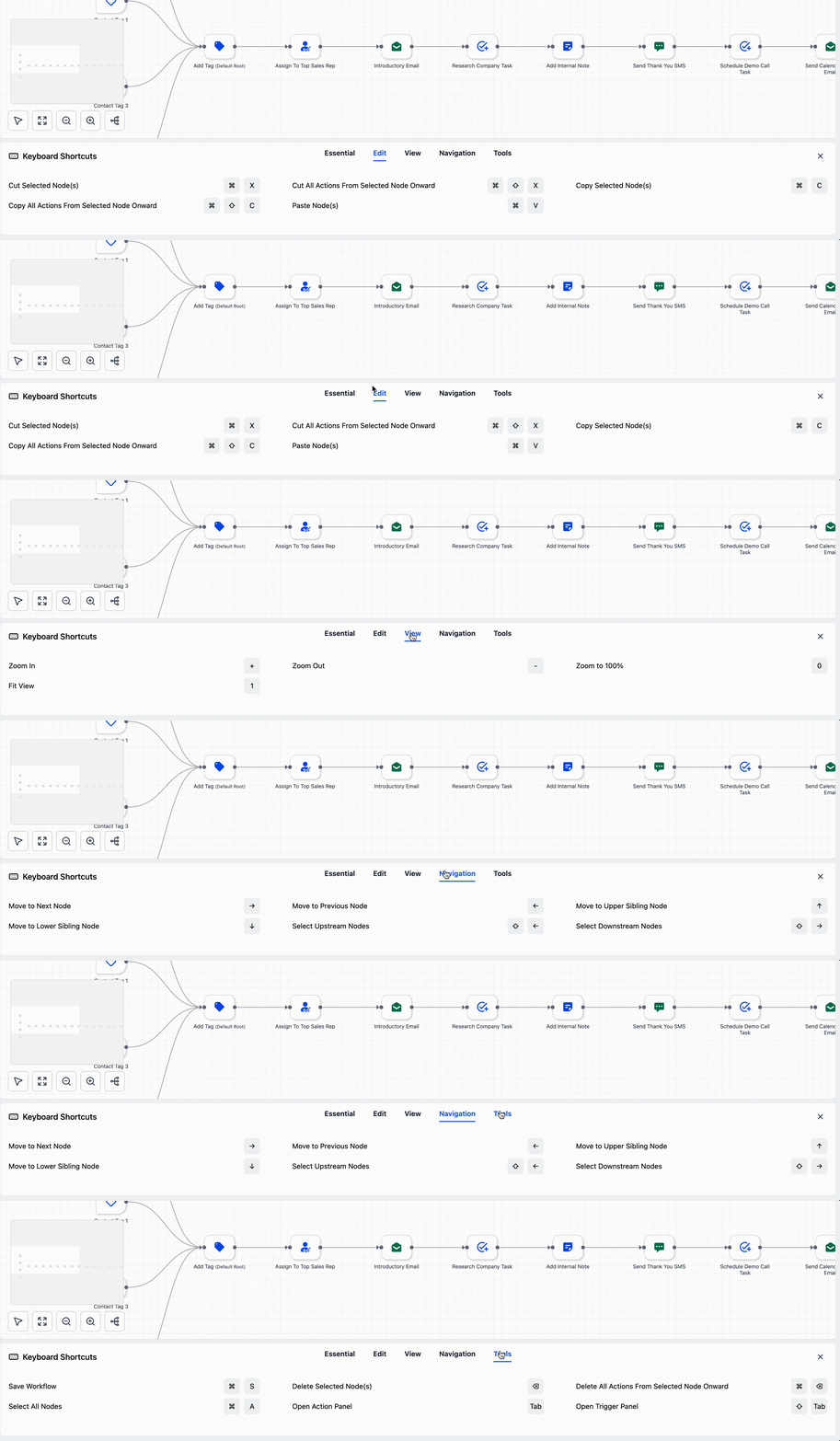
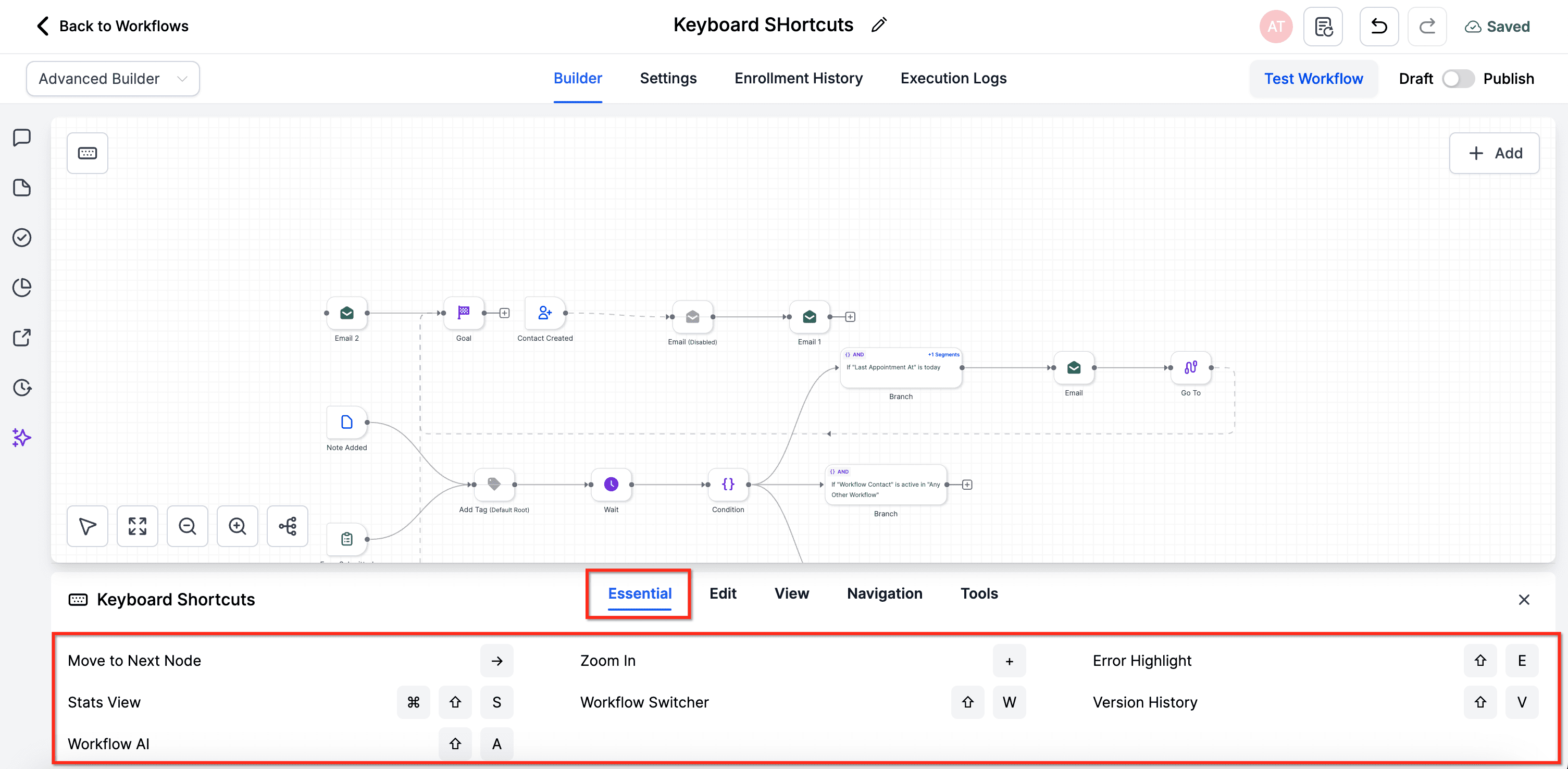
L'overlay raggruppa i comandi in tab: Essential, Edit, View, Navigation, Tools.

Riferimento Scorciatoie
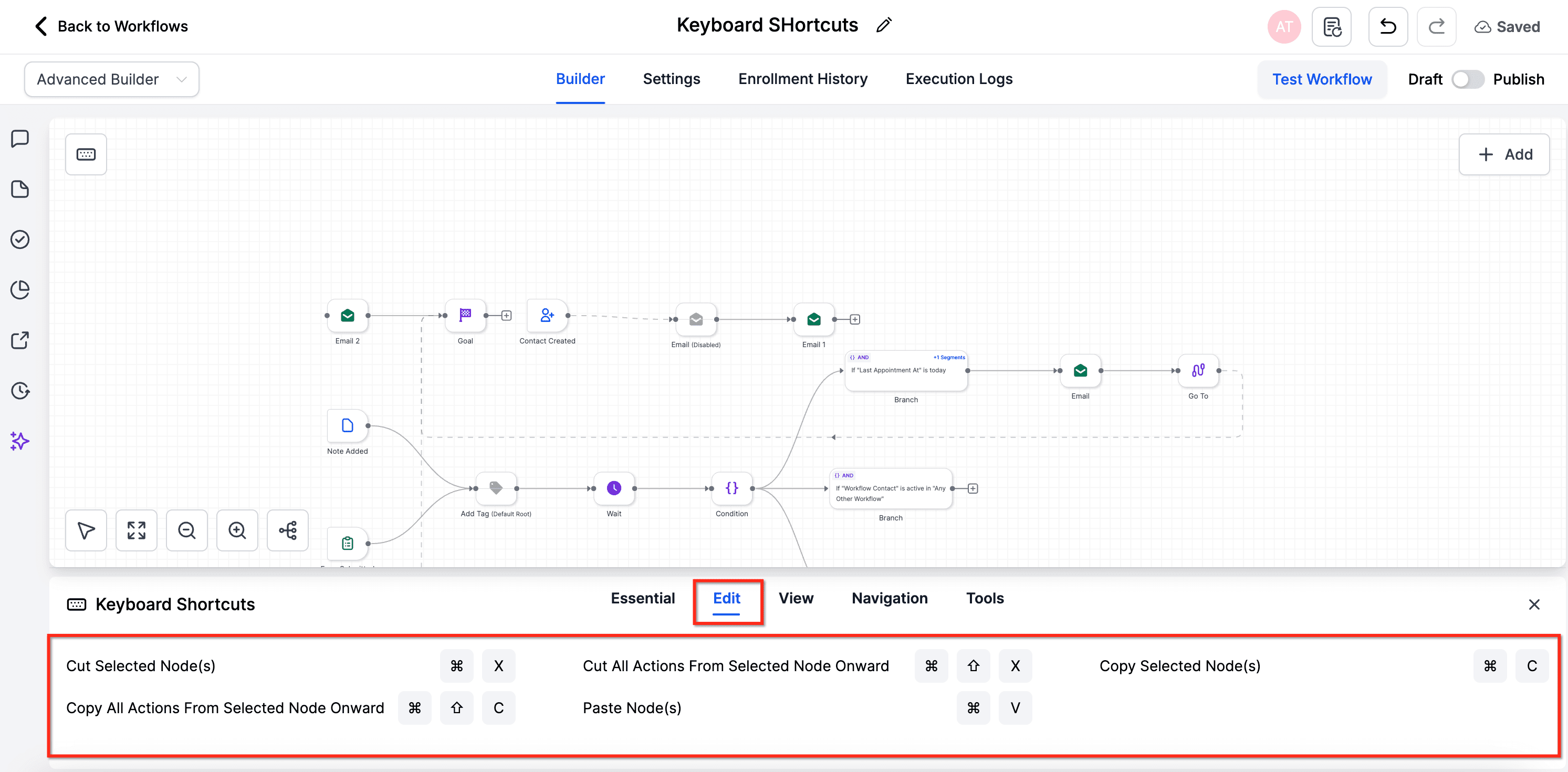
1. Edit
Azioni comuni per nodi e interi rami.
| Azione | Scorciatoia |
|---|---|
| Taglia i nodi selezionati | ⌘/Ctrl + X |
| Copia i nodi selezionati | ⌘/Ctrl + C |
| Incolla i nodi | ⌘/Ctrl + V |
| Copia tutte le azioni dal nodo selezionato in avanti | ⌘/Ctrl + Shift + C |
| Taglia tutte le azioni dal nodo selezionato in avanti | ⌘/Ctrl + Shift + X |
2. View
Controlli di zoom e inquadratura.
| Azione | Scorciatoia |
|---|---|
| Zoom avanti / Zoom indietro | + / − |
| Zoom al 100% | 0 |
| Adatta la vista | 1 |
3. Navigation
Sposta la selezione sul canvas senza toccare il mouse.
| Azione | Scorciatoia |
|---|---|
| Vai al nodo successivo / precedente | → / ← |
| Vai al nodo fratello superiore / inferiore | ↑ / ↓ |
| Seleziona nodi a monte / a valle | Shift + ← / Shift + → |
4. Tools
Scorciatoie globali e di pannello.
| Azione | Scorciatoia |
|---|---|
| Salva il Workflow | ⌘/Ctrl + S |
| Seleziona tutti i nodi | ⌘/Ctrl + A |
| Elimina i nodi selezionati | Delete / Backspace |
| Elimina tutte le azioni dal nodo selezionato in avanti | ⌘/Ctrl + Delete |
| Apri il pannello Action | Tab |
| Apri il pannello Trigger | Shift + Tab` |
Scorciatoie da Tastiera nel Standard Builder
Le scorciatoie da tastiera nel Standard Builder ti aiutano a navigare nei Workflow più velocemente e a ridurre i clic ripetitivi durante la modifica. Alcune scorciatoie agiscono sul nodo selezionato, alcune si applicano a tutte le azioni dal nodo selezionato in avanti, e altre influenzano la vista corrente del builder.
Importante:
- Alcune scorciatoie funzionano solo dopo aver selezionato un nodo.
- Alcune scorciatoie possono essere rilevanti in più attività del Workflow.
| Sezione | Voce | Scorciatoia (Mac) | Scorciatoia (Windows) |
|---|---|---|---|
| Edit | Move Selected Node(s) | ⌘ + X | Ctrl + X |
| Edit | Copy Selected Node(s) | ⌘ + C | Ctrl + C |
| Edit | Paste Node(s) | ⌘ + V | Ctrl + V |
| Edit | Copy All Actions From Selected Node Onward | ⌘ + Shift + C | Ctrl + Shift + C |
| Edit | Move All Actions From Selected Node Onward | ⌘ + Shift + X | Ctrl + Shift + X |
| View | Zoom in | + | + |
| View | Zoom out | - | - |
| View | Zoom to 100% | 0 | 0 |
| View | Fit View | 1 | 1 |
| Navigation | Select All Nodes | ⌘ + A | Ctrl + A |
| Navigation | Select All Actions | ⌘ + Shift + A | Ctrl + Shift + A |
| Navigation | Select All Triggers | ⌘ + ⌥ + A | Ctrl + Alt + A |
| Navigation | Move to Next Node | ↓ | ↓ |
| Navigation | Move to Previous Node | ↑ | ↑ |
| Navigation | Move to Right Sibling Node | → | → |
| Navigation | Move to Left Sibling Node | ← | ← |
| Navigation | Select Upstream Nodes | Shift + ↑ | Shift + ↑ |
| Navigation | Select Downstream Nodes | Shift + ↓ | Shift + ↓ |
| Tools | Delete Selected Node(s) | Del | Del |
| Tools | Delete All Actions From Selected Node Onward | ⌘ + Del | Ctrl + Del |
| Tools | Open Trigger Panel | Shift + Tab | Shift + Tab |
| Tools | Open Action Panel | Tab | Tab |
| Tools | Save Workflow | ⌘ + S | Ctrl + S |
Come Configurare le Scorciatoie da Tastiera
Imparare le scorciatoie richiede solo un minuto:
1. Apri qualsiasi Workflow e passa all'Advanced Builder.
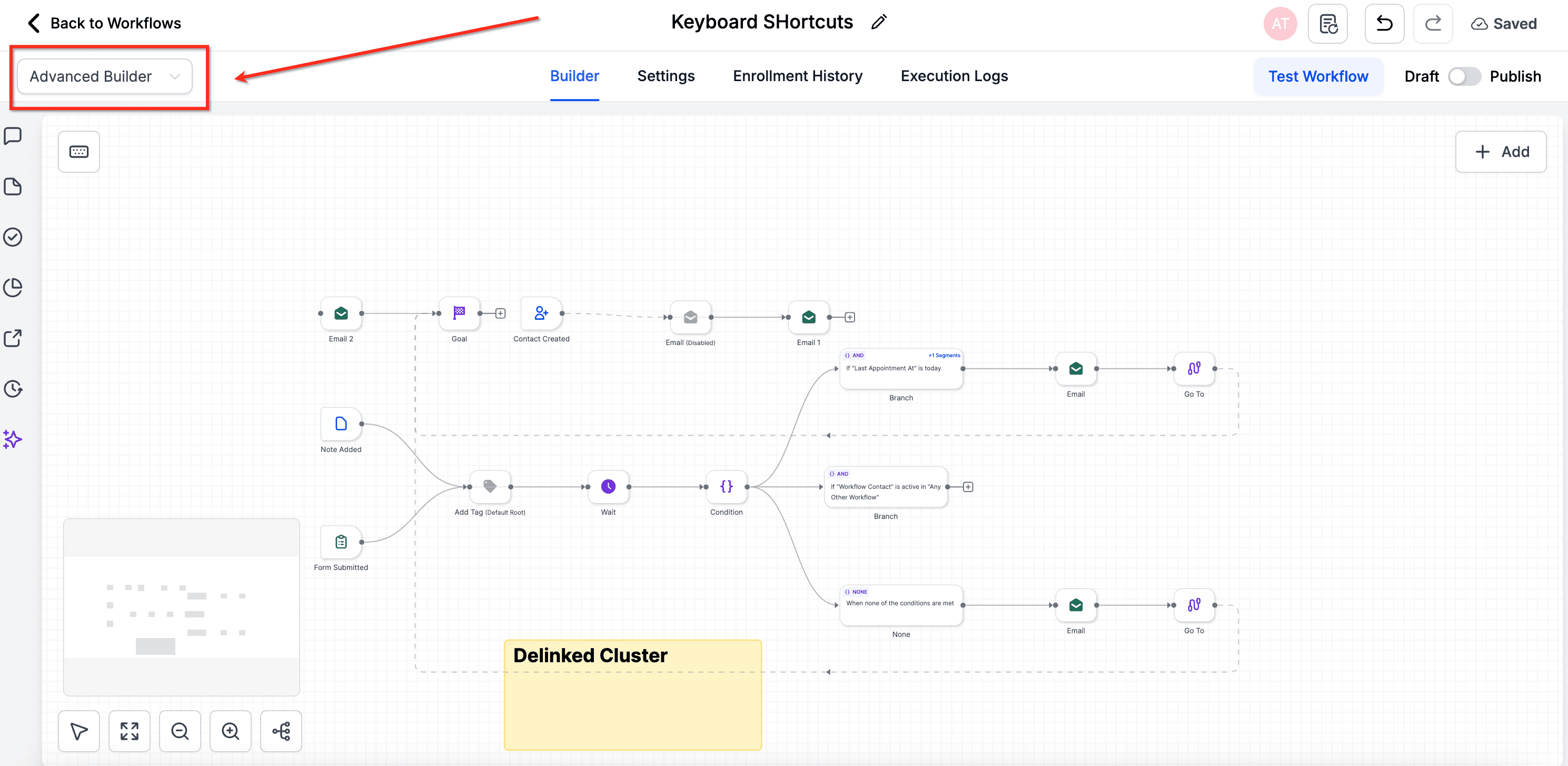
2. Premi K — oppure clicca il pulsante tastiera nell'angolo in alto a sinistra — per aprire l'overlay.

3. Sfoglia la tab Essential per i comandi fondamentali.
4. Usa le scorciatoie Edit per copiare/tagliare/incollare nodi o interi rami.
5. Usa i tasti View e Navigation per lo zoom e il movimento finché non ti vengono naturali.
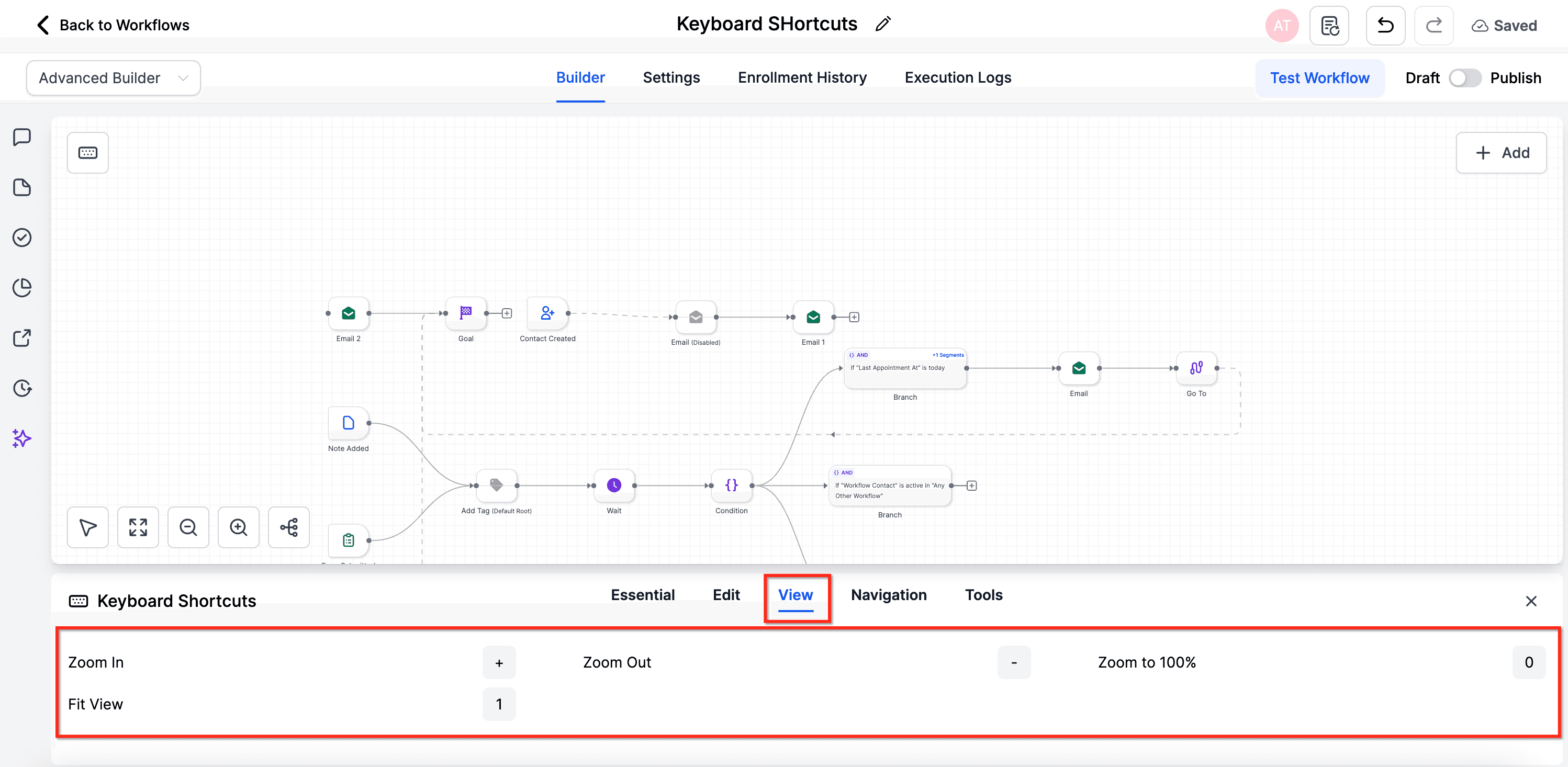
6. Usa Navigation per spostarti tra i nodi; View per lo zoom o per adattare la vista.

7. Usa Tools per salvare e aprire i pannelli — senza mai lasciare la tastiera.

Note Importanti e Limitazioni
- Disponibilità: Advanced Builder al lancio. Supporto per il Standard Builder in arrivo.
- La selezione è importante: Alcune scorciatoie agiscono sui nodi attualmente selezionati — seleziona prima di usarle.
- OS e layout: I tasti possono variare leggermente in base al sistema operativo e al layout della tastiera.
Domande Frequenti
D: Le scorciatoie funzionano nel Standard Builder?
Al lancio sono esclusive dell'Advanced Builder, ma il supporto per il Standard Builder è nella roadmap.
D: Perché alcuni tasti si comportano diversamente sulla mia tastiera?
I layout fisici (es. AZERTY) o le mappature dei tasti a livello di OS possono spostare la posizione dei simboli. Usa l'overlay su schermo per verificare il carattere effettivo che la tua tastiera invia.
D: Le scorciatoie sovrascrivono le impostazioni predefinite del browser?
Solo quando il canvas del Builder è in primo piano. Le scorciatoie globali del browser come ⌘/Ctrl + T (nuova scheda) continuano a funzionare.
D: Posso personalizzare o disabilitare le scorciatoie?
Non ancora. Futuri aggiornamenti potrebbero introdurre un pannello preferenze per la mappatura personalizzata dei tasti.
D: Come copio un ramo in un altro Workflow?
Usa ⌘/Ctrl + Shift + C per copiare il ramo, apri il Workflow di destinazione tramite il Workflow Switcher in una nuova scheda, quindi ⌘/Ctrl + V per incollare.
D: "Delete All Actions" a valle rimuove anche gli obiettivi o le attese?
Sì — tutto ciò che è visivamente collegato dopo il nodo selezionato viene rimosso. Verifica l'anteprima evidenziata prima di confermare.
Questo articolo è stato utile?