
Conversazioni - Come configurare e monitorare gli SLA
HITLEAD - 98.5K iscritti
Gli SLA delle Conversazioni (Service Level Agreement) aiutano i team a mantenere tempi di risposta costanti e a garantire che nessun messaggio del cliente vada perso. Questo articolo mostra come configurare e monitorare gli SLA per le Conversazioni in HITLEAD.
Per accedere a questa funzionalità, abilita "CRM Redesign - Conversations + Contact Detail Page (Upgrade)" da Labs. Gli SLA sono supportati solo nella nuova pagina Conversazioni.
Cosa sono gli SLA delle Conversazioni?
Un SLA delle Conversazioni (Service-Level Agreement) è un obiettivo di tempo di risposta con un conto alla rovescia per ogni thread in arrivo nella inbox di HITLEAD. I timer partono quando arriva un nuovo messaggio del cliente e diventano grigi (in orario), arancioni (in scadenza) o rossi (scaduti) man mano che la scadenza si avvicina, fornendo agli agenti un segnale visivo in tempo reale per rispondere prima che l'SLA venga violato.
Vantaggi principali degli SLA delle Conversazioni
- Risposte più rapide: Il team sa sempre quanto tempo rimane per rispondere.
- Prioritizzazione intelligente: I timer colorati mettono in evidenza i thread più urgenti.
- Flessibilità per canale: Crea un SLA universale o imposta obiettivi specifici per Email, SMS, Facebook, WhatsApp, TikTok e altri canali.
- Accountability e reportistica: I manager possono filtrare, ordinare e generare report su "SLA scaduto da più tempo" e "Prossimo target SLA" per individuare opportunità di coaching.
Come configurare gli SLA delle Conversazioni
Step 1: Vai alle impostazioni SLA
- Clicca sul modulo Conversations dal tuo sub-account.
- Nel pannello superiore, clicca sulla scheda Settings.
- Clicca sul toggle SLA Settings per attivarlo.
- Questo ti permette di definire come gli obiettivi di tempo di risposta devono applicarsi ai canali e come i timer appaiono nella inbox.
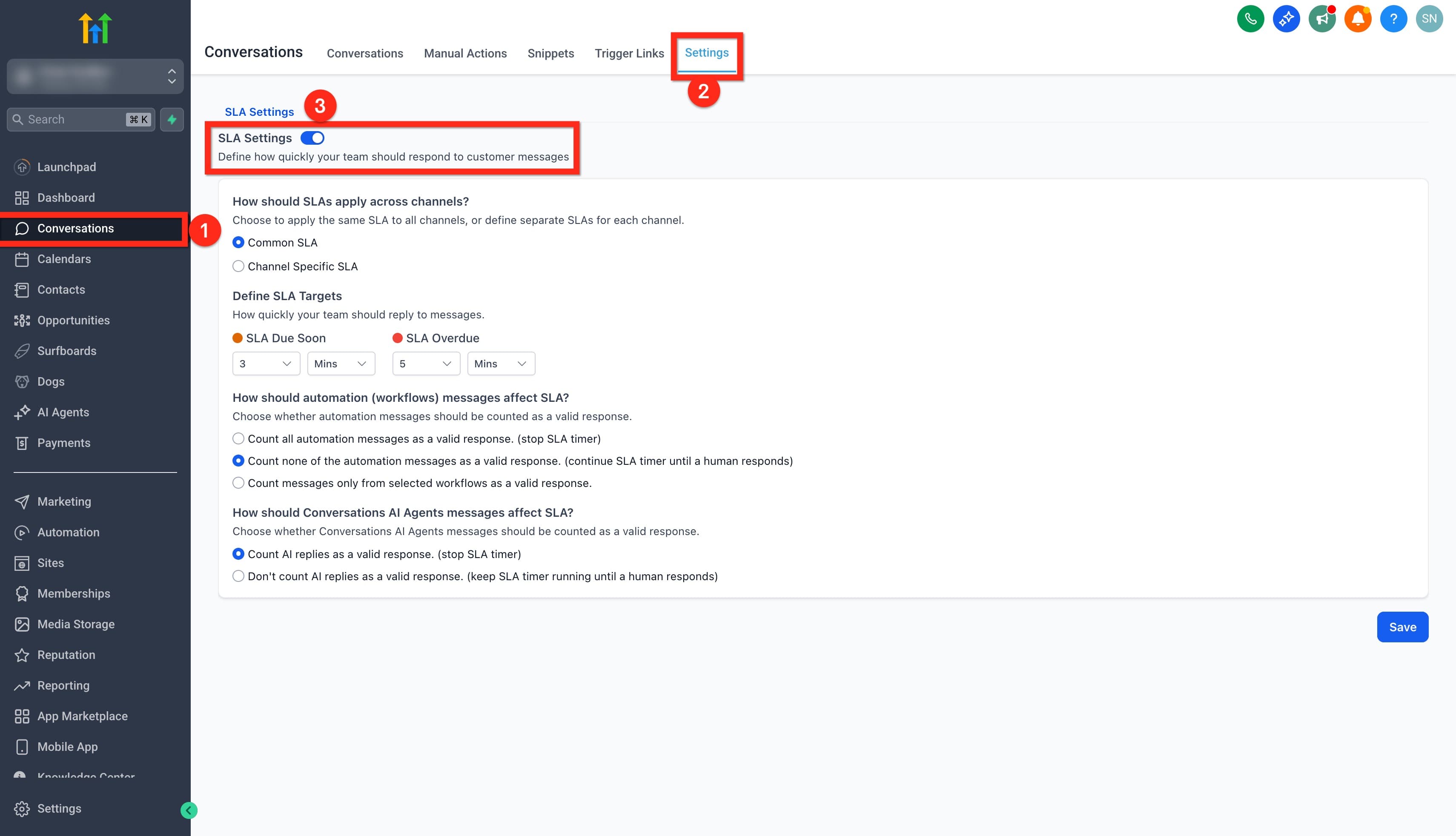
Step 2: Scegli come applicare gli SLA ai canali
-
Sotto "How should SLAs apply across channels?", scegli una delle seguenti opzioni:
-
Common SLA: Applica la stessa regola SLA a tutti i canali.
Esempio: Tutte le conversazioni — indipendentemente dal canale (Email, SMS, Facebook o TikTok) — devono ricevere risposta entro 1 ora.
-
Channel-Specific SLA: Definisci obiettivi di tempo di risposta diversi per ogni canale.
Esempio: Le risposte via SMS devono essere inviate entro 15 minuti, mentre le risposte via Email possono richiedere fino a 2 ore.
-

Step 3: Definisci i tempi SLA
-
Imposta i limiti di tempo preferiti per gestire le aspettative di risposta:
- Due Soon: Il tempo di avvertimento prima della violazione dell'SLA. Quando una conversazione entra in questa finestra, il timer diventa arancione.
- Overdue: Il tempo massimo consentito per rispondere prima che l'SLA sia considerato non rispettato. Una volta superato, il timer diventa rosso.
 Step 4: Scegli come i messaggi dei Workflow e dell'AI influenzano gli SLA
-
In questa sezione puoi decidere se i messaggi inviati automaticamente tramite Workflow devono essere considerati risposte valide per i tuoi timer SLA. Hai così la flessibilità di decidere se le risposte automatiche devono fermare il conto alla rovescia, o se solo le risposte umane devono essere considerate.
-
Seleziona come vuoi che i messaggi dei Workflow o delle automazioni influenzino gli SLA:
- Count all automation messages as valid responses – Il timer SLA si ferma ogni volta che un Workflow invia un messaggio.
- Don't count automation messages as valid responses – Il timer continua a girare finché un membro del team non risponde.
- Count messages only from specific workflows – Scegli i Workflow specifici che possono fermare il timer, mentre gli altri non lo faranno.

Step 5: Scegli come i messaggi dell'AI Agent influenzano gli SLA
-
Decidi come le risposte del tuo AI Agent devono influenzare gli SLA:
- Count AI replies as valid responses – Il timer SLA si ferma quando l'AI Agent risponde. (Predefinito)
- Don't count AI replies as valid responses – Il timer continua finché non risponde un agente umano.

Step 6: Salva e applica le impostazioni
- Dopo aver configurato le tue preferenze, clicca su Save.

- Da questo momento, tutti i nuovi messaggi in arrivo dai clienti avranno automaticamente i timer SLA applicati in base alla tua configurazione. Le conversazioni esistenti continueranno a seguire le regole SLA attive prima della modifica.
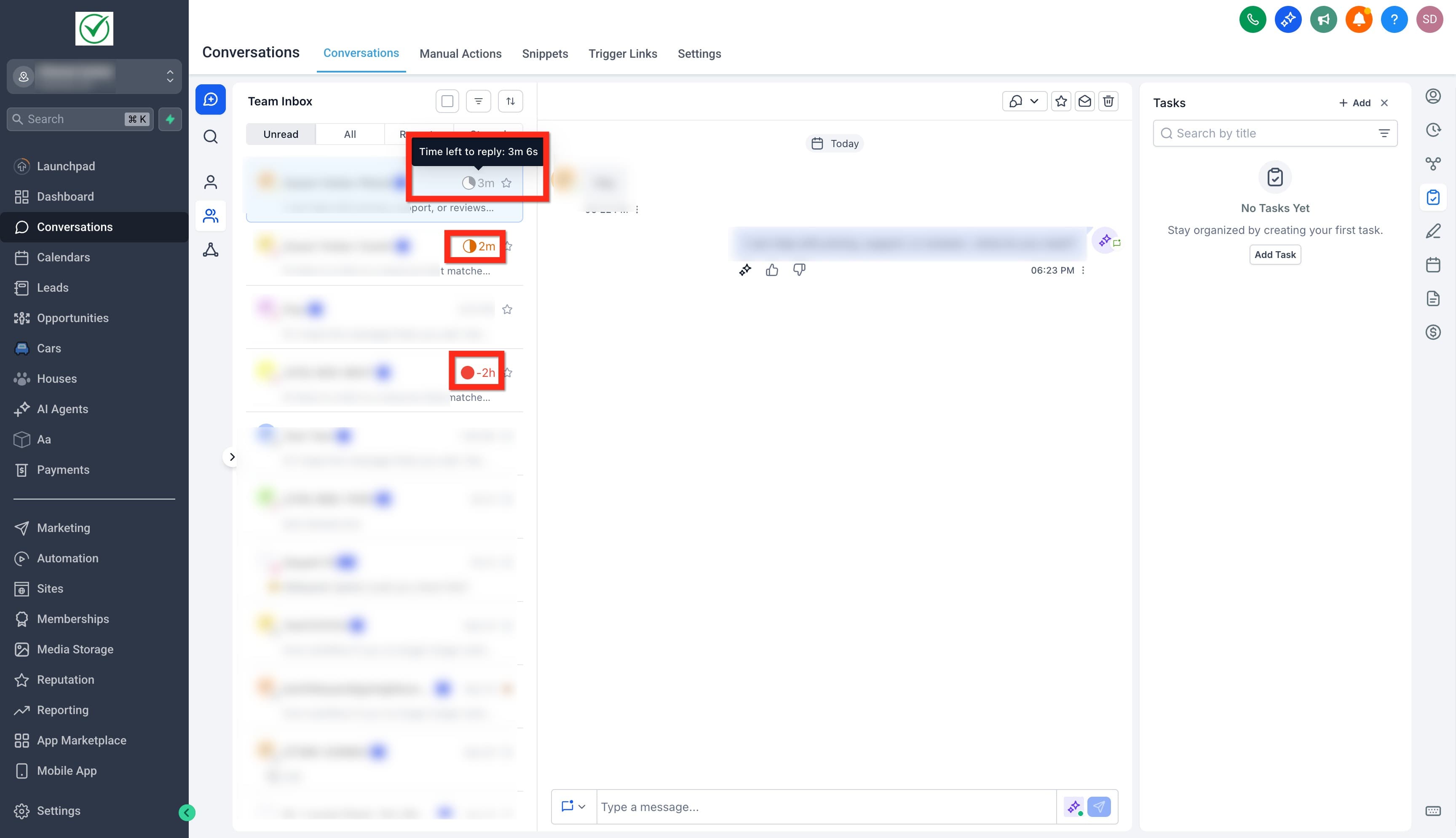
Capire i timer SLA nelle Conversazioni
Quando viene ricevuto un nuovo messaggio da un cliente, un timer SLA appare nel pannello lista Conversazioni (lato sinistro della inbox). Questi timer indicano visivamente quanto tempo rimane per rispondere e cambiano colore in base al loro stato attuale. Il timer scompare non appena un agente risponde o segna manualmente la conversazione come letta.
| Stato | Colore | Descrizione |
|---|---|---|
| Attivo | Grigio | L'SLA è in orario e rientra nel tempo consentito. |
| In scadenza | Arancione | L'SLA si sta avvicinando alla scadenza di risposta. |
| Scaduto | Rosso | Il tempo SLA è stato superato.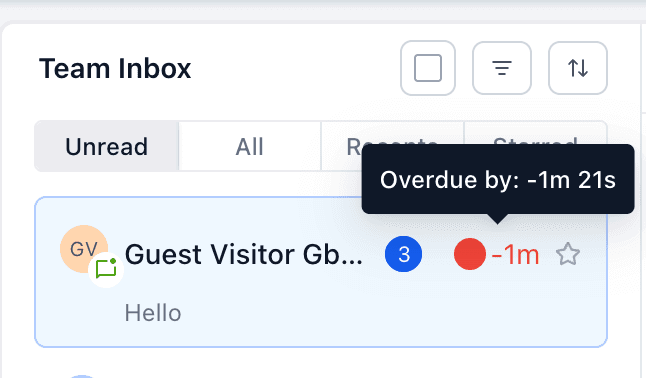 |
Filtrare e ordinare per SLA
Per facilitare la gestione del carico di lavoro degli agenti, Conversazioni include filtri e opzioni di ordinamento basati sugli SLA.
- Filtra per stato SLA: Visualizza solo le conversazioni Attive, In scadenza o Scadute.
- Ordina per SLA: Organizza le conversazioni per SLA scaduto da più tempo o Prossimo target SLA.

Domande frequenti
D: Gli SLA si applicano alle conversazioni esistenti dopo che li abilito?
No. Gli SLA si applicano solo ai nuovi messaggi in arrivo creati dopo l'abilitazione della funzionalità. Le conversazioni esistenti continueranno senza il monitoraggio SLA.
D: Cosa succede se disabilito gli SLA?
Se gli SLA vengono disabilitati, le conversazioni esistenti continueranno a seguire i loro timer SLA attuali, ma i nuovi messaggi non avranno più SLA applicati. Puoi riabilitare gli SLA in qualsiasi momento dalla scheda SLA Settings.
D: Le risposte automatiche o dell'AI fermano il timer SLA?
Solo se configurato in tal senso. Per impostazione predefinita, i messaggi dei Workflow non fermano il timer, mentre i messaggi dell'AI fermano il timer. Puoi modificare queste opzioni sotto "How Workflow and AI Messages Affect SLAs."
D: Il monitoraggio SLA tiene conto degli orari lavorativi?
Attualmente gli SLA si basano sulle ore di calendario. La configurazione degli orari lavorativi sarà introdotta in un aggiornamento futuro.
D: Posso avere SLA diversi per ogni canale?
Sì. Puoi impostare un Common SLA per tutti i canali o definire Channel-Specific SLA per impostare obiettivi di risposta diversi per ogni canale di comunicazione.
D: Come fanno gli agenti a sapere se una conversazione è scaduta?
I timer SLA all'interno di Conversazioni cambiano colore per mostrare lo stato — Grigio (Attivo), Arancione (In scadenza) e Rosso (Scaduto).
D: Gli SLA si applicano alle chat interne o ai commenti?
No. Gli SLA si applicano solo alle conversazioni con i clienti, non ai messaggi interni del team o ai commenti.
D: Posso creare report o Trigger per i Workflow usando gli SLA?
Non ancora. I Trigger SLA per i Workflow e la reportistica sulle performance saranno disponibili nelle prossime fasi.
D: Se modifico le impostazioni SLA, si applicheranno a tutte le conversazioni?
No. Gli SLA modificati si applicano solo ai nuovi messaggi in arrivo. Le conversazioni in corso continueranno a utilizzare le regole SLA attive al loro avvio.
D: Se un contatto invia più messaggi, come viene calcolato il timer SLA?
Il timer SLA funziona in base al messaggio del cliente più vecchio nella conversazione. Questo garantisce che il tempo di risposta rifletta per quanto tempo il contatto ha aspettato, anche se ha inviato più messaggi di follow-up.
Articoli correlati
- Activity Cards in Conversations
- Come usare i filtri delle Conversazioni e le azioni in blocco
- Informazioni sulla risposta per i tuoi messaggi AI
Questo articolo è stato utile?