
Workflow: Impostazione Stop on Response e Call Action Disable Voicemail Detect
Questo articolo spiega l'interazione importante tra l'impostazione "Stop on Response" del Workflow e l'impostazione "Disable Voicemail Detect" all'interno dell'azione Call.
Queste due impostazioni controllano come il tuo Workflow reagisce quando viene effettuata una chiamata telefonica automatizzata a un Contatto. Ti permettono di decidere se il Workflow debba dare priorità all'accuratezza (distinguendo una persona da una segreteria telefonica) o alla velocità per connessioni più rapide.
L'articolo principale Impostazioni del Workflow - Panoramica è disponibile qui.
Nota: ciò che fa il Business nell'azione Call non è rilevante per Stop on Response. Il Business viene chiamato per primo; se il Business non risponde, il Workflow continua. Se il Business risponde ma il Contatto non risponde, il Workflow continua ugualmente. Solo il Contatto (o la segreteria del Contatto) è rilevante per Stop on Response.
Stop on Response
Questa è un'impostazione generale per l'intero Workflow. Quando è attiva, rimuove automaticamente un Contatto dal Workflow se risponde a qualsiasi comunicazione inviata da esso, inclusi SMS, email o chiamate. In questo modo eviti di inviare ulteriori messaggi automatici a un lead che è già coinvolto attivamente.
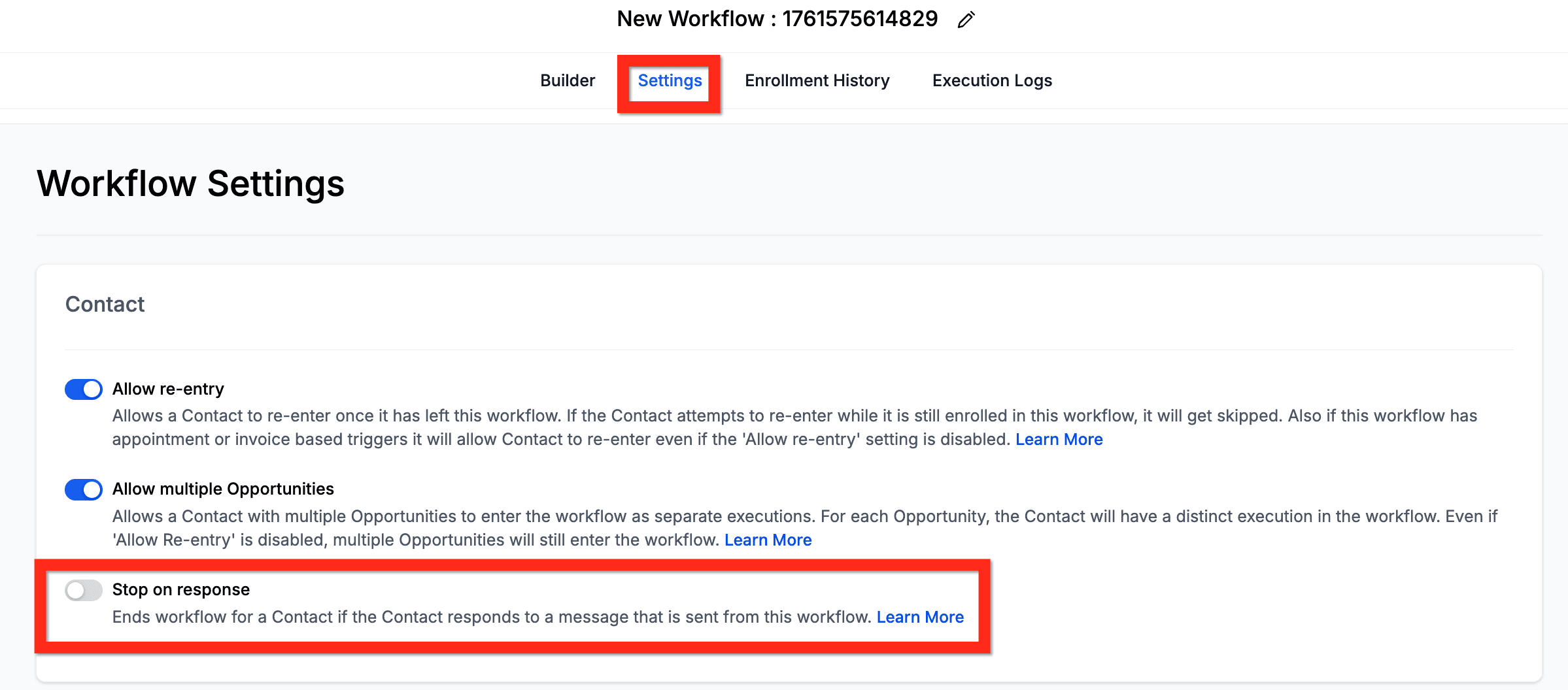
Disable Voicemail Detect
Questa è un'impostazione avanzata disponibile specificamente all'interno dell'azione "Call". Il suo scopo è controllare se il sistema deve tentare di identificare se una chiamata è stata risposta da una persona o da una segreteria telefonica.

Combinazioni
Capire come configurare queste impostazioni dipende dal tuo obiettivo: vuoi assicurarti che il Workflow non si fermi mai per una segreteria, oppure vuoi il tempo di connessione più rapido possibile?
| Stop On Response è | Disable Voicemail Detect è | Quindi |
|---|---|---|
| ON | ON | Il Workflow si ferma se la segreteria del Contatto risponde. Imposta il timeout della chiamata a meno di 20 secondi per evitare che la chiamata vada in segreteria. |
| ON | OFF | Il Workflow rileva la segreteria, quindi le chiamate che vanno in segreteria non attiveranno Stop On Response e il Contatto continuerà nel Workflow. |
| OFF | OFF | Il Workflow continua indipendentemente dalle risposte del Contatto o dalla segreteria. Sarà leggermente più lento poiché il rilevamento della segreteria è attivo per impostazione predefinita. |
| OFF | ON | Il Workflow continua indipendentemente dalle risposte del Contatto o dalla segreteria. Sarà leggermente più veloce poiché il rilevamento della segreteria è disabilitato. |
Domande Frequenti
D: Perché il mio Workflow si ferma dopo una chiamata anche se la persona non ha risposto?
R: Questo accade tipicamente quando hai "Stop on Response" attivo nel Workflow e "Disable Voicemail Detect" attivo nell'azione Call. Se la chiamata va in segreteria, il sistema la interpreta come una risposta e ferma il Workflow. Per evitarlo, imposta il "Call Timeout" su quell'azione a 20 secondi o meno.
D: Cosa causa il ritardo quando il rilevamento della segreteria è attivo?
R: Quando il rilevamento della segreteria è attivo (impostazione predefinita), il sistema si mette in pausa per alcuni secondi dopo che la chiamata viene risposta per analizzare l'audio. Sta cercando indicatori di una persona in linea rispetto a un messaggio di segreteria pre-registrato. Questa analisi causa il breve ritardo prima che la chiamata sia completamente connessa.
D: Qual è il "Call Timeout" consigliato per evitare di attivare la segreteria?
R: Un timeout di 20 secondi è generalmente consigliato. La maggior parte dei servizi telefonici e degli operatori mobili fa squillare per più di 20 secondi prima di trasferire la chiamata alla segreteria.
D: "Stop on Response" si applica alle chiamate manuali che effettuo dalla scheda Conversazioni?
R: No. L'impostazione "Stop on Response" si applica solo alle azioni automatizzate inviate dall'interno di quel specifico Workflow. Le comunicazioni manuali o provenienti da altri Workflow non la influenzeranno.
Questo articolo è stato utile?