
Come aggiungere automaticamente la data di un appuntamento a un Contratto?
Quando un cliente prenota un servizio (come una sessione fotografica o una consulenza), se inviare un contratto che include la data specifica della prenotazione — che il cliente deve firmare — è una parte critica del tuo processo, questo articolo spiega come automatizzarlo, sia che tu abbia un processo di prenotazione semplice sia che utilizzi una Pipeline di opportunità più avanzata.
Obiettivo e sfida
Il tuo obiettivo: Vuoi che un Workflow invii automaticamente un contratto con la data e l'ora specifiche dell'appuntamento del cliente nel momento in cui effettua la prenotazione.
La sfida: Non puoi inserire un merge tag {{appointment.start_time}} direttamente in un template di contratto. L'azione "Send Contract" è progettata per recuperare dati dai campi di Contatti o Opportunità, non direttamente dal Trigger dell'appuntamento.
La soluzione: Usare il Workflow per prima copiare la data dell'appuntamento in un campo personalizzato (sul Contatto o sull'Opportunità) e poi inviare il contratto che attinge da questo nuovo campo.
Prerequisiti
Prima di costruire il Workflow, devi avere due elementi configurati:
-
Un campo personalizzato per memorizzare la data:
-
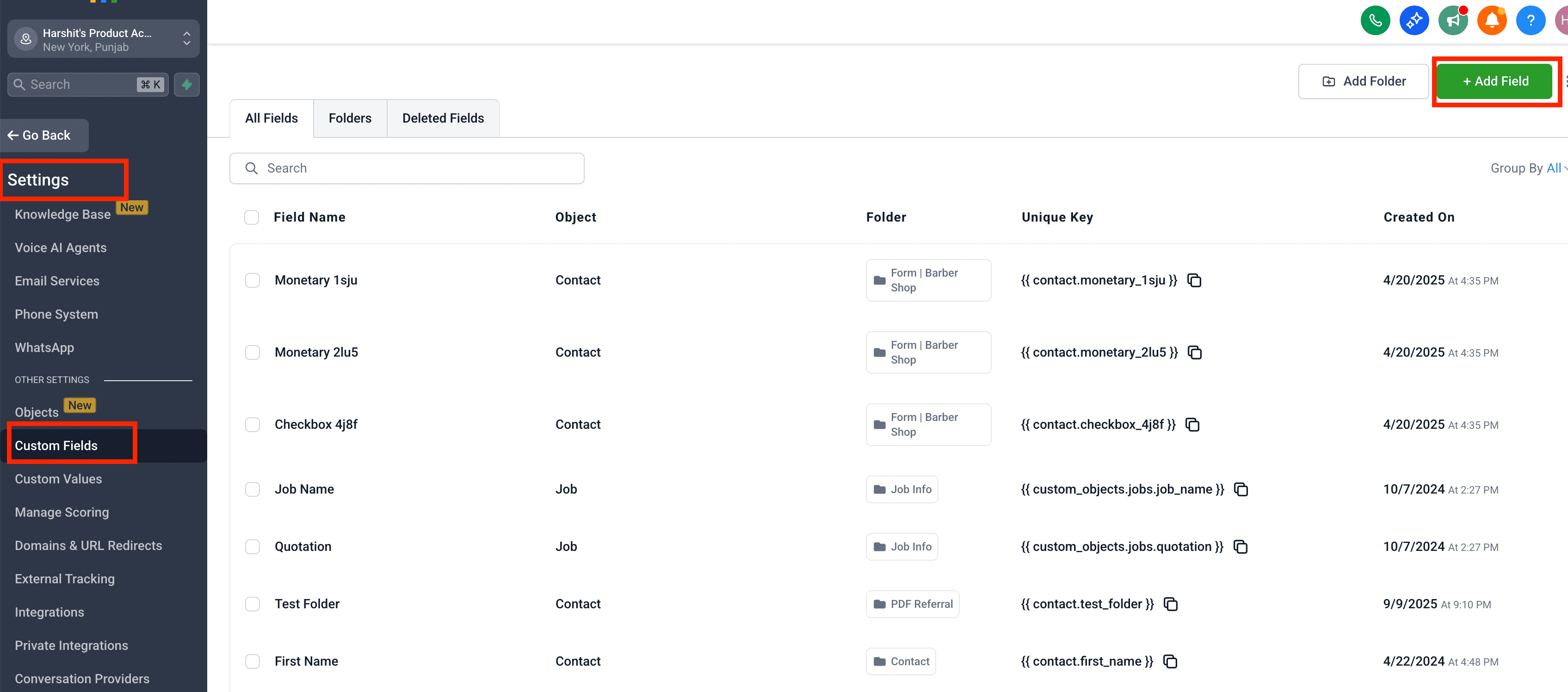
Vai su Settings > Custom Fields.
-
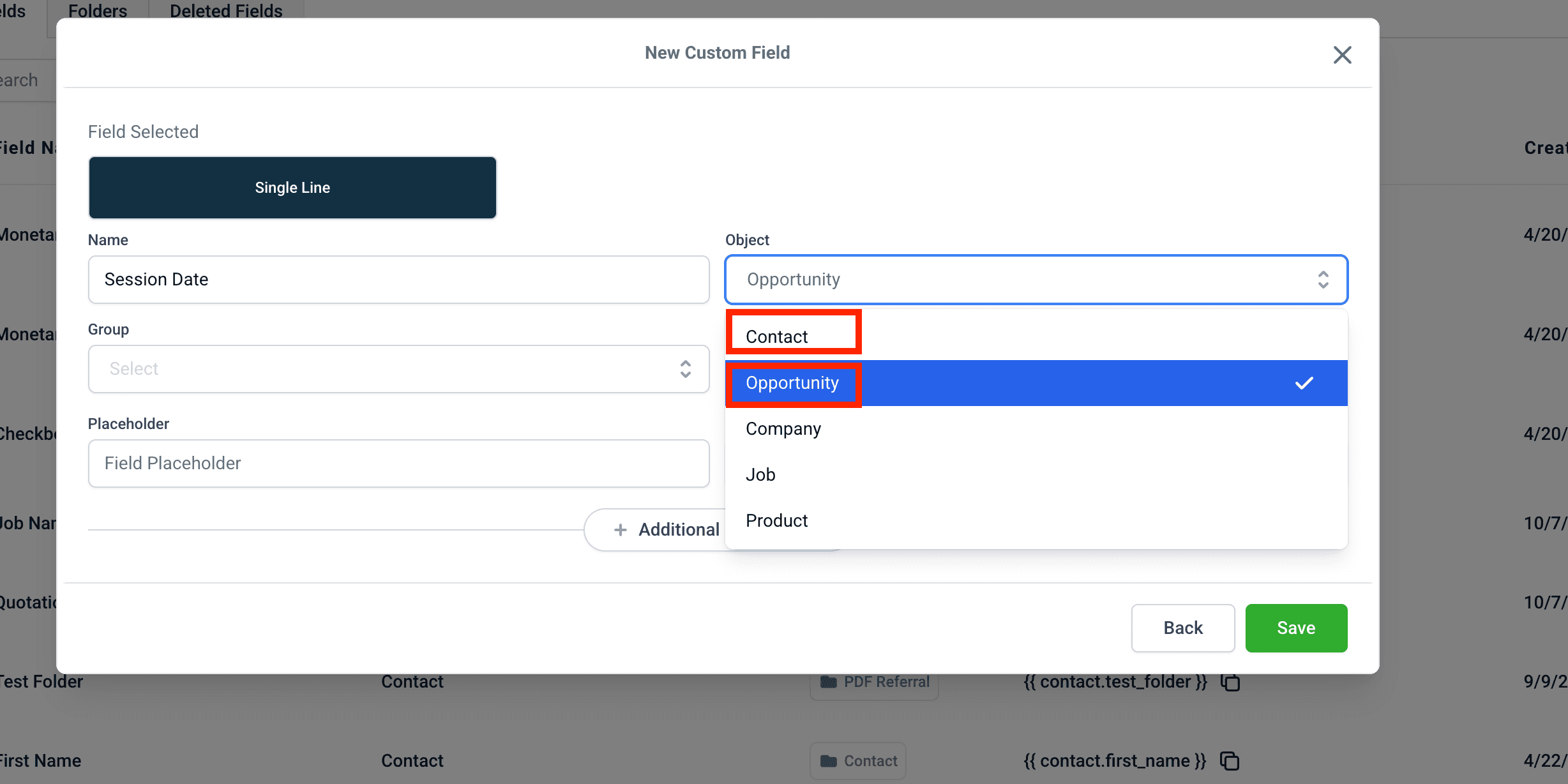
Clicca su Add Field e seleziona Contact (per il metodo semplice) OPPURE Opportunity (per il metodo avanzato).
-
Imposta il Field Type su Text.
-
Assegnagli un nome chiaro (es. "Session Date", "Event Date" o "Booking Date").
-
Clicca su Save.
-
-
Un template di contratto aggiornato:
-
Vai su Payments > Contracts.
-
Trova e Clone il tuo template esistente (es. "Service Agreement - with Date") oppure crea un New Template.
-
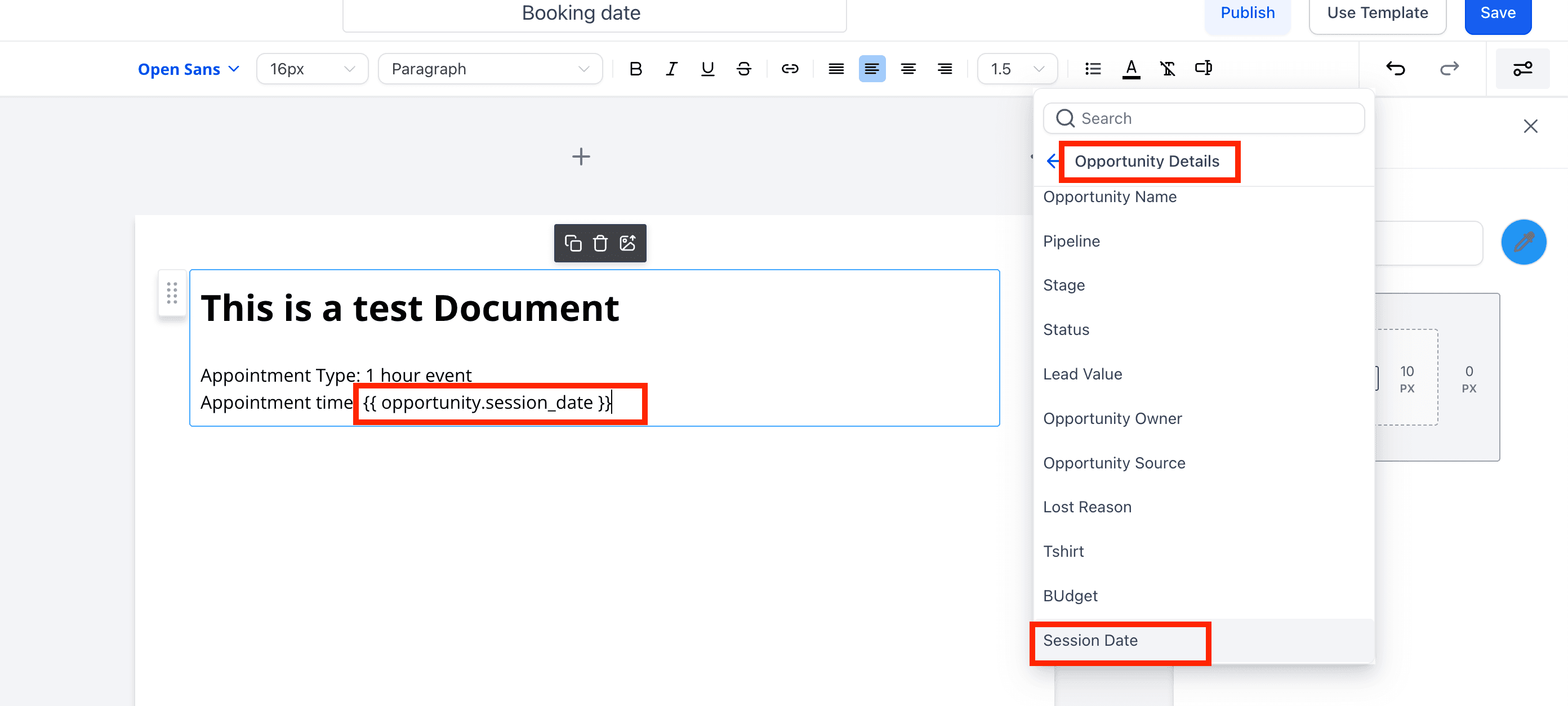
Modifica il template e aggiungi la variabile del tuo nuovo campo personalizzato:
-
Per il metodo Contatto:
{{contact.session_date}} -
Per il metodo Opportunità:
{{opportunity.session_date}}
-
-
Salva il template.

- Usa il campo personalizzato del contatto nel template del documento

- OPPURE usa i campi personalizzati dell'Opportunità [Scopri di più] se un contatto può avere più prenotazioni
-
Configurazione del Workflow: scegli il tuo metodo
Scegli il metodo più adatto al tuo processo aziendale.
Metodo 1: Workflow semplice con "Contact"
È il metodo più diretto. È ideale se non usi una Pipeline basata su opportunità per le prenotazioni e vuoi semplicemente inviare un contratto subito dopo che qualcuno ha prenotato.
-
Imposta il Trigger:
-
Aggiungi un nuovo Workflow e seleziona il Trigger Customer Booked Appointment.
-
(Facoltativo) Usa i Filters per selezionare il In calendar specifico su cui deve partire questa automazione.

-
-
Aggiungi l'azione "Update Contact Field":
-
Clicca sull'icona (+) per aggiungere una nuova azione.
-
Seleziona Update Contact Field.
-
Select Field: scegli il campo personalizzato del Contatto che hai creato (es. "Session Date").
-
Select Value: clicca sull'icona tag e seleziona Appointment > Start Time. In questo modo la data della prenotazione viene copiata nel campo personalizzato del contatto.

-
-
Aggiungi l'azione "Send Contract":
-
Clicca sull'icona (+) direttamente sotto lo step "Update Contact Field".
-
Seleziona l'azione Send Documents & Contracts.
-
Nel menu a tendina Template, seleziona il nuovo template di contratto aggiornato che hai creato nella sezione "Prerequisiti".
-
Salva e Pubblica il Workflow.

-
4. Il contratto inviato avrà la data della prenotazione precompilata
 Metodo 2: Workflow avanzato con "Opportunity"
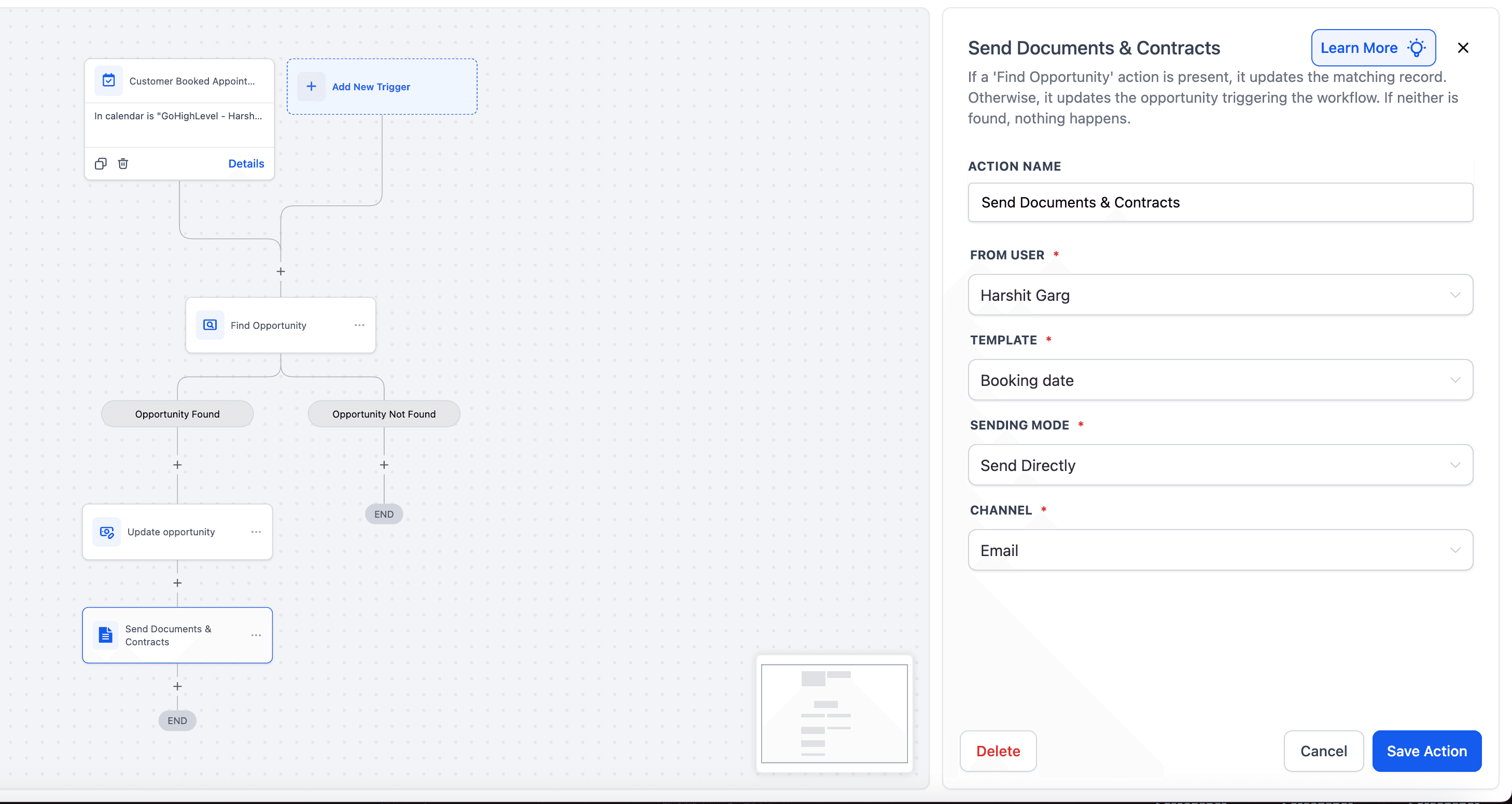
Questo metodo è pensato per le aziende che già utilizzano una Pipeline basata su opportunità. Trova un'opportunità esistente per il contatto e la aggiorna con la data della prenotazione. Puoi anche configurare Workflow in cui, dopo la prenotazione, viene creata una nuova opportunità con le informazioni rilevanti.
-
Imposta il Trigger:
-
Aggiungi il Trigger Customer Booked Appointment e filtra per il tuo calendario specifico.

-
-
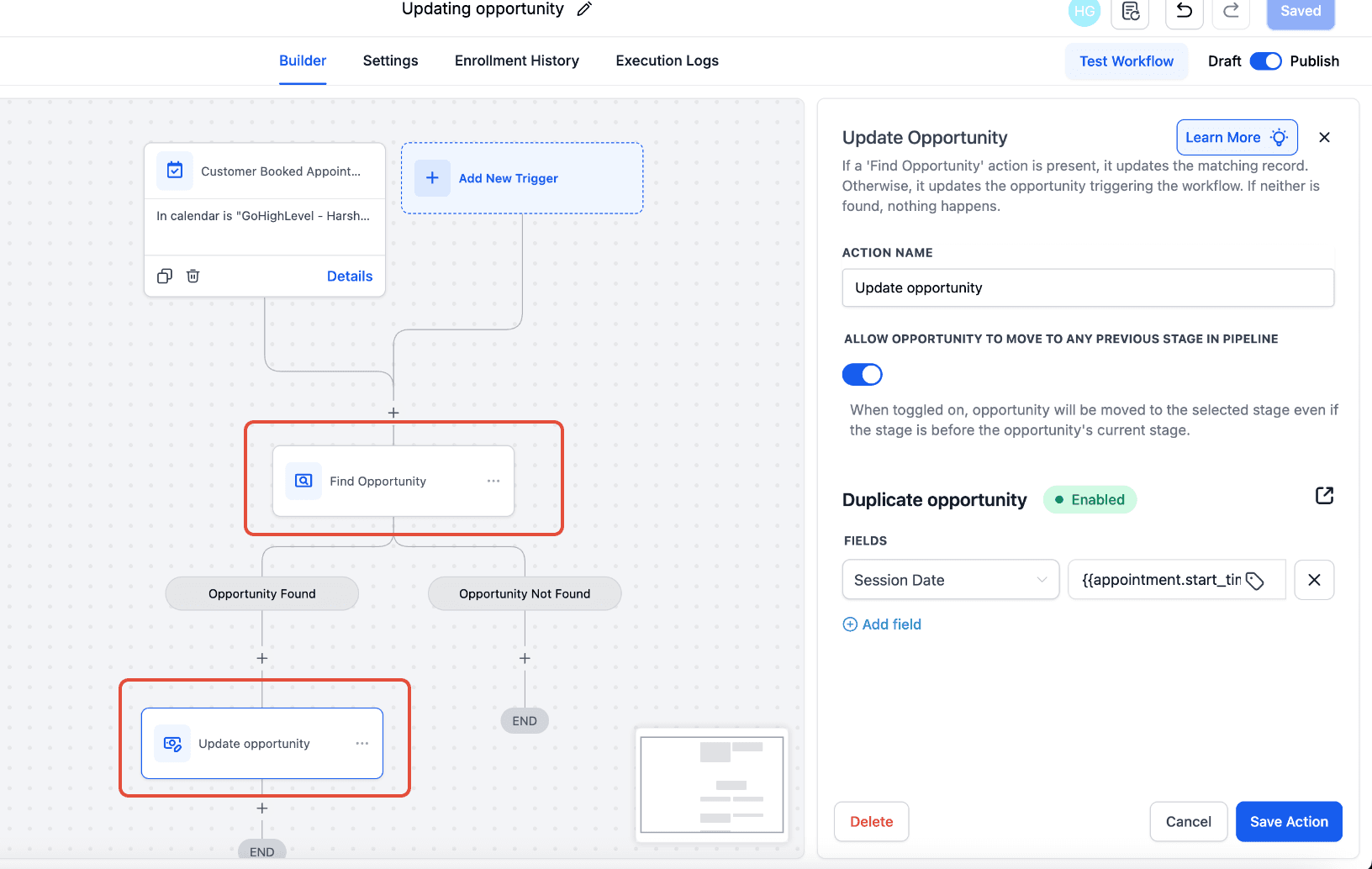
Aggiungi l'azione "Find Opportunity":
-
Clicca sull'icona (+) e seleziona Find Opportunity.
-
Imposta
OPPORTUNITY TO BE FOUNDsu Most recently created opportunity. -
Aggiungi un filtro Field: seleziona il tuo campo personalizzato (es. "Session Date") e imposta la condizione su "Is Empty". In questo modo aggiorni solo le opportunità che non hanno ancora una data.
-
-
Aggiungi l'azione "Update Opportunity":
-
Sul ramo "Opportunity Found", clicca sull'icona (+).
-
Seleziona l'azione Update Opportunity.
-
Clicca su Add field e seleziona il tuo campo personalizzato dell'Opportunità (es. "Session Date").
-
Per il valore, clicca sull'icona tag e seleziona Appointment > Start Time.
-
-
Aggiungi l'azione "Send Contract":
-
Clicca sull'icona (+) direttamente sotto lo step "Update Opportunity".
-
Seleziona l'azione Send Documents & Contracts.
-
Nel menu a tendina Template, seleziona il tuo template di contratto aggiornato basato sull'Opportunità.
-
-
Il contratto inviato avrà ora la data della prenotazione precompilata.
Logica finale
Il tuo Workflow, sia con il Metodo 1 che con il Metodo 2, deve seguire questa logica:
- Trigger (Appuntamento prenotato)
- Update Field (Contatto o Opportunità)
- Send Contract (Usando il template aggiornato)
Domande e risposte per la risoluzione dei problemi:
- Il contratto è stato inviato, ma il campo della data è vuoto: Potrebbe dipendere da alcune cause:
-
L'ordine del Workflow è errato. L'azione Update Field (Contatto o Opportunità) deve essere posizionata prima dell'azione Send Contract.
-
Se stai aggiornando un'opportunità, per il contatto che ha effettuato la prenotazione deve esistere un'opportunità. In caso contrario, utilizza l'azione di creazione dell'opportunità.
- È stato inviato il vecchio contratto, senza il nuovo campo data: Torna nell'azione Send Contract e assicurati di aver selezionato il nuovo template clonato dal menu a tendina, non quello vecchio.
Questo articolo è stato utile?