
Cartelle per gli Agenti Voice AI
Stanco di scorrere un lungo elenco disordinato di agenti vocali? Mantieni il tuo spazio di lavoro Voice AI ordinato e facile da navigare con le Cartelle. Questo articolo ti mostra come creare e gestire le cartelle per i tuoi Agenti Voice AI.
Cosa sono le Cartelle per gli Agenti Voice AI?
Le cartelle ti aiutano a organizzare gli agenti Voice AI in categorie chiare all'interno dell'elenco agenti e a trovare rapidamente ciò di cui hai bisogno. Questa struttura rende più semplice la navigazione in deployment di grandi dimensioni e riduce il rischio di modificare o eliminare l'agente sbagliato.
Le cartelle sono disponibili da AI Agents > Voice AI > Agent List e supportano le operazioni principali: crea, sposta, rinomina ed elimina, insieme ad azioni in blocco che semplificano la gestione di agenti e cartelle su larga scala.
Vantaggi principali delle Cartelle per gli Agenti Voice AI
- Organizzazione: Raggruppa gli agenti Voice AI per team, scopo o fase (demo vs. produzione).
- Velocità: Vai direttamente alla cartella che ti serve invece di scorrere un unico lungo elenco.
- Scalabilità: Usa le azioni in blocco per spostare o eliminare molti agenti/cartelle in una sola operazione.
- Chiarezza: Passa dalla visualizzazione Cartelle prima o Agenti prima in base al tuo task.
Come creare una nuova Cartella
Initia la tua struttura creando cartelle e pre-assegnando agenti così il tuo elenco è organizzato fin dal primo giorno. Segui i passaggi qui sotto per creare nuove cartelle per i tuoi Agenti Voice AI.
- Clicca su Create Folder dall'elenco agenti Voice AI.

- Inserisci un Folder Name e seleziona gli Associated Agents esistenti che vuoi assegnare alla nuova cartella.
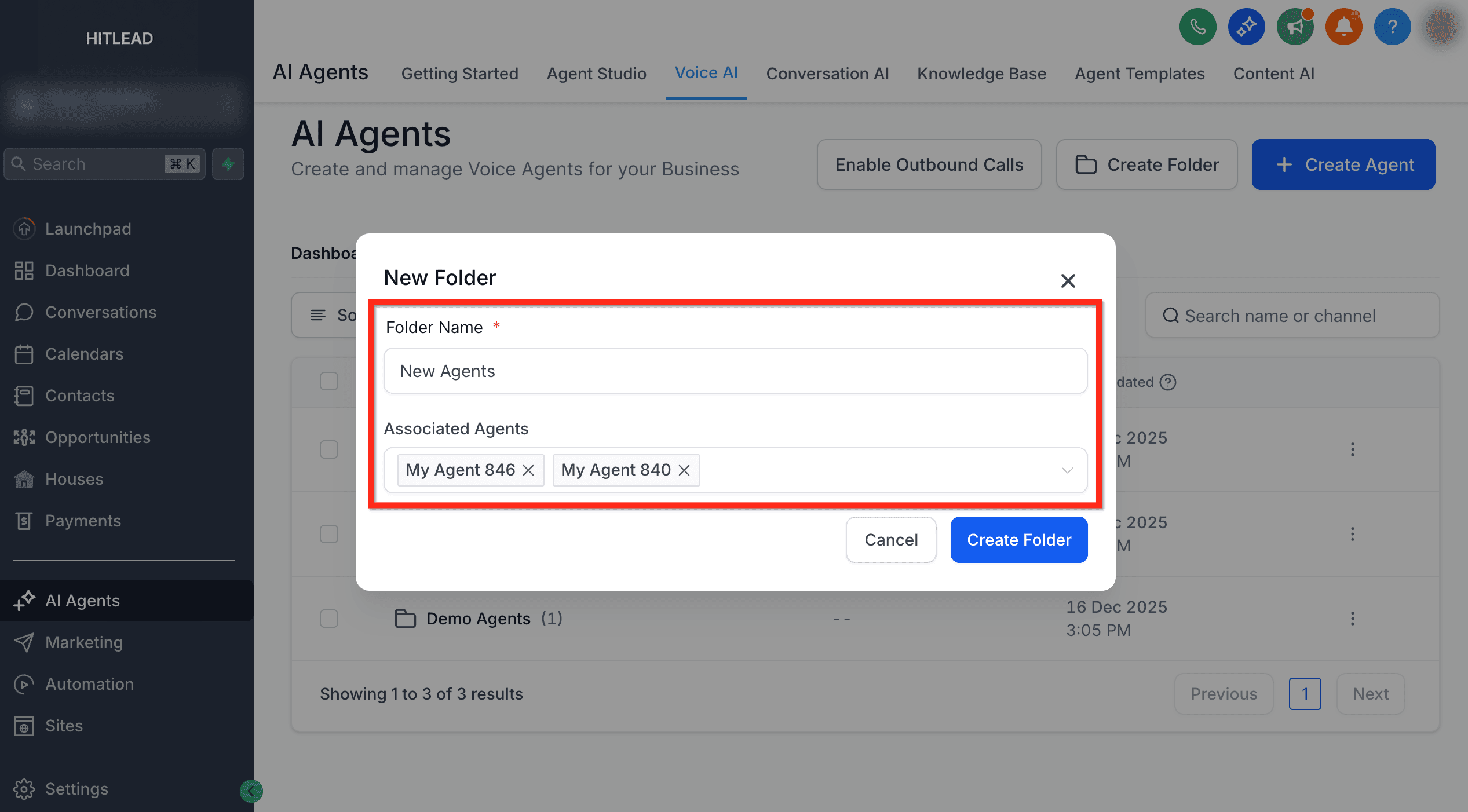
- Dopo aver cliccato su Create Folder, gli agenti selezionati appariranno ordinatamente all'interno della nuova cartella.

Gestire le Cartelle (Spostare, Eliminare e Modificare)
Mantieni le cartelle aggiornate spostando agenti, rinominando cartelle o eliminando quelle che non ti servono più.
Spostare un Agente tra Cartelle
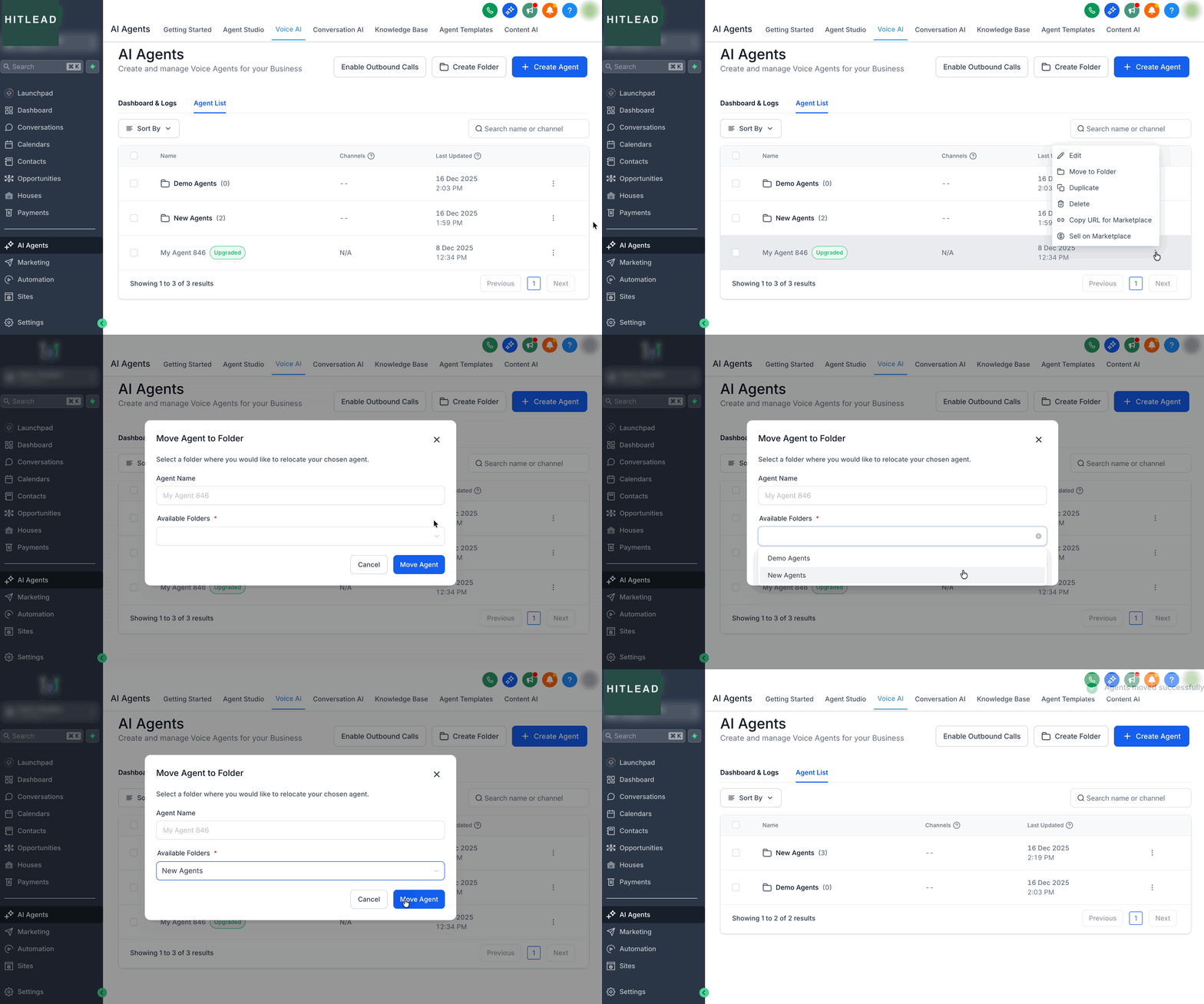
- Per spostare un agente in una cartella diversa, clicca sull'icona con i 3 punti (⋮) e seleziona Move to Different Folder.
- Usa il menu a tendina Available Folders per scegliere la cartella di destinazione.
- Dopo aver cliccato su Move Agent, l'agente verrà trasferito immediatamente nella cartella selezionata.
Eliminare una Cartella
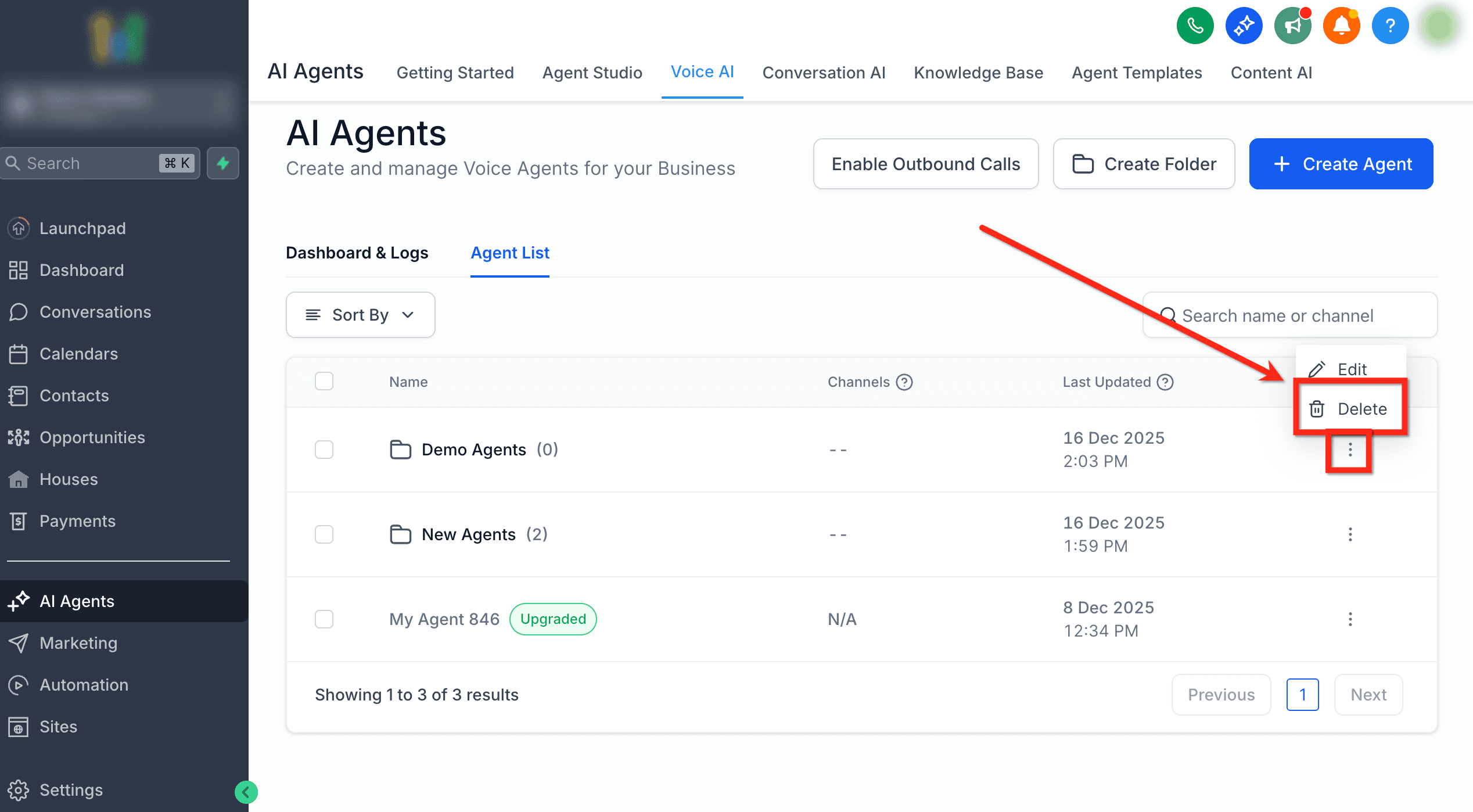
Se una cartella non è più necessaria, eliminala cliccando sull'icona con i 3 punti (⋮) e selezionando Delete.
Questo rimuove solo la cartella; gli agenti al suo interno tornano nell'elenco principale.
Rinominare o Modificare una Cartella
- Modifica una cartella direttamente dalla sua visualizzazione cliccando sull'icona con i 3 punti (⋮) e selezionando Edit.
- Usa il campo Folder Name per aggiornare il nome, oppure il menu a tendina Associate Agents per aggiornare gli agenti contenuti nella cartella.

Azioni in blocco
Gestisci molti agenti? Usa le azioni in blocco per aumentare la tua efficienza. Con le azioni in blocco puoi:
- Delete Agents
- Delete Folders
- Move Agents
- Sell on Marketplace
- Copy URL For Marketplace
Ecco come usare le azioni in blocco per gestire più agenti o cartelle con facilità.
- Seleziona più agenti o cartelle usando le caselle di selezione.
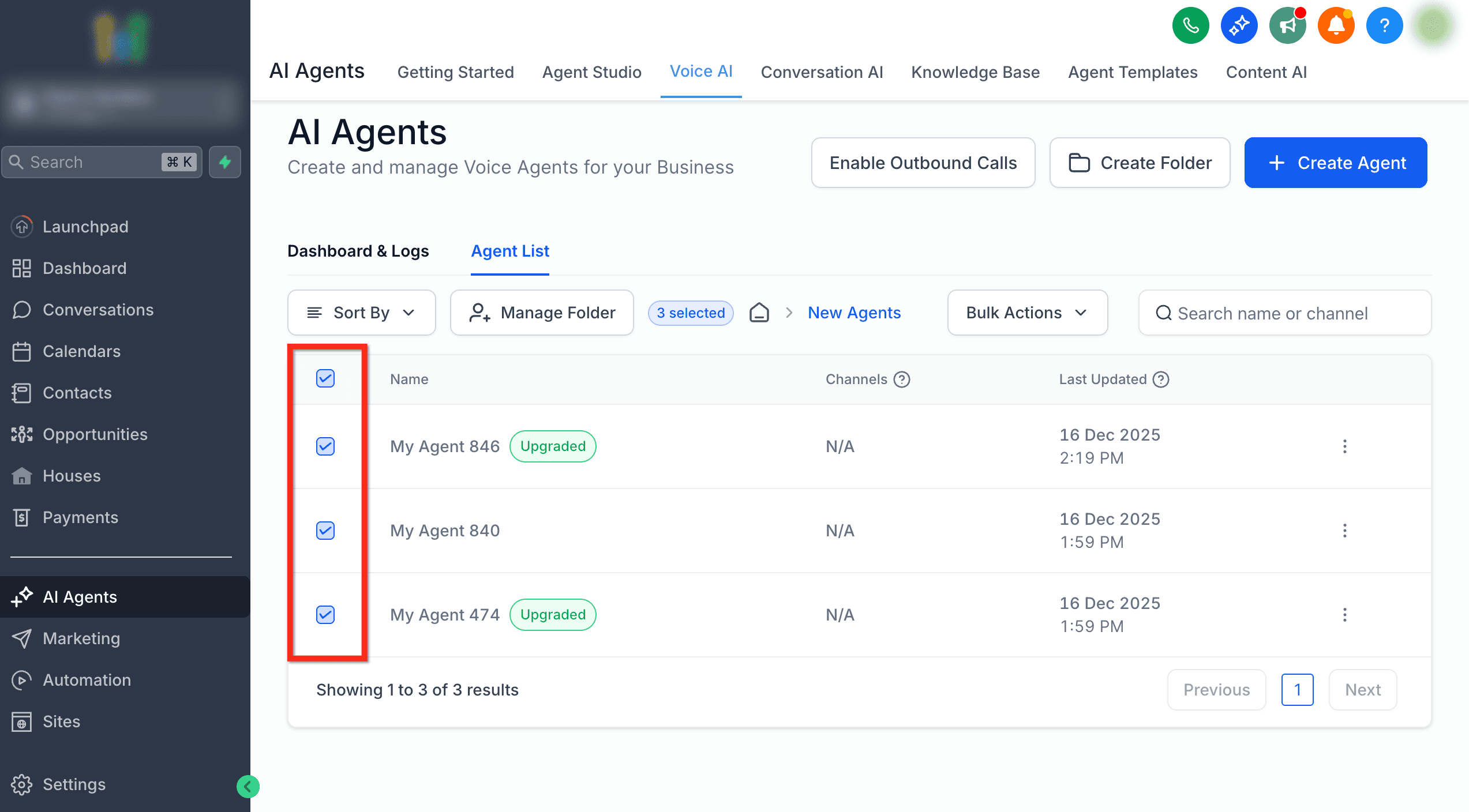
- Clicca su Bulk Actions e seleziona l'azione desiderata dal menu a tendina.

Personalizza la visualizzazione dell'elenco agenti
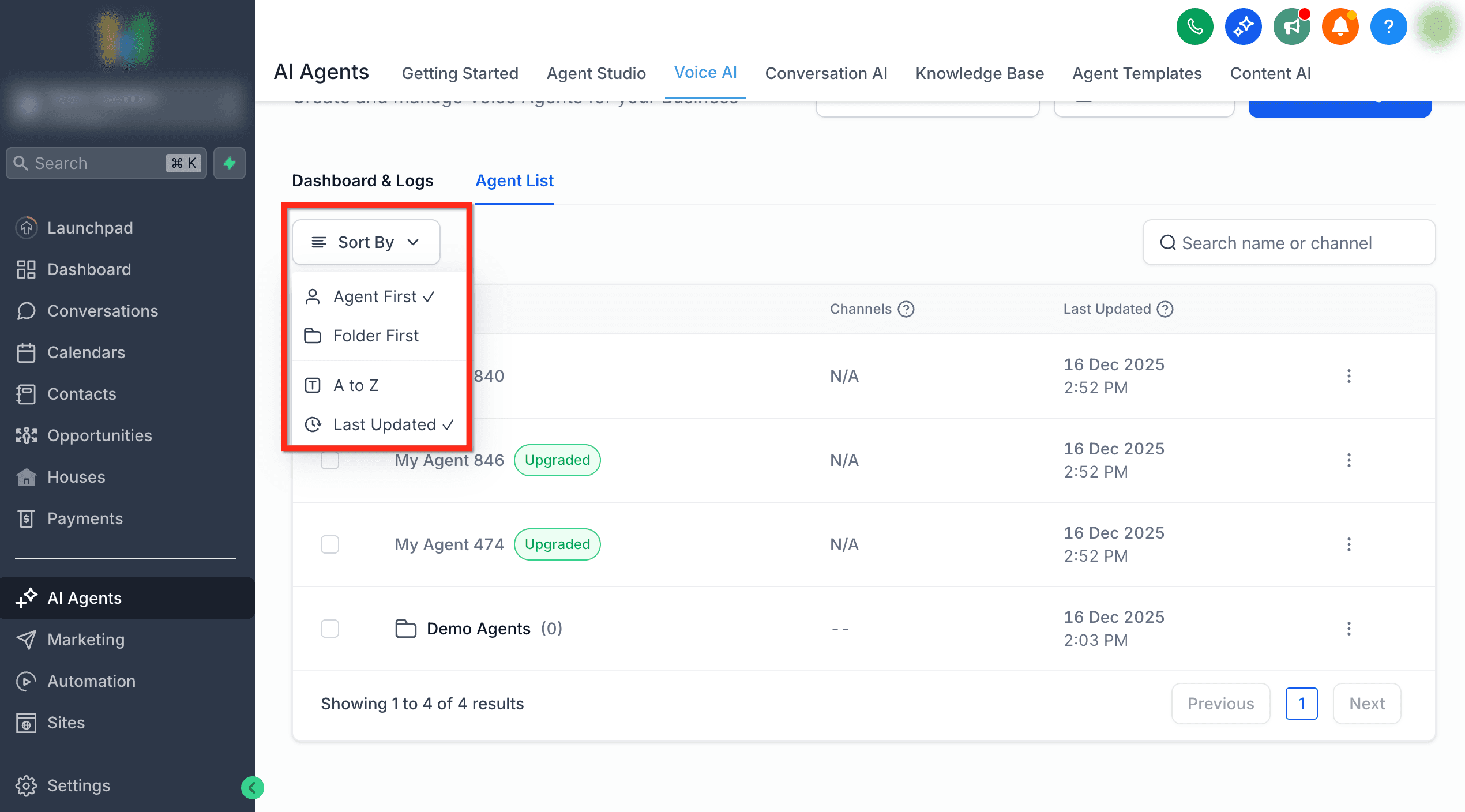
Hai sempre il controllo su come vengono visualizzati gli agenti. Modifica la Agent List View in base al tuo flusso di lavoro e trova rapidamente gli agenti o le cartelle che stai cercando!
- Raggruppamento: Passa dalla visualizzazione raggruppata (per cartella) a quella piatta (agenti prima) usando le opzioni di ordinamento.
- Ordinamento: Ordina per data di ultima modifica o per nome, sia per agenti che per cartelle, per trovare subito quello che cerchi.
Domande frequenti
D: Un agente può appartenere a più cartelle?
No. Un agente può essere assegnato a una sola cartella alla volta.
D: Quanti agenti Voice AI posso creare?
Fino a 100 agenti.
D: Cosa succede agli agenti quando elimino una cartella?
Gli agenti non vengono eliminati. Tornano nell'elenco principale degli agenti.
D: La ricerca funziona tra le cartelle?
La ricerca è contestuale. Per trovare agenti all'interno di una cartella, apri prima quella cartella e usa la sua funzione di ricerca. La ricerca dall'elenco principale degli agenti non restituisce gli agenti contenuti nelle cartelle.
D: Se creo o duplico un agente mentre visualizzo una cartella, dove viene salvato?
L'agente viene salvato nella cartella attualmente aperta.
Articoli correlati
- Panoramica degli Agenti Voice AI
- Testare gli Agenti Voice AI
- Template del Marketplace per Conversation AI e Voice AI
- Come usare l'AI Agent Studio
- Dashboard degli Agenti Voice AI
Questo articolo è stato utile?