
Inoltra Email dalle Conversazioni in HITLEAD
Inoltra le email in entrata direttamente dalla casella Conversations a qualsiasi destinatario esterno senza uscire da HITLEAD. Questa guida spiega cosa fa l'inoltro, come si comporta in un thread di conversazione e come configurarlo per gestire escalation, revisioni e passaggi di consegne in modo fluido, mantenendo Conversations come unica fonte di verità.
Cos'è l'inoltro email in Conversazioni?
L'inoltro email in Conversazioni consente agli utenti di inoltrare manualmente un singolo messaggio email in entrata dal thread di Conversazione di un contatto a un altro destinatario email. È utile quando un collega, un fornitore, un partner o un contatto esterno ha bisogno di visualizzare un'email specifica del cliente senza dover accedere all'intero thread di Conversazione.
Questa funzionalità è diversa dalle impostazioni di inoltro dei Servizi Email, che vengono utilizzate per inoltrare automaticamente le risposte o instradare copie delle email in base alla configurazione email a livello di sede.
- Inoltra qualsiasi messaggio email in entrata a destinatari esterni direttamente dal thread.
- Preserva il contenuto e il layout originali per garantire continuità di contesto.
- Mantieni la cronologia completa all'interno della stessa Conversazione per la tracciabilità.
Vantaggi principali dell'inoltro email in Conversazioni
Conoscere i vantaggi aiuta i team a decidere quando usare l'inoltro invece di copiare e incollare il testo o passare a una casella email separata. Questi vantaggi riducono l'attrito nei passaggi di consegne e centralizzano la documentazione.
- Migliora la collaborazione: Condividi le email dei clienti con colleghi, fornitori, clienti o partner esterni senza uscire da Conversations.
- Mantieni la comunicazione organizzata: Conserva un registro delle email inoltrate nel thread di Conversazione del cliente.
- Risparmia tempo: Inoltra i dettagli importanti direttamente dalla casella invece di ricreare il messaggio in un client email separato.
- Supporta il contesto del cliente: Includi il contenuto del messaggio rilevante, la formattazione e gli allegati supportati quando inoltri il contenuto dell'email.
- Riduci i dettagli mancanti: Aiuta i destinatari a esaminare il messaggio originale invece di affidarsi a un riassunto o a un testo copiato.
Inoltro manuale vs. inoltro tramite Servizi Email
HITLEAD supporta più di un tipo di inoltro email, quindi è importante scegliere l'opzione più adatta al tuo flusso di lavoro. L'inoltro manuale è ideale per la condivisione una tantum da un thread di Conversazione, mentre le impostazioni di inoltro dei Servizi Email sono ottimali per l'instradamento automatico delle risposte e il comportamento email a livello di account.
- Usa l'inoltro manuale da Conversations quando devi inoltrare un messaggio email in entrata specifico a un altro destinatario.
- Usa le impostazioni di inoltro dei Servizi Email quando vuoi che HITLEAD inoltri automaticamente le risposte, invii copie in BCC, configuri indirizzi di risposta o inoltri messaggi all'utente assegnato.
Permessi e disponibilità
Prima di inoltrare, assicurati che gli utenti giusti abbiano accesso e che il canale email sia correttamente connesso. I prerequisiti corretti evitano pulsanti mancanti o errori di consegna in seguito.
- Un canale email attivo deve essere connesso al sub-account (es. LC Email, Gmail tramite sincronizzazione bidirezionale, Outlook tramite sincronizzazione bidirezionale, o SMTP).
- Gli utenti devono avere accesso a Conversations e il permesso di inviare email.
- La disponibilità su mobile può variare; se non vedi Forward, usa l'app web.
- L'inoltro utilizza la casella di invio configurata nel tuo account e le relative regole di instradamento.
Mittente e nome visualizzato
Sapere quale indirizzo mittente e nome visualizzato vengono utilizzati ti aiuta a rispettare le linee guida del brand e a impostare le aspettative dei destinatari. Usa questa sezione per comprendere il comportamento attuale e i miglioramenti pianificati.
- Gli inoltri vengono inviati tramite la casella di invio associata al canale email della Conversazione e alle tue regole di priorità di invio.
- Il nome mittente segue le regole attuali dell'account. La possibilità di modificare il nome mittente per gli inoltri è pianificata come miglioramento.
- I destinatari vedono il mittente in base alla tua configurazione di Sending Priority esistente.
Allegati e formattazione
Gli inoltri spesso includono screenshot, PDF o immagini inline. Capire come il sistema gestisce la formattazione e i file riduce i tentativi di reinvio e la confusione per i destinatari.
- L'email inoltrata preserva il contenuto e la formattazione originali per maggiore chiarezza.
- Le immagini inline e le firme sono incluse quando supportate dalla sorgente e dal provider.
- Gli allegati dell'email originale sono inclusi quando supportati; file molto grandi o tipi bloccati potrebbero essere esclusi dal provider o dalle impostazioni di sicurezza.
- Si applicano comunque le policy del provider e del dominio (es. limiti di dimensione, restrizioni sui tipi di file).
Thread e archiviazione
Mantenere una cronologia completa all'interno della Conversazione aiuta i team a collaborare e a rispettare i requisiti di audit. Questa sezione chiarisce come un inoltro appare nella timeline e come si relaziona al messaggio originale.
- L'inoltro appare nella stessa Conversazione come evento email in uscita, così i colleghi possono vedere il contesto.
- La timeline mostra chi ha inoltrato, quando e i destinatari (con dati oscurati dove appropriato).
- Le risposte al messaggio inoltrato vengono instradate alla tua casella connessa e appaiono nella Conversazione se la sincronizzazione è abilitata.
Come configurare e usare l'inoltro email
Una configurazione corretta e un flusso di lavoro coerente garantiscono che i tuoi inoltri vengano consegnati correttamente e rimangano collegati ai record giusti. Segui questi passaggi per configurare, verificare e inviare il tuo primo inoltro.
- Vai a Conversations e apri un thread che contiene un'email in entrata che vuoi inoltrare.

- Clicca sull'icona Kebab e individua l'azione Forward (di solito nel menu azioni del messaggio o nel menu a comparsa).

- Nel compositore di inoltro, aggiungi gli indirizzi email dei destinatari nel campo To. Facoltativamente aggiungi CC/BCC se disponibili.
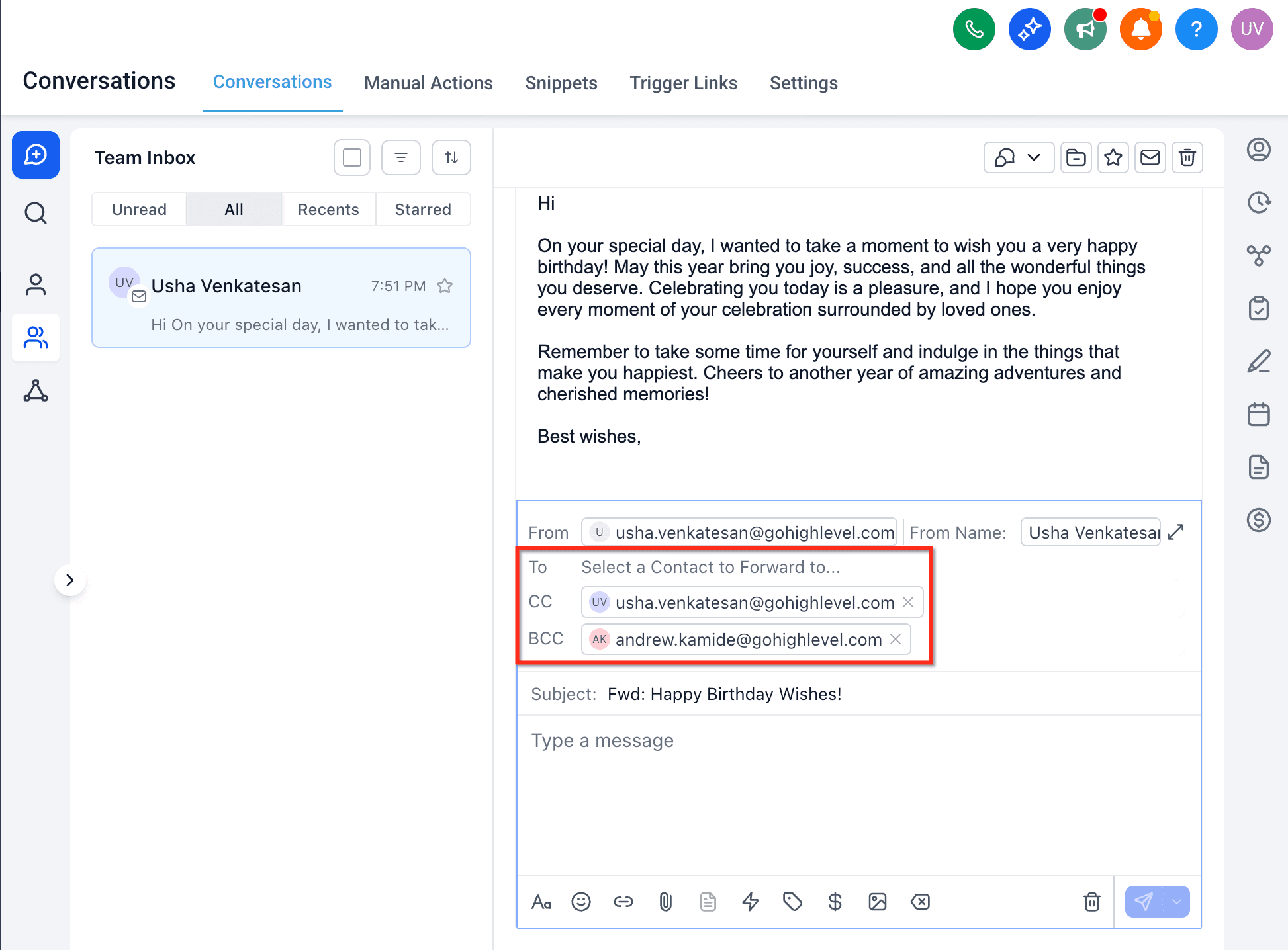
- Rivedi il Subject (preceduto da Fwd: per impostazione predefinita) e modifica il corpo del messaggio se necessario.

- Verifica che gli allegati/immagini inline che vuoi includere siano presenti.

- Clicca su Send. Il messaggio inoltrato viene pubblicato nella timeline della conversazione.

Risoluzione dei problemi
Se l'inoltro fallisce o si comporta in modo inatteso, usa questi controlli per isolare rapidamente problemi di configurazione, limiti del provider o restrizioni di permessi.
- Opzione Forward non visibile: Assicurati di visualizzare un messaggio email (non SMS o social) e di avere i permessi di invio. Verifica che l'account abbia un canale email connesso.
- Mancato recapito o errori di consegna: Controlla il banner di errore o lo stato nella Conversazione. Verifica il DNS del dominio, la reputazione del mittente e i limiti del provider.
- Allegati mancanti o formattazione non corretta: File molto grandi, tipi bloccati o alcuni formati inline potrebbero essere rimossi dai provider. Allega di nuovo i file manualmente o condividili tramite un link sicuro.
- Risposte non associate al thread: Verifica che la sincronizzazione bidirezionale sia attiva e funzionante per la casella di invio.
- Mittente inatteso: Controlla Sending Priority e le connessioni delle caselle per vedere quale indirizzo HITLEAD ha selezionato per l'inoltro.
Domande frequenti
D: Posso inoltrare qualsiasi tipo di messaggio da Conversations?
L'inoltro email è progettato per inoltrare messaggi email in entrata da un thread di Conversazione. Altri tipi di messaggio, come SMS, messaggi social, messaggi WhatsApp o commenti interni, potrebbero non utilizzare la stessa opzione di inoltro.
D: Posso inoltrare le email in uscita da Conversations?
L'azione di inoltro è destinata ai singoli messaggi email all'interno di Conversations. Se l'opzione Forward non appare su un'email in uscita, usa le azioni disponibili per il messaggio o invia una nuova email con il contesto necessario.
D: L'email inoltrata includerà gli allegati?
Gli allegati potrebbero essere inclusi quando supportati. La dimensione del file, il tipo di file, la formattazione della sorgente e le limitazioni del provider possono influire sulla presenza degli allegati nell'email inoltrata.
D: Le risposte all'email inoltrata appariranno nella Conversazione originale?
Le risposte potrebbero apparire quando la casella connessa, il tracciamento delle risposte e la configurazione del provider supportano la sincronizzazione di tali risposte. Se le risposte mancano, controlla la configurazione di sincronizzazione email e di tracciamento delle risposte dell'account.
D: Posso modificare il nome mittente prima di inoltrare?
I dettagli del mittente seguono la casella connessa dell'account e la configurazione della priorità di invio. Controlla le impostazioni del mittente se l'email inoltrata sembra provenire da un nome o indirizzo inatteso.
D: Posso aggiungere destinatari CC o BCC quando inoltro?
Sì, usa i campi CC o BCC nel compositore di inoltro quando devi includere destinatari aggiuntivi.
D: L'attività di inoltro email viene salvata nel record del contatto?
Sì, l'attività di inoltro email viene registrata nel thread di Conversazione del contatto, così il team può consultare ciò che è stato condiviso.
D: Perché l'inoltro si comporta diversamente per Gmail, Outlook, LC Email o SMTP?
Ogni provider può avere un comportamento diverso per quanto riguarda sincronizzazione, mittente, allegati e risposte. Controlla le impostazioni del provider email connesso quando il comportamento differisce da quello atteso.
Articoli correlati
- Iniziare con l'esperienza della scheda Conversations
- Sending Priority — From Name & Address
- Come configurare la sincronizzazione email bidirezionale per Gmail
- Sincronizzazione email bidirezionale per Outlook
- Configurazione Servizi Email — Impostazioni di risposta e inoltro
- Guida all'invio email: best practice e warm up
Questo articolo è stato utile?