
Widget di Reportistica per Servizi e Noleggi nella Dashboard e nei Report Personalizzati
Se il tuo sub-account offre Servizi di Appuntamento da Calendario o Noleggi, ora hai accesso a un set dedicato di widget di reportistica pensati appositamente per questi tipi di attività. Questi widget ti offrono visibilità approfondita sulle performance delle prenotazioni, la generazione di entrate, l'efficienza del personale, l'utilizzo dei coupon e lo stato dell'inventario — direttamente dalla tua dashboard o dai report personalizzati.
Questo articolo ti illustra cosa è disponibile e come aggiungere questi widget alla tua dashboard.
Cosa è incluso
Tutti i widget elencati sono disponibili anche nei filtri rapidi e nelle metriche personalizzate.
Widget per Servizi di Appuntamento (11 widget)
Questi widget forniscono informazioni critiche sulle entrate e le performance dei tuoi servizi:
| # | Widget | Cosa mostra |
|---|---|---|
| 1 | Total Revenue | Entrate totali generate da tutte le prenotazioni di servizi |
| 2 | Revenue by Service | Dettaglio delle entrate per singolo servizio offerto |
| 3 | Revenue by Category | Dettaglio delle entrate per categoria di servizio |
| 4 | Average Order Value | Entrata media per prenotazione di servizio |
| 5 | Top Grossing Staff | Membri del personale che generano le entrate più alte |
| 6 | Top Performing Locations | Sedi di servizio che generano le entrate più alte |
| 7 | Cancelled Revenue | Entrate perse da prenotazioni di servizi cancellate |
| 8 | Coupon Redemptions | Numero totale di codici coupon riscattati su tutte le prenotazioni |
| 9 | Revenue from Coupons | Entrate totali da prenotazioni in cui è stato applicato un coupon |
| 10 | Top Coupon Codes | Codici coupon utilizzati più frequentemente |
| 11 | Bookings with Coupon | Prenotazioni totali in cui è stato applicato un coupon |
Widget per Noleggi (11 widget)
Questi widget ti aiutano a gestire l'inventario, monitorare le entrate da noleggio e controllare lo stato delle prenotazioni:
| # | Widget | Cosa mostra |
|---|---|---|
| 1 | Total Rentals Booked | Numero totale di prenotazioni di noleggio |
| 2 | Booking Status Breakdown | Distribuzione delle prenotazioni per stato (confermata, in attesa, cancellata) |
| 3 | Total Revenue (Excluding Deposits) | Entrate da noleggio esclusi i depositi cauzionali |
| 4 | Security Deposit Collected | Totale dei depositi cauzionali raccolti dalle prenotazioni confermate |
| 5 | Average Order Value | Entrata media per prenotazione di noleggio |
| 6 | Revenue by Listing | Dettaglio delle entrate per singola inserzione di noleggio |
| 7 | Most Booked Listings | Inserzioni di noleggio prenotate più frequentemente |
| 8 | Upcoming Rentals | Prenotazioni programmate per la settimana successiva |
| 9 | Overdue Rentals | Noleggi oltre la data di fine non ancora completati |
| 10 | Unconfirmed Rentals | Prenotazioni in attesa di conferma |
| 11 | Active Rentals | Noleggi attualmente in corso |
Nota: Il conteggio degli appuntamenti ora riflette solo i meeting — In precedenza, i widget di conteggio appuntamenti nella dashboard del modulo Meetings includevano sia i meeting che le prenotazioni di servizi. Ora mostrano solo gli appuntamenti di tipo meeting. I conteggi delle prenotazioni di servizi e noleggi hanno i propri widget dedicati nel sotto-modulo Services.
Dove trovare questi widget
I widget per Servizi di Appuntamento si trovano nel sotto-modulo Appointments nella libreria dei widget. I due widget precedentemente autonomi — Appointment Count by Service e Appointment Count by Service Category — sono stati spostati in questo stesso sotto-modulo per raggruppare tutti i widget relativi ai servizi in un unico posto. Qui trovi il riferimento per ulteriori informazioni.
Come aggiungere widget per Servizi o Noleggi alla tua Dashboard
Passo 1: Vai alla tua Dashboard
Accedi al tuo account e seleziona la scheda Dashboard dal menu laterale sinistro.
Passo 2: Entra in modalità modifica
Clicca su "Edit dashboard" nell'angolo in alto a destra della dashboard per entrare in modalità modifica. Se vuoi aggiungere questi widget a una nuova dashboard, clicca su Add Dashboard → seleziona una Blank Dashboard e assegnale un nome prima di continuare.
Passo 3: Apri il menu dei widget
Clicca su Add Widget. Si apre il pannello dei widget sul lato destro dello schermo.
Passo 4: Vai ad Appointments
Nel pannello dei widget, naviga fino al sotto-modulo pertinente, ad esempio Appointments:
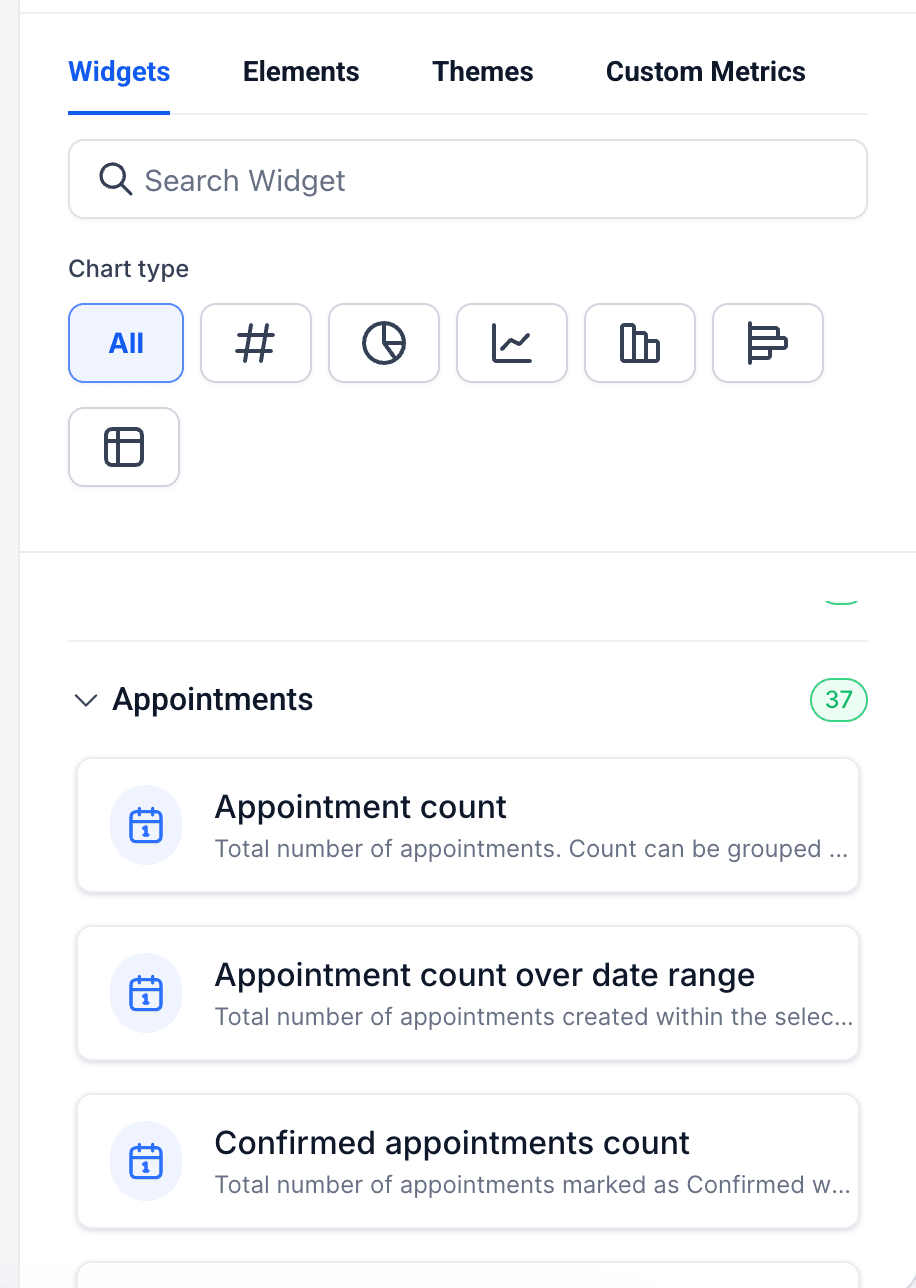
Puoi anche usare la barra di ricerca in cima al pannello dei widget per trovare un widget specifico per nome.
Passo 5: Seleziona il tipo di grafico
Prima di aggiungere il widget, scegli come vuoi visualizzare i dati. I tipi di grafico disponibili sono:
- Numeric
- Donut Chart
- Line Chart
- Bar Chart
- Horizontal Bar Chart
- Table Chart
Seleziona il tipo di grafico più adatto alla metrica. Ad esempio, Total Revenue funziona bene come widget Numeric, mentre Revenue by Service è più chiaro come Bar Chart o Donut Chart.
Passo 6: Configura il widget
Nel pannello delle impostazioni del widget:
- Title and Description — Aggiungi facoltativamente un nome personalizzato e una breve descrizione per far capire al tuo team cosa monitora il widget.
- Chart Type — Modifica il tipo di grafico direttamente dalla scheda Configure, se necessario.
- Live Preview — Visualizza in anteprima come apparirà il widget prima di salvarlo.
Passo 7: Applica i filtri (opzionale)
Passa alla scheda Conditions per filtrare i dati del widget:
- Clicca su Add Filter per creare il tuo primo gruppo di filtri.
- Usa +AND per aggiungere altri filtri all'interno dello stesso gruppo.
- Clicca nuovamente su +Add Filter per creare un nuovo gruppo (questo crea una condizione OR tra i gruppi).
Passo 8: Salva il widget
Una volta configurato, clicca su Save per aggiungere il widget alla tua dashboard.
Passo 9: Organizza i tuoi widget
Dopo aver aggiunto i widget, trascinali nella posizione desiderata e ridimensionali secondo necessità per creare un layout ordinato e leggibile.
Passo 10: Salva le modifiche alla Dashboard
Clicca su Save Changes in cima alla dashboard per bloccare il tuo layout.
Come le Impostazioni del Calendario controllano i tuoi widget
I toggle nelle Impostazioni del Calendario del sub-account governano direttamente la disponibilità dei widget per Servizi e Noleggi, dei filtri rapidi e delle metriche personalizzate nella tua reportistica.
- Se un tipo di servizio o una funzionalità di noleggio è disabilitata nelle Impostazioni del Calendario, i widget, i filtri rapidi e le metriche personalizzate associati saranno nascosti nella dashboard e nel builder dei report personalizzati.
- Se è abilitata, tutti i widget e i filtri correlati saranno disponibili per l'aggiunta e la configurazione.
Per verificare o aggiornare queste impostazioni:
- Nella vista Agenzia, vai al tuo sub-account sotto Sub-accounts.
- Seleziona Calendar Settings.
- Attiva o disattiva le funzionalità di servizio o noleggio pertinenti in base a ciò che offre il tuo sub-account.
Questo garantisce che la configurazione della reportistica sia sempre allineata alle tue funzionalità attive del Calendario.
Aggiungere questi widget ai Report Personalizzati
I widget per Servizi e Noleggi sono disponibili anche nel builder dei Report Personalizzati, non solo nella dashboard.
- Vai su Reporting → Custom Reports.
- Apri un report esistente o creane uno nuovo.
- Clicca su Add Widget e naviga fino al sotto-modulo Appointments.
- Segui gli stessi passaggi di configurazione descritti sopra.
Suggerimenti
- Usa Upcoming Rentals e Overdue Rentals affiancati per avere una visione rapida dello stato del tuo inventario di noleggi.
- Abbina Top Grossing Staff a Top Performing Locations per capire se la concentrazione delle entrate è legata alle persone o alle sedi.
- Monitora Coupon Redemptions insieme a Revenue from Coupons per misurare il ROI effettivo delle tue promozioni.
Se un widget non appare nella tua libreria di widget, controlla le tue Impostazioni del Calendario per verificare che la funzionalità pertinente sia abilitata per il tuo sub-account.
Questo articolo è stato utile?