
Integrazione Linear nei Workflow di HITLEAD
Che cos'è l'integrazione Linear nei Workflow?
L'integrazione Linear nei Workflow di HITLEAD collega il tuo CRM, le richieste dei clienti, le attività di supporto e le automazioni rivolte ai clienti direttamente con Linear. Linear è un issue tracker utilizzato dai team di prodotto e ingegneria per pianificare, gestire e rilasciare il lavoro. Con questa integrazione, i team possono creare, aggiornare, trovare e rispondere ai record di Linear direttamente dai Workflow, senza dover configurare webhook personalizzati.
Usa l'integrazione Linear per trasformare il feedback dei clienti in lavoro di prodotto concreto, notificare i clienti quando le issue vengono risolte e mantenere i record dei clienti sincronizzati tra HITLEAD e Linear.
Principali vantaggi dell'integrazione Linear nei Workflow
L'integrazione Linear aiuta i team a contatto con i clienti e i team di prodotto a lavorare con lo stesso contesto. Invece di copiare manualmente le richieste dei clienti in Linear o controllare gli aggiornamenti di ingegneria uno per uno, i Workflow possono spostare automaticamente le informazioni tra HITLEAD e Linear in base alla logica di Trigger e azioni.
-
Feedback cliente a ciclo chiuso: Acquisisci bug e richieste di funzionalità segnalati dai clienti come issue o customer need di Linear, poi notifica il segnalatore originale quando il lavoro è completato.
-
Prioritizzazione ponderata per il fatturato: Collega i customer need ai record cliente di Linear in modo che i team di prodotto possano capire il volume delle richieste per livello cliente, fatturato o importanza dell'account.
-
Visibilità ingegneristica in tempo reale: Usa gli aggiornamenti di issue, project, customer need e iniziative di Linear per attivare notifiche interne o rivolte ai clienti.
-
Contesto cliente bidirezionale: Allega gli URL dei record CRM alle issue di Linear in modo che i team di ingegneria possano visualizzare rapidamente il Contatto, l'azienda, la Conversazione o l'Opportunità correlata in HITLEAD.
-
Automazione nativa del Workflow: Connetti Linear tramite OAuth e configura Trigger o azioni direttamente nel Workflow Builder senza token API a lunga scadenza o configurazione di webhook.
-
Copertura completa di issue e pianificazione: Usa Trigger e azioni Linear per issue, commenti, project, clienti, customer need, iniziative e documenti.
Trigger e azioni di Linear
I Trigger Linear avviano i Workflow quando avviene un'attività in Linear, mentre le azioni Linear consentono ai Workflow di creare, aggiornare, cercare o allegare informazioni all'interno di Linear. Usa i Trigger quando Linear deve essere il punto di partenza di un'automazione, e usa le azioni quando l'attività in HITLEAD deve creare o aggiornare il lavoro di prodotto in Linear.
Trigger Linear
Tutti i Trigger Linear sono istantanei e basati sui webhook di Linear. Si attivano quando si verifica l'evento correlato in Linear.
| Trigger | Descrizione |
|---|---|
| New Issue | Si attiva quando viene creata una nuova issue. Può essere filtrato per team. |
| Updated Issue | Si attiva quando cambiano lo stato, la priorità, l'assegnatario, le etichette o altri campi di una issue. |
| New Issue Comment | Si attiva quando viene aggiunto un nuovo commento a una issue. |
| New Project | Si attiva quando viene creato un nuovo project in Linear. |
| New Project Update | Si attiva quando viene pubblicato un aggiornamento di project. |
| Updated Project Update | Si attiva quando un aggiornamento di project esistente viene modificato. |
| New Customer | Si attiva quando viene creato un nuovo record cliente in Linear. |
| Updated Customer | Si attiva quando un record cliente esistente viene modificato. |
| New Customer Need | Si attiva quando viene acquisito un nuovo customer need o una richiesta di funzionalità. |
| Updated Customer Need | Si attiva quando cambia lo stato, la priorità o il lavoro collegato di un customer need. |
| New Document Comment | Si attiva quando viene aggiunto un nuovo commento a un documento Linear, come un PRD, una spec o una proposta. |
| New Initiative Update | Si attiva quando viene pubblicato un aggiornamento su un'iniziativa Linear. |
Azioni Linear
Le azioni Linear vengono eseguite da un Workflow e creano, aggiornano, cercano o allegano dati in Linear. Queste azioni aiutano a trasferire il contesto CRM e cliente nei Workflow di prodotto senza passaggi manuali.
| Azione | Scopo |
|---|---|
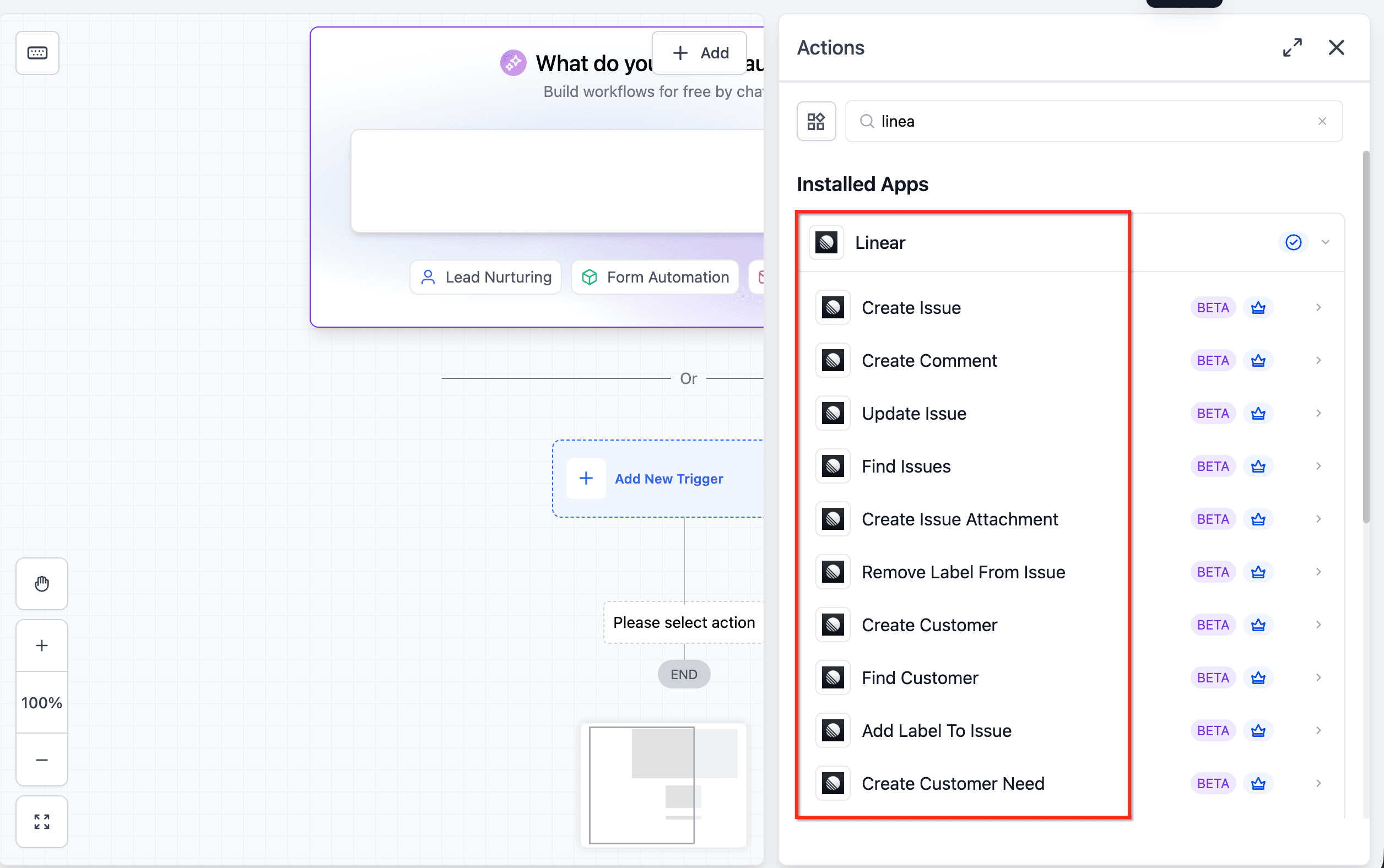
| Create Issue | Crea una nuova issue Linear con campi come titolo, descrizione, team, project, priorità, assegnatario, etichette e data di scadenza. |
| Update Issue | Aggiorna i campi selezionati di una issue esistente. I campi non impostati rimangono invariati. |
| Get Issue | Recupera lo stato più recente di una singola issue tramite ID. |
| Find Issues | Cerca le issue di Linear per team, project, etichetta, stato, assegnatario o testo. |
| Create Comment | Aggiunge un commento a una issue esistente. È supportato il Markdown. |
| Create Issue Attachment | Allega un URL a una issue con un link al record sorgente. |
| Add Label To Issue | Aggiunge un'etichetta a una issue esistente. |
| Remove Label From Issue | Rimuove un'etichetta da una issue esistente. |
| Create Project | Crea un project Linear con nome, descrizione, responsabile e data target. |
| Find Project | Cerca un project Linear per nome o filtro. |
| Create Customer | Crea un record cliente in Linear con dettagli come nome, dominio, livello e fatturato. |
| Find Customer | Trova un cliente Linear per nome o dominio. |
| Create Customer Need | Crea un customer need collegato a un record cliente, una issue o un project. |
Casi d'uso dei Workflow Linear
I Workflow Linear sono più utili quando l'attività dei clienti in HITLEAD deve diventare lavoro di prodotto strutturato, oppure quando l'avanzamento ingegneristico in Linear deve attivare comunicazioni con i clienti. Questi esempi mostrano come team diversi possono automatizzare i passaggi mantenendo il contesto cliente allegato.
Bug segnalato dal cliente → Issue Linear e Customer Need
Usa l'invio di un Form, una Conversazione in entrata o un Workflow di supporto per creare una issue Linear con il contesto cliente.
Esempio di Workflow:
-
Attiva il Workflow quando un cliente invia una segnalazione di bug o una richiesta di funzionalità.
-
Trova il cliente Linear corrispondente per nome o dominio.
-
Crea una issue Linear con i dettagli della segnalazione, il contesto del contatto, la priorità e le etichette.
-
Allega l'URL del record CRM di HITLEAD alla issue Linear.
-
Crea un customer need collegato al cliente Linear e alla issue.
Issue Linear risolta → Notifica al cliente
Usa le modifiche di stato di Linear per notificare il cliente originale quando una issue segnalata dal cliente è completata.
Esempio di Workflow:
-
Usa il Trigger Updated Issue.
-
Filtra per le issue con stato Done.
-
Aggiungi un filtro per etichetta, ad esempio un'etichetta sorgente customer-reported.
-
Recupera i dettagli aggiornati della issue.
-
Invia un'email o un SMS personalizzato al segnalatore originale.
Come configurare l'integrazione Linear nei Workflow
Connettere Linear prima di creare il Workflow garantisce che HITLEAD possa leggere e scrivere in modo sicuro nel workspace Linear autorizzato. Dopo aver salvato la connessione, ogni Trigger o azione deve essere comunque configurato con il team, il project, la issue, l'etichetta, il cliente o la mappatura dei campi corretti.
Opzione 1: Connetti Linear dal Workflow Builder
- Vai su Automation → Workflows.

- Apri un Workflow esistente o creane uno nuovo.

-
Aggiungi un Trigger o un'azione Linear.
-
Seleziona il Trigger o l'azione che vuoi usare.
-
Clicca su Connect Now.
-
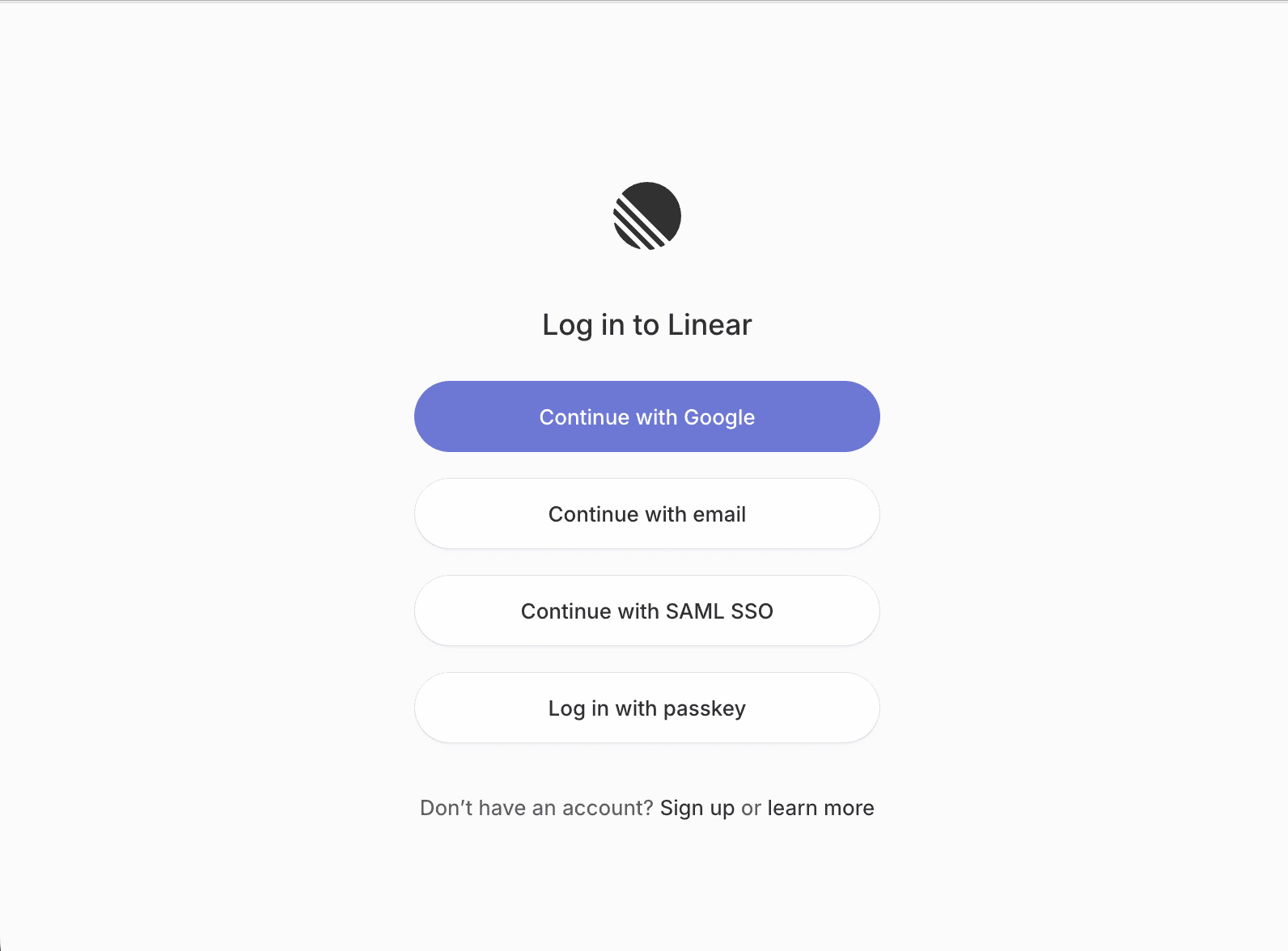
Accedi con il tuo account Linear tramite OAuth.
-
Autorizza il workspace e il team o i team a cui l'integrazione deve accedere.
-
Clicca su Save.
-
Continua a configurare il Trigger o l'azione selezionati.
Opzione 2: Connetti Linear dalle Impostazioni
- Vai su Settings → Integrations. Individua Linear nell'elenco delle integrazioni. Clicca su Connect.

- Accedi con il tuo account Linear tramite OAuth.

-
Autorizza il workspace.
-
Salva la connessione.
-
Torna al Workflow Builder per configurare i Trigger o le azioni Linear.
Domande frequenti
D: I Trigger Linear sono istantanei? Sì. I Trigger Linear sono istantanei e basati sui webhook di Linear, quindi i Workflow si attivano nel momento in cui si verifica l'evento Linear corrispondente.
D: I Trigger e le azioni Linear sono componenti Workflow premium? Sì. I Trigger e le azioni Linear sono contrassegnati come componenti Workflow premium e consumano crediti di azione premium alla tariffa di automazione standard.
D: Perché il mio team Linear non è disponibile nel menu a discesa del Trigger o dell'azione? Il team potrebbe non essere stato autorizzato durante la configurazione OAuth. Riconnetti o rivedi la connessione Linear e verifica che siano stati autorizzati il workspace e i team corretti.
D: È possibile usare una sola connessione Linear su più Workflow? Sì. Una volta connesso Linear, la connessione può essere usata per configurare Trigger e azioni Linear su più Workflow, a condizione che il workspace autorizzato e l'accesso al team supportino i passaggi selezionati nel Workflow.
D: Perché il mio Trigger Linear non si attiva? Controlla il team selezionato, i filtri, le etichette, il project, lo stato e lo stato di pubblicazione del Workflow. Testa anche il Trigger con un record Linear recente corrispondente e rivedi i log di esecuzione del Workflow.
D: Update Issue sovrascrive i campi che non configuro? No. Update Issue invia solo i campi esplicitamente impostati nell'azione. Gli altri campi della issue Linear rimangono invariati.
D: Il Workflow può creare un cliente Linear se non esiste già? Sì. Usa prima Find Customer. Se non viene trovato alcun cliente corrispondente, crea un ramo verso Create Customer, poi continua verso Create Customer Need se necessario.
D: Quale piano Linear è richiesto per i customer need? La maggior parte dei Trigger e delle azioni funziona con i piani Linear standard, ma la funzionalità Customer e Customer Need dipende dalla funzionalità Customer Requests di Linear e potrebbe richiedere livelli di piano Linear specifici.
Articoli correlati
-
Linear: Workflow Actions & Triggers
-
Introduzione ai Workflow e alle automazioni in HITLEAD
-
Panoramica del Workflow Builder
-
Iniziare con i Workflow in HITLEAD
-
Elenco dei Trigger Workflow
-
Elenco delle azioni Workflow
Questo articolo è stato utile?