
Browse AI - Azioni e Trigger nei Workflow
INDICE DEI CONTENUTI
- Panoramica
- Informazioni sull'integrazione
- Come configurare Browse AI
- Elenco dei Trigger
- Elenco delle azioni
- Esempio: Configurazione di un Trigger (New Completed Task)
- Esempio: Configurazione di un'azione (Run Task)
- Come testare il Trigger e l'azione
- Casi d'uso comuni
- Domande frequenti
Panoramica
Browse AI è una piattaforma no-code per il web scraping e il monitoraggio, basata sui Robot — scraper addestrati che estraggono dati strutturati dalle pagine web. Ogni esecuzione di un robot è un Task; le esecuzioni in blocco (bulk run) accodano molti task dello stesso robot in un unico batch. L'integrazione con Browse AI porta queste funzionalità direttamente nel Workflow Builder, così le automazioni rivolte ai clienti possono reagire agli scraping completati — e far girare Browse AI nel senso opposto, eseguendo i robot su richiesta e recuperando i dati acquisiti.
Informazioni sull'integrazione
L'integrazione si compone di due parti:
- Trigger (Browse AI → Workflow): Un unico Trigger istantaneo — New Completed Task — che si attiva quando un task di un robot Browse AI termina. Filtrabile per Robot e Select Operator.
- Azioni (Workflow → Browse AI): Quattro azioni che coprono l'esecuzione di task singoli e in blocco, più il recupero dei risultati tramite ID.
Tutte le azioni e il Trigger sono contrassegnati come componenti Workflow premium — si applicano i crediti azione premium alla tariffa di automazione standard. L'utilizzo di Browse AI (crediti robot, crediti task) viene fatturato direttamente da Browse AI sul tuo account Browse AI.
Come configurare Browse AI
Prima di poter eseguire qualsiasi Trigger o azione Browse AI, l'integrazione deve essere collegata tramite API key.
Connessione tramite il Workflow Builder (consigliata)
- Apri Automation → Workflows e seleziona (o crea) un Workflow.
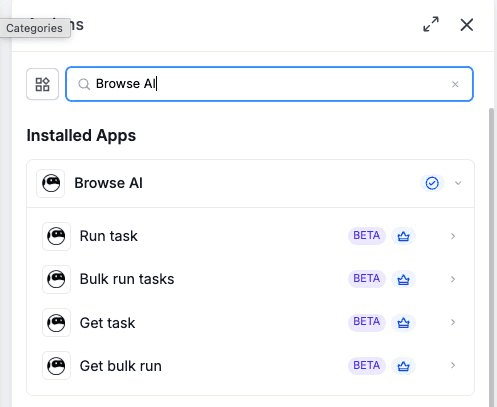
- Aggiungi un Trigger o un'azione Browse AI — cerca Browse AI nella scheda Apps.
- Seleziona qualsiasi Trigger o azione Browse AI.
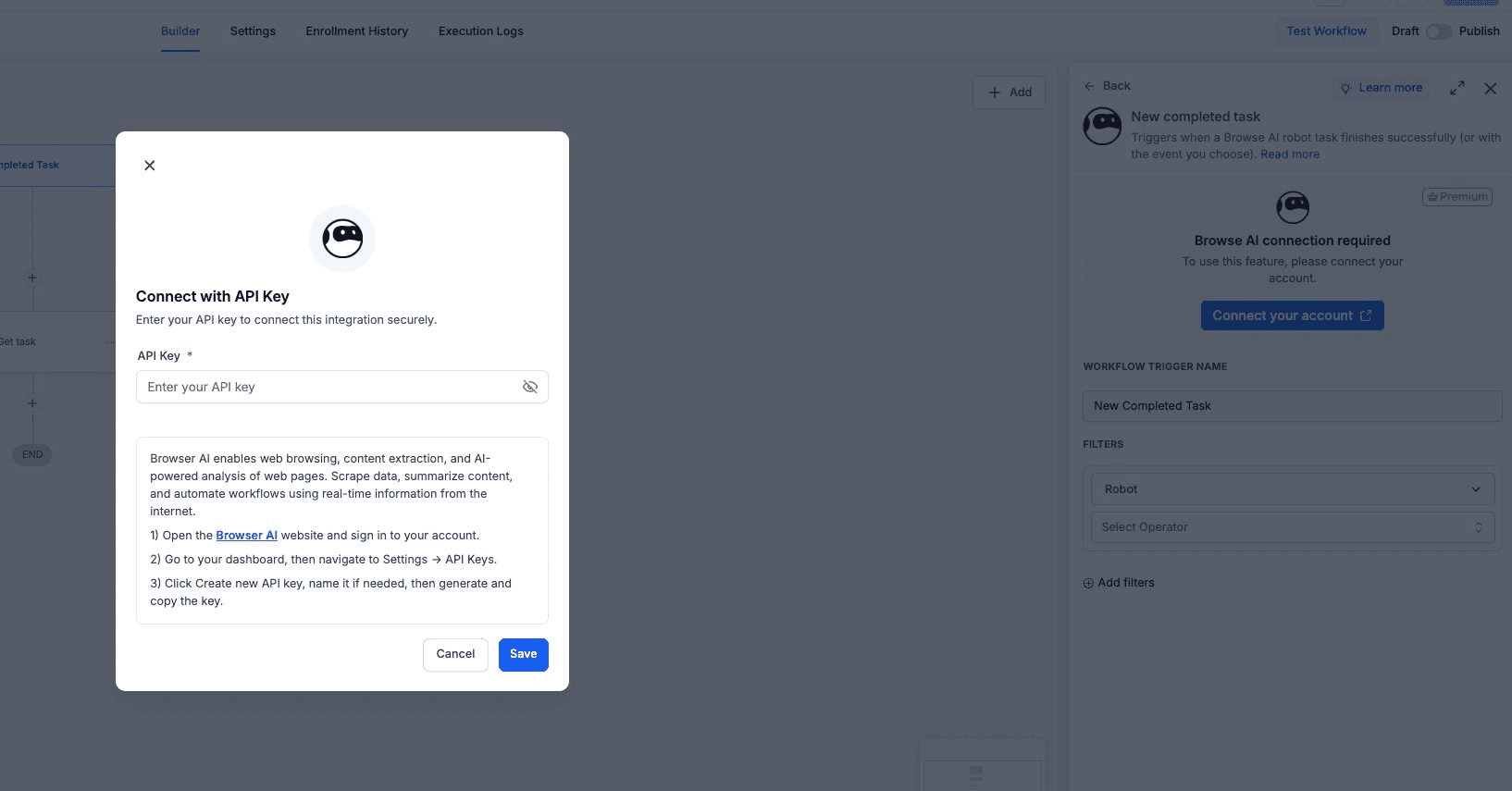
- Nella card dell'azione, clicca su Connect your account.
- Nel modal, incolla la tua API key di Browse AI. Per generarne una: accedi a Browse AI, apri la tua Dashboard, vai su Settings → API Keys, clicca Create new API key, assegnale un nome (es. 'Workflows integration') e copia il valore.
- Clicca Save — il pannello si aggiornerà mostrando 'Connected'.
Connessione tramite Impostazioni (percorso alternativo)
- Vai su Impostazioni → Integrations.
- Individua Browse AI e clicca Connect.
- Incolla la tua API key di Browse AI e clicca Save.
Gestione di più account Browse AI
Se colleghi più di un account Browse AI, ogni pannello di Trigger e azione mostra un menu a tendina Connected Account che permette a ciascun passaggio di puntare a un account specifico. L'account predefinito viene selezionato automaticamente quando ne è connesso uno solo.
Elenco dei Trigger
Questa release include un unico Trigger; il tipo di evento è configurabile tramite filtri.
| Trigger | Funzione |
|---|---|
| New Completed Task | Si attiva quando un task di un robot Browse AI termina (impostazione predefinita: completamento con successo). Filtrabile per Robot e Select Operator. Istantaneo — basato su webhook. |

Elenco delle azioni
| Azione | Scopo |
|---|---|
| Run Task | Avvia un singolo robot Browse AI, con parametri di input opzionali. |
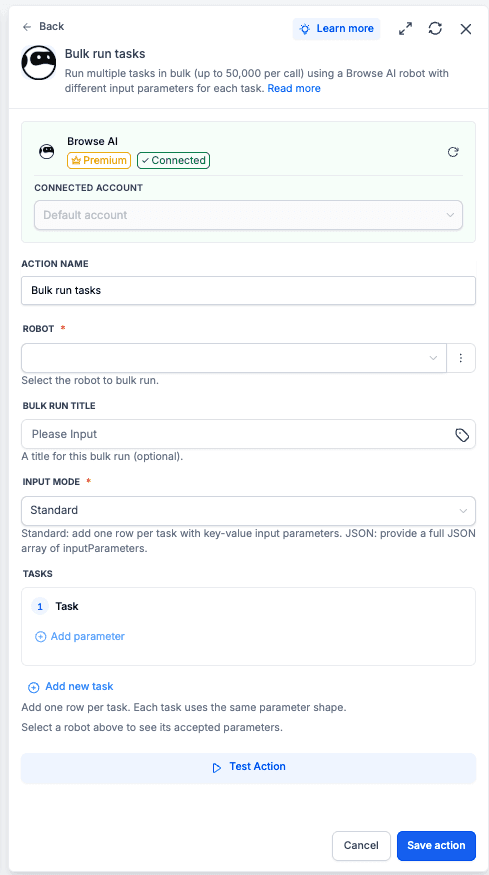
| Bulk Run Tasks | Accoda molte esecuzioni dello stesso robot in un unico batch — un task per ogni riga di input. |
| Get Task | Recupera un task precedentemente eseguito tramite ID, inclusi i dati acquisiti una volta disponibili. |
| Get Bulk Run | Recupera un'intera esecuzione in blocco tramite ID, inclusi tutti i risultati dei task figli. |
Esempio: Configurazione di un Trigger (New Completed Task)
Questa guida collega un Workflow che si attiva ogni volta che uno specifico robot Browse AI completa un task — e usa il payload acquisito come fonte per tutte le azioni downstream.
Step 1: Aggiungere il Trigger
- Apri il Workflow e clicca Add Trigger.
- Passa alla scheda Apps e cerca Browse AI.
- Seleziona New completed task dall'elenco dei Trigger.
Step 2: Configurare il Trigger
- Connected Account — seleziona l'account Browse AI che questo Trigger deve monitorare. Si imposta automaticamente quando è connesso un solo account.
- Workflow Trigger Name — assegna un'etichetta significativa, es. 'New Competitor Page Scrape'.
- Filters → Robot — seleziona il robot Browse AI da monitorare. Il menu a tendina è popolato dall'account connesso; il testo di aiuto sottostante riporta "Select the robot to monitor for completed tasks."
- Filters → Select Operator (opzionale) — limita ulteriormente per stato, valore di un campo acquisito o input di esecuzione. Utile quando un robot viene eseguito su molti input e ti interessa solo un sottoinsieme.
- Add filters — aggiungi condizioni ulteriori se il Workflow deve attivarsi solo in circostanze specifiche.
Step 3: Testare il Trigger
- Clicca Find New Records nel pannello Test Your Trigger.
- Il sistema recupera i task completati più recenti che corrispondono ai criteri da Browse AI.
- Nel menu a tendina Records — Select Mapping Reference, seleziona uno dei record restituiti. Questo blocca lo schema dei dati acquisiti per i passaggi downstream.
- Clicca Save Trigger per terminare.

Esempio: Configurazione di un'azione (Run Task)
Questa guida esegue un robot Browse AI su un URL inviato da un cliente e continua il Workflow una volta che i dati acquisiti sono disponibili.
Step 1: Aggiungere l'azione
- Inted, clicca Connect your account nella card dell'azione.
- Incolla la tua API key di Browse AI e clicca Save.
Step 3: Configurare l'azione
- Action Name — un'etichetta significativa, es. 'Scrapside the workflow, clicca Add per inserire un nuovo passaggio.
- Apri la scheda Apps e seleziona Browse AI.
- Scegli Run task dall'elenco delle azioni.
Step 2: Connessione (solo la prima volta)
- Se l'integrazione non è ancora connessa Customer-Submitted URL'.
- Robot — seleziona il robot Browse AI da eseguire. Il menu a tendina è popolato dall'account connesso.
- Input Parameters — ogni robot definisce la propria struttura di input (un URL, una query di ricerca, un elenco di campi, ecc.). Passa variabili del Workflow, es.
{{form.submitted_url}}, nei campi corrispondenti.
Step 4: Continuare il Workflow con il risultato
Run Task restituisce un task ID. Due approcci possibili:
- Attesa tramite Trigger: se il Workflow può ramificarsi, termina questa esecuzione con il task ID salvato sul contatto. Un secondo Workflow in ascolto su New Completed Task lo raccoglierà quando lo scraping termina.
- Attesa tramite polling: se lo scraping si completa tipicamente in breve tempo, aggiungi un passaggio Wait (es. 30 secondi) seguito da un'azione Get Task con il task ID restituito per recuperare i dati acquisiti inline.
Come testare il Trigger e l'azione
Testa sempre prima di pubblicare. Il test blocca lo schema del payload e fornisce ai passaggi downstream un record reale su cui mappare.
Testare il Trigger
- Nel pannello del Trigger, clicca Find New Records.
- Se non compaiono task completati, esegui manualmente il robot in Browse AI per generare un campione, poi rieffettua il recupero.
- Seleziona il task restituito come riferimento per la mappatura. Verifica che i campi dei dati acquisiti (le colonne che il robot estrae) compaiano nell'anteprima del payload.
Testare l'azione
- Nel pannello dell'azione, clicca Test Action.
- L'azione viene eseguita sull'account Browse AI live usando valori campione.
- Apri Browse AI e verifica che il task compaia nella cronologia di esecuzione del robot.
- In caso di problemi, controlla il Robot ID e la mappatura dei parametri di input, poi ripeti il test. Una volta soddisfatto, clicca Save action, quindi esegui un Test Workflow completo prima di pubblicare.
Casi d'uso comuni
Caso d'uso 1: Monitoraggio dei competitor con alert istantanei
Obiettivo: Rilevare le modifiche alle pagine dei competitor non appena avvengono.
Configurazione del Workflow: Trigger: New Completed Task (filtrato sul robot delle pagine dei competitor) → Azione: Branch su un campo acquisito (es. prezzo, titolo, stato) → Azione: Invia notifica interna (Slack/SMS/email) se il campo è cambiato.
Esempio: Un robot esegue lo scraping della pagina prezzi di un competitor secondo la pianificazione di Browse AI. Ogni completamento attiva il Workflow. Se il prezzo è cambiato rispetto all'ultima esecuzione, il team di marketing riceve un messaggio Slack con i valori vecchio e nuovo.
Caso d'uso 2: URL inviato dal cliente → Scraping su richiesta
Obiettivo: Eseguire uno scraping su un URL appena fornito dal cliente, poi continuare il Workflow con i dati acquisiti.
Configurazione del Workflow: Trigger: Form Submission (con un campo URL) → Azione: Run Task (usando l'URL inviato come input del robot) → fine del Workflow con il task ID salvato sul contatto. Secondo Workflow — Trigger: New Completed Task → Trova il contatto tramite task ID → Aggiorna con i dati acquisiti.
Esempio: Un cliente invia l'URL di un competitor tramite un Form di richiesta. Il Workflow esegue il robot Browse AI pertinente sull'URL e salva il task ID sul contatto. Quando lo scraping termina, un secondo Workflow trova il contatto, analizza i campi acquisiti e aggiorna il record CRM. Il cliente riceve un messaggio di follow-up con l'analisi.
Caso d'uso 3: Arricchimento massivo di lead da un CSV
Obiettivo: Elaborare un elenco di URL o nomi di aziende su larga scala e riscrivere i dati arricchiti sui Contatti.
Configurazione del Workflow: Trigger: Caricamento file (CSV con N righe) → Azione: Bulk Run Tasks (un task per riga) → Attesa o Trigger al completamento → Azione: Get Bulk Run → Azione: Per ogni risultato, aggiorna il Contatto corrispondente nel CRM.
Esempio: Un'agenzia carica un CSV con 200 siti web aziendali. Il Workflow avvia un passaggio Bulk Run Tasks con un task per riga. Una volta completato il bulk run, Get Bulk Run recupera i dati acquisiti di ogni riga; il Workflow scorre i risultati e aggiorna i campi personalizzati firmografici di ciascun Contatto.
Domande frequenti
D: Cos'è Browse AI?
Browse AI è una piattaforma no-code per il web scraping e il monitoraggio. Gli utenti addestrano dei Robot (o ne scelgono uno tra oltre 250 già pronti) per estrarre dati strutturati dalle pagine web, poi li eseguono su richiesta o secondo una pianificazione. Ogni esecuzione di un robot è un Task; le esecuzioni in blocco accodano molti task dello stesso robot in un batch.
D: Le azioni Browse AI sono azioni Workflow premium?
Sì. Tutte e quattro le azioni e il Trigger sono premium e consumano crediti azione premium alla tariffa di automazione standard. L'utilizzo di Browse AI (crediti robot, crediti task) viene fatturato direttamente da Browse AI sul tuo account Browse AI.
D: Il Trigger è istantaneo o basato su polling?
Istantaneo — è basato su webhook. Il Workflow si attiva entro pochi secondi dal completamento del task del robot in Browse AI.
D: Come ottengo la mia API key di Browse AI?
Accedi a Browse AI, apri la tua Dashboard, vai su Settings → API Keys, clicca Create new API key, assegnale un nome (es. 'Workflows integration') e copia il valore. Incollalo nel campo API Key nella schermata di connessione di Browse AI.
Questo articolo è stato utile?