
Come configurare il Call Tracking (Number Pool)
Come configurare il Call Tracking (Number Pool)
HITLEAD • 98K iscritti
I Number Pool sono un ottimo modo per tracciare le chiamate generate dalle campagne a pagamento. Utilizzando i number pool, puoi attribuire le conversazioni di call tracking in base a specifici numeri di telefono mostrati ai lead che atterrano su landing page e siti web designati. Questi numeri vengono visualizzati solo su pagine specifiche e solo ai lead che compiono una determinata azione. Sono anche noti come "codici di call tracking", ma li chiamiamo "number pool".
In questo articolo vedremo come configurare i number pool per iniziare a raccogliere dati sui tuoi visitatori.
Argomenti trattati in questo articolo:
Come configurare i number pool per il call tracking
Come testare il Number Swapping
Come configurare il Keyword Tracking
Sostituire i numeri in un pulsante
Group ID
FAQ
Come configurare i number pool per il call tracking
Aggiornamento: Non è più possibile inserire il gclid nell'URL per simulare gli annunci Google. Il parametro deve provenire da annunci Google reali.
Nota:
Aggiornamento (29 luglio 2020)
Per i numeri USA (numeri locali a 10 cifre), puoi ora inserire il numero in uno di questi tre formati: 111-222-3333, 111.222.3333 oppure (111) 222-3333. Lo script di swap riconoscerà e sostituirà il numero.
Clicca su Settings.

Clicca su Phone Numbers.

Add Number Pool
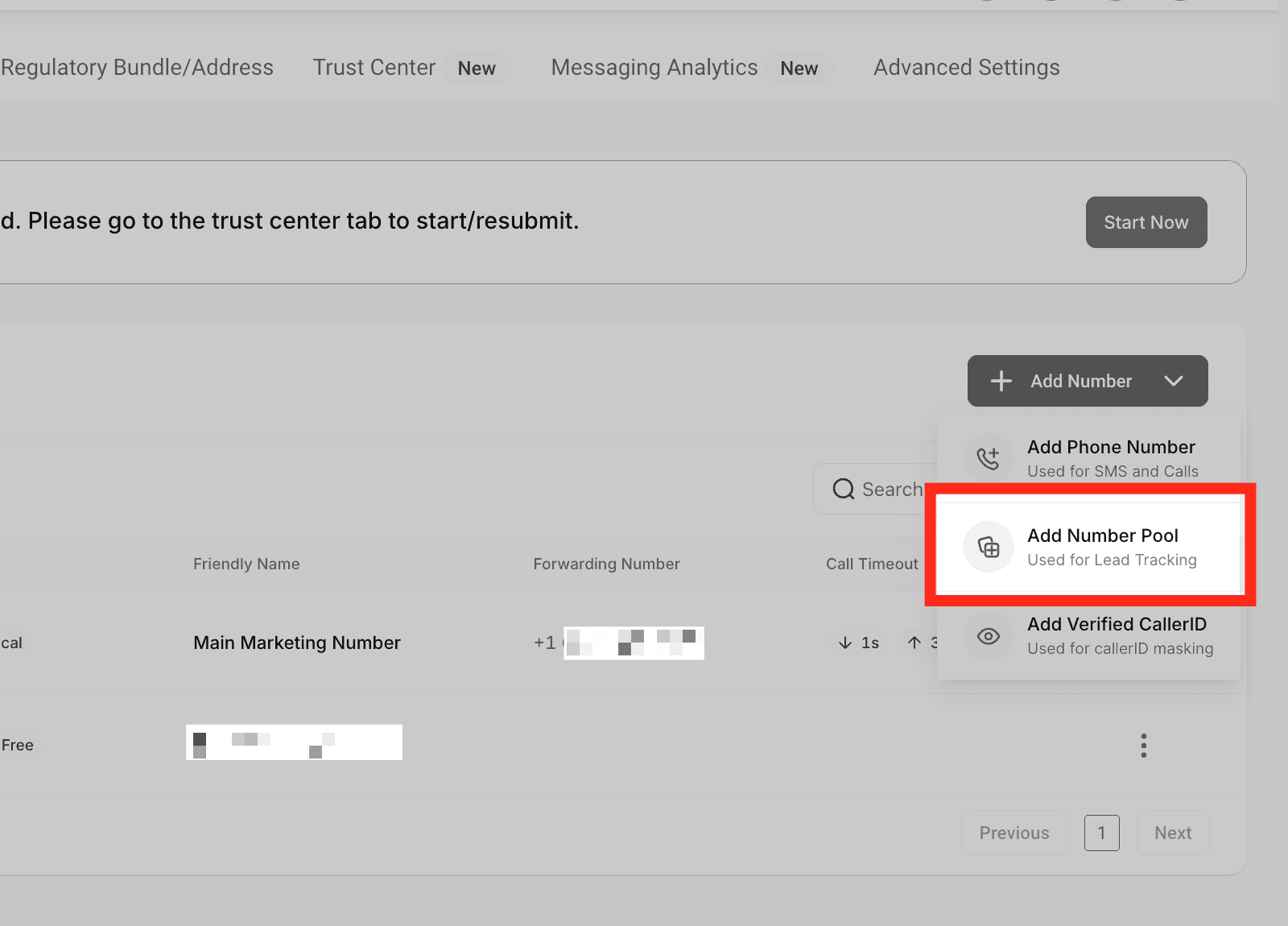
Clicca su "Add Number Pool." Puoi trovarlo nel menu a tendina "+ Add Number" situato nella parte destra della pagina.
Visitors Activity
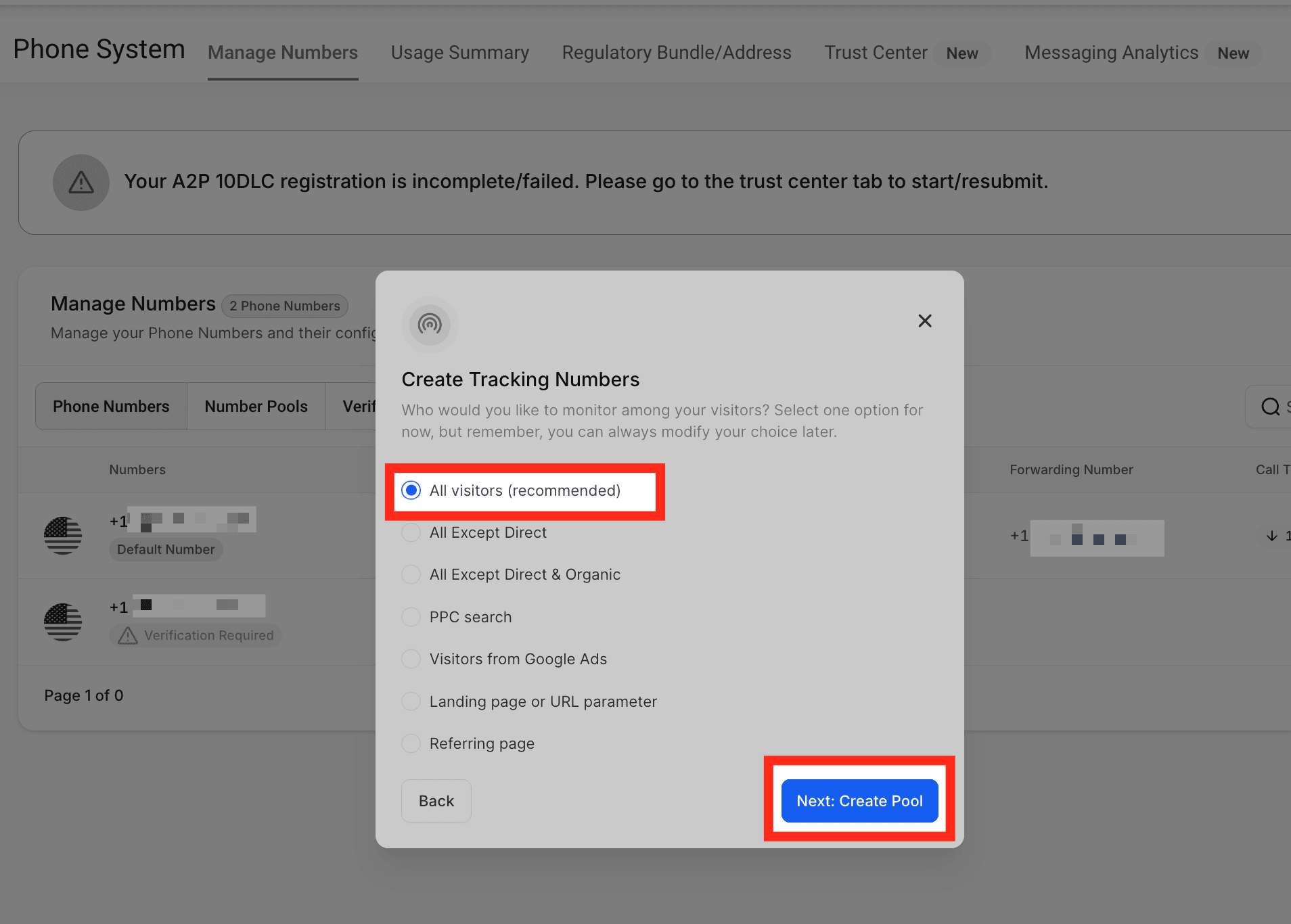
Poiché stiamo creando un number pool per il call tracking, seleziona l'opzione "Visitors Activity".

Da questo elenco, seleziona i visitatori che vuoi tracciare. Dopo aver scelto, clicca su Next: Create Pool
Consigliamo di tracciare All visitors.
Nota: Se selezioni PPC search, il numero sul sito verrà sostituito solo quando i visitatori arrivano da un annuncio a pagamento.
Number Name
In questo campo puoi assegnare un nome al tuo numero di tracciamento.

Pool Size
Ogni number pool contiene un minimo di 4 numeri di tracciamento. Puoi decidere la dimensione del pool in base al volume delle tue chiamate. Maggiore è il volume, più numeri di tracciamento saranno necessari.

Forwarding Number
Qui puoi inserire il numero principale dell'attività o il numero su cui vuoi ricevere le chiamate quando i chiamanti compongono il numero di tracciamento.
Nota: Non puoi utilizzare un numero Twilio/LC come forwarding number, poiché ciò creerebbe un problema di loop. Assicurati di usare un numero esterno diverso per evitare problemi di instradamento delle chiamate.

Swapping Number
Inserisci il numero di telefono che vuoi che il sistema aggiorni sul tuo sito web. Può essere lo stesso del forwarding number impostato nel passaggio precedente, oppure puoi deselezionare la casella per fornire un numero diverso.

Spuntando questa casella, confermi che stai acquistando 4 nuovi numeri di telefono da aggiungere al tuo number pool.

Una volta compilate tutte le informazioni, clicca su Next: Choose Numbers.

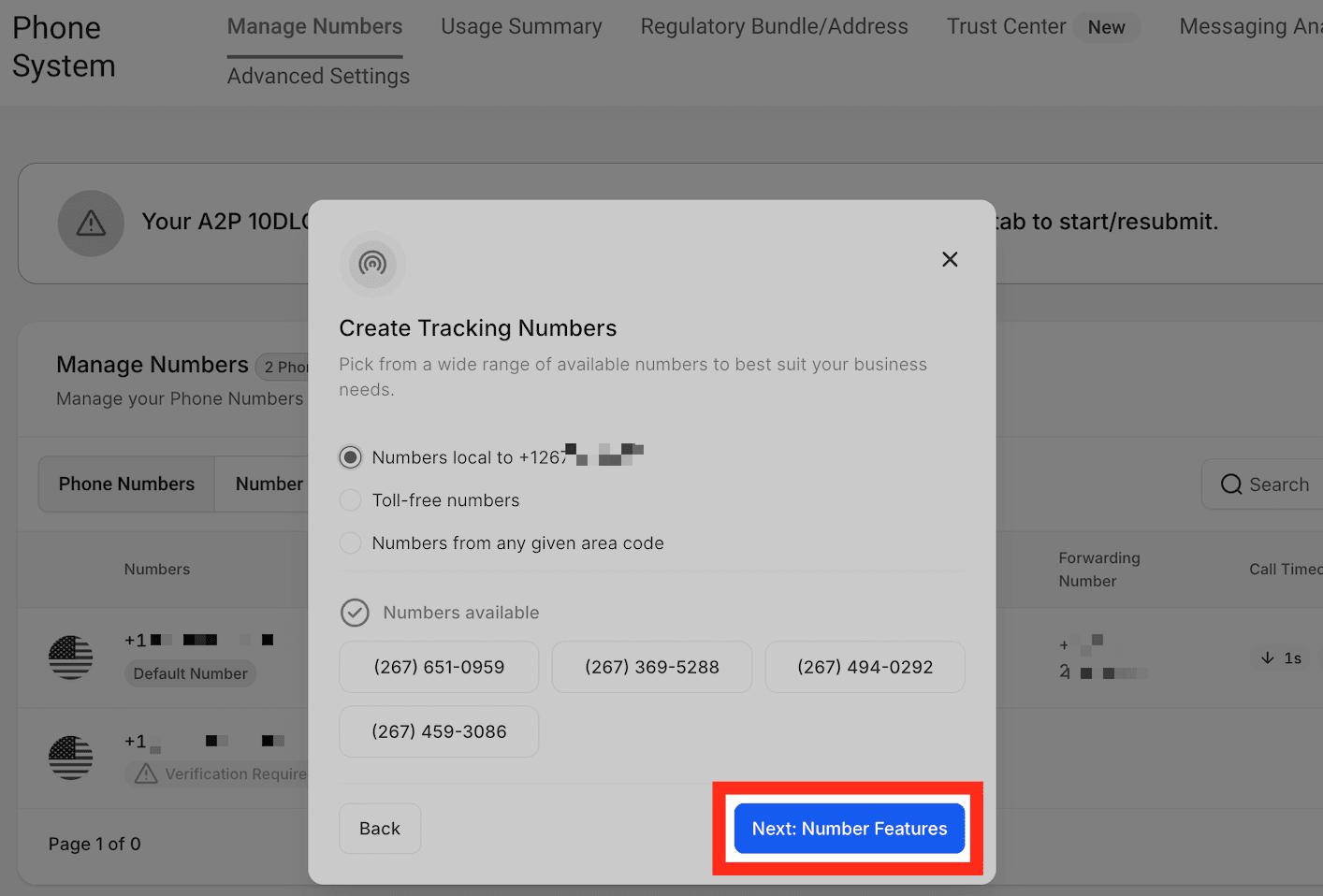
Quando crei un numero di tracciamento, hai la possibilità di scegliere numeri di telefono locali al prefisso, un numero verde (toll-free) o numeri da qualsiasi prefisso.
Local Number
Selezionando un numero locale, ti verranno mostrati 4 numeri locali rispetto al "Forwarding Number" impostato all'inizio di questo processo.

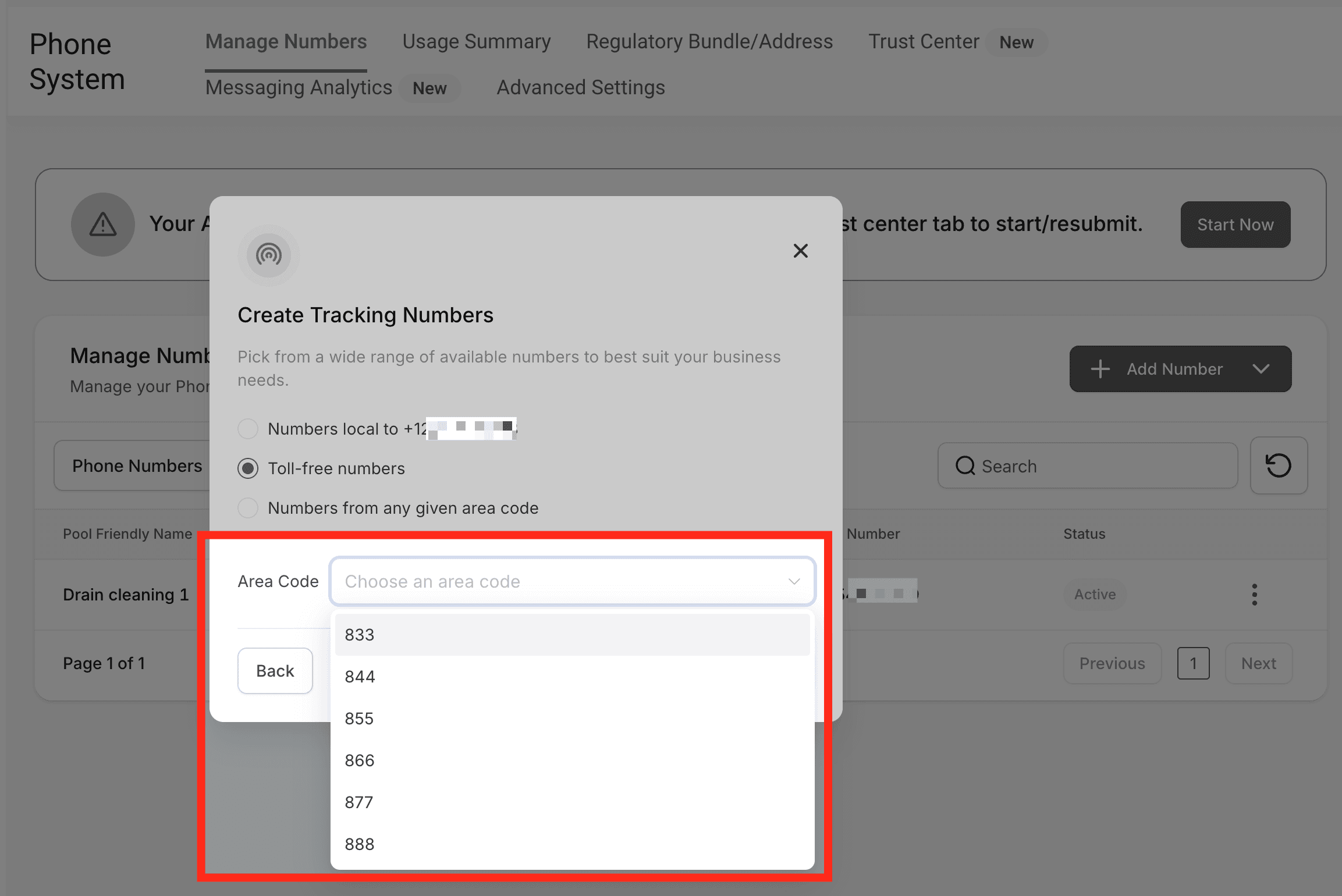
Toll-free numbers
La seconda opzione ti permette di scegliere numeri verdi per il tuo number pool. Puoi scegliere questa opzione quando non ci sono numeri disponibili nel prefisso desiderato.

Per vedere i numeri verdi disponibili, scegli il prefisso dal menu a tendina.
Numeri da qualsiasi prefisso
Se sei disponibile a scegliere un numero da una regione diversa, digita il prefisso e clicca su "Check Availability": vedrai i numeri disponibili in pochi secondi.

Se hai creato un numero di tracciamento con uno dei 3 metodi sopra descritti, passiamo ai passi successivi. Clicca su "Next : Number Features."
Whisper Message
Quando ricevi una chiamata, ascolterai questo messaggio. Se imposti il whisper message come "Call from (Source)", il messaggio sarà qualcosa del tipo "Call from a ad campaign." Il chiamante non può sentire questo messaggio: è destinato solo a te come utente CRM.
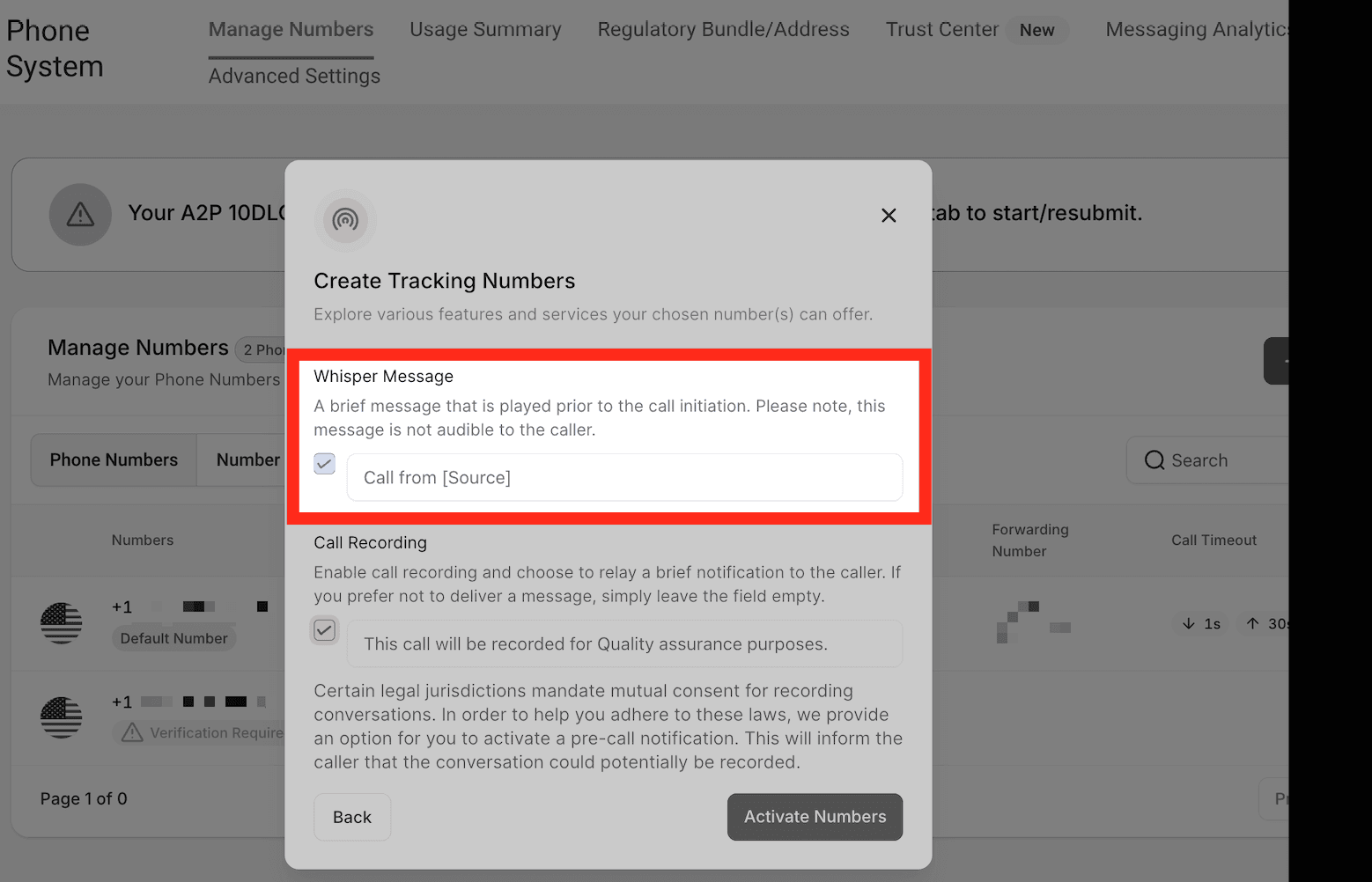
Call recording
Qui puoi usare la casella di spunta per consentire al sistema di registrare le chiamate e personalizzare il messaggio che il chiamante sentirà, ad esempio: "This call will be recorded for quality assurance purposes."

Clicca su Activate Number

Integrazione dello Snippet
Una volta configurato il number pool, dovrai integrare lo snippet sul tuo sito web. Ecco il processo passo dopo passo:
Vai all'opzione Number Pools.

Vai al number pool che vuoi utilizzare. Clicca sui tre puntini.

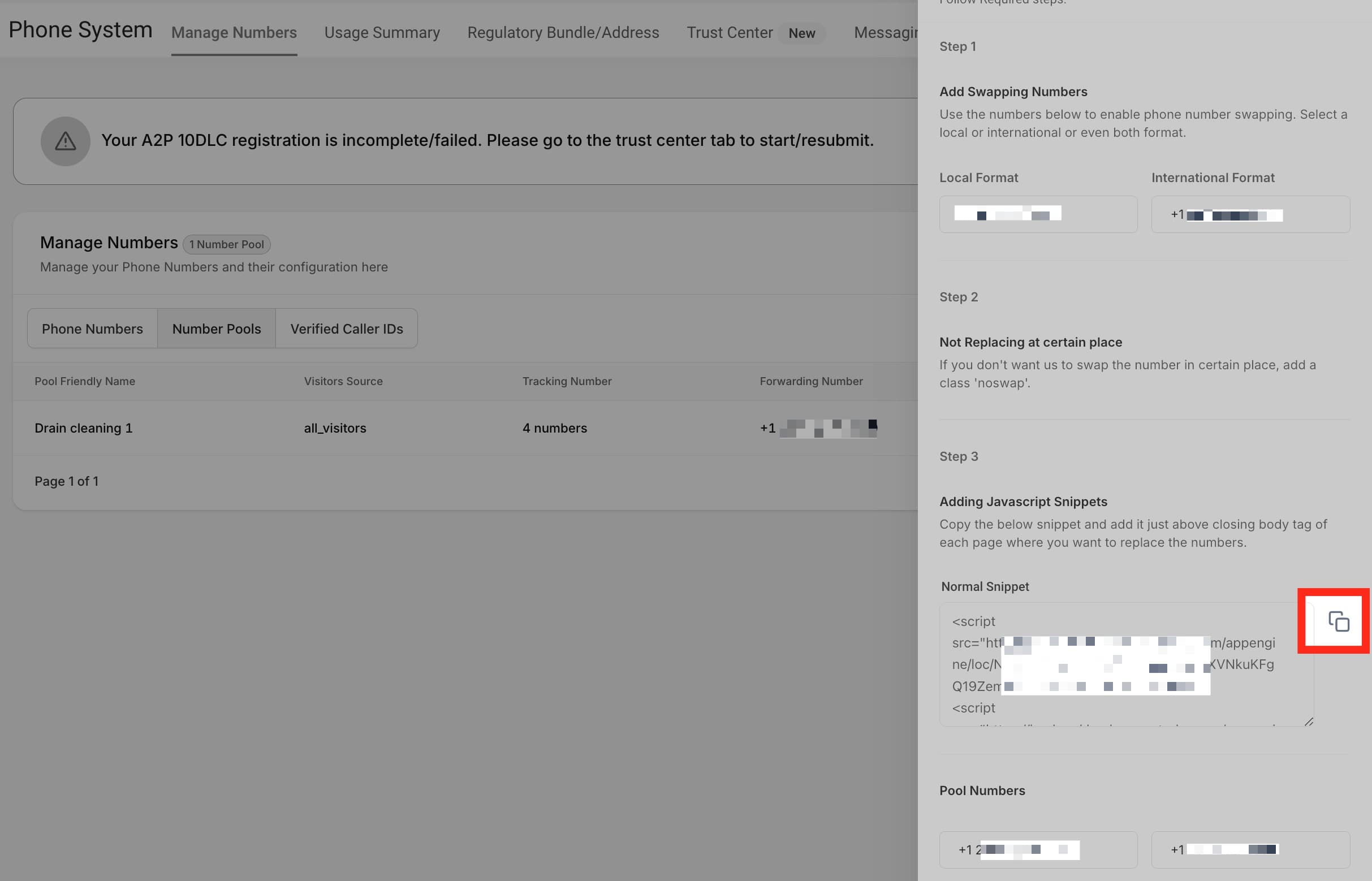
Clicca su "Number Pool Info"

Copia il "Normal Snippet Code." Questo è il codice da incollare sul sito web/Funnel.
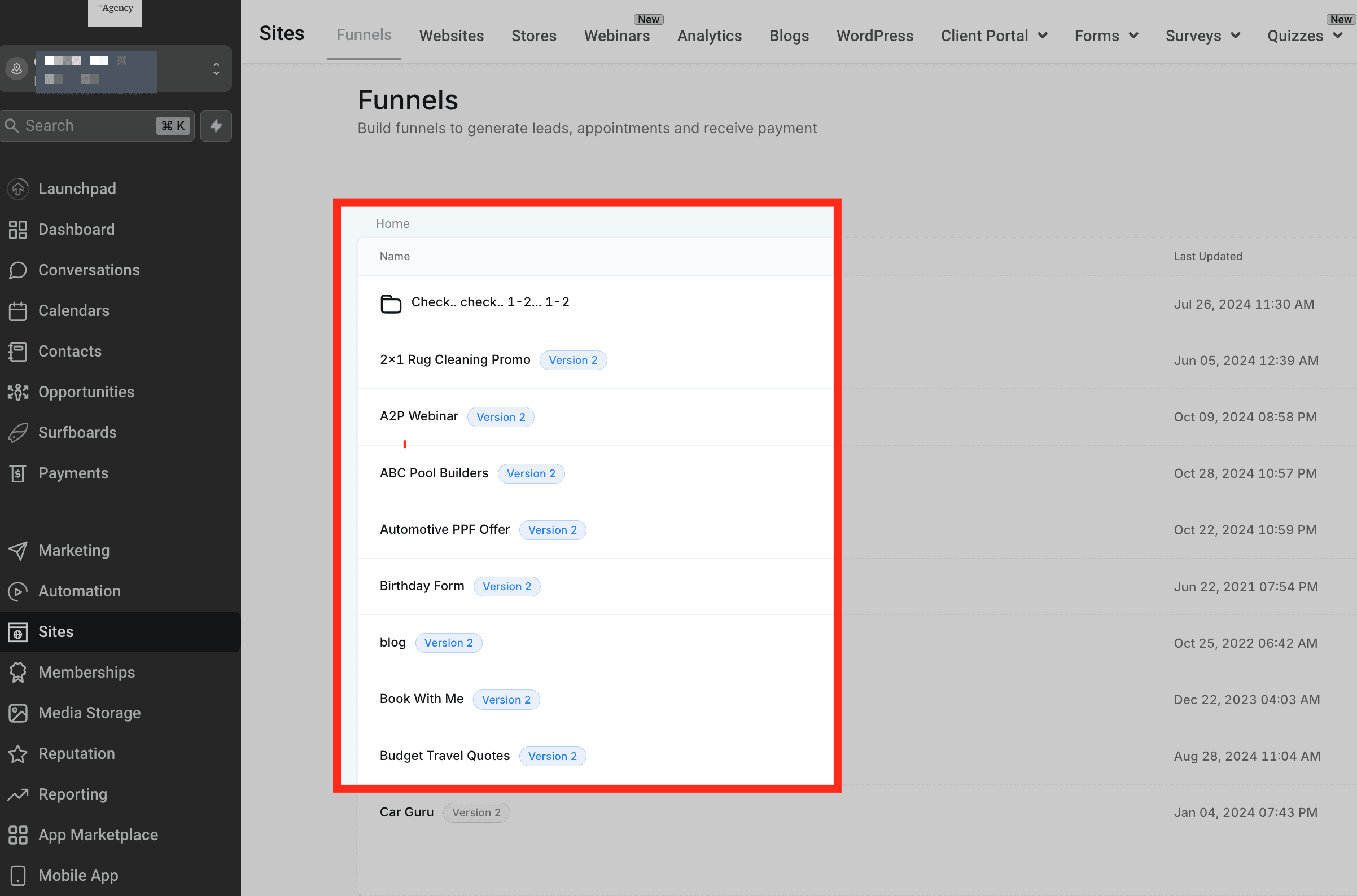
Vai alla sezione "Sites". Clicca su Funnels o Websites.

Clicca sul Funnel dove vuoi utilizzare il number pool.
Una volta all'interno del Funnel/website, clicca sulla scheda "Settings". Ora incolla lo snippet Normal copiato in fondo al campo Body Tracking code.
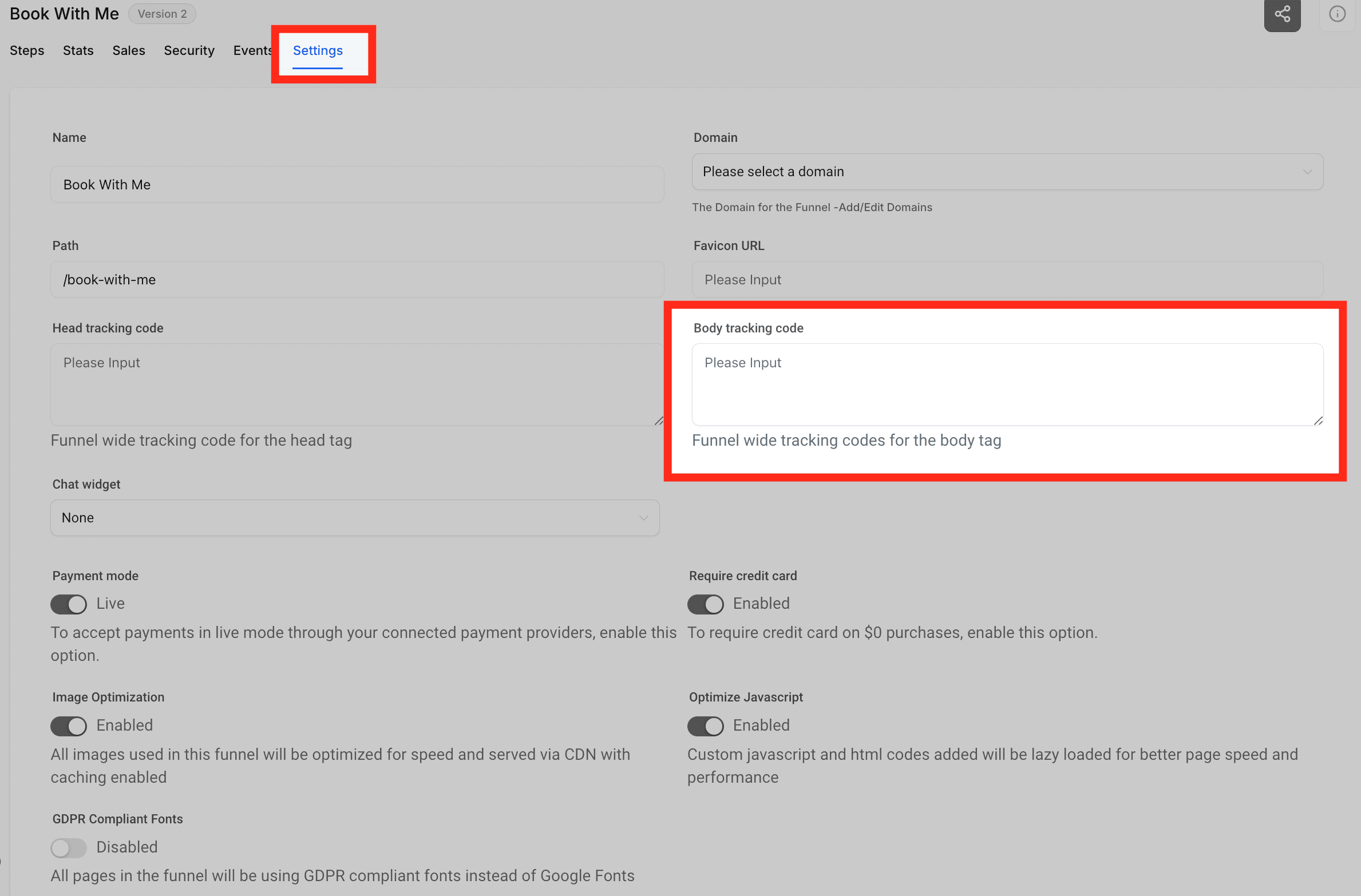
Clicca su Save. Il numero verrà sostituito sull'intero Funnel/Website.

Se vuoi che il numero venga sostituito solo su una singola pagina del Funnel/website, clicca sull'icona Tracking Code in alto a sinistra.
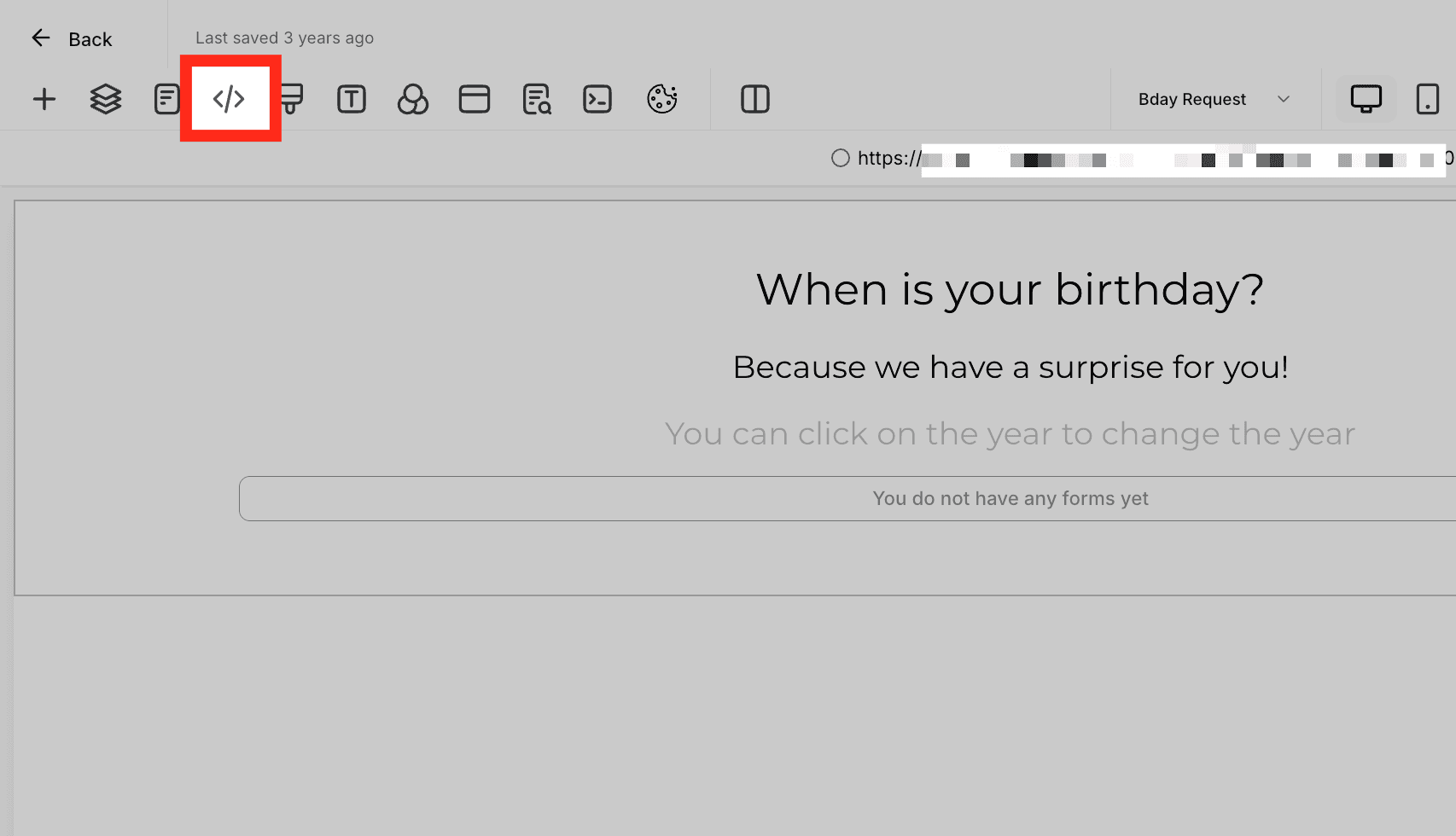
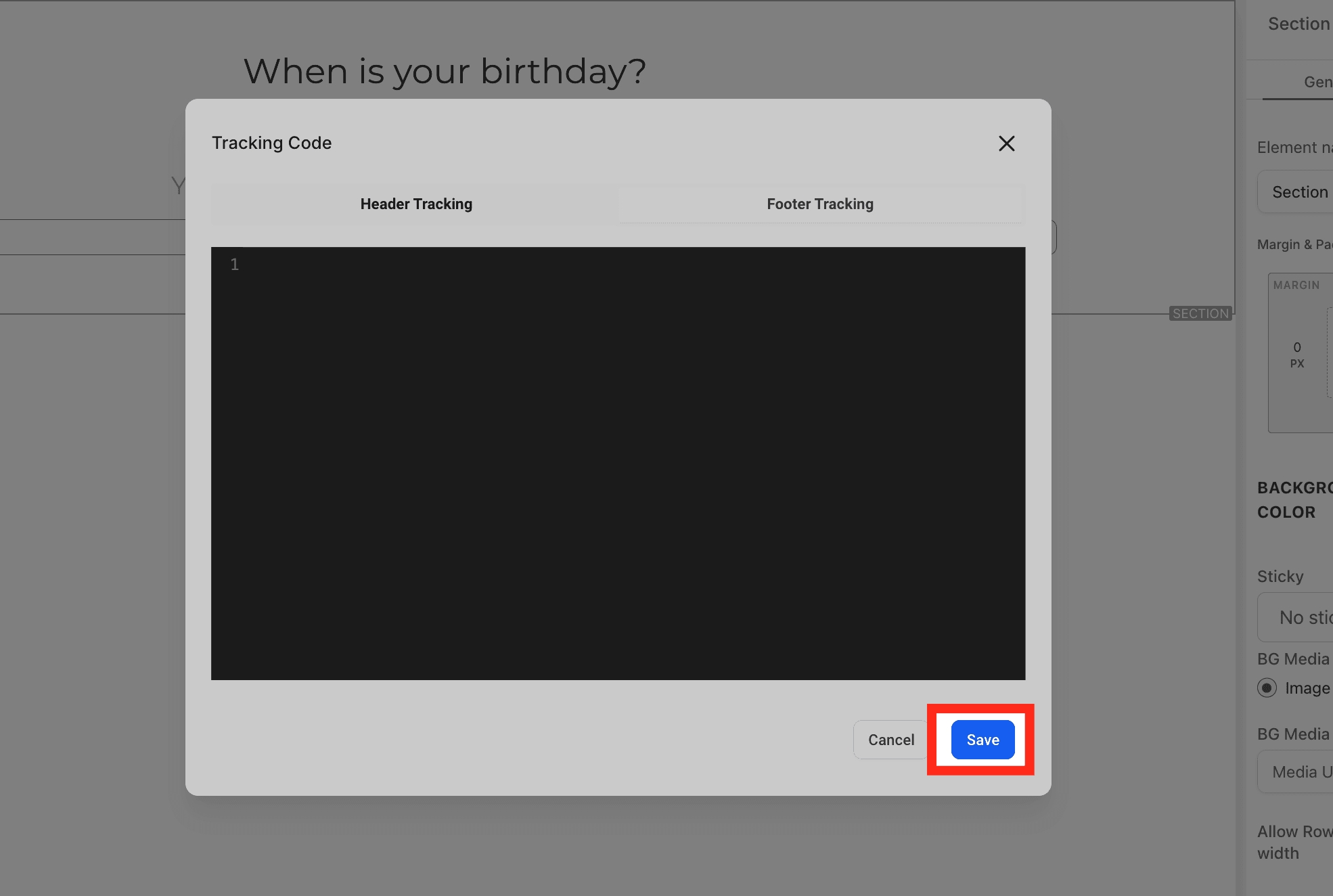
Clicca sull'opzione "Footer Tracking" sul lato destro.

Ora incolla il codice nell'editor di codice.

Clicca su "Save" per continuare.
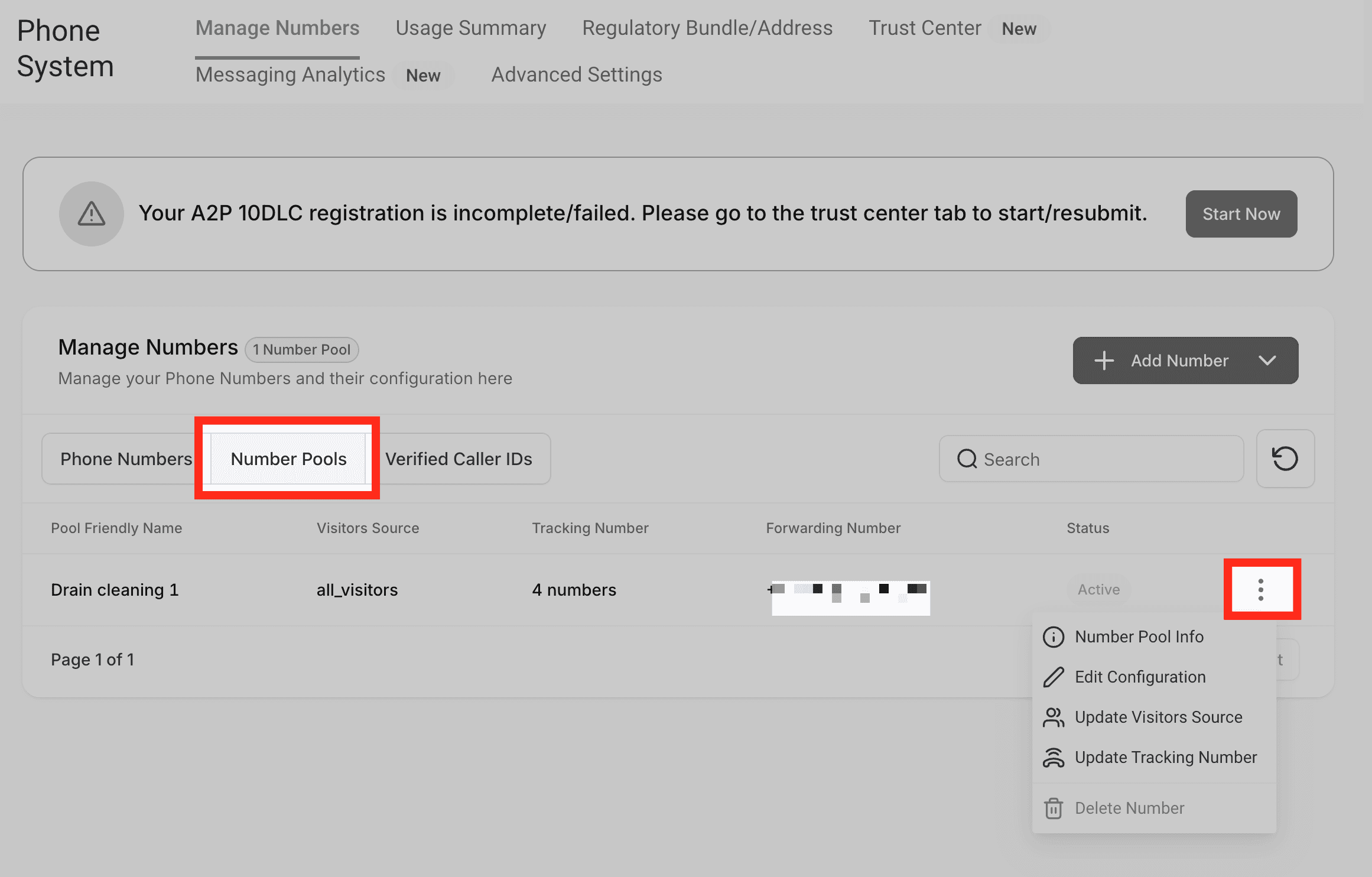
Torna alla configurazione del number pool. Passa il cursore sul number pool appena creato e clicca sul menu a tre puntini.
Clicca su "Update Tracking Number."
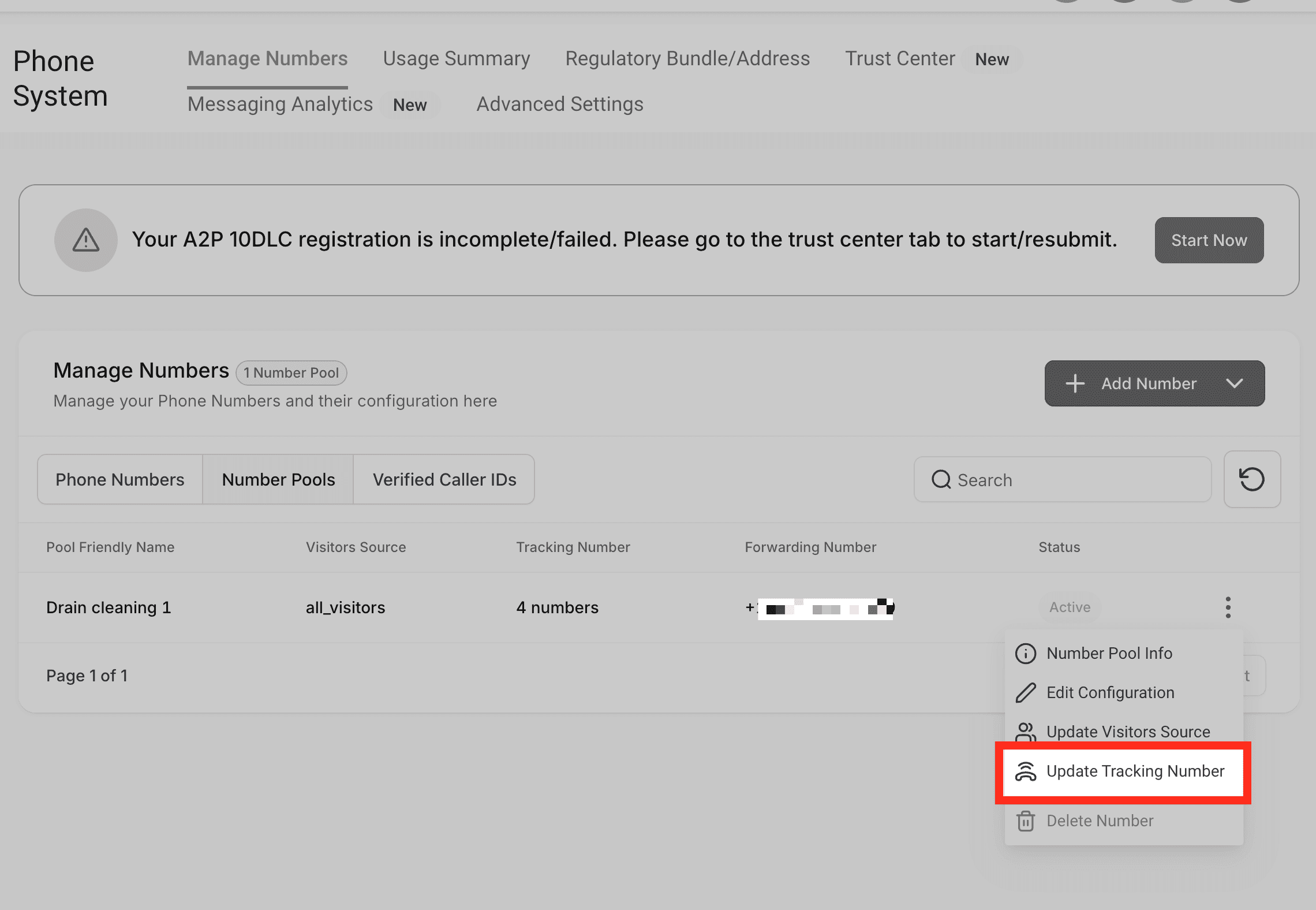
Copia lo Swapping Number e incollalo nel Funnel/website.

Per aggiornare lo swapping number, segui questi passaggi:
Clicca sul menu a tre puntini.

Clicca su "Edit Configuration."

Deseleziona l'opzione "Swapping number(s) same as forwarding number" e imposta il tuo swapping number. Inserisci il numero nel campo corrispondente e clicca sul pulsante "Add".
Nota: Non puoi utilizzare un numero Twilio/LC come forwarding number, poiché ciò creerebbe un problema di loop. Assicurati di usare un numero esterno diverso per evitare problemi di instradamento delle chiamate.

Ora puoi incollare lo swapping number sul sito web.
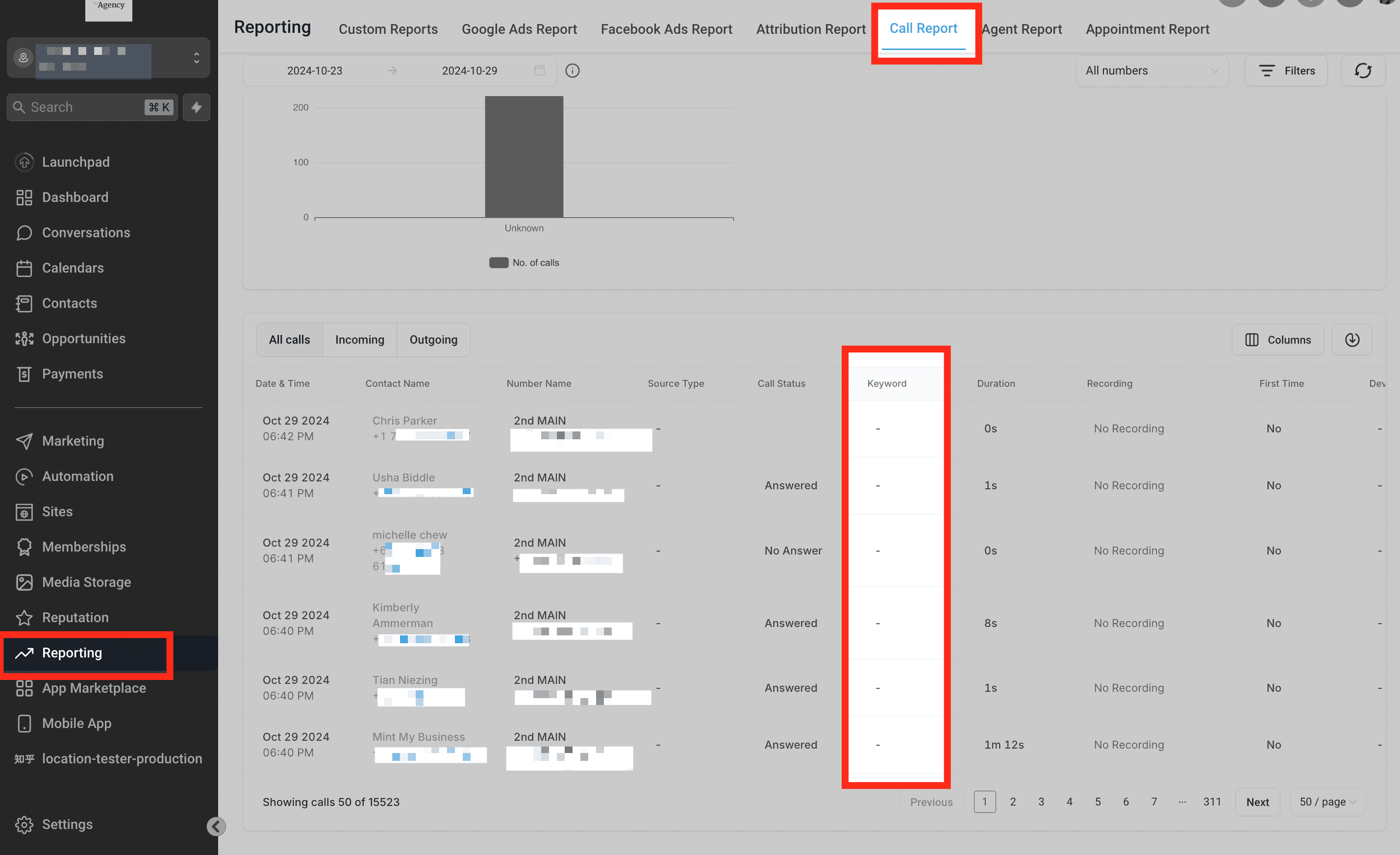
Una volta che il number pool è configurato e attivo, puoi visualizzare la colonna Keyword nella Reportistica alla voce "Call Report."
I visitatori del tuo sito cercano le keyword, atterrano sul tuo sito e chiamano il numero di tracciamento: in questo modo possiamo attribuire la sorgente e la keyword nel tab di call reporting.
Dopo aver scorso verso destra e cliccato sul pulsante con la freccia verso il basso, puoi anche visualizzare il link che il contatto stava visitando. Puoi anche cliccare sul nome del contatto per vedere le sue attività:

Come testare il Number Swapping
Una volta aggiunto il tracking script nel Body della tua pagina web, puoi verificare che lo swap del numero funzioni aprendo una finestra di navigazione in incognito.
Inserisci nella finestra in incognito yourwebsite.com/landing-page e premi invio.
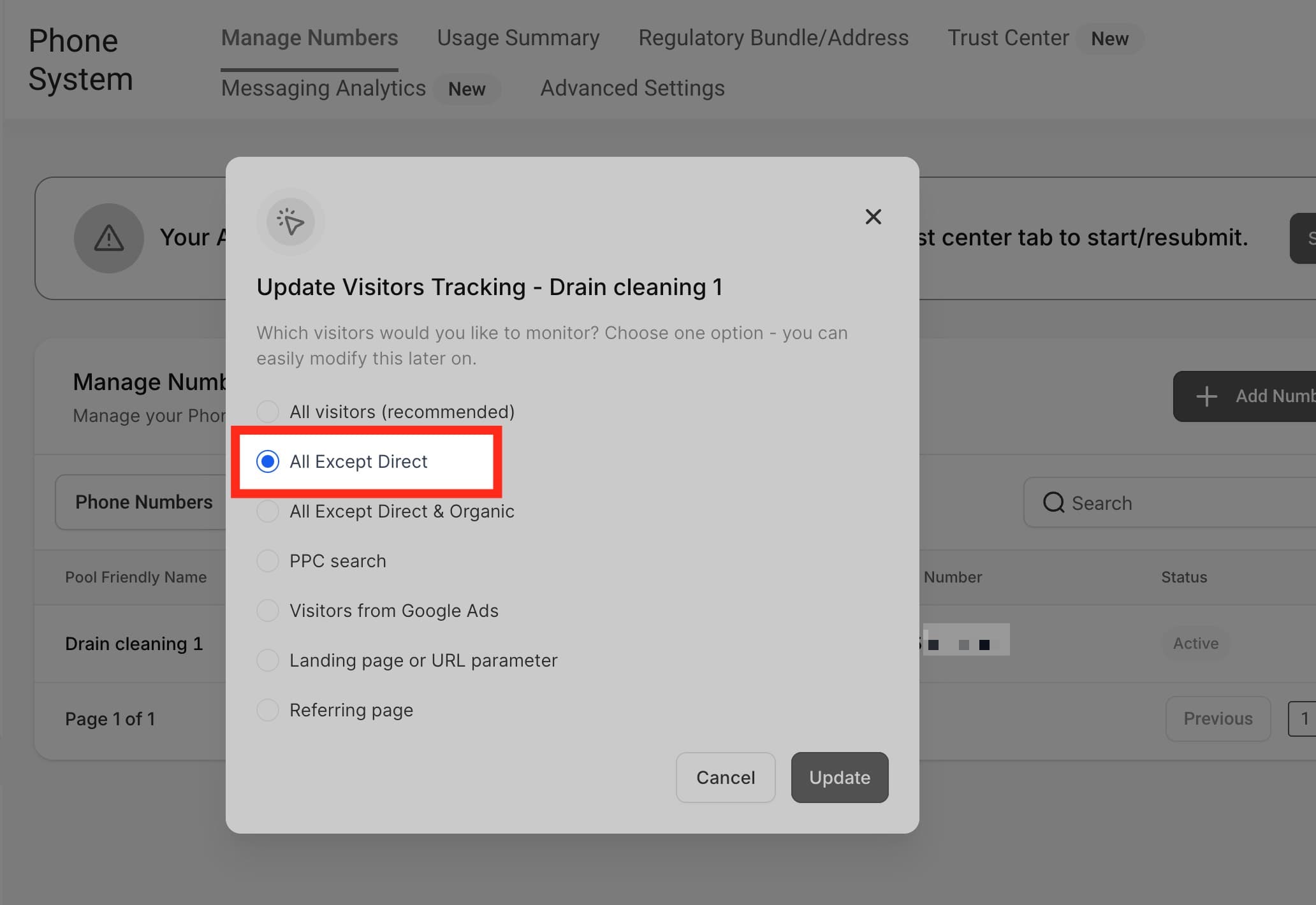
Se è selezionata l'opzione di tracciamento All Except Direct, devi collegare l'URL della landing page da un'altra pagina web anziché inserire il link direttamente nel browser per testare.

es. collega Apple Smiles con yourwebsite.com/landing-page
Come configurare il Keyword Tracking
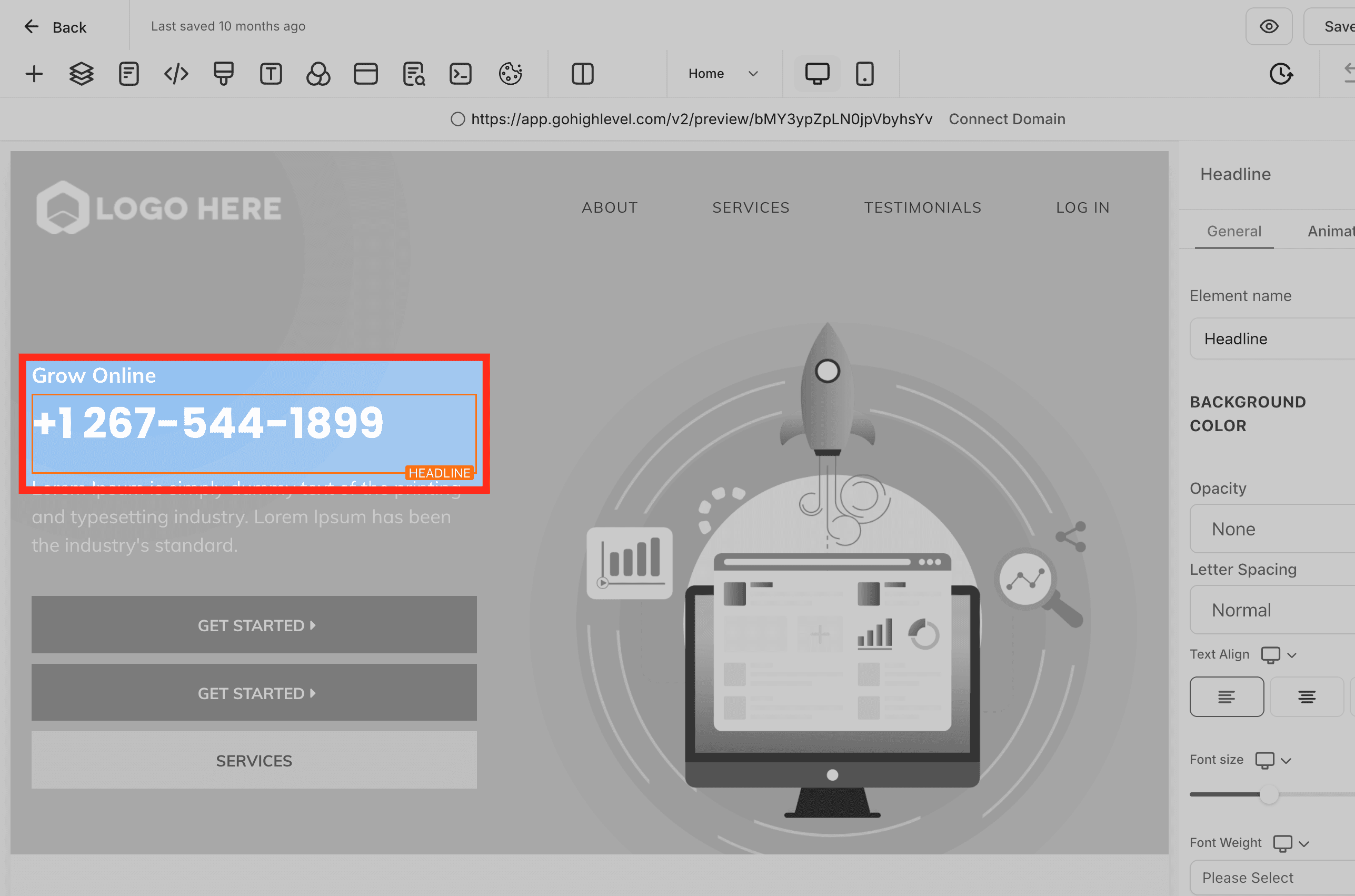
Per far sì che HITLEAD visualizzi la keyword cercata prima dell'avvio della chiamata, devi aggiungere il seguente parametro all'URL dell'annuncio in Google Ads: ?keyword={keyword}
Quindi se hai un annuncio Google con un URL come yourwebsite.com/landingpage, aggiorna quell'URL in: yourwebsite.com/landingpage/?keyword={keyword}
Correlato:
Sostituire i numeri in un pulsante
Puoi usare un tag anchor e impostare href con il numero di telefono e il testo che preferisci.
es. Call Us
Group ID
Permette di sostituire solo un numero specifico invece di tutti i numeri da pool diversi. Il sistema troverà il number pool più corrispondente e sostituirà il numero.
Esempio d'uso:
Se l'utente sta eseguendo due annunci: se i lead arrivano dal primo annuncio, il sito mostrerà un numero diverso; se arrivano dal secondo annuncio, il sito mostrerà un altro numero ancora.
In questo caso è necessario modificare la sorgente in base all'annuncio e impostare il gruppo tramite un Group ID.
Edit il number pool > Clicca su Add/Edit Group Id > Assegna un nome al Group ID > Clicca su Update.

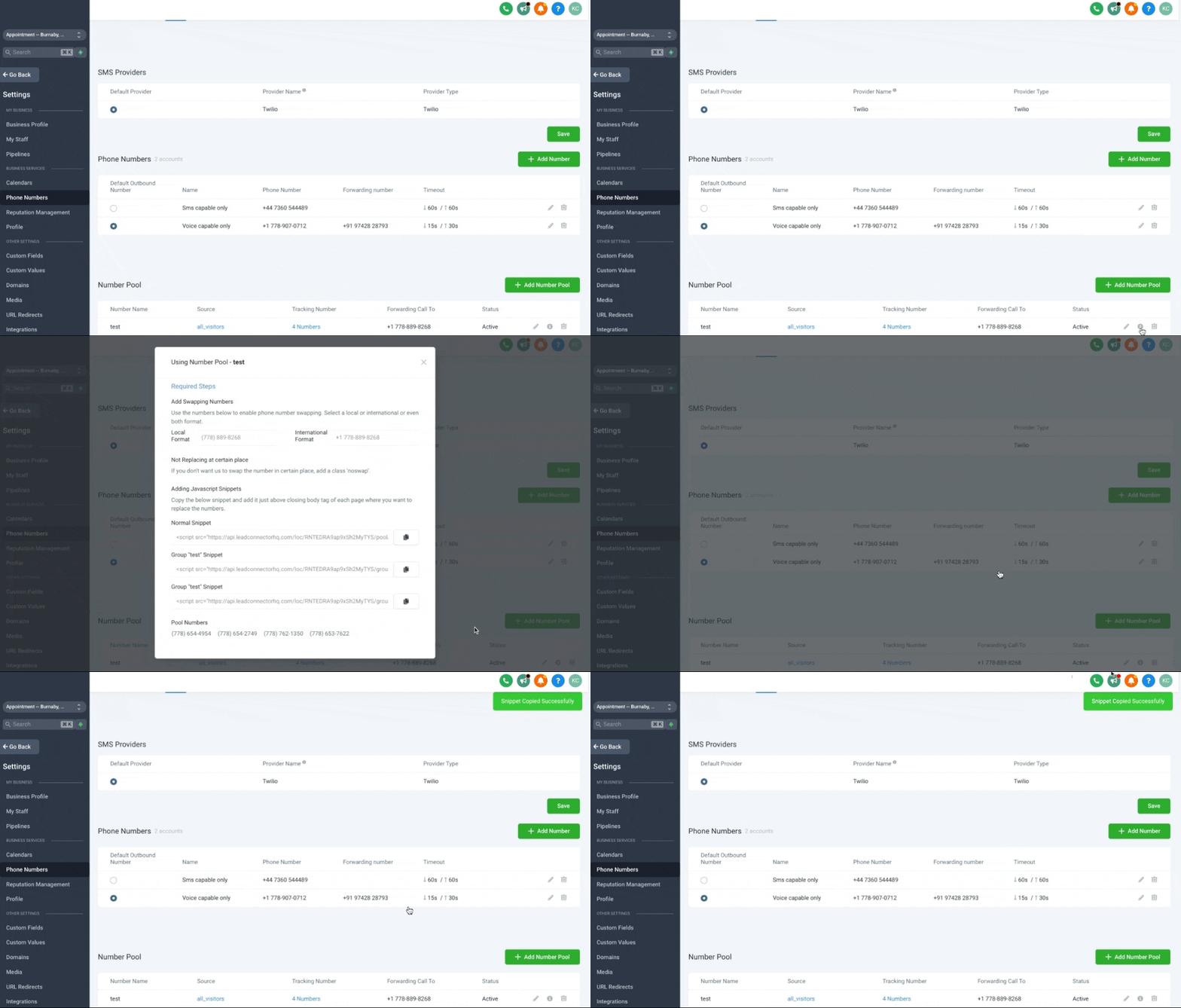
Puoi cliccare sull'icona informazioni per copiare lo Group snippet da integrare nel footer del tuo sito web:
FAQ
1. Perché è necessario configurare i number pool per tracciare le chiamate?
Consigliamo di configurare il call tracking per tutte le sorgenti. Possiamo determinare come i lead arrivano al tuo sito web sostituendo il numero di telefono non appena atterrano da sorgenti diverse. Ad esempio, per gli annunci Google reali ci sono parametri &gclid alla fine dell'URL della landing page. È così che il nostro snippet code li riconosce e sostituisce il numero di conseguenza: una volta che chiamano il numero di tracciamento, lo abbiniamo ai cookie del sito web, li colleghiamo e attribuiamo la sorgente ai lead.
Una volta che i visitatori del sito chiamano il numero di tracciamento, possiamo attribuire le keyword nel tab Call reporting. La colonna keyword verrà quindi popolata con questi dati:

2. Qual è il costo per configurare un Number Pool?
Ogni numero in un Number Pool viene addebitato alla stessa tariffa di un numero di telefono standard nel tuo account. È richiesto un minimo di 4 numeri per pool, il che significa che ti verranno addebitati i costi per ciascuno di quei numeri. Se utilizzi LC-Twilio, si applicano le tariffe standard Twilio (es. $1/mese per numero USA più utilizzo). Se la tua agenzia ha un proprio account Twilio, il prezzo dipenderà dalle impostazioni del tuo account Twilio. Tieni presente che pool di dimensioni maggiori costeranno di più, quindi scegli la dimensione del pool in base al tuo volume di traffico. Puoi sempre visualizzare o modificare i costi dei numeri di telefono in Subaccount > Settings > Phone Numbers.
3. Posso indirizzare le chiamate dal Number Pool all'app web o all'app mobile?
Al momento non è possibile. Le chiamate effettuate ai numeri del Number Pool possono essere instradate solo al numero impostato in 'Forward Calls to'.
Questo articolo è stato utile?