
Chiamate in uscita con il Dialer nell'app web (Softphone)
Puoi effettuare telefonate dal browser usando il Dialer integrato (detto anche Softphone). Ci sono diversi elementi che possono interferire con questa funzionalità.
INDICE DEI CONTENUTI
Cos'è il Dialer (Softphone)
Il Dialer (Softphone) integrato nell'app web del browser è uno strumento che ti permette di effettuare chiamate in uscita direttamente dal browser, senza dover usare l'app mobile. Funziona sia su browser desktop che mobile.
Effettuare chiamate in uscita
Nella barra superiore, visibile in quasi tutte le pagine, clicca sull'icona del telefono verde.

Una volta aperto il Dialer, hai diverse opzioni per effettuare chiamate:
- Componi manualmente il numero cliccando i tasti
- Seleziona un numero usato di recente
- Cerca un Contatto
Gestire le chiamate in corso
Una volta connessa la chiamata, hai diverse opzioni di gestione.
Mute
Premi Mute per disattivare il microfono in modo che l'interlocutore non possa sentirti.
Hold
Premi Hold per mettere l'intera chiamata in attesa: non puoi sentire l'interlocutore e lui non può sentire te.
Warm Transfer
Il Warm Transfer consiste nel chiamare un altro utente e parlargli del trasferimento della chiamata prima di effettuarlo. Puoi cercare un altro utente o comporre manualmente un altro numero. Si aprirà una seconda chiamata e potrai passare da una all'altra.
Clicca Patch Call per collegare le due chiamate.
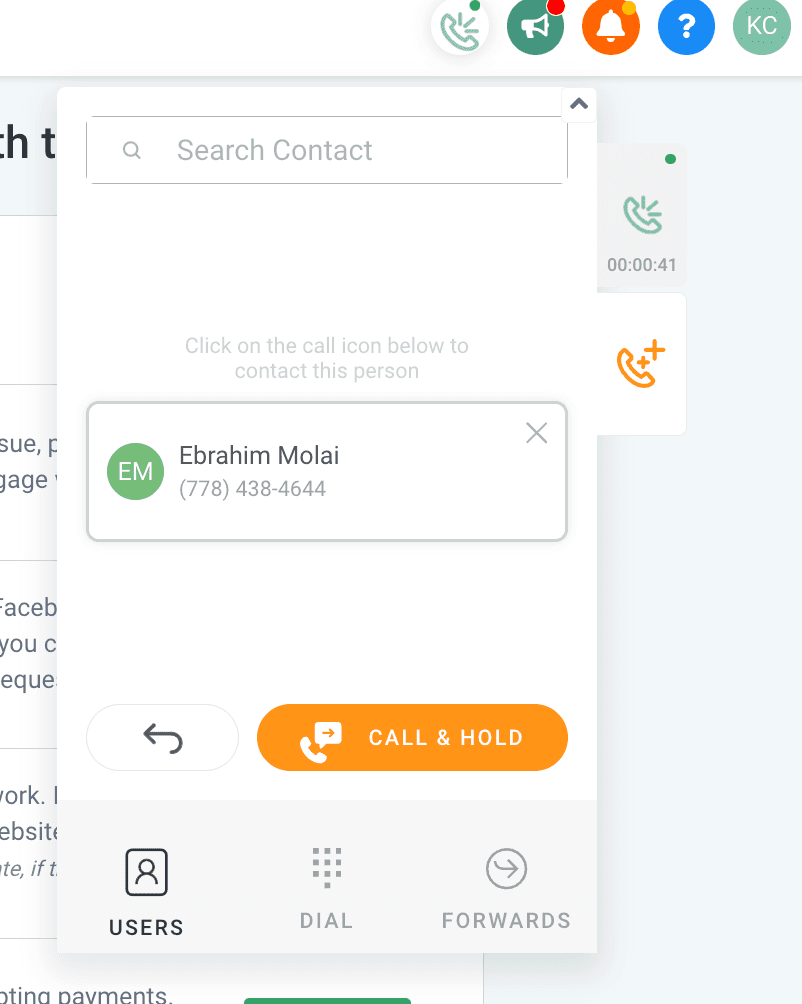
Blind Transfer
Il Blind Transfer consiste nel reindirizzare la chiamata verso un altro numero disconnettendosi dalla conversazione.

Risoluzione dei problemi per le chiamate in uscita
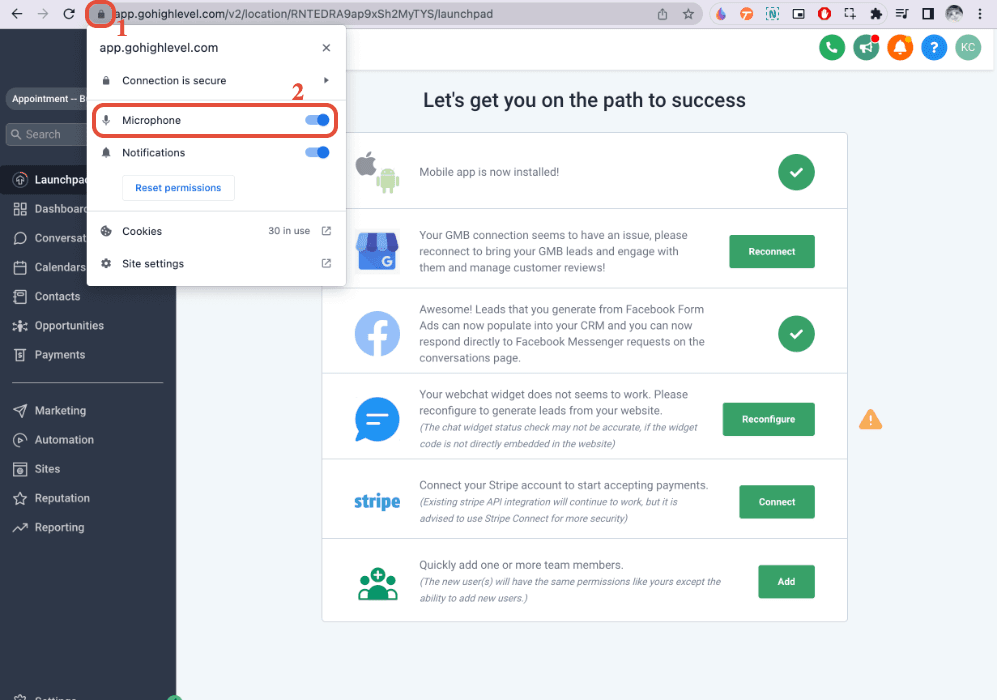
Step 1: Abilita il microfono
Assicurati che il microfono sia autorizzato nel browser da cui stai effettuando la chiamata. Questo potrebbe richiedere passaggi specifici su Windows 10 o su Mac.
Verifica che il microfono sia autorizzato cliccando sull'icona a sinistra della barra degli URL in Chrome.

Step 2: Evita interferenze da estensioni
Assicurati che nessuna estensione, come ad esempio le VPN, interferisca con il Dialer. Prova il browser in modalità incognito/ospite, dove non sono attive estensioni.

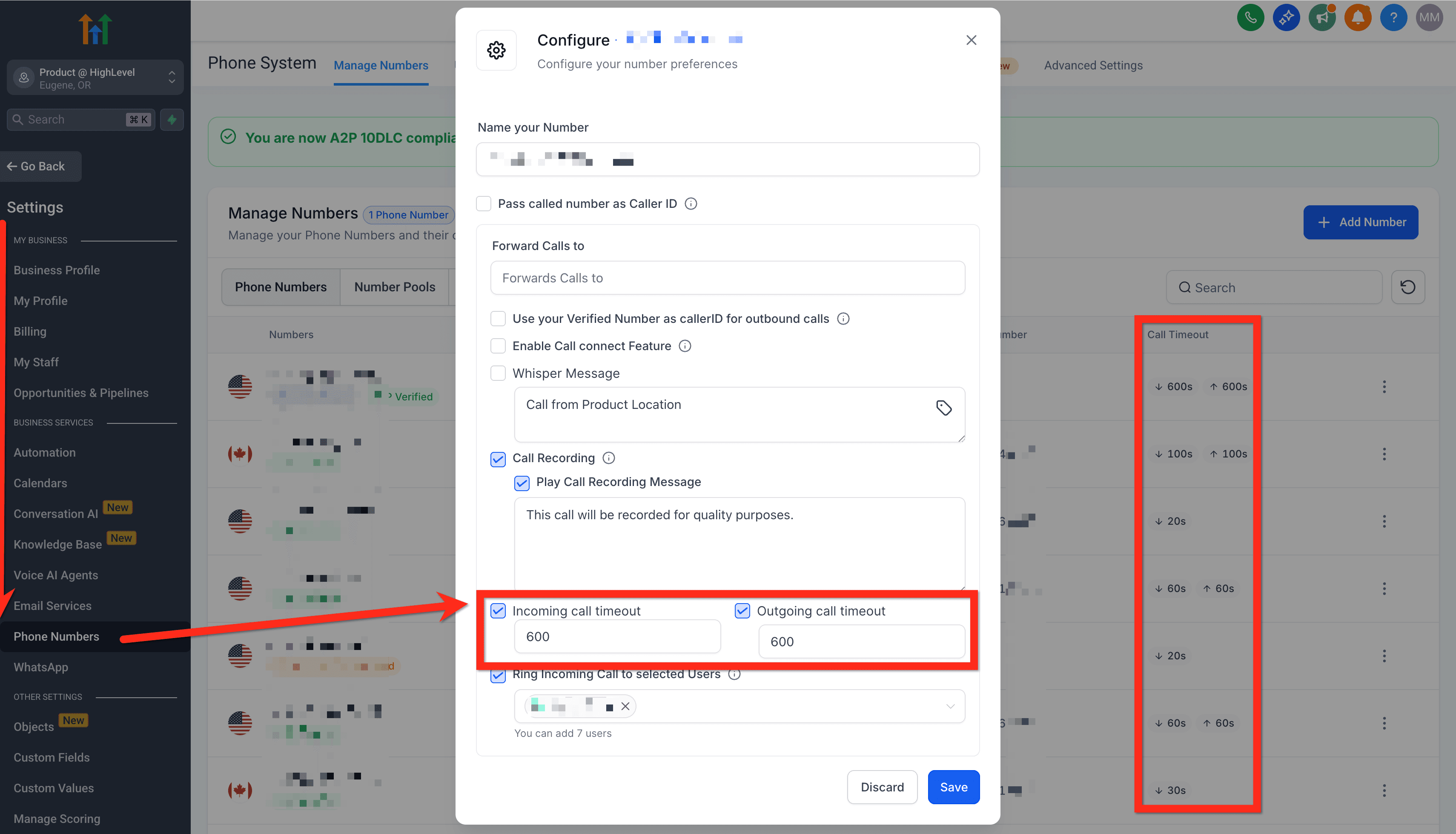
Step 3: Imposta il timeout delle chiamate
Assicurati che il timeout per le chiamate in uscita del numero di telefono sia impostato su almeno 20 secondi.
Domande frequenti
D: Se accedo come utente con un numero assegnato, perché le chiamate vengono effettuate dal numero predefinito?
R: Le chiamate vengono effettuate automaticamente dal numero assegnato se l'utente ha abilitato solo i dati assegnati e il ruolo è User. Se l'utente ha tutti i record abilitati (invece dei soli dati assegnati), può modificare il numero di partenza nel menu a tendina "Calling From" del Dialer.


D: Come rimuovo il messaggio "this call will be recorded for quality purposes"?
R: In genere non consigliamo di rimuovere l'avviso di registrazione delle chiamate, poiché è spesso richiesto per motivi legali. Se desideri disattivarlo o modificarlo, puoi trovare le istruzioni in Phone Number Settings Explained.
D: Come evito di essere segnalato come spam e/o come mostro il nome della mia azienda invece del numero nel caller ID del destinatario?
R: Puoi migliorare la reputazione e la visibilità del tuo numero di telefono in Impostazioni > Phone Numbers > Trust Center > CNAM. Scopri di più in questo articolo.
D: Come utilizzo le azioni manuali / power dialer?
R: Il power dialer si trova in Conversazioni > Manual Actions. Usa un Workflow per assegnare le chiamate da effettuare come azioni manuali, poi utilizza l'interfaccia Manual Actions per eseguirle una per una. L'elenco delle azioni manuali aprirà la scheda del Contatto e utilizzerà il Dialer automaticamente.
D: Perché sento un breve tono di "connessione" prima del normale segnale di chiamata?
R: HITLEAD riproduce un breve tono di connessione mentre sta ancora raggiungendo il gestore del destinatario. Il familiare tono di ritorno di chiamata si sente solo dopo che il gestore conferma che il dispositivo di destinazione sta effettivamente squillando. Se il gestore non è raggiungibile, la chiamata termina dopo il tono di connessione invece di generare una "suoneria fantasma".
D: Perché vedo un tooltip Voice Integrity dopo una chiamata senza risposta?
R: Se una chiamata in uscita effettuata dal dialer web non riceve risposta, HITLEAD potrebbe mostrare un tooltip che raccomanda Voice Integrity. Voice Integrity può aiutare a migliorare i tassi di risposta mantenendo i tuoi numeri fuori dalle liste spam utilizzate dai principali operatori statunitensi. Segui il prompt per registrarti, oppure scopri di più in "Improve your Phone Number's reputation with Voice Integrity."
D: Perché vedo un tooltip Voice Integrity dopo una chiamata senza risposta?
R: Se una chiamata in uscita effettuata dal dialer web non riceve risposta, HITLEAD potrebbe mostrare un tooltip che raccomanda Voice Integrity. Voice Integrity può aiutare a migliorare i tassi di risposta mantenendo i tuoi numeri fuori dalle liste spam utilizzate dai principali operatori statunitensi. Usa il tooltip per avviare la registrazione, oppure consulta "Improve your Phone Number's reputation with Voice Integrity."
Questo articolo è stato utile?