
Gli SMS in arrivo appaiono nelle Conversazioni ma non vengono inoltrati al numero di inoltro
Come inoltrare gli SMS in arrivo come notifiche tramite un Workflow
Usa il trigger Workflow Customer Replied per inviare notifiche SMS interne ogni volta che un contatto ti scrive.
Panoramica
Le app mobile e web della piattaforma sono progettate per ricevere gli SMS in entrata direttamente nella scheda Conversazioni. Tuttavia, configurando un Workflow con trigger e notifiche personalizzate, puoi anche inoltrare queste notifiche di messaggi in arrivo — anche se questo comporterà costi aggiuntivi.
Se vuoi che gli SMS in arrivo appaiano nella scheda Conversazioni e vengano inoltrati automaticamente a un numero designato come notifica, questa guida ti accompagna nel processo.
Indice
- Passi per creare un Workflow
- Step 1: Crea un Workflow
- Step 2: Start from Scratch
- Step 3: Aggiungi un Workflow Trigger
- Step 4: Seleziona "Customer Replied"
- Step 5: Aggiungi i filtri
- Step 6: Seleziona il canale di risposta
- Step 7: Scegli SMS
- Step 8: Clicca su Save Trigger
- Step 9: Aggiungi un'azione – Send Internal Notification
- Step 10: Aggiungi valori personalizzati – Message Body
- Step 11: Aggiungi valori personalizzati – Contact First Name
- Domande frequenti
- Articoli correlati
Importante — Prima di iniziare
Gli SMS in entrata vengono ricevuti nella scheda Conversazioni tramite l'app mobile e l'app web della piattaforma. Gli SMS in arrivo non vengono inoltrati nativamente a un numero esterno.
Per ottenere l'inoltro, devi configurare un trigger Workflow Customer Replied che usa il valore personalizzato {{message.body}} per trasmettere il contenuto come notifica interna.
Guida alla configurazione
Passi per creare un Workflow
Segui gli 11 passi qui sotto per configurare il tuo Workflow di inoltro SMS.
Step 1 — Crea un Workflow
Vai su Automation > Workflows > Create Workflow.

Step 2 — Start from Scratch
Clicca su Start from Scratch e poi seleziona Create New Workflow.

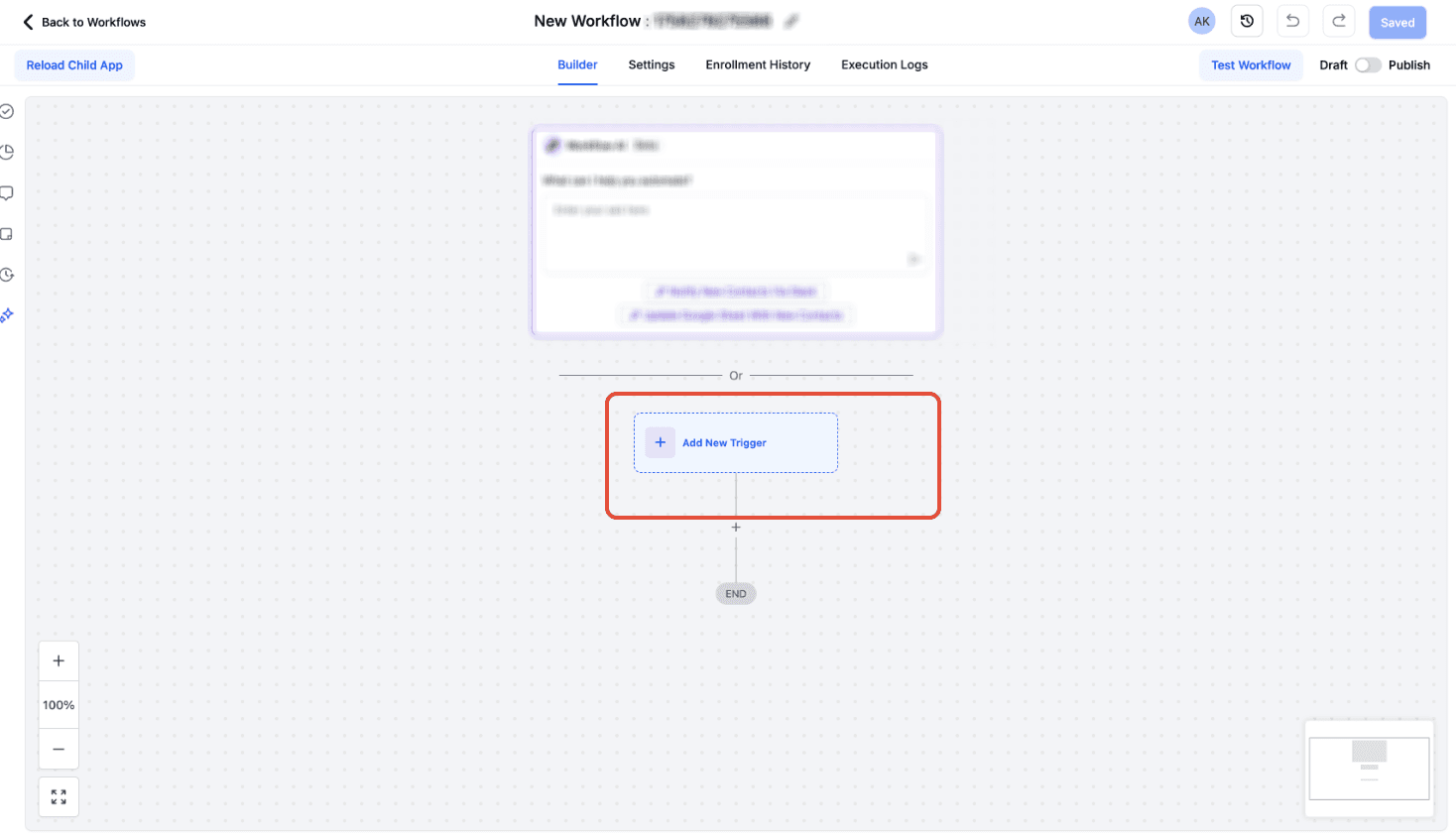
Step 3 — Aggiungi un Workflow Trigger
Clicca su Add New Workflow Trigger.
Step 4 — Seleziona "Customer Replied"
Scegli Customer Replied come trigger del Workflow.

Step 5 — Aggiungi i filtri
Clicca su Add Filters per limitare questo trigger ai soli messaggi SMS.

Step 6 — Seleziona il canale di risposta
Nelle opzioni del filtro, seleziona Reply Channel.
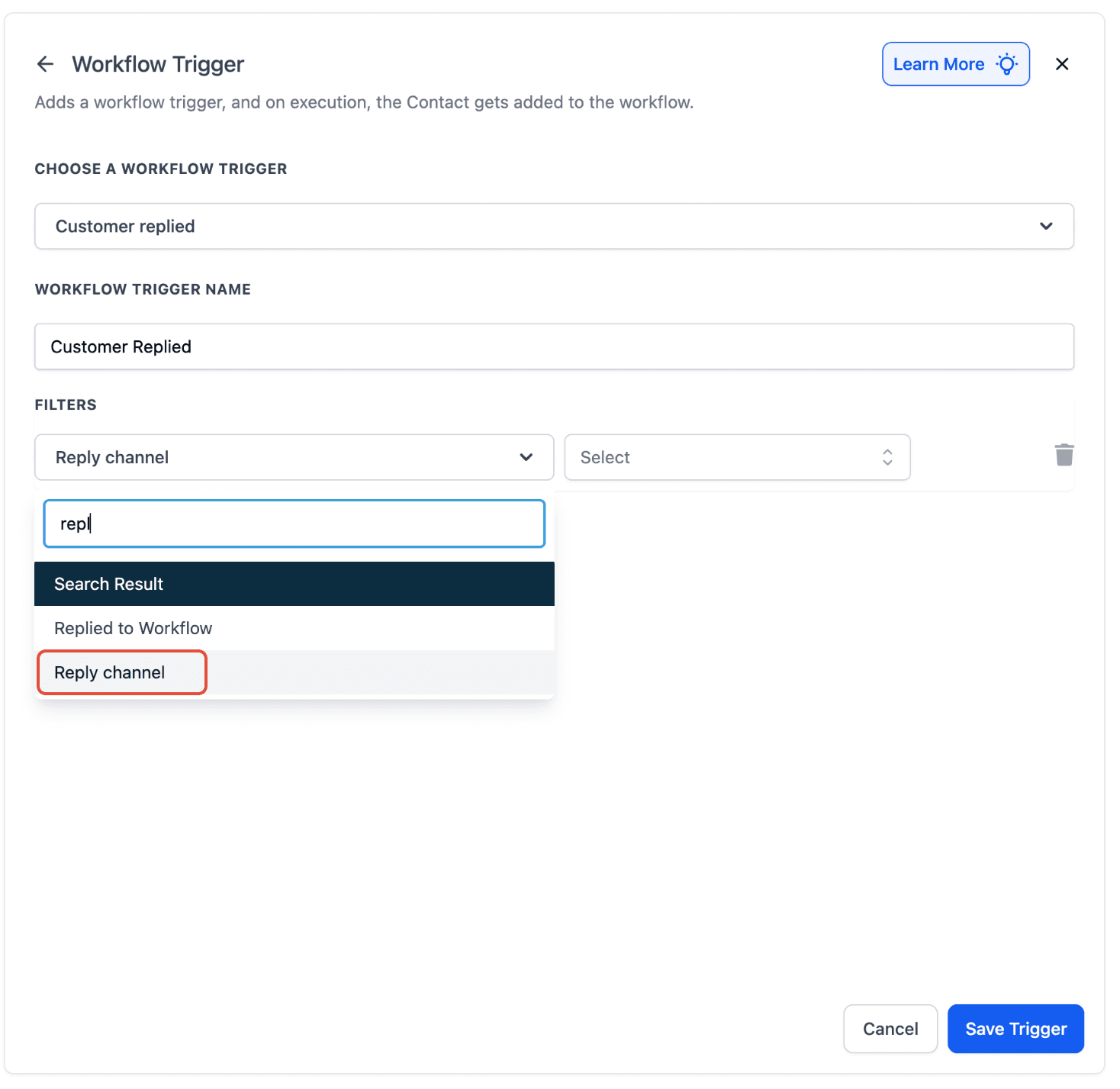
Step 7 — Scegli SMS
Dal menu a tendina del canale di risposta, scegli SMS.

Step 8 — Clicca su Save Trigger
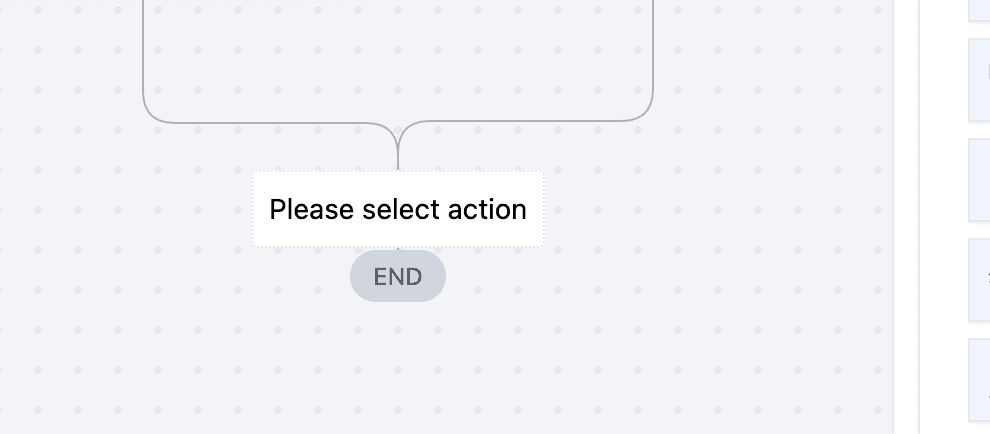
Clicca su Save Trigger per confermare la configurazione del trigger, poi clicca su Please select action per procedere ad aggiungere un'azione.
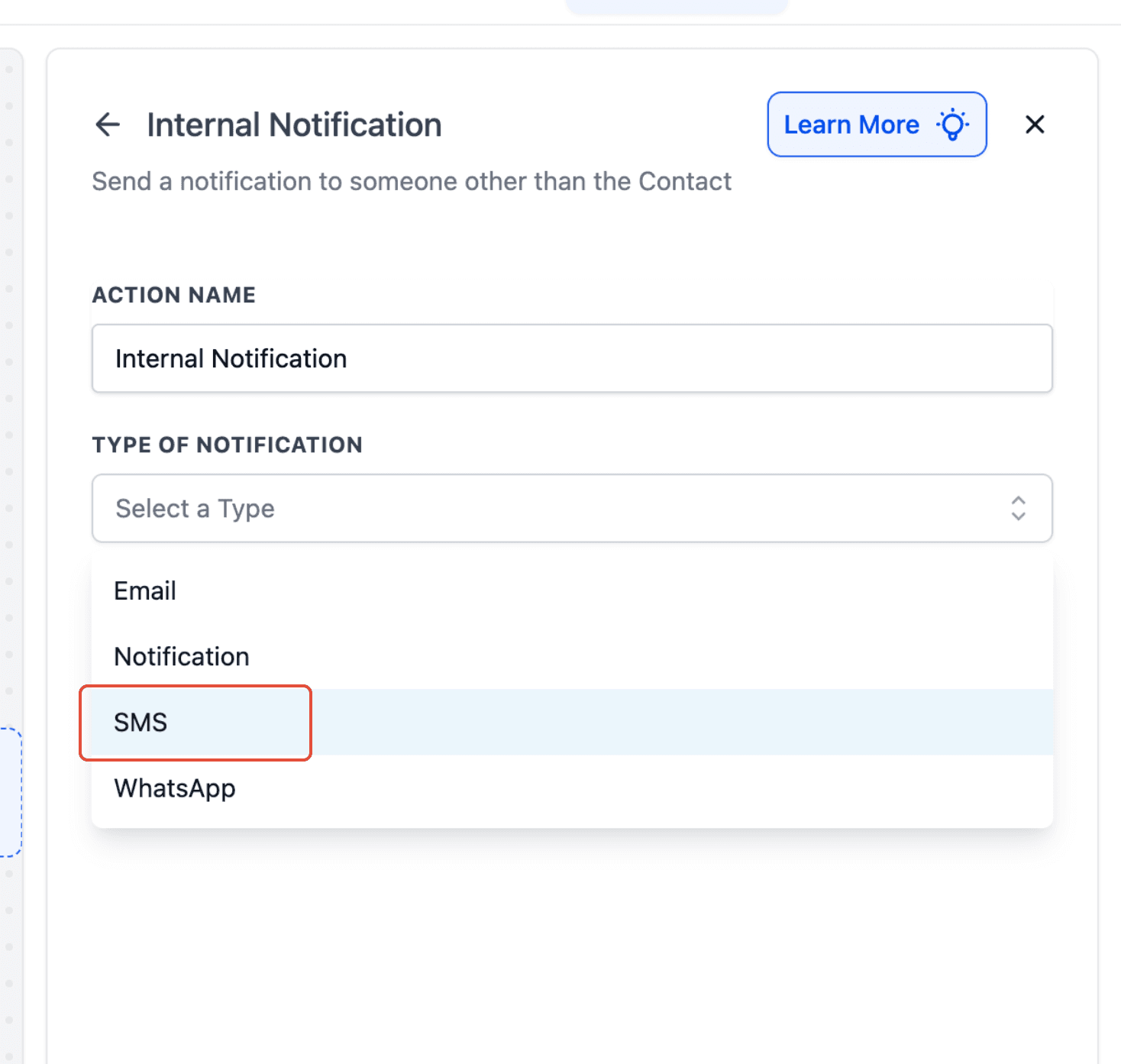
Step 9 — Aggiungi un'azione – Send Internal Notification
Scegli Send Internal Notification come tipo di azione.
Importante: Le notifiche SMS generano costi per ogni SMS inviato.

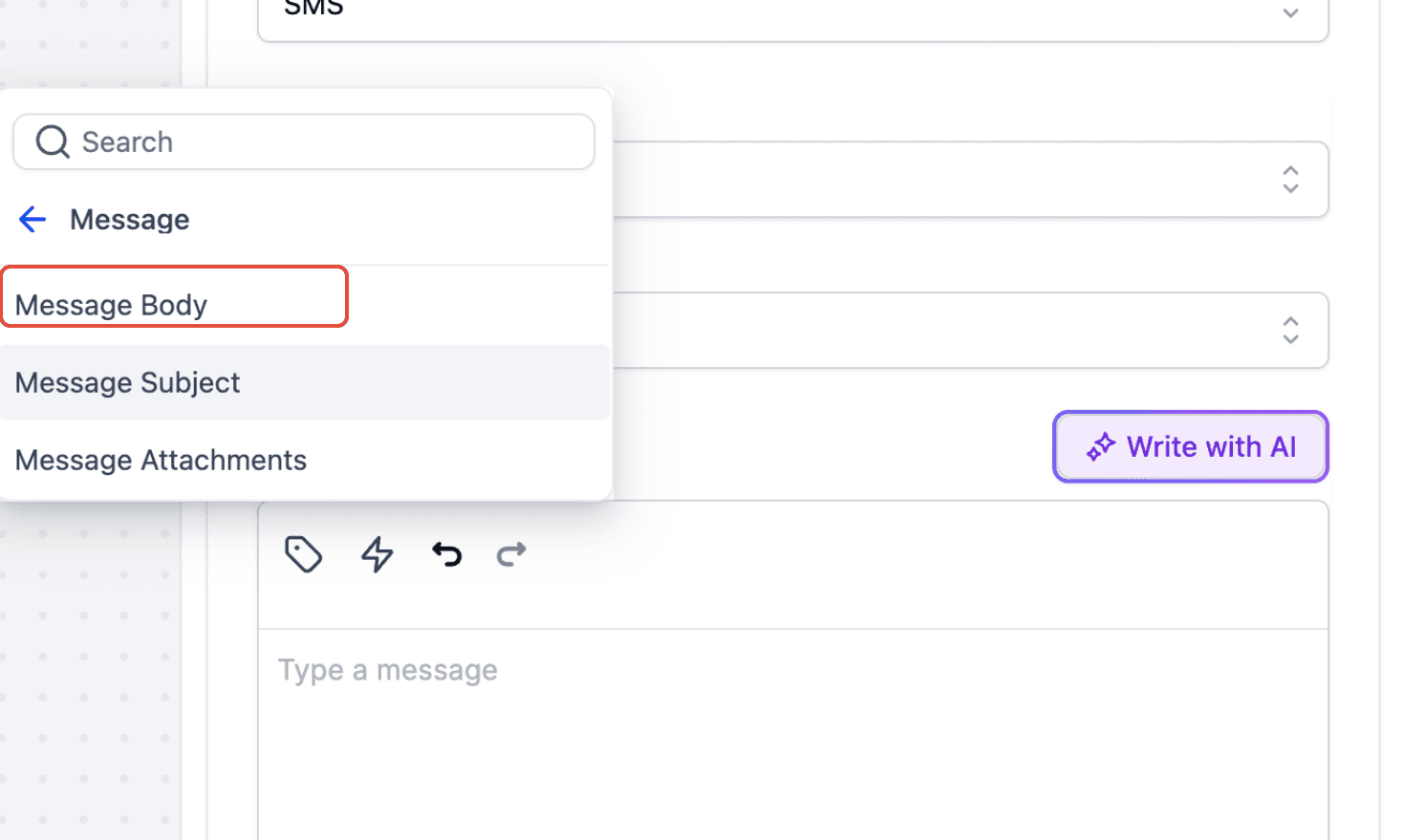
Step 10 — Aggiungi valori personalizzati – Message Body
Vai su Custom Values > Message > Message Body per inserire il valore personalizzato {{message.body}} nel testo della notifica.
Step 11 — Aggiungi valori personalizzati – Contact First Name
Vai su Contact > First Name per includere la personalizzazione nella tua notifica. In questo modo ogni notifica includerà il nome del mittente insieme al suo messaggio.

Domande frequenti
D: Verrò addebitato per ogni notifica SMS inviata tramite questo Workflow?
Sì. Ogni notifica SMS inviata tramite l'azione Send Internal Notification viene trattata come un SMS in uscita e comporterà i costi di messaggistica standard. Se il volume è elevato, considera l'utilizzo di una notifica via email o in-app per ridurre i costi.
D: Posso inoltrare gli SMS in entrata a più numeri di telefono contemporaneamente?
Sì. Puoi aggiungere più azioni Send Internal Notification nello stesso Workflow — una per ogni numero di destinazione. Ogni azione si attiverà in modo indipendente e conterà come un addebito SMS separato.
D: Perché il mio Workflow non si attiva quando un contatto invia un SMS?
Le cause più comuni sono: il filtro Reply Channel è assente o impostato sul canale sbagliato, il contatto non sta rispondendo al numero di telefono corretto, oppure il Workflow è in pausa o non pubblicato. Verifica che il trigger sia impostato su Customer Replied con il filtro Reply Channel = SMS e che il Workflow sia attivo.
D: Cosa include {{message.body}} nella notifica?
Il valore personalizzato {{message.body}} recupera il testo completo dell'SMS in entrata che ha attivato il Workflow. Se il messaggio è molto lungo (oltre 1.600 caratteri), la notifica potrebbe non riuscire ad essere inviata. In tal caso, limita il valore personalizzato o aggiungi una logica per filtrare i messaggi che attivano il Workflow.
D: Questo Workflow si riattiva se un contatto invia più SMS?
Sì — per impostazione predefinita il trigger Customer Replied si attiva ogni volta che viene ricevuto un messaggio corrispondente. Se vuoi limitare la riattivazione (es. solo una volta per contatto al giorno), aggiungi un passo Wait o usa le impostazioni Allow Re-entry del Workflow per controllare il comportamento di re-iscrizione.
D: Posso usare questa configurazione per inoltrare anche messaggi da email o live chat?
Sì. Il trigger Customer Replied supporta più canali di risposta. Per intercettare altri canali, crea Workflow separati per ciascun canale oppure rimuovi completamente il filtro del canale — ma tieni presente che questo invierà una notifica per ogni messaggio in entrata indipendentemente dal canale, il che potrebbe aumentare significativamente i costi.
D: Il contatto riceve una conferma che il suo messaggio è stato inoltrato?
No. L'azione Send Internal Notification invia una notifica al numero designato del tuo team — non invia alcun messaggio al contatto. Se vuoi rispondere automaticamente al contatto, aggiungi un'azione Send SMS separata dopo l'azione di notifica nel tuo Workflow.
Articoli correlati
- Workflow — Send SMS Actions
Questo articolo è stato utile?