
Azione Workflow - Modifica Conversazione
Gestire le Conversazioni in modo efficiente è fondamentale per qualsiasi azienda che gestisce interazioni con i clienti. L'azione Workflow "Edit Conversation" di HITLEAD automatizza la gestione delle Conversazioni marcando i messaggi come letti/non letti e archiviandoli/desarchiviandoli. Questo elimina il lavoro manuale, ottimizza i Workflow e garantisce che i team rimangano organizzati. In questa guida vedremo cosa fa questa azione, i suoi vantaggi e come configurarla all'interno dei Workflow.
Cos'è l'azione Workflow Edit Conversation?
L'azione Workflow Edit Conversation consente alle aziende di aggiornare automaticamente lo stato delle Conversazioni in base a eventi specifici nel Workflow. Invece di marcare manualmente le Conversazioni come lette o non lette o archiviare le chat, questa azione automatizza questi processi, migliorando l'organizzazione e l'efficienza. Aiuta i team di supporto clienti a gestire le proprie inbox in modo efficace e garantisce che le Conversazioni importanti ricevano la giusta attenzione.
Marcare una conversazione come letta ne cancella lo stato "non letto" nell'inbox delle Conversazioni. Nelle visualizzazioni inbox supportate, questo rimuove anche il divisore "non letto" dal thread.
Vantaggi principali dell'azione Edit Conversation
-
Automatizza la gestione dell'inbox: Riduce il lavoro manuale aggiornando automaticamente lo stato delle Conversazioni.
-
Migliora la prioritizzazione delle risposte: Garantisce che i messaggi non letti che richiedono attenzione siano facilmente identificabili.
-
Aumenta l'efficienza del Workflow: Ottimizza la comunicazione organizzando le Conversazioni in base a Trigger predefiniti.
-
Mantiene le Conversazioni organizzate: Sposta le Conversazioni completate o inattive nell'archivio, mantenendo accessibili quelle attive.
Configurare l'azione Workflow Edit Conversation
Impostare l'azione Edit Conversation in HITLEAD è semplice. Segui i passi qui sotto per integrarla nel tuo Workflow.
Accedere al Workflow Builder
Naviga nella sezione Automation della tua Dashboard HITLEAD. Clicca su + Create Workflow e poi seleziona +Start from scratch oppure apri un Workflow esistente in cui vuoi automatizzare la gestione delle Conversazioni.

Aggiungere l'azione Edit Conversation
Clicca sul pulsante + Add Action all'interno dell'editor del Workflow. Cerca Edit Conversation nell'elenco delle azioni e selezionala.

Assegnare un nome all'azione
Fornisci un nome descrittivo per l'azione, come "Mark as Read & Archive", per identificarne facilmente la funzione all'interno del Workflow.

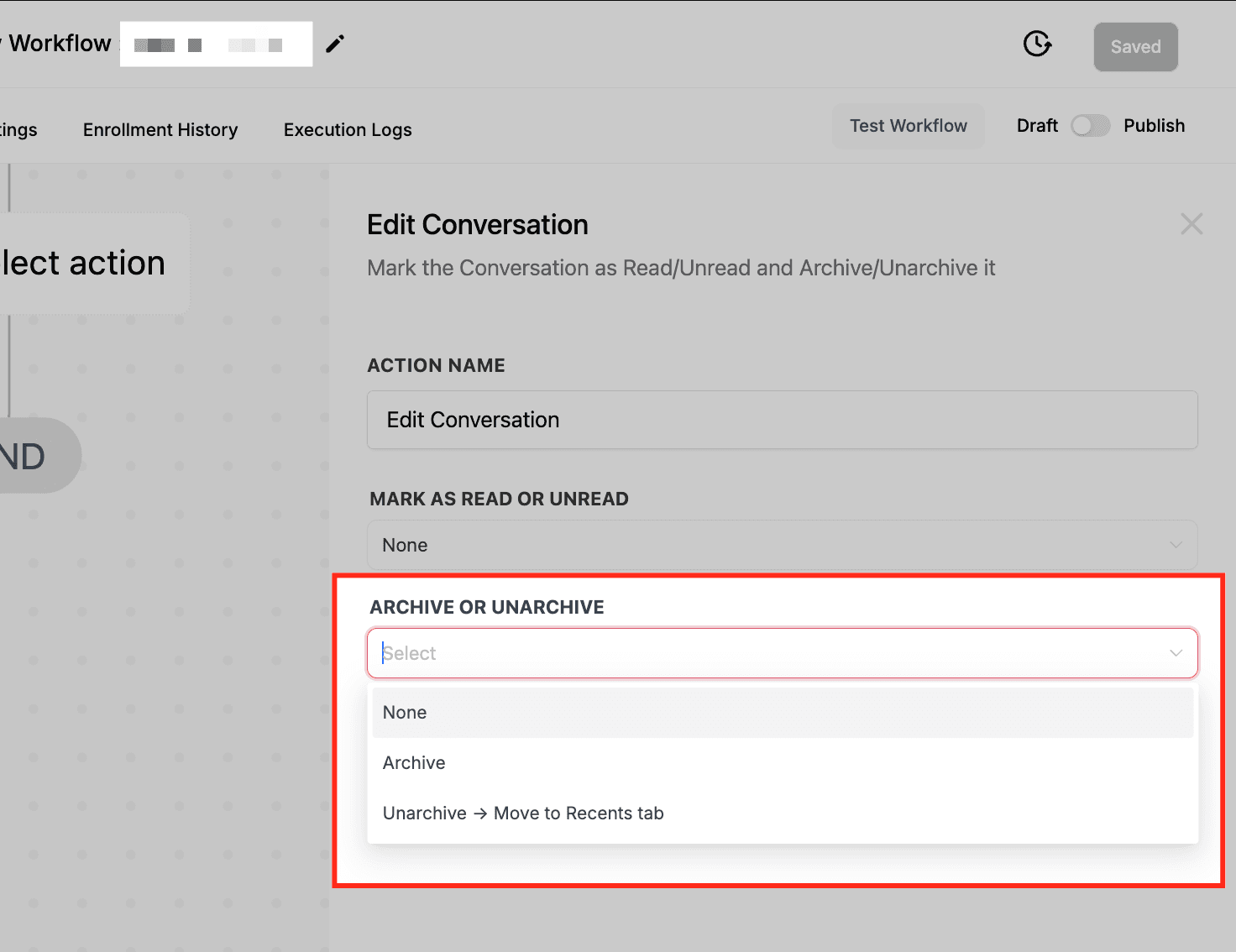
Configurare le impostazioni dell'azione
Dopo aver aggiunto l'azione Edit Conversation, configura le impostazioni disponibili:
Mark as Read o Unread
- Mark as Read: Marca una conversazione come letta senza aprirla.
- Mark as Unread: Reimposta lo stato della conversazione su non letto, assicurandosi che rimanga visibile.
- None: Mantiene invariato lo stato letto/non letto corrente.

Archive o Unarchive
- Archive: Sposta la conversazione fuori dalla visualizzazione attiva per mantenere l'inbox ordinata.
- Unarchive: Ripristina una conversazione nella scheda Recents per un accesso immediato.
- None: Mantiene la conversazione nel suo stato corrente.
Salvare e pubblicare il Workflow
Una volta configurate le impostazioni, clicca su Save Action e poi su Publish Workflow per attivare l'automazione. Il sistema aggiornerà ora automaticamente le Conversazioni in base ai Trigger del Workflow definiti.

Domande frequenti
D: Posso usare questa azione per archiviare automaticamente tutte le Conversazioni completate?
Sì! Impostando un Trigger come "Contact Replied" o "Appointment Status Changed", puoi archiviare automaticamente le Conversazioni una volta completata un'interazione.
D: Cosa succede se seleziono "None" sia per Mark as Read/Unread che per Archive/Unarchive?
Se entrambe le opzioni sono impostate su None, l'azione non apporterà alcuna modifica alla conversazione, che rimarrà nel suo stato corrente.
D: Questa azione notifica l'utente quando una conversazione viene archiviata o desarchiviata?
No, questa azione aggiorna solo lo stato della conversazione. Se hai bisogno di notifiche, puoi aggiungere separatamente un'azione "Send Notification".
D: Posso aggiornare più Conversazioni in blocco con questa azione?
No, questa azione si applica solo alle singole Conversazioni attivate all'interno di un Workflow. Tuttavia, puoi creare Workflow che si applicano a più Conversazioni nel tempo.
Questo articolo è stato utile?