
Configurare Appuntamenti Ricorrenti nel Calendario
Gli appuntamenti ricorrenti sono appuntamenti o riunioni che si ripetono a intervalli regolari, ad esempio ogni giorno, ogni settimana o ogni mese. Gli appuntamenti ricorrenti possono essere usati nei Calendari per risparmiare tempo ed effort nella pianificazione di riunioni o appuntamenti regolari. Invece di creare un nuovo appuntamento per ogni occorrenza, puoi impostare un singolo appuntamento ricorrente che copra più occorrenze. Questo è particolarmente utile per appuntamenti che si verificano con regolarità, come riunioni settimanali o check-in mensili.
In questo articolo:
Come impostare un Calendario con Appuntamenti Ricorrenti?
FAQ
I Trigger dei Workflow esistenti si attivano per gli Appuntamenti Ricorrenti?
Gli utenti possono aggiornare gli Appuntamenti in blocco?
È possibile usare la stessa posizione riunione per tutti gli appuntamenti ricorrenti?
Come vengono sincronizzati gli eventi ricorrenti con i calendari integrati?
Come si gestiscono i Pagamenti per gli Appuntamenti Ricorrenti?
Come impostare un Calendario con Appuntamenti Ricorrenti?
Clicca su Settings

Clicca su Calendars
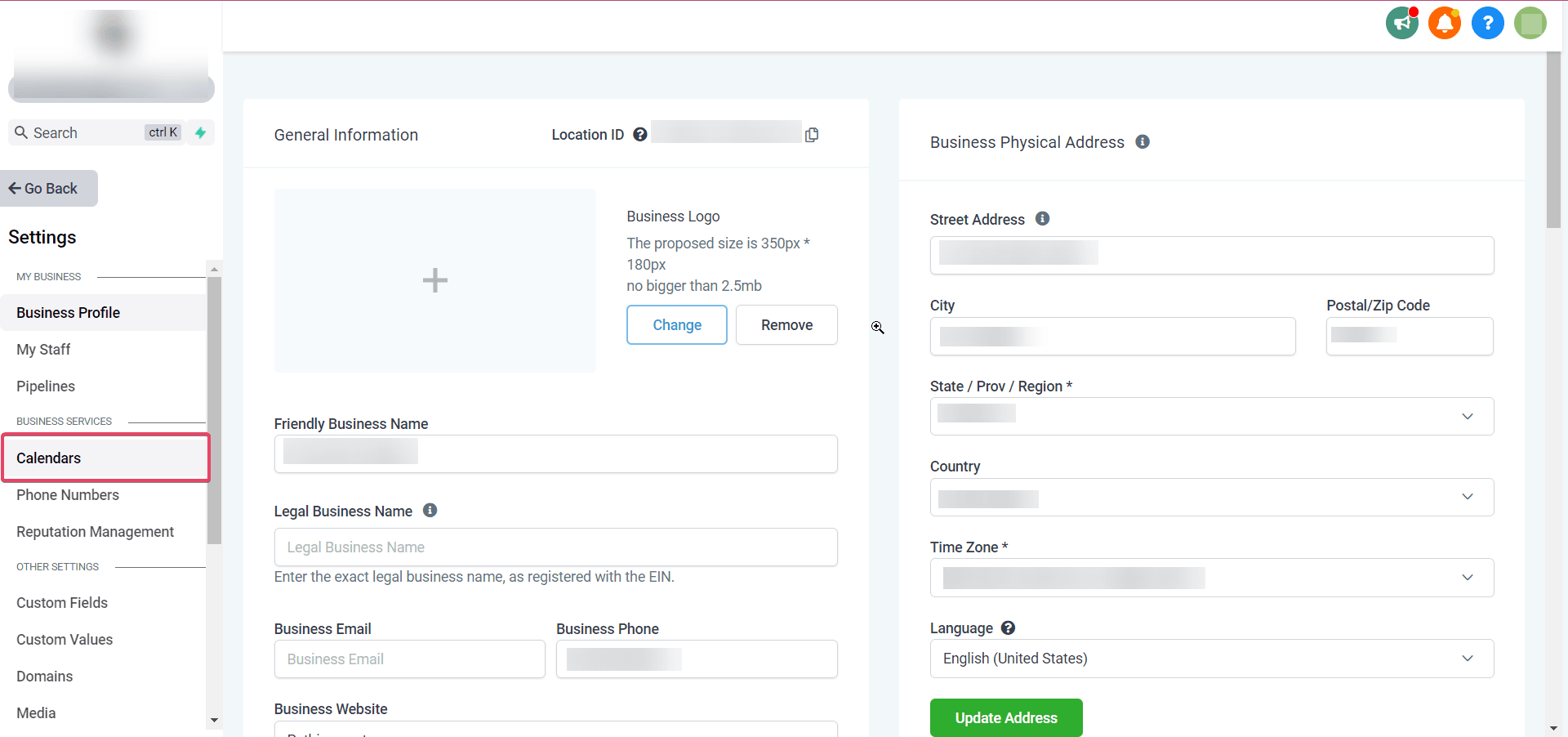
Clicca su Create Calendar

Clicca su Select sotto Round Robin Booking

Nota bene
Tutti i tipi di calendario (eccetto i Service Calendars) supportano gli appuntamenti ricorrenti. L'unica differenza è che, se scegli Round Robin, il calendario deve avere al massimo 1 utente o membro del team.
Nella scheda Availability, attiva il toggle Recurring Appointments:

Una volta attivato il toggle degli Appuntamenti Ricorrenti, puoi vedere le relative impostazioni e configurarle in base al tuo caso d'uso.
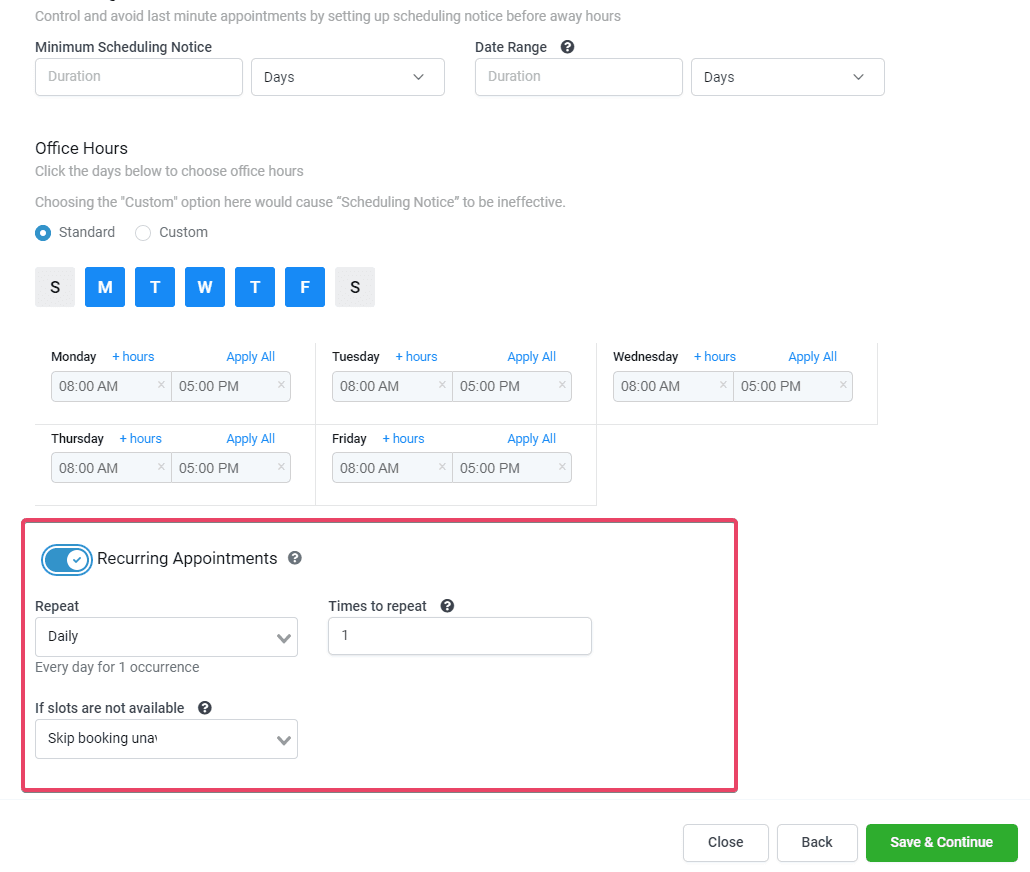
Nota bene:
Il campo "times to repeat" ha una limitazione: un evento può essere ripetuto al massimo 24 volte.
Nel menu a tendina If slots are not available hai tre opzioni:
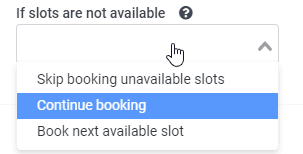
In pratica, se è già presente un altro appuntamento o evento nello slot desiderato, l'utente dispone delle seguenti opzioni:
Continue Booking
Se nel menu a tendina "If slots are not available" scegli Continue Booking, apparirà un ulteriore menu a tendina che chiede come gestire i casi di doppia prenotazione:
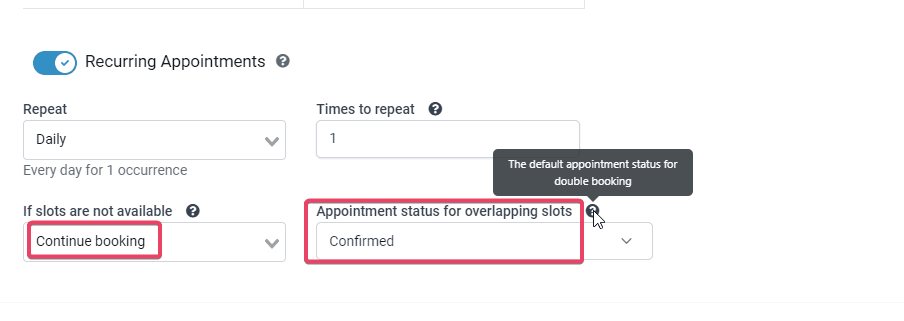
Scegliere Continue Booking significa autorizzare il calendario a prenotare in doppio lo slot.
Skip booking Unavailable slot.
Significa semplicemente prenotare SOLO gli slot disponibili e ignorare gli altri.
Book Next Available Slot
Significa prenotare le occorrenze indipendentemente da quanto in avanti nel futuro il calendario debba cercare uno slot disponibile.
Nota bene
Verifichiamo la disponibilità solo per i 3 slot successivi: se non sono disponibili, la prenotazione viene annullata. Se disponibili, si prosegue e si completano tutte le occorrenze. L'utente deve fare attenzione nella scelta dell'opzione di prenotazione ricorrente (Book Next vs Skip Booking vs Continue Booking).
Gli appuntamenti ricorrenti possono essere prenotati solo per slot standard (per gli slot personalizzati, l'opzione di prenotazione ricorrente non viene mostrata). Gli utenti non potranno prenotare appuntamenti ricorrenti dalla pagina Opportunità. I calendari ricorrenti saranno disponibili nel menu a tendina per la prenotazione, ma solo per un singolo slot temporale.
FAQ
I Trigger dei Workflow esistenti si attivano per gli Appuntamenti Ricorrenti?
No, non si attiveranno. Abbiamo aggiunto nuovi filtri per i passi del Trigger degli Appuntamenti. Tutti i Trigger già configurati avranno bisogno di un nuovo filtro da aggiungere ai Workflow Trigger Steps.

Abbiamo aggiunto un nuovo filtro Event Type nel passo del Trigger degli appuntamenti, così puoi controllare quali Workflow Trigger si attivano in base al tipo di appuntamento. Scegli Recurring come Event Type se vuoi che il Workflow Trigger si attivi solo per gli Appuntamenti Ricorrenti.
Per tutti i Trigger di stato degli Appuntamenti esistenti nel tuo account, abbiamo aggiunto di default un nuovo filtro: Event Type: Normal. Non si attiva per gli Appuntamenti Ricorrenti.
Event Type: Normal
Selezionando questo filtro, verranno considerati normali gli appuntamenti non ricorrenti e tutti i tuoi appuntamenti non ricorrenti esistenti. Il comportamento sarà identico a quello attuale.
Event Type: Recurring
Selezionando questo filtro, il Trigger si attiverà solo per gli appuntamenti prenotati in Calendari con l'impostazione degli appuntamenti ricorrenti attivata.
Event Type: Any
Selezionando questo filtro, il Trigger si attiverà per qualsiasi tipo di appuntamento.
Nota bene:
Stiamo deprecando il Customer Booked Appointment Trigger. Ora, se selezioni il filtro Modified By:

Customer: Funzionerà come il Customer Booked Appointment: se questo filtro è aggiunto, si attiverà solo per gli appuntamenti prenotati dal cliente tramite il widget.

User: Si attiverà per tutti gli appuntamenti prenotati all'interno del sistema o da qualsiasi altra fonte diversa dal widget.

API: Funziona solo per gli appuntamenti creati tramite API.

Gli utenti possono aggiornare gli Appuntamenti in blocco?
Gli utenti non possono aggiornare in blocco gli Appuntamenti Ricorrenti (né annullarli né ripianificarli).
È possibile usare la stessa posizione riunione per tutti gli appuntamenti ricorrenti?
Se la posizione della riunione è Zoom o Google Meet, tutti gli appuntamenti ricorrenti avranno URL di riunione diversi, poiché il sistema genera un URL dinamico per ogni riunione per impostazione predefinita.
Come vengono sincronizzati gli eventi ricorrenti con i calendari integrati?
Se la sincronizzazione è attiva, gli eventi vengono sincronizzati come eventi singoli nei calendari di terze parti.
Come si gestiscono i Pagamenti per gli Appuntamenti Ricorrenti?
I Pagamenti non sono attualmente disponibili per i calendari con la funzione ricorrente attivata.
Questo articolo è stato utile?