
Come usare il Trigger Premium Workflow Inbound Webhook
Gli Inbound Webhook permettono un'integrazione CRM fluida, consentendo ai sistemi esterni di inviare dati automaticamente tramite diversi metodi di richiesta HTTP come GET, POST e PUT. Questa capacità di trasferimento dati in tempo reale migliora le funzionalità del CRM e semplifica i Workflow, facilitando una comunicazione e una collaborazione efficienti tra varie piattaforme e strumenti.
Tocca per riattivare l'audio

HITLEAD 98.9K iscritti
- Le agenzie su qualsiasi piano ($97, $970, $297, $2970, $497, $4970) possono accedere a LC Premium Triggers & Actions.
- Una volta abilitati Premium Actions & Triggers tramite le Impostazioni dell'agenzia, i Sub-Account ESISTENTI e quelli Nuovi avranno 100 esecuzioni gratuite.
- Per evitare costi di esecuzione per i Sub-Account ESISTENTI, il rebilling dovrà essere abilitato manualmente per ogni Sub-Account nella vista Agenzia (ulteriori info).
- Se le premium actions sono abilitate nel SaaS Configurator, i nuovi Sub-Account generati saranno automaticamente iscritti a LC Premium Actions & Triggers, senza ulteriori azioni da parte dell'agenzia.
Cos'è un Inbound Webhook?
Un Inbound Webhook è una funzionalità potente che facilita il trasferimento automatico di dati da sistemi esterni al tuo CRM, migliorando l'integrazione e l'interoperabilità. Quando si verifica un evento in un sistema esterno, viene inviata una richiesta HTTP (POST, GET o PUT) a un URL specifico collegato a un Trigger nel tuo CRM, avviando un Workflow. Questa capacità di trasferimento dati in tempo reale migliora le funzionalità del tuo CRM e semplifica i Workflow tra varie piattaforme e strumenti.
Sfruttando gli Inbound Webhook, le aziende possono automatizzare i processi, ridurre le attività manuali e minimizzare l'errore umano, aumentando l'efficienza e la produttività. Consente inoltre una migliore collaborazione tra i team, poiché i dati critici sono sempre disponibili e sincronizzati tra i diversi sistemi. Questa integrazione fluida migliora in ultima analisi il processo decisionale, la soddisfazione del cliente e le performance aziendali.
Quali sono alcuni ottimi casi d'uso?
Gli Inbound Webhook possono essere utilizzati in vari scenari per migliorare le funzionalità del CRM e automatizzare i Workflow. Ecco alcuni casi d'uso pratici con esempi:
Integrazione ordini eCommerce:
Supponi di avere un negozio online e di voler aggiornare il tuo CRM con le informazioni sui nuovi ordini quando un cliente effettua un acquisto. Puoi configurare un Inbound Webhook nel tuo CRM per ricevere dati dalla tua piattaforma eCommerce ogni volta che viene creato un nuovo ordine.
Esempio: la tua piattaforma eCommerce invia una richiesta HTTP POST all'URL del webhook con i dettagli dell'ordine come nome del cliente, email, numero di telefono e valore dell'ordine. Il tuo CRM crea o aggiorna le informazioni di contatto del cliente e aggiunge i dettagli dell'ordine al suo record.
Integrazione con sistema di ticketing per il supporto clienti:
La tua azienda potrebbe utilizzare un sistema di ticketing separato per gestire i problemi dei clienti. Quando un cliente crea un ticket di supporto, puoi usare un Inbound Webhook per inviare i dettagli del ticket al tuo CRM, assicurando che il team di supporto disponga di tutte le informazioni necessarie.
Esempio: il tuo sistema di ticketing invia una richiesta HTTP POST all'URL del webhook con i dettagli del ticket, inclusi email del cliente, titolo e descrizione. Il tuo CRM associa quindi il ticket al record del cliente corrispondente, consentendo al team di supporto di accedere alle informazioni del ticket direttamente dal CRM.
Integrazione registrazione eventi:
Se organizzi eventi e utilizzi una piattaforma di registrazione eventi, puoi usare un Inbound Webhook per inviare le informazioni di registrazione dei partecipanti al tuo CRM.
Esempio: la tua piattaforma di registrazione eventi invia una richiesta HTTP POST all'URL del webhook con le informazioni dei partecipanti come nome, email, numero di telefono e nome dell'evento. Il tuo CRM crea o aggiorna le informazioni di contatto del partecipante e aggiunge i dettagli di registrazione al suo record, consentendo al team di gestire e comunicare efficacemente con i partecipanti.
Acquisizione lead da web Form:
Gli Inbound Webhook possono acquisire lead dai web Form sul tuo sito web o sulle landing page e inviare i dati al tuo CRM.
Esempio: quando un visitatore invia un Form sul tuo sito web, il Form invia una richiesta HTTP POST all'URL del webhook con le informazioni del lead, come nome, email e numero di telefono. Il tuo CRM crea un nuovo lead o aggiorna un contatto esistente, consentendo al tuo team di vendita di seguire il lead tempestivamente.
Questi sono solo alcuni esempi di come gli Inbound Webhook possono automatizzare i Workflow, semplificare i processi e migliorare le funzionalità del CRM in diversi scenari aziendali.
Come usare il Trigger Workflow Inbound Webhook?
In sintesi, porta i tuoi dati nel sistema in 3 semplici passaggi usando il Trigger Inbound Webhook.

Passo 1
Recupera l'URL del webhook e usalo nella tua applicazione o sistema. Successivamente, invia i dati all'URL del webhook usando il metodo di richiesta HTTP appropriato (POST, GET o PUT) e clicca sul pulsante "Test Trigger".

Passo 2
Scegli i dati ricevuti dalla tua applicazione o sistema tramite il metodo di richiesta HTTP supportato (POST, GET o PUT) e salvali come dati campione per riferimento futuro. Clicca su "Load More" per visualizzare dati recenti aggiuntivi. Una volta selezionati i dati desiderati, salva il Trigger.
In questo passaggio, puoi salvare il riferimento dati per variabili personalizzate, che possono essere trattate in modo simile ad altri campi personalizzati dei Contatti o Variabili Personalizzate della Location.
Il passaggio successivo e gli esempi di seguito forniscono ulteriori informazioni su come utilizzare questo riferimento.
Passo 2.1: Invia una richiesta HTTP supportata (POST, GET o PUT) all'URL del webhook copiato e copia l'ID nella risposta.
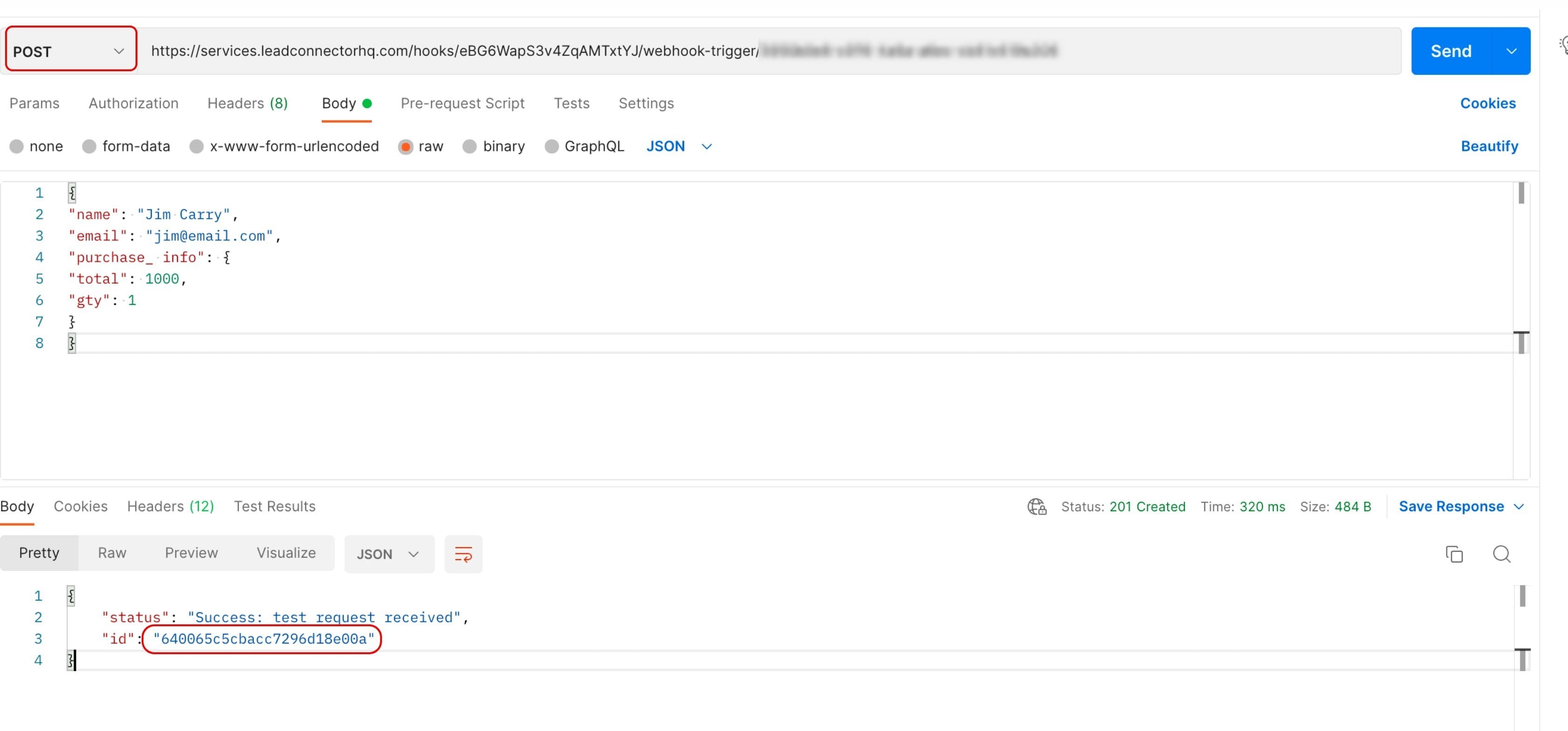
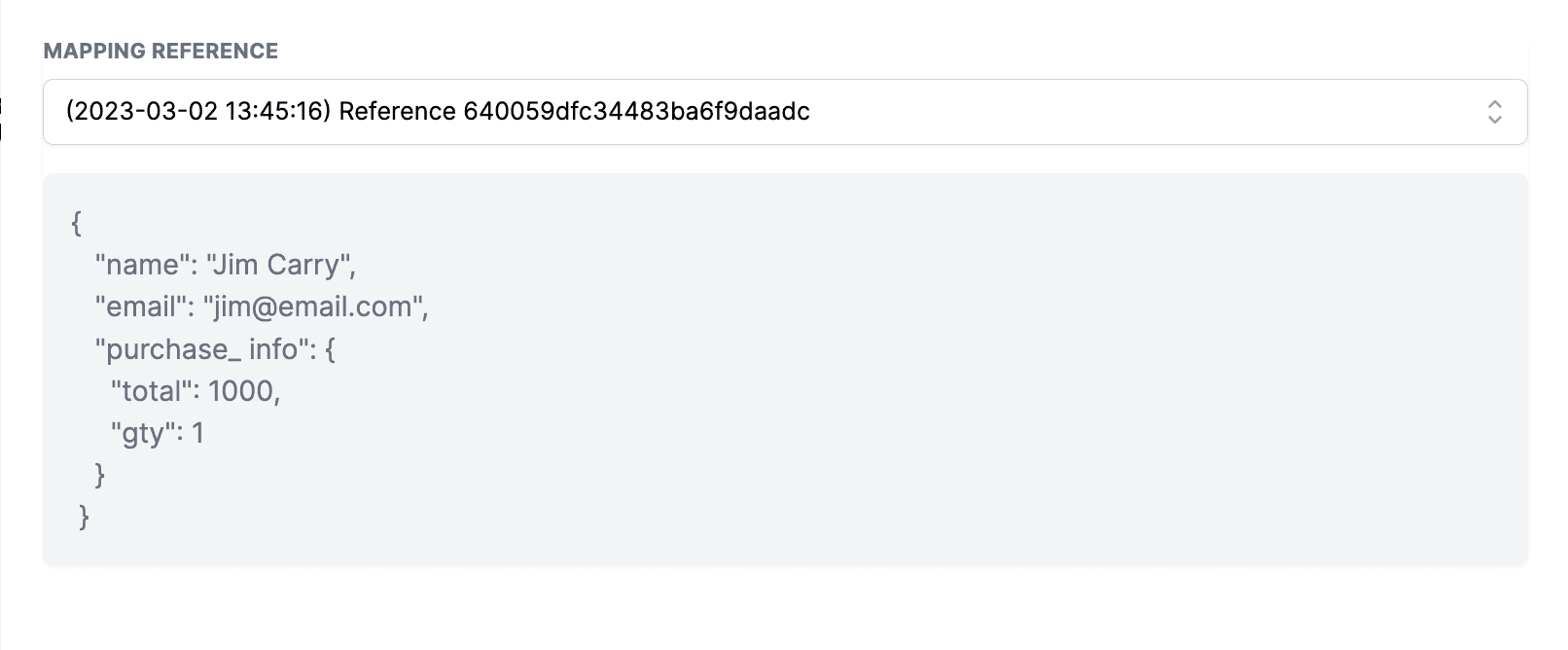
Passo 2.2: Copia l'ID univoco ottenuto dalla richiesta HTTP supportata (POST, GET o PUT) e usalo per cercare il riferimento di mappatura pertinente nel tuo Trigger webhook.
Nota che la richiesta più recente sarà sempre in cima alla lista.

Passo 2.3: Seleziona il riferimento corretto e verifica il body.
Passo 3
Dopo aver salvato il Trigger, verrai indirizzato all'azione "Create Update Contact". Da lì puoi selezionare i campi necessari e mappare i dati in ingresso ricevuti dal Trigger. Nota che per creare un nuovo contatto o mappare i dati su uno esistente, devi fornire un campo email o telefono. Se i dati del tuo Trigger non contengono email o telefono, puoi rimuovere questa azione dal Workflow e il Workflow continuerà a eseguirsi senza Contatto.
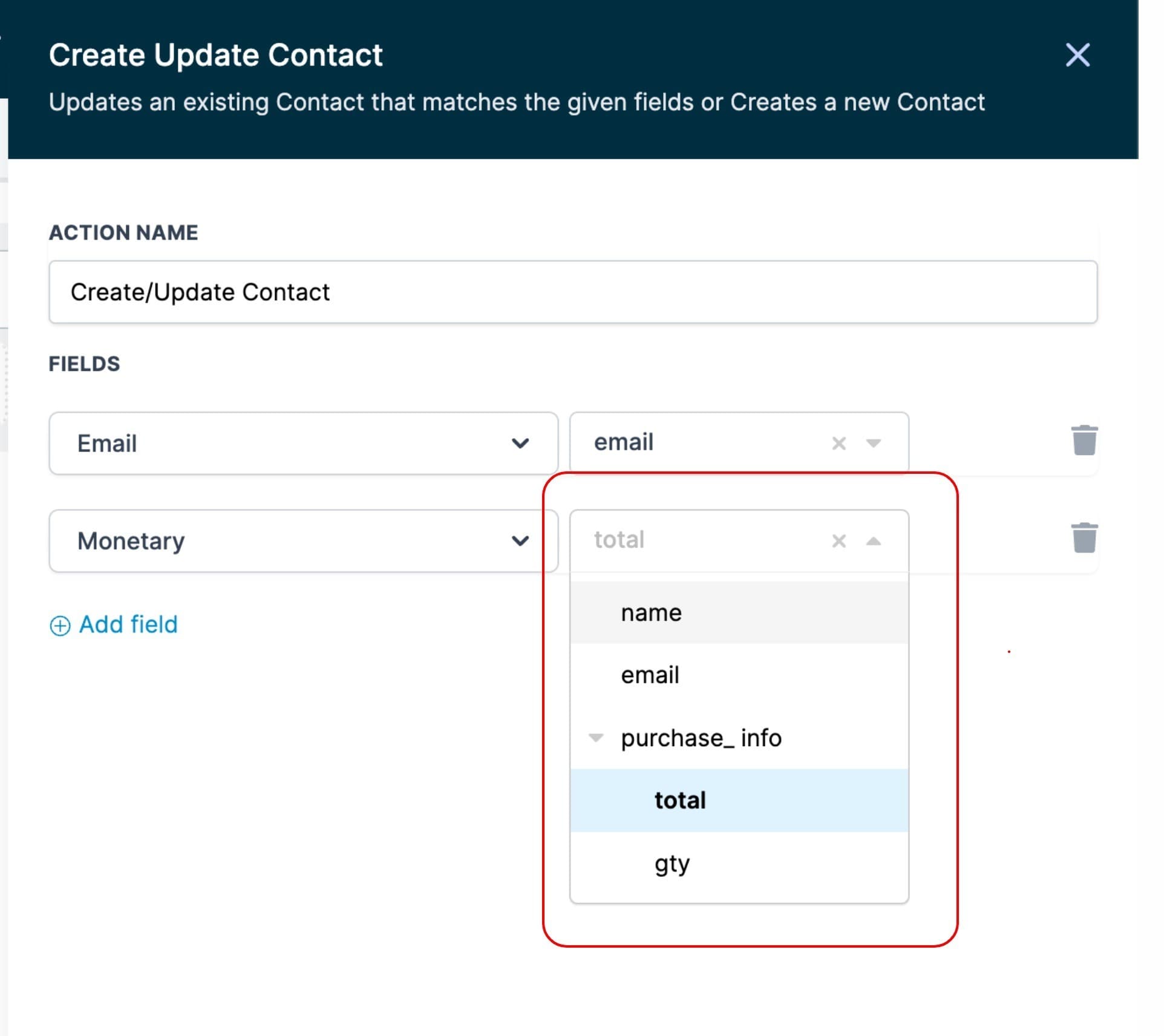
Completati i passaggi precedenti, puoi ora usare i dati ricevuti all'interno del Workflow come valori personalizzati in email, sms, if/else, ecc.
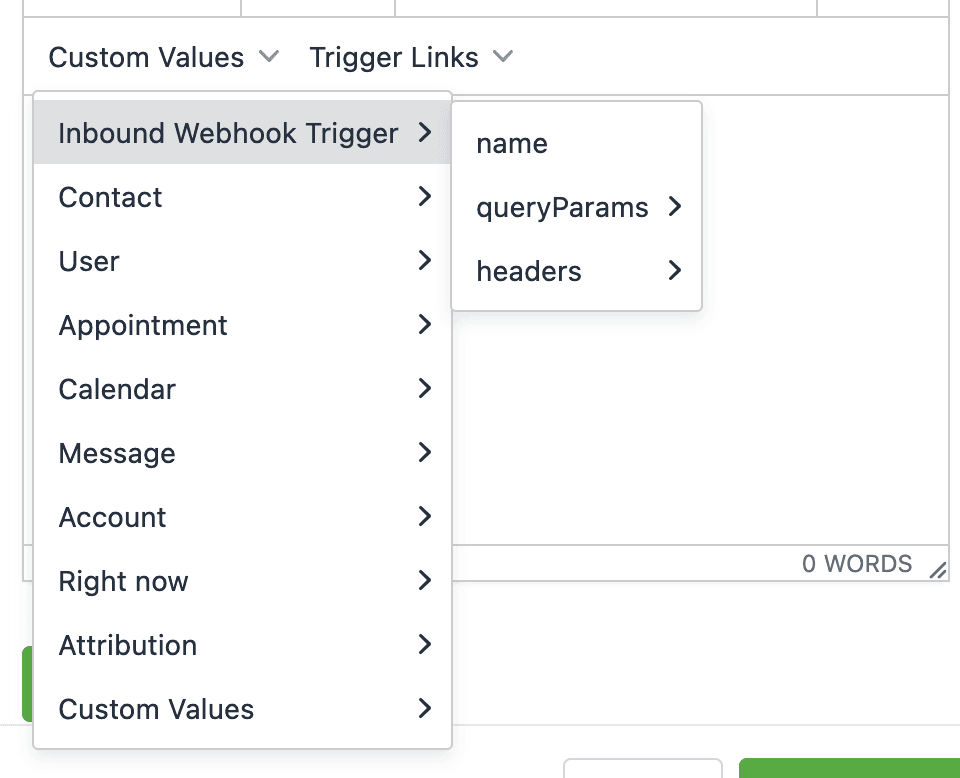
Esempio:
I valori personalizzati dell'Inbound Webhook possono essere utilizzati in tutte le azioni del tuo Workflow. Di seguito sono riportati alcuni esempi.
Nelle azioni di comunicazione:
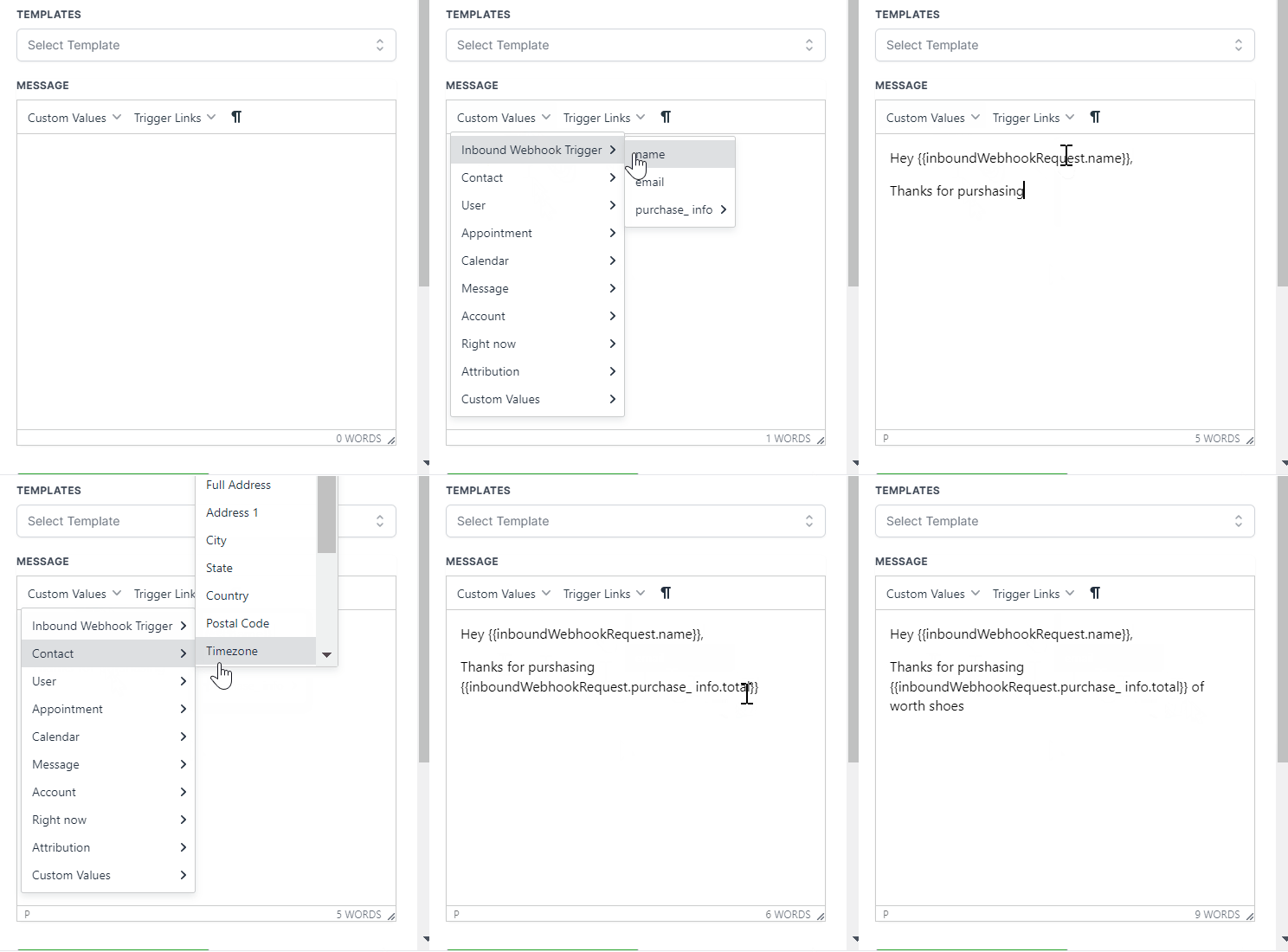
Nelle azioni If/Else:

Come mostrato sopra, puoi usare i valori dell'Inbound Webhook all'interno di tutte le altre azioni come preferisci.
Il Workflow può eseguirsi senza contatto?
- Il Workflow può funzionare senza Contatto, senza alcuna dipendenza dai dati di Contatto: puoi inviare qualsiasi payload di dati tramite Trigger Inbound Webhook e usarlo nel Workflow.
- Puoi procedere senza contatto e usare azioni che non dipendono dalle informazioni di Contatto. Custom Webhook, Google Sheet, Slack, ChatGPT e tutti gli Internal Tools possono essere eseguiti senza contatto.
- Se necessario, puoi usare le azioni Create/Update o Find Contact per recuperare i dati del contatto nel Workflow.
Esempio:
- Invia dati dell'ordine tramite inbound webhook e aggiungi le informazioni dell'ordine a Google Sheet, usa if/else per categorizzare in base al valore dell'ordine e invia una notifica Slack.
- Recupera il contatto con l'ID Contatto usando l'azione Find contact.
Punti importanti da considerare:
- Invia sempre la richiesta usando un metodo supportato (POST, GET o PUT) quando interagisci con il webhook.
- Assicurati che i dati vengano inviati come oggetto JSON, l'unico formato dati supportato.
- Per compilare correttamente, le chiavi devono essere una singola stringa senza spazi; considera l'uso di CamelCase o snake_case invece di separare i nomi delle chiavi con spazi.
- Fornire un'Email o un numero di telefono nel payload è obbligatorio, poiché il Workflow richiede informazioni di contatto. Email o Telefono sono necessari per trovare o creare il Contatto.
- Gli array non sono supportati nei valori personalizzati. Puoi inviarli nella richiesta ma non puoi usarli all'interno delle azioni.
- Se la struttura dei tuoi dati cambia, ri-seleziona il Riferimento di Mappatura all'interno della configurazione del Trigger Inbound Webhook per indirizzare correttamente quei campi nelle altre azioni.
- Se l'URL del tuo Trigger Inbound Webhook viene compromesso o divulgato e vuoi prevenire richieste indesiderate, elimina il Trigger Inbound Webhook esistente e aggiungi un nuovo Trigger Inbound Webhook. Verrà generato un nuovo URL con un ID finale diverso; aggiorna le tue integrazioni per corrispondere al nuovo URL. Una volta salvato, le richieste in ingresso dal vecchio URL non entreranno nel tuo Workflow; solo le richieste dal nuovo URL saranno accettate.
Questo articolo è stato utile?