
Guida all'Azione Workflow Premium Google Sheets
Questa guida spiega come usare efficacemente l'Azione Workflow Premium Google Sheets in HITLEAD. Scopri come configurare l'azione, utilizzare le singole funzioni e risolvere i problemi più comuni. Questa guida è ideale per chi vuole approfondire l'automazione dei Workflow con l'integrazione di dati strutturati in Google Sheets.
INDICE
Cos'è l'Azione Workflow Premium Google Sheets?
L'Azione Workflow Premium Google Sheets ti permette di integrare Google Sheets direttamente nei Workflow di HITLEAD, automatizzando il trasferimento di dati tra i due sistemi senza integrazioni di terze parti. Questa azione supporta diverse funzioni tra cui la creazione, la ricerca, l'aggiornamento e l'eliminazione di righe in un Google Sheet collegato.
Nel Workflow Builder questa è chiamata un'Action e nelle impostazioni dell'Action le funzioni sono anch'esse chiamate Actions. Faremo riferimento alle sotto-Actions come "Create Spreadsheet Row" chiamandole funzioni.
Principali vantaggi dell'integrazione con Google Sheets
- Gestione strutturata dei dati: Garantisce che i dati siano organizzati sempre nello stesso modo.
- Automazione: Riduce l'effort manuale sincronizzando i dati in tempo reale.
- Riduzione degli errori: Previene duplicazioni o errori derivanti dall'inserimento manuale.
- Scalabilità: Supporta dataset in crescita e un ritmo operativo aumentato senza alcuna modifica.
Prima di iniziare
Prima di configurare l'azione Google Sheets, assicurati di avere:
- Un account Google integrato con il subaccount HITLEAD.
- Un Google Sheet preparato. Assicurati che il foglio sia nominato e abbia intestazioni chiaramente definite.
- Premium Triggers & Actions abilitati nel tuo account Agenzia HITLEAD e nel Subaccount.
Alcuni Triggers & Actions sono premium, il che significa che HITLEAD addebita all'Agenzia ogni esecuzione in ogni Subaccount ($0,01 per esecuzione, molto meno rispetto ad altre piattaforme). Le Agenzie con piano Pro possono effettuare il Rebill ai Subaccount, coprendo automaticamente i costi o generando un profitto. Il Workflow Pro plan è un abbonamento separato che l'Agenzia può rivendere ai Subaccount e che acquista anticipatamente Trigger & Action premium a tariffa scontata.
Come configurare l'integrazione con Google Sheets
L'azione Google Sheets richiede la definizione di alcuni dettagli, ma il processo è semplice.

- Aggiungi l'Azione Google Sheets al tuo Workflow:
- Vai su Automations > Workflows in HITLEAD.
- Seleziona + Add Action e scegli Google Sheets Premium Workflow Action.
- Collega il tuo account Google: Se non è ancora collegato, autentica il tuo account Google in HITLEAD.
- Seleziona il tuo Spreadsheet e Worksheet: Scegli il Google Sheet appropriato e il Worksheet specifico in cui verranno aggiornati i dati.
Impostazioni di base dell'Azione Google Sheets
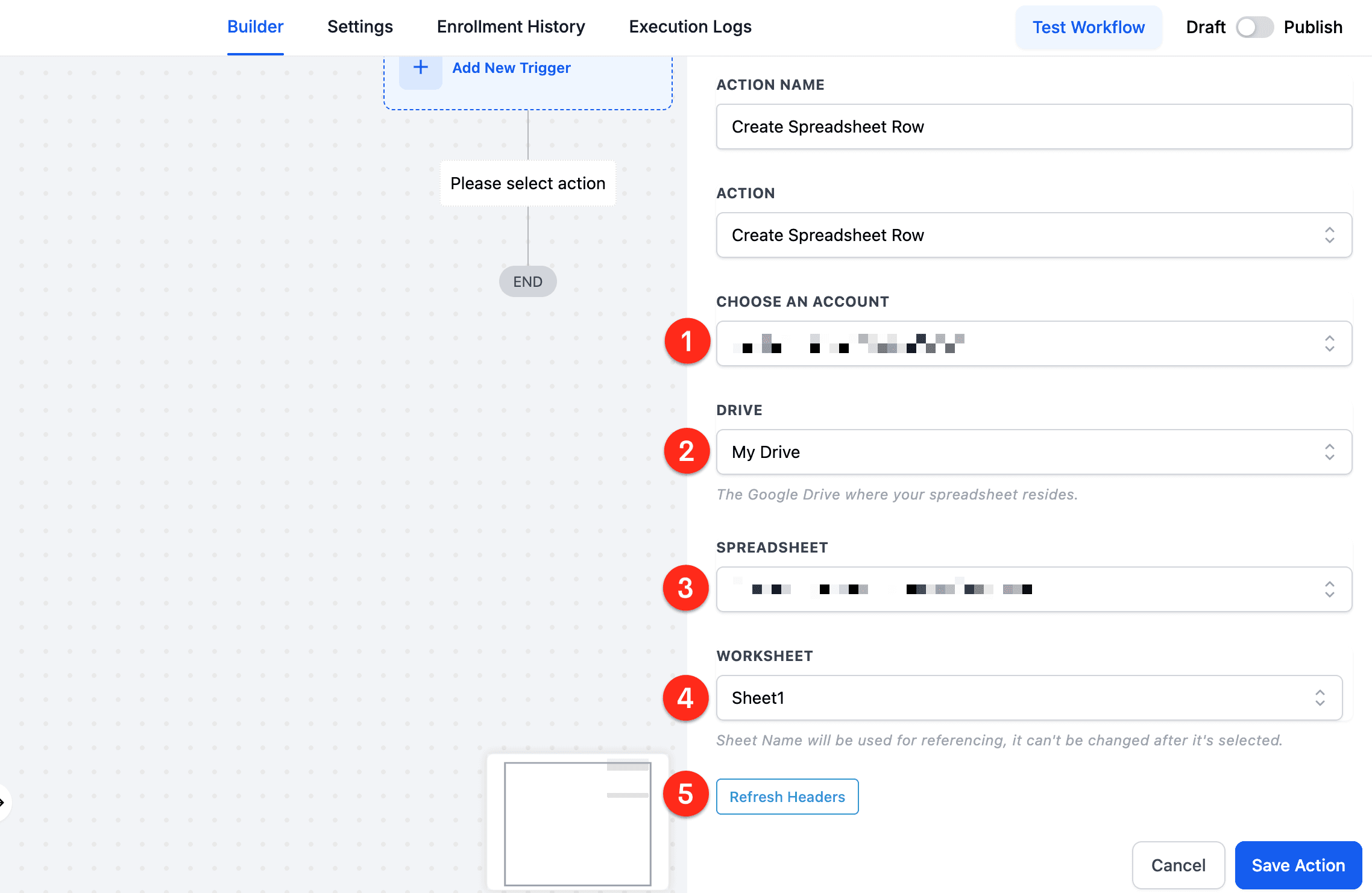
- Scegli un Account
- Scegli un Drive
- Scegli uno Spreadsheet
- Scegli un Worksheet
- Aggiorna le Headers (la prima riga del Worksheet) cliccando "Refresh Headers"
- Seleziona le Columns (puoi includere tutte le colonne o un intervallo)
È utile conoscere il nome esatto di Drive, Spreadsheet e Worksheet per poterli cercare direttamente. Altrimenti potresti dover scorrere a lungo l'elenco.
Funzioni dell'Azione Google Sheets
| Funzione | Descrizione |
|---|---|
| Create Spreadsheet Row | Aggiunge una nuova riga alla fine del foglio |
| Create Multiple Spreadsheet Row(s) | Aggiunge una o più righe nuove alla fine del foglio |
| Lookup Spreadsheet Row | Trova la prima riga corrispondente a una ricerca |
| Lookup Multiple Spreadsheet Row(s) | Trova una corrispondenza e restituisce un numero aggiuntivo di righe |
| Update Specific Spreadsheet Row | Modifica i dati in una riga numerata |
| Update Multiple Spreadsheet Row(s) | Modifica i dati in più righe |
| Update Spreadsheet Row Using Lookup | Modifica i dati nella riga corrispondente a una ricerca |
| Delete Specific Spreadsheet Row | Cancella tutti i dati in una riga numerata lasciandola vuota |
| Delete Spreadsheet Row Using Lookup | Cancella tutti i dati nella riga corrispondente a una ricerca |
Create Row
- Aggiunge una nuova riga alla fine del foglio.
- Nota importante: Le nuove righe vengono sempre aggiunte dopo la riga con il numero più alto.
Lookup Row
- Cerca una riga in base ai criteri specificati.
- Caso d'uso comune: Recuperare i record dei clienti tramite indirizzo email.
Lookup + Create Row
- Combina le funzionalità di Lookup e Create.
- Comportamento: Se l'azione Lookup non trova una riga corrispondente, viene creata una nuova riga.
Update Row
- Aggiorna i dati in una riga specificata.
- Nota importante: Questa azione richiede il numero di riga, che si ottiene spesso tramite l'azione Lookup.
Delete Row
- Elimina una riga in base al suo numero.
- Suggerimento: Usa prima Lookup per identificare il numero di riga prima di eliminarla.
6. Funzionalità avanzate
- Lookup su più righe: Recupera più righe in base a criteri di filtro, utile per elaborazioni in batch.
- Mappatura variabili personalizzate: Dopo un'azione Lookup, le intestazioni vengono mappate a variabili personalizzate, semplificando le azioni successive.
- Risoluzione dei problemi: Se le intestazioni vengono modificate nel Google Sheet, aggiorna la mappatura in HITLEAD.
7. Casi d'uso dell'integrazione con Google Sheets
- Monitoraggio vendite: Aggiungi o aggiorna automaticamente i lead in Google Sheets quando raggiungono determinati obiettivi.
- Campaign di marketing: Sincronizza le metriche di performance delle Campaign per analisi in tempo reale.
- Supporto clienti: Registra e aggiorna i log dei ticket di supporto direttamente nei fogli.
8. Risoluzione dei problemi e problemi comuni
- Problemi di mappatura indice:
- Aggiorna le intestazioni in HITLEAD se vengono apportate modifiche nel Google Sheet.
- Errori di autenticazione:
- Rinnova l'autorizzazione del tuo account Google in HITLEAD.
- Spreadsheet non visibile:
- Assicurati di usare l'account corretto e di avere i permessi necessari.
9. FAQ
D: Cosa succede se le intestazioni del Google Sheet vengono rinominate?
Dovrai aggiornare le intestazioni in HITLEAD e riconfigurare i Workflow interessati.
D: È possibile integrare più Google Sheet in un unico Workflow?
Sì, ogni elemento dell'azione può specificare un Google Sheet diverso.
10. Prossimi passi
- Esplora gli articoli correlati:
- Azione Workflow - Google Sheets
- Come abilitare le LC Premium Actions
LC Premium Actions per Google Sheets è uno strumento potente per semplificare i processi di gestione dei dati automatizzando la creazione, l'aggiornamento e l'eliminazione di righe. Integra facilmente i tuoi documenti Google Sheets all'interno del sistema di Workflow, garantendo una gestione efficiente dei dati e riducendo il rischio di errori. Sfrutta le funzionalità di lookup per individuare righe specifiche, assicurando precisione e fornendo una soluzione completa per tutte le tue esigenze di gestione dei dati in Google Sheets.
Le Agenzie con qualsiasi piano ($97, $970, $297, $2970, $497, $4970) possono accedere alle LC Premium Triggers & Actions.

- Una volta abilitate le Premium Actions & Triggers tramite le Impostazioni dell'Agenzia, i Subaccount ESISTENTI e nuovi avranno 100 esecuzioni gratuite.

- Per evitare di accumulare costi di esecuzione per i Subaccount ESISTENTI, il rebilling dovrà essere abilitato manualmente per ciascun Subaccount nella vista Agenzia (maggiori informazioni).

- Se le premium actions sono abilitate nel SaaS Configurator, i nuovi Subaccount generati verranno automaticamente iscritti alle LC Premium Actions & Triggers, senza ulteriori interventi da parte dell'agenzia.
Cos'è l'Azione Workflow Premium Google Sheets?
L'Azione Workflow Premium Google Sheets è una funzionalità robusta progettata per migliorare la tua esperienza di gestione dei dati in Google Sheets tramite il sistema LC Premium Actions. Questo potente strumento ti consente di automatizzare varie attività, come la creazione, l'aggiornamento e l'eliminazione di righe, migliorando significativamente l'efficienza del Workflow e la precisione dei dati.
Sfruttando il sistema LC Premium Actions, puoi facilmente integrare Google Sheets nei tuoi processi di gestione dei dati senza complesse integrazioni di terze parti. Il sistema fornisce anche un'interfaccia utente intuitiva, semplificando le attività di gestione dei dati e permettendoti di concentrarti sugli aspetti più critici del tuo lavoro.
Una delle funzionalità di spicco dell'Azione Workflow Premium Google Sheets è la potente funzionalità di lookup. Questo ti permette di cercare righe specifiche nei tuoi fogli in base a criteri specifici, facilitando l'individuazione e il lavoro con i dati rilevanti. Questa funzionalità aiuta ad automatizzare attività complesse di gestione dei dati, come il confronto incrociato di dati da più fogli o database.
Inoltre, l'Azione Workflow Premium Google Sheets supporta una serie di azioni, tra cui la creazione di nuove righe, l'aggiornamento di righe specifiche, l'eliminazione di righe e funzionalità più avanzate come l'aggiornamento o l'eliminazione di righe tramite la funzione di lookup. Questo insieme completo di azioni garantisce di avere tutti gli strumenti necessari per gestire efficacemente i dati in Google Sheets.
Oltre alle sue funzionalità principali, l'Azione Workflow Premium Google Sheets ti consente di utilizzare variabili personalizzate per archiviare e manipolare i dati all'interno dei tuoi Workflow. Questa flessibilità ti permette di creare Workflow dinamici e guidati dai dati, personalizzati in base alle tue esigenze e requisiti.
Per chi è utile questa funzionalità?
L'Azione Workflow Premium Google Sheets è utile per una vasta gamma di individui e organizzazioni che si affidano alla gestione e alla collaborazione dei dati tramite Google Sheets. Tra questi, ma non solo:
- Piccole e medie imprese: Possono usare questa funzionalità per automatizzare i processi di gestione dei dati, monitorare l'inventario, gestire i budget e creare report, favorendo una collaborazione e un processo decisionale più efficienti.
- Project manager: Possono semplificare il monitoraggio dei progetti, la gestione dei task e l'allocazione delle risorse in Google Sheets, portando a migliori risultati di progetto e maggiore produttività del team.
- Professionisti di vendita e marketing: Possono automatizzare l'inserimento dei dati, il monitoraggio dei lead e l'analisi delle performance di vendita, abilitando migliori insight e decisioni nelle Campaign.
- Professionisti delle Risorse Umane (HR): Possono gestire i dati dei dipendenti, automatizzare i processi di onboarding e monitorare varie metriche HR, risparmiando tempo e riducendo gli errori.
- Educatori e istituzioni accademiche: Possono gestire i dati degli studenti, monitorare i compiti e analizzare le metriche di performance, portando a strategie educative più efficaci.
- Organizzazioni non profit: Possono automatizzare la gestione dei donatori, la pianificazione degli eventi e il monitoraggio del budget in Google Sheets, portando a operazioni più efficienti e una migliore allocazione delle risorse.
- Ricercatori e analisti di dati: Possono semplificare i processi di raccolta, analisi e reportistica dei dati in Google Sheets, ottenendo insight più accurati e tempestivi.
Quali sono i vantaggi di questa funzionalità?
L'Azione Workflow Premium Google Sheets offre numerosi vantaggi agli utenti. Alcuni dei principali:
- Maggiore efficienza: Automatizzando la creazione, l'aggiornamento e l'eliminazione di righe, gli utenti risparmiano tempo e migliorano la produttività.
- Precisione migliorata: L'automazione riduce il rischio di errori umani, garantendo che i dati in Google Sheets rimangano accurati e affidabili.
- Collaborazione semplificata: Semplifica la condivisione dei dati e la cooperazione tra i membri del team.
- Personalizzazione flessibile: L'uso di variabili personalizzate e lookup consente di creare Workflow dinamici e guidati dai dati.
- Potente funzionalità di lookup: Consente di cercare righe specifiche in base a criteri specifici, particolarmente utile per il confronto incrociato di dati da più fogli o database.
- Integrazione semplice: Elimina la necessità di complesse integrazioni di terze parti.
- Scalabilità: Utilizzabile da organizzazioni di tutte le dimensioni man mano che crescono ed evolvono.
- Decisioni migliori: Semplificando la gestione dei dati e migliorandone la precisione, gli utenti possono prendere decisioni più informate.
Come usare l'Azione Workflow Premium Google Sheets?
Le seguenti azioni Workflow sono supportate in Google Sheets.
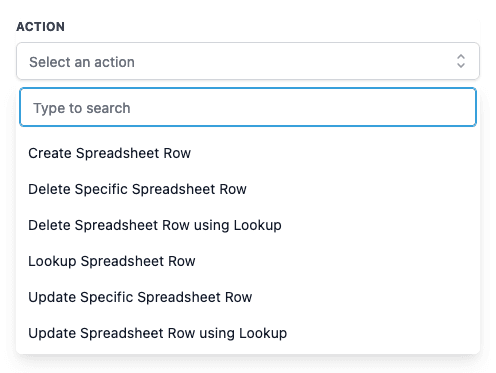
Create Spreadsheet Row
LC Premium Actions ti consente di inviare dati direttamente a un documento Google Sheets senza richiedere integrazioni di terze parti. Tutto ciò che devi fare è integrare il tuo account Google con il sistema e selezionare il foglio desiderato da Google Drive. Da lì, puoi facilmente inviare dati al foglio tramite l'interfaccia utente intuitiva.
Choose a Google account:
Tutti gli account Google integrati nel tuo subaccount verranno visualizzati nel menu a tendina per la selezione.

Select a Drive:
Dopo aver selezionato un account Google dal menu a tendina, tutti i Google Drive associati verranno visualizzati per la selezione. Questo ti consente di scegliere lo specifico account Google Drive contenente il documento Google Sheets di destinazione a cui vuoi inviare dati.

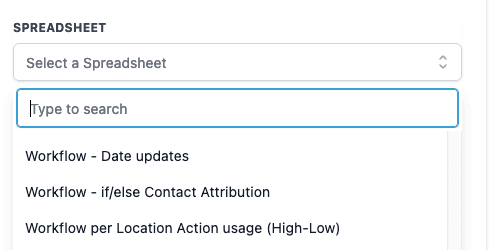
Select a Spreadsheet:
Dopo aver selezionato un Google Drive dal menu a tendina, tutti gli Spreadsheet associati verranno visualizzati per la selezione. Questo ti consente di selezionare lo specifico documento Google Spreadsheet a cui vuoi inviare dati.
Select a Worksheet:
Dopo aver selezionato un Google Spreadsheet dal menu a tendina, tutti i Worksheet all'interno di quello Spreadsheet verranno visualizzati per la selezione. Questo ti consente di selezionare lo specifico Worksheet a cui vuoi inviare dati.

Selecting Starting Column and End Column in the Worksheet
Quando invii dati a un documento Google Sheets tramite il sistema di Workflow, la prima riga del foglio viene automaticamente considerata come riga di intestazione, e ogni colonna viene etichettata in base ai valori di intestazione di quella riga.
Se devi aggiornare le intestazioni nel foglio, puoi cliccare il pulsante "Refresh Headers" per recuperare i valori di intestazione più recenti. Questo garantisce che i tuoi dati siano correttamente mappati alle colonne giuste e che il tuo Workflow sia aggiornato con le ultime configurazioni del foglio.
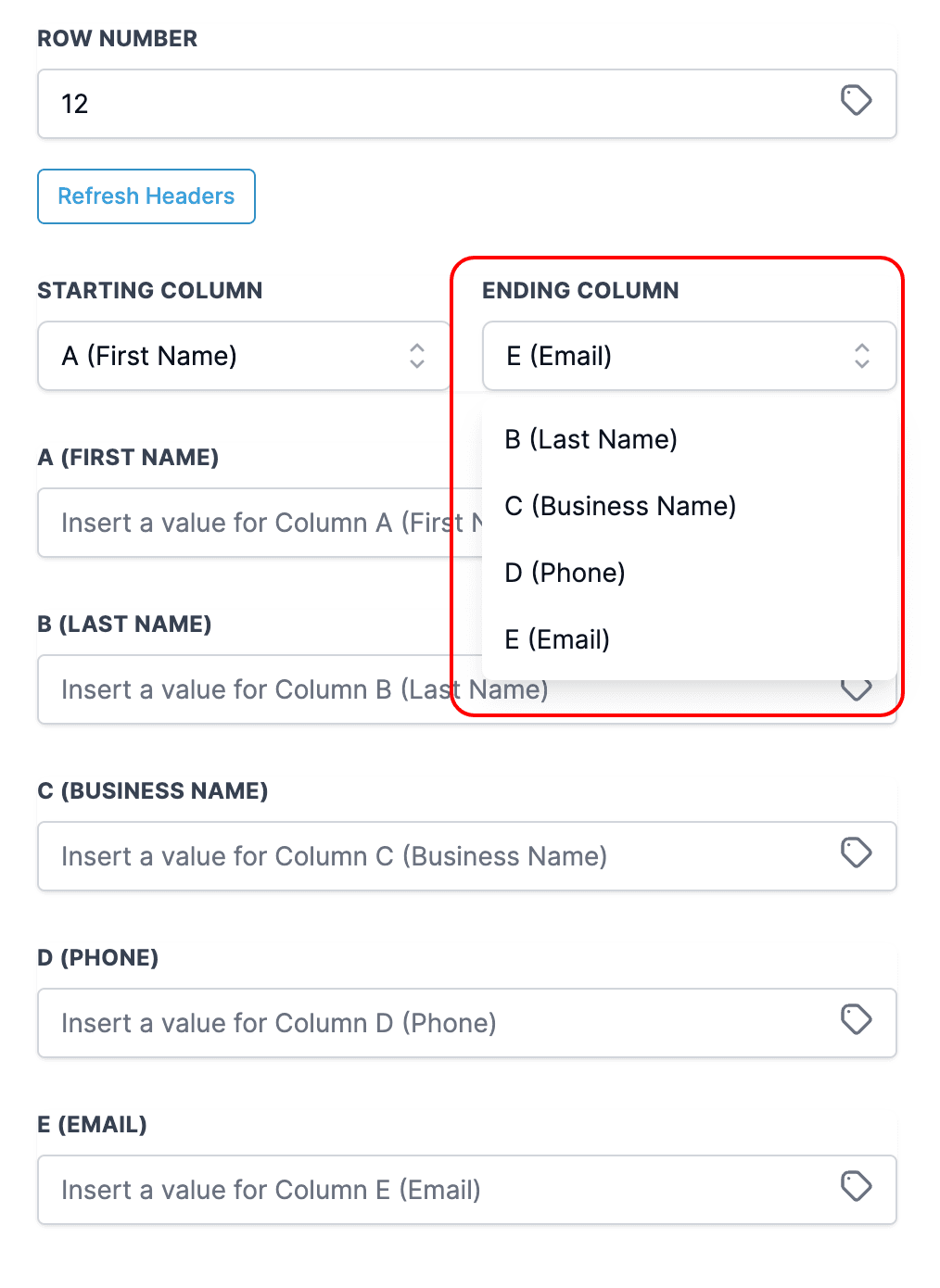
Insert values to create a new row in the Worksheet:
Puoi inserire un valore e creare una nuova riga nel tuo documento Google Sheets.

Update Specific Spreadsheet Row
L'azione "Update Specific Spreadsheet Row" consente di modificare il contenuto di una riga specifica specificando il suo numero di riga. Questa azione aggiorna i valori nelle colonne corrispondenti di quella riga.
Choose a worksheet:
Seleziona un Worksheet all'interno del tuo Spreadsheet in cui vuoi modificare una riga.

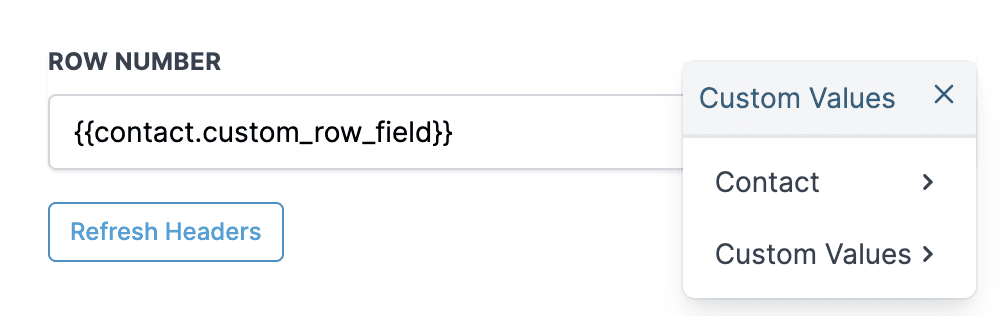
Insert Row Number:
Specifica il numero di riga che vuoi modificare nello Spreadsheet.

Puoi anche fornire il numero di riga usando il Custom Variable Picker per usare valori dinamici.
Select Starting Column and ending column:
Per aggiornare le colonne desiderate, seleziona la colonna di inizio e di fine. Puoi lasciare il campo vuoto se non vuoi aggiornare una colonna specifica.
Delete Specific Spreadsheet Row
L'azione "Delete Specific Spreadsheet Row" consente di eliminare il contenuto di una riga specifica specificando il suo numero di riga. Questa azione cancellerà i valori in tutte le colonne di quella riga.
Nota:
Quando usi l'azione "Delete Specific Spreadsheet", essa cancella il contenuto della riga, ma non rimuove permanentemente la riga stessa.
Choose a worksheet:
Seleziona un Worksheet all'interno del tuo Spreadsheet da cui vuoi eliminare una riga.

Insert Row Number:
Specifica il numero di riga che vuoi eliminare nello Spreadsheet.
Nota:
Puoi anche fornire il numero di riga usando il Custom Variable Picker per usare valori dinamici.
Lookup Spreadsheet Row
L'azione Lookup di Google Sheet ti consente di cercare dati all'interno dei tuoi documenti Google Sheets, fornendoti un potente strumento per gestire i tuoi flussi di dati.
- Puoi cercare qualsiasi riga nel tuo foglio e usare i valori personalizzati associati a quella riga all'interno del tuo Workflow.
- Questa funzionalità ti consente di automatizzare processi complessi di gestione dei dati, come il confronto incrociato di dati da più fogli o database.
- Puoi ridurre gli errori, aumentare l'efficienza e risparmiare tempo, garantendo al contempo la precisione e la completezza dei tuoi dati.
- Con la funzionalità di lookup, puoi facilmente integrare i tuoi documenti Google Sheets nei tuoi processi di Workflow, creando potenti flussi di gestione dei dati.
Choose a worksheet:
Seleziona un Worksheet all'interno del tuo Spreadsheet che vuoi usare per la ricerca e il recupero dei dati.

Select Search Order:
Seleziona in quale ordine le righe del Google Sheet devono essere cercate per trovare la riga corrispondente.
Dall'inizio del foglio - restituisce la prima riga corrispondente
Dalla fine del foglio - restituisce la riga corrispondente più recente

Select a Column and Lookup Value to find the matching row
La prima riga è considerata intestazione, mostrata come etichetta per ogni colonna. Puoi recuperare le intestazioni più recenti dal foglio cliccando "Refresh Headers".

Select an extra Column and Lookup Value.
Se viene aggiunta una colonna extra, entrambi i valori delle colonne devono corrispondere per determinare la riga corrispondente.

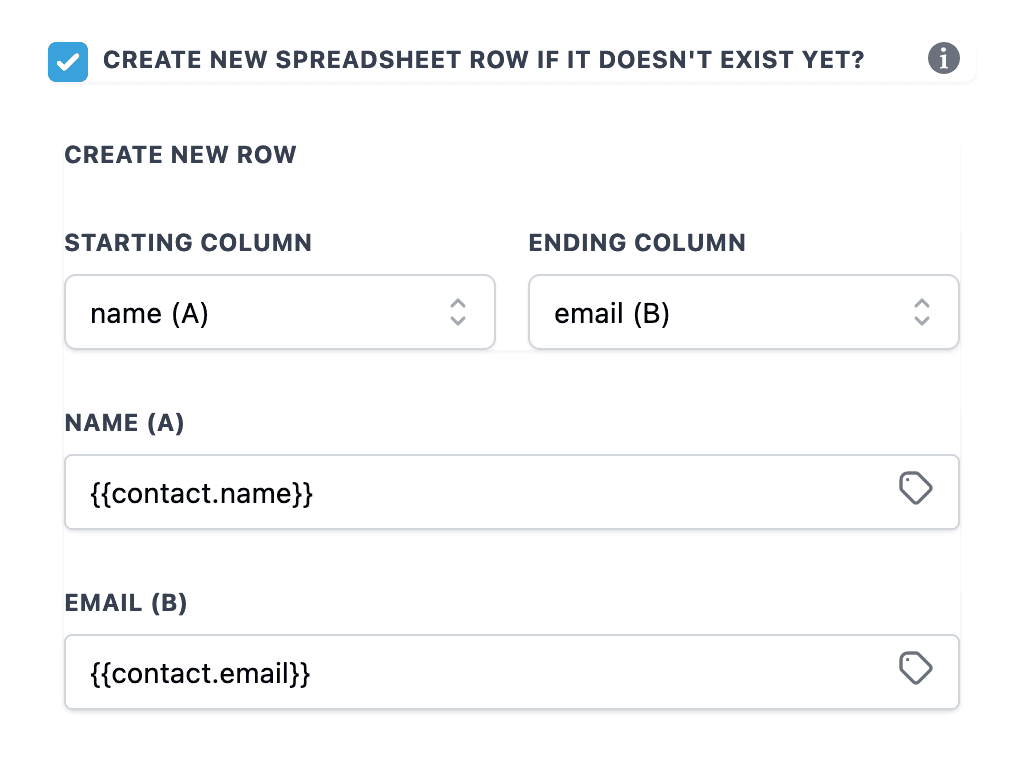
Create Spreadsheet row if it doesn't exist yet:
Se abilitata, eseguirà l'azione Create Spreadsheet Row quando il lookup non riesce a trovare una riga corrispondente al momento dell'esecuzione. Questa azione verrà registrata e addebitata separatamente.
Lookup Multiple Spreadsheet Row(s)
Lookup Multiple Spreadsheet Row(s) è un'estensione di Lookup Spreadsheet Row. Usando questa funzione puoi estrarre più righe. La configurazione è identica a Lookup Spreadsheet Row, con l'aggiunta della selezione del numero di righe da estrarre.
L'unica differenza è la selezione del numero di righe, che puoi fare digitando il numero nel campo "Row Count".

Using as Custom Variables:
Uno dei vantaggi dell'uso di Lookup è che quando cerchi una riga particolare, tutti i suoi dati possono essere salvati come valore personalizzato utilizzabile in tutto il Workflow.
Considera il seguente Worksheet come esempio. Se devi cercare una riga specifica, puoi inserire il numero di telefono o l'indirizzo email del contatto nella sezione di lookup. Una volta trovata la riga corrispondente, la funzione di lookup memorizzerà tutti i valori con il nome di intestazione corrispondente come variabili personalizzate.

Quando aggiungi un'azione Lookup, viene generato automaticamente un indice. Questo indice è essenziale per mappare i dati della riga alle variabili personalizzate e consente una facile identificazione di più valori di lookup. Una volta aggiunto, l'indice non può essere rimosso o modificato.
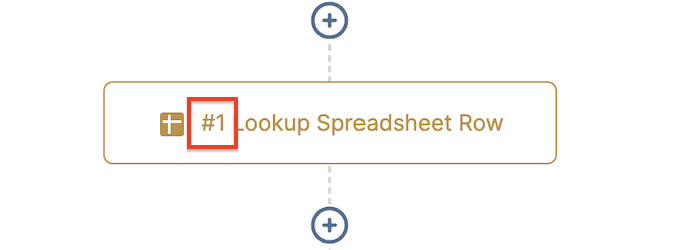
I valori ottenuti dall'azione Lookup per una riga specifica possono essere usati in tutte le altre attività all'interno dei tuoi Workflow, proprio come qualsiasi altro campo contatto o variabile personalizzata.


Nota:
Come già menzionato, l'indice generato dalla funzione di lookup funge da riferimento ed è usato per la mappatura interna delle variabili personalizzate nelle azioni di lookup.
Puoi usare {{sheet.x.rowNumber}} per ottenere il numero di riga del valore di lookup.
Dove x è l'indice dell'azione di lookup.

Esempio:
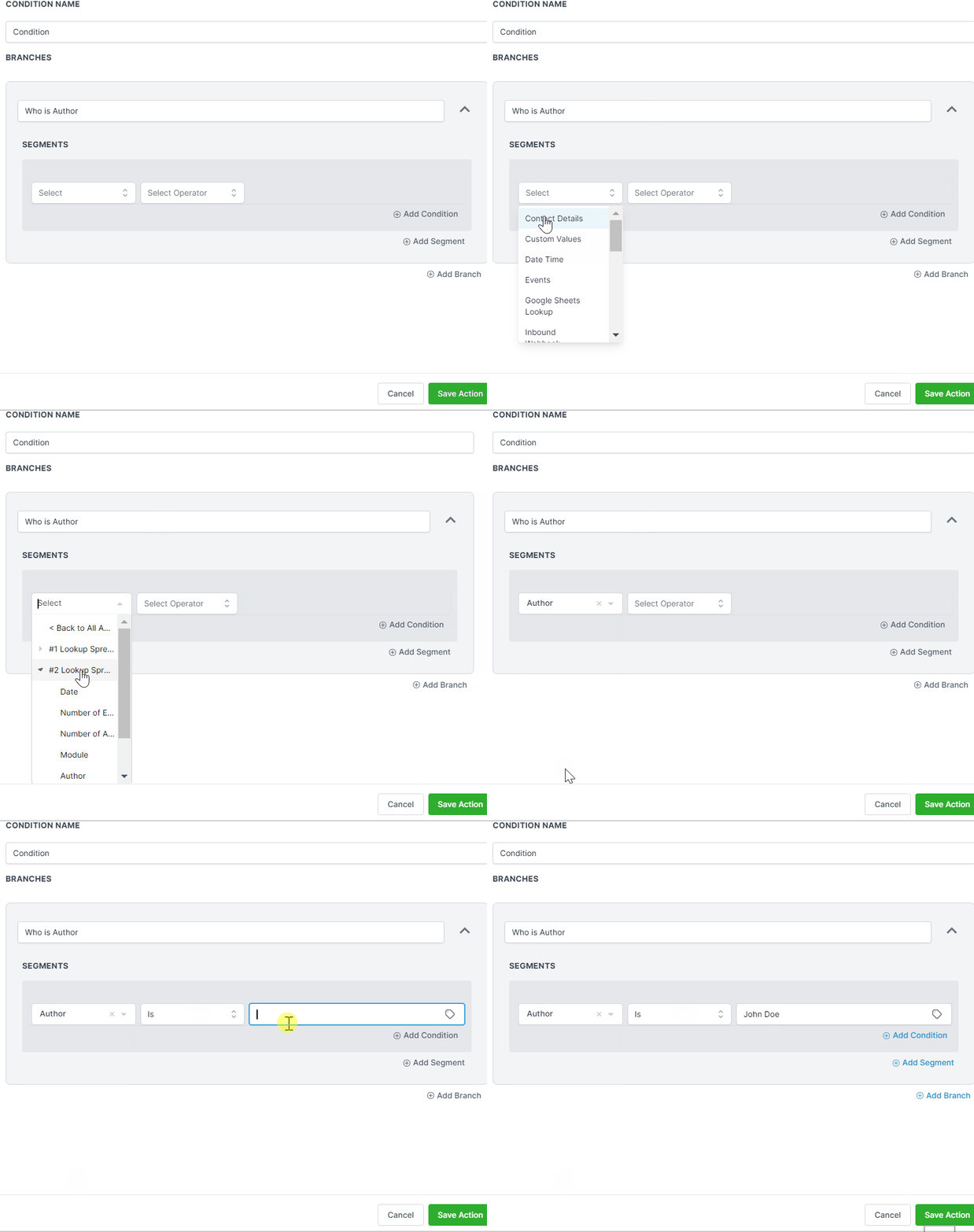
I valori personalizzati della riga trovata tramite Lookup possono essere utilizzati in tutte le azioni all'interno del tuo Workflow. Di seguito alcuni esempi.

In If/Else:
Punti importanti da ricordare:
- Se l'azione Lookup di Google Sheets non trova una riga corrispondente, tutte le azioni Google Sheets successive che fanno riferimento a questa azione Lookup verranno saltate per mancanza di risultato. Tienine conto quando costruisci Workflow che includono questa azione Lookup e le azioni Google Sheets: Update Spreadsheet Row using Lookup o Google Sheets: Delete Spreadsheet Row using Lookup.
- Poiché i risultati dell'azione Lookup sono disponibili per le condizioni If/Else, puoi usarli per decidere se usare Google Sheets: Create Spreadsheet Row o Google Sheets: Update Spreadsheet Row using Lookup, in base alla presenza o meno di un risultato Lookup.
Update Spreadsheet Row using Lookup.
Aggiornare una riga del foglio tramite Lookup comporta la ricerca di una riga specifica nel tuo Spreadsheet in base a un valore particolare usando Lookup, e poi l'aggiornamento dei valori in quella riga con nuovi dati.
Per aggiornare una riga specifica, dovresti usare l'azione Lookup per cercare il valore di una colonna nei dati, che restituirà la riga corrispondente. Una volta individuata la riga desiderata, puoi usare l'azione "Update sheet using Lookup" per modificare i dati all'interno di quella riga.
Nota:
Se vuoi usare l'azione "Update using lookup", è necessario prima usare l'azione "Lookup" per cercare una riga specifica nel tuo foglio in base a un valore particolare. Una volta trovata la riga desiderata tramite lookup, puoi usare l'azione "Update using lookup" per modificare i dati in quella riga. Pertanto, usare l'azione di lookup prima di aggiornare tramite lookup è un passaggio necessario in questo processo.
Select Lookup Action
Questa azione visualizzerà solo le azioni Lookup aggiunte sopra di essa per la selezione.

Selecting a Starting Column and End Column
Per aggiornare le colonne desiderate, seleziona la colonna di inizio e di fine. Puoi lasciare il campo vuoto se non vuoi aggiornare una colonna specifica.
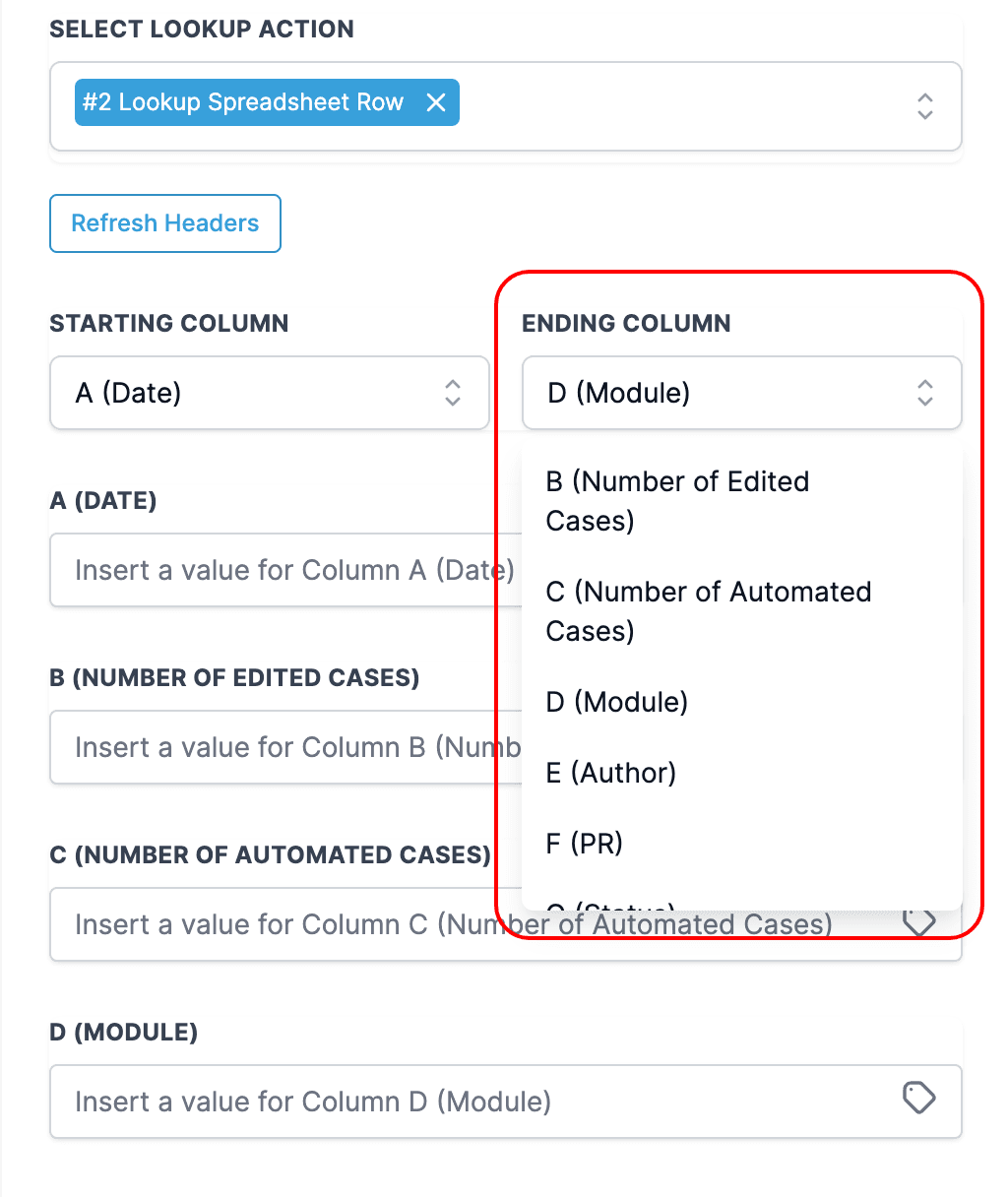
Punti da ricordare:
- Nell'azione "Update Specific Sheet Row", puoi selezionare solo un'azione Lookup alla volta.
- Puoi lasciare il campo vuoto se non vuoi aggiornare una colonna specifica.
- Se l'azione Lookup non restituisce nessuna riga, il Workflow salterà questo passaggio e passerà al successivo.
Delete Spreadsheet Row using Lookup.
Eliminare una riga del foglio tramite Lookup comporta la ricerca di una riga specifica nel tuo Spreadsheet in base a un valore particolare usando Lookup, e poi la cancellazione di tutti i valori in quella riga.
Per eliminare una riga specifica, dovresti usare l'azione Lookup per cercare il valore di una colonna nei dati, che restituirà la riga corrispondente. Una volta individuata la riga desiderata, puoi usare l'azione "Delete Spreadsheet Row using Lookup" per cancellare i dati nella riga.
Nota:
Se vuoi usare l'azione "Delete using lookup", è necessario prima usare l'azione "Lookup" per cercare una riga specifica nel tuo foglio in base a un valore particolare. Una volta trovata la riga desiderata tramite lookup, puoi usare l'azione "Delete using lookup" per cancellare i dati della riga. Pertanto, usare l'azione di lookup prima di eliminare tramite lookup è un passaggio necessario in questo processo.
Select Lookup Action
Verranno elencate per la selezione solo le azioni Lookup aggiunte sopra questa azione.

Se durante un lookup viene restituita una riga, tutti i valori associati a quella riga verranno cancellati.
Punti da ricordare:
- Quando usi l'azione "Delete Spreadsheet Row", essa cancella il contenuto della riga, ma non rimuove permanentemente la riga stessa.
- Se l'azione Lookup non restituisce nessuna riga, il Workflow salterà questo passaggio e passerà al successivo.
Domande Frequenti
D: Posso aggiornare o eliminare tutte le righe restituite da un'azione Lookup Multiple Spreadsheet Row(s)?
L'azione Lookup Multiple Spreadsheet Row(s) è progettata per recuperare e referenziare più righe contemporaneamente. Tuttavia, le azioni Google Sheets come Update e Delete sono pensate per lavorare con una riga alla volta. Queste azioni di follow-up non scorrono automaticamente più risultati da un'azione Lookup Multiple.
Se il tuo Workflow richiede l'aggiornamento o l'eliminazione di più righe, puoi implementare logica personalizzata usando azioni di codice o strumenti di automazione esterni che gestiscono l'elaborazione in batch. Questo approccio ti offre un maggiore controllo su come viene elaborata ogni riga, mantenendo al contempo la flessibilità del tuo Workflow.
Questo articolo è stato utile?