
Guida all'Azione Slack per Workflow
L'Azione Slack Premium per Workflow consente di inviare messaggi automatici a canali e utenti Slack, semplificando la comunicazione e migliorando la collaborazione del team. L'azione offre tre eventi principali: inviare un messaggio a un utente, a un canale privato o a un canale pubblico.
Le agenzie con qualsiasi piano ($97, $970, $297, $2970, $497, $4970) possono accedere ai Trigger & Actions LC Premium.

- Una volta abilitati i Premium Actions & Triggers tramite le Impostazioni dell'agenzia, i Sub-Account ESISTENTI e nuovi riceveranno 100 esecuzioni gratuite.

- Per evitare costi di esecuzione accumulati per i Sub-Account ESISTENTI, il rebilling deve essere abilitato manualmente per ciascun Sub-Account dalla vista agenzia (ulteriori info).

- Se i premium actions sono abilitati nel SaaS Configurator, i nuovi Sub-Account generati verranno automaticamente iscritti ai LC Premium Actions & Triggers, senza ulteriori azioni richieste dall'agenzia.
Cos'è l'Azione Slack Premium?
L'Azione Slack Premium per Workflow è una funzionalità di comunicazione avanzata progettata per automatizzare e semplificare la messaggistica all'interno di Slack, il popolare strumento di collaborazione di team. Questa funzionalità permette di inviare messaggi mirati a utenti specifici, canali privati o pubblici all'interno del workspace Slack. Un'interfaccia intuitiva e opzioni personalizzabili garantiscono una comunicazione efficace, consentendo di configurare e pianificare notifiche in base alle proprie esigenze.
L'azione offre tre eventi principali:
-
Invio di un messaggio a un utente: puoi scegliere tra quattro opzioni per inviare un messaggio diretto alla persona giusta: Assigned User, Custom Email, Internal User o Slack User. Ogni opzione ha uno scopo specifico per determinare il destinatario del messaggio, garantendo una comunicazione precisa ed efficiente.
-
Invio di un messaggio a un canale privato: puoi selezionare un canale privato all'interno del workspace per inviare messaggi, che appariranno come inviati manualmente dall'utente che ha creato l'integrazione Slack. Questo consente comunicazioni sicure all'interno di un gruppo selezionato di membri del team.
-
Invio di un messaggio a un canale pubblico: puoi scegliere un canale pubblico all'interno del workspace per diffondere messaggi, rendendo le informazioni accessibili a tutti i membri del workspace.
A chi è destinata?
L'Azione Slack Premium per Workflow è utile per organizzazioni e team che si affidano a Slack per la comunicazione e la collaborazione. Aiuta ad automatizzare messaggi e notifiche, semplificando il flusso di informazioni all'interno del workspace. Alcuni casi d'uso tipici includono:
-
Project Management: Notifica automaticamente i membri del team quando vengono assegnati nuovi task, si avvicinano le scadenze o i task vengono completati. Questo aiuta a tenere tutti allineati e consapevoli delle proprie responsabilità.
-
Vendite e Marketing: Notifica il team di vendita di nuovi lead, Opportunità o trattative chiuse, permettendo di agire rapidamente ed efficacemente. I team marketing possono beneficiare di notifiche automatiche sulle performance delle Campaign, pubblicazioni di contenuti o engagement sui social media.
-
Supporto Clienti: Invia notifiche automatiche al team di supporto alla creazione, escalation o risoluzione di nuovi ticket, garantendo risposte tempestive e una gestione efficiente dei problemi.
-
Risorse Umane: Notifica HR e i membri del team pertinenti riguardo a onboarding di dipendenti, sessioni di formazione, valutazioni delle performance o aggiornamenti di policy, mantenendo tutti informati e coinvolti.
-
IT e Sviluppo: Invia alert al team IT o di sviluppo quando vengono segnalati nuovi bug, si verificano interruzioni di sistema o vengono rilasciati aggiornamenti software, permettendo di affrontare i problemi tempestivamente e mantenere la stabilità del sistema.
-
Comunicazioni Aziendali: Condividi notizie importanti, aggiornamenti o promemoria con tutta l'organizzazione attraverso canali pubblici, assicurando che tutti rimangano informati e coinvolti.
Vantaggi principali
L'Azione Slack Premium per Workflow offre diversi vantaggi alle organizzazioni e ai team che usano Slack:
-
Inbox Unica: Portando vari eventi di sistema e notifiche in Slack, i membri del team possono avere un unico posto dove tracciare ciò che richiede la loro attenzione.
-
Maggiore responsabilizzazione: Le notifiche automatiche per assegnazioni di task, aggiornamenti o scadenze incoraggiano i membri del team a prendersi cura del proprio lavoro, portando a migliori performance e responsabilità complessive.
-
Aggiornamenti in tempo reale: L'Azione Slack Premium per Workflow consente ai team di ricevere notifiche istantanee su eventi o aggiornamenti critici, permettendo di rispondere rapidamente e prendere decisioni basate sui dati.
-
Scalabilità: L'Azione Slack Premium per Workflow si adatta rapidamente alle esigenze in evoluzione di un'organizzazione in crescita, garantendo che la comunicazione rimanga efficiente e fluida man mano che il team si espande.
Come configurare l'Azione Slack
Invia Messaggio Diretto a un Utente
Se l'evento è "Send Direct Message to User", avrai quattro opzioni a disposizione:
-
Assigned User - L'utente assegnato al contatto
-
Custom Email - Aggiungi un'email specifica corrispondente a un utente in Slack
-
Internal User - Utenti del tuo Sub-Account
-
Slack User - Cerca direttamente gli utenti del tuo Workspace Slack per nome.

Assigned User (del contatto)
Viene usato per inviare notifiche all'utente assegnato al contatto. In questo caso, l'email dell'utente (in Impostazioni > My Staff > User Info) per l'utente assegnato al contatto viene utilizzata per trovare l'utente Slack.

Custom Email
Viene usato per tutti i casi in cui hai bisogno di un utente dinamico a cui inviare le notifiche. L'email personalizzata inserita viene usata per trovare l'utente Slack corrispondente.
È adatto per tutti i casi in cui non hai un utente predefinito. Puoi digitare l'email direttamente o selezionarla dall'elenco di variabili personalizzate tramite il selettore di variabili personalizzate.

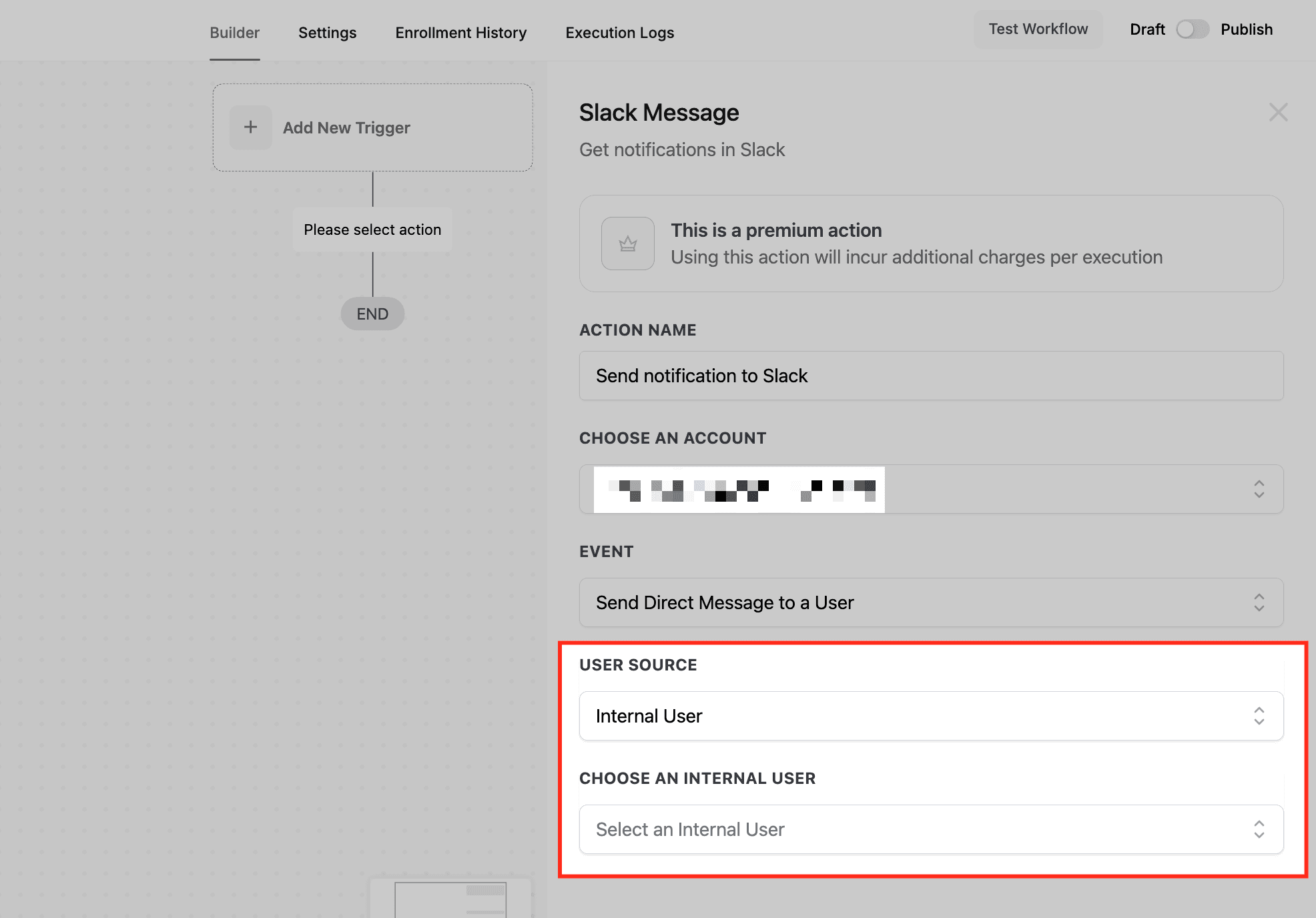
Internal User
Usa questa opzione per inviare un messaggio a uno degli utenti dell'account. Tipicamente usato per inviare notifiche a utenti specifici responsabili di determinate aree del business. Ad esempio, per inviare informazioni su un'Opportunità vinta al responsabile finanziario. L'email dell'Internal User selezionato viene usata per trovare l'utente Slack.
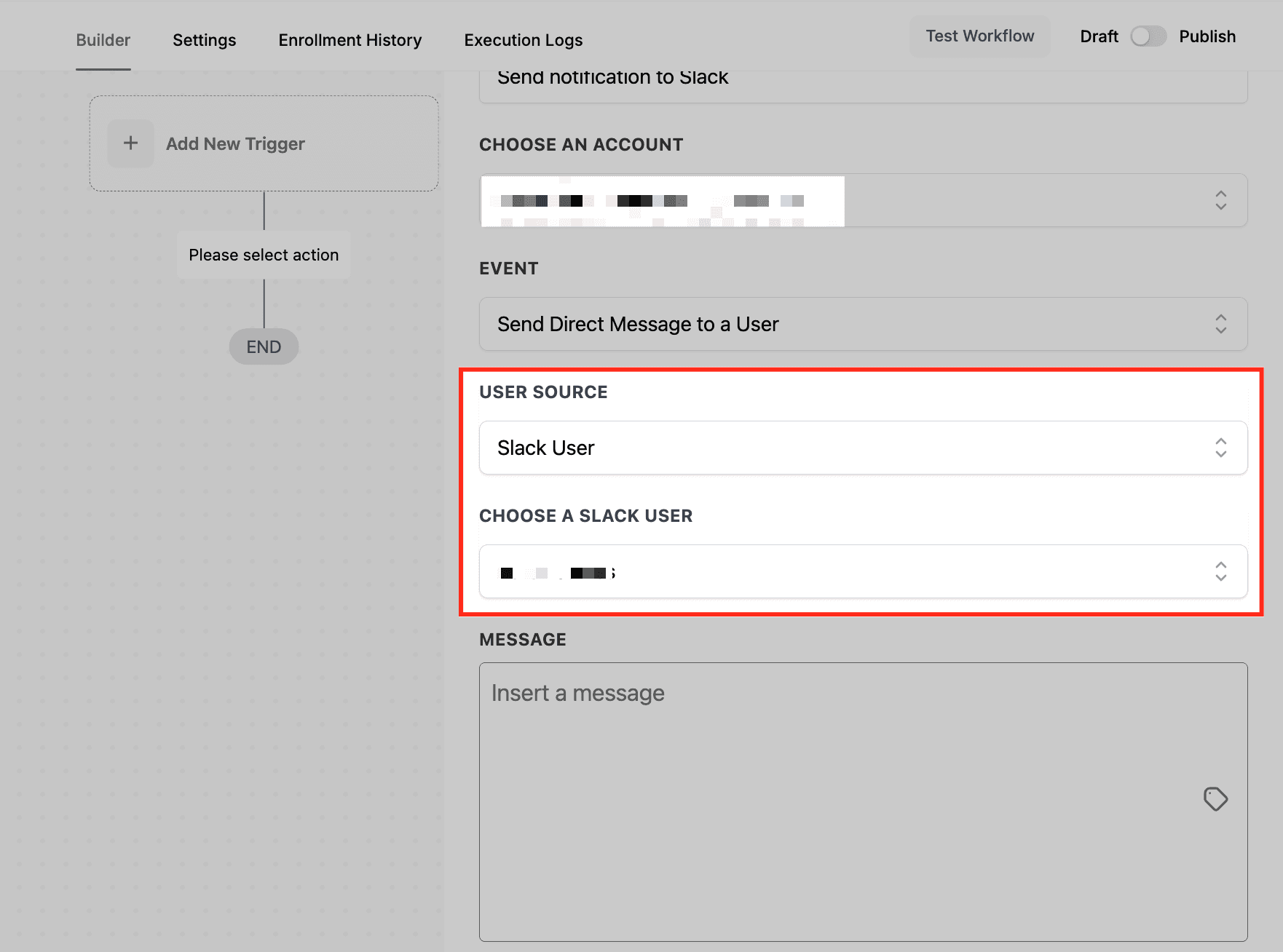
Slack User
Semplice come sembra: invia un messaggio diretto a qualsiasi utente Slack del tuo workspace.
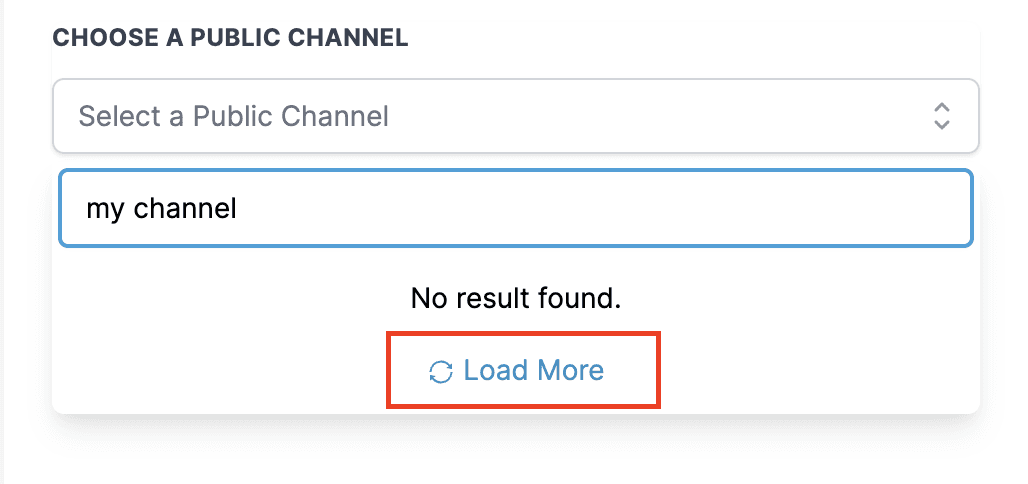
Slack recupera solo un numero limitato di utenti alla volta. Se non vedi il tuo utente digitando il nome, premi il pulsante "load more". La ricerca continuerà finché non trovi l'utente richiesto. Se l'utente è in fondo all'elenco, potrebbe essere necessario premere "load more" più volte. Questo vale solo per i workspace con più di 1000 utenti.
Contenuto del Messaggio
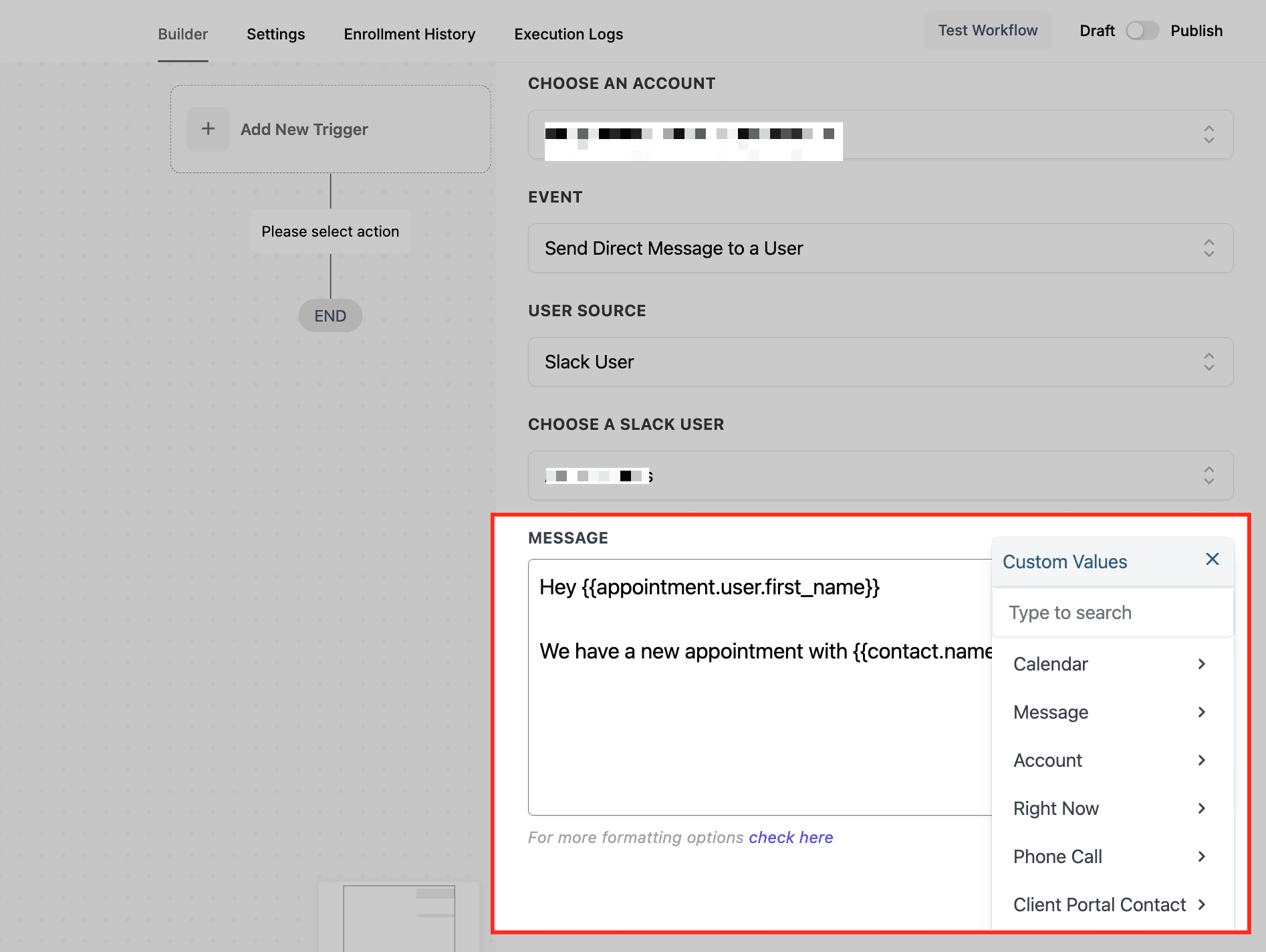
Inserisci il messaggio per inviare il messaggio diretto a un utente. Per ulteriori opzioni di formattazione, consulta qui.
Puoi usare il selettore esteso di variabili personalizzate per inviare informazioni su un contatto o qualsiasi dato del CRM.
Invia un messaggio a un Canale Pubblico
Se l'evento è "Send Public Channel Message", devi selezionare il Canale Pubblico a cui vuoi inviare i messaggi.
Scegli un Canale Pubblico
Seleziona il canale desiderato a cui inviare il messaggio.

Slack recupera solo un numero limitato di Canali Pubblici alla volta. Se non vedi il canale desiderato digitando il nome, premi il pulsante "load more". La ricerca continuerà finché non trovi il canale richiesto. Se il canale è in fondo all'elenco, potrebbe essere necessario premere "load more" alcune volte. Questo vale solo per i workspace con più di 1000 canali.
Contenuto del Messaggio
Inserisci il messaggio da inviare al Canale Pubblico. Per ulteriori opzioni di formattazione, consulta qui.
Puoi usare il selettore esteso di variabili personalizzate per inviare informazioni su un contatto o qualsiasi dato del CRM.

Invia un messaggio a un Canale Privato
Se l'evento è "Send Private Channel Message", devi selezionare il Canale Privato a cui vuoi inviare i messaggi.
Scegli un Canale Privato
Seleziona il canale desiderato a cui inviare il messaggio.

È importante sapere che quando si inviano messaggi a un Canale Privato, questi vengono inviati dall'utente che ha creato l'integrazione Slack, non dal Bot. Quindi apparirà come se il messaggio fosse stato inviato manualmente dall'utente stesso.

Slack recupera solo un numero limitato di Canali Privati alla volta. Se non vedi il canale desiderato digitando il nome, premi il pulsante "load more". La ricerca continuerà finché non trovi il canale richiesto. Se il canale è in fondo all'elenco, potrebbe essere necessario premere "load more" alcune volte. Questo vale solo per i workspace con più di 1000 canali.
Contenuto del Messaggio
Inserisci il messaggio da inviare al Canale Privato. Per ulteriori opzioni di formattazione, consulta qui.
Puoi usare il selettore esteso di variabili personalizzate per inviare informazioni su un contatto o qualsiasi dato del CRM.
Domande Frequenti
D: Mi verrà addebitato ogni messaggio Slack inviato con questa azione?
Sì, i Slack Premium Actions comportano un costo per ogni esecuzione. Tuttavia, gli account ricevono 100 esecuzioni gratuite una volta abilitati.
D: Cosa succede se non vedo il mio utente o canale Slack nel menu a tendina?
Usa il pulsante "Load More" per cercare più in profondità nel tuo workspace Slack. I workspace con oltre 1000 utenti o canali potrebbero richiedere più caricamenti.
D: Posso usare lo Slack Premium Action senza avere il rebilling abilitato?
Solo se utilizzi le esecuzioni gratuite. Oltre quella soglia, il rebilling deve essere abilitato per il sub-account per evitare interruzioni.
D: Posso inserire dinamicamente informazioni sull'utente nei messaggi Slack?
Sì. Usa il selettore di variabili personalizzate per inserire dati del contatto, informazioni sulle trattative o dettagli dell'utente direttamente nel messaggio Slack.
D: I messaggi inviati a un canale privato appaiono come provenienti da un bot?
No. I messaggi ai canali privati vengono inviati dall'utente che ha configurato l'integrazione Slack — non da un bot.
Questo articolo è stato utile?