
Guida all'azione Workflow Date/Time Formatter
L'azione Date/Time Formatter è uno strumento versatile che ti permette di riformattare e confrontare date o date-ore all'interno dei Workflow. Questa funzionalità consente di convertire facilmente i formati di data per garantire la compatibilità con diverse applicazioni, sistemi di archiviazione o canali di comunicazione come email, SMS o Slack. Facilita inoltre il confronto tra date per calcolare la differenza in giorni, semplificando i calcoli e le decisioni legate alle date.
Cos'è l'azione Workflow Date/Time Formatter?
L'azione Date/Time Formatter è uno strumento semplice che ti aiuta a lavorare con date e orari nelle tue attività automatizzate. Ecco le tre funzionalità principali e i relativi passaggi:
- Modifica il formato delle date (es: 2024-12-09)
- Modifica il formato di data e ora (es: 2024-12-09 15:48)
- Confronto tra due date per calcolarne la differenza (es: 2024-12-09 vs 2024-12-08)
Con queste funzionalità, puoi modificare facilmente come appaiono date e orari, oppure confrontare due date, rendendo semplice condividere o salvare le informazioni nel formato corretto.
Vantaggi principali dell'azione Date/Time Formatter
L'azione Date/Time Formatter offre diversi vantaggi per chi lavora con dati di data e ora nei Workflow:
- Coerenza: Garantisce che i dati di data e ora siano formattati in modo uniforme su diverse piattaforme e applicazioni, migliorando la leggibilità e riducendo la confusione.
- Compatibilità: Facilita lo scambio e l'integrazione di dati tra vari strumenti e sistemi, convertendo i formati di data e ora secondo le necessità.
- Decisioni informate: Semplifica i confronti e i calcoli sulle date, supportando decisioni consapevoli in operazioni time-sensitive.
- Flessibilità: Offre un'ampia gamma di opzioni di formato per soddisfare requisiti o preferenze specifiche, adattandosi a diversi casi d'uso.
Come configurare l'azione Date/Time Formatter
Accedere al Workflow Builder
Vai su Automation > Create Workflow > + Start from Scratch. In alternativa, puoi scegliere un Workflow esistente in cui utilizzare l'azione Date/Time Formatter.

Selezionare l'azione Date/Time Formatter
Clicca sull'icona "+" per visualizzare l'elenco delle azioni Workflow, poi seleziona "Date/Time Formatter" dalla lista.
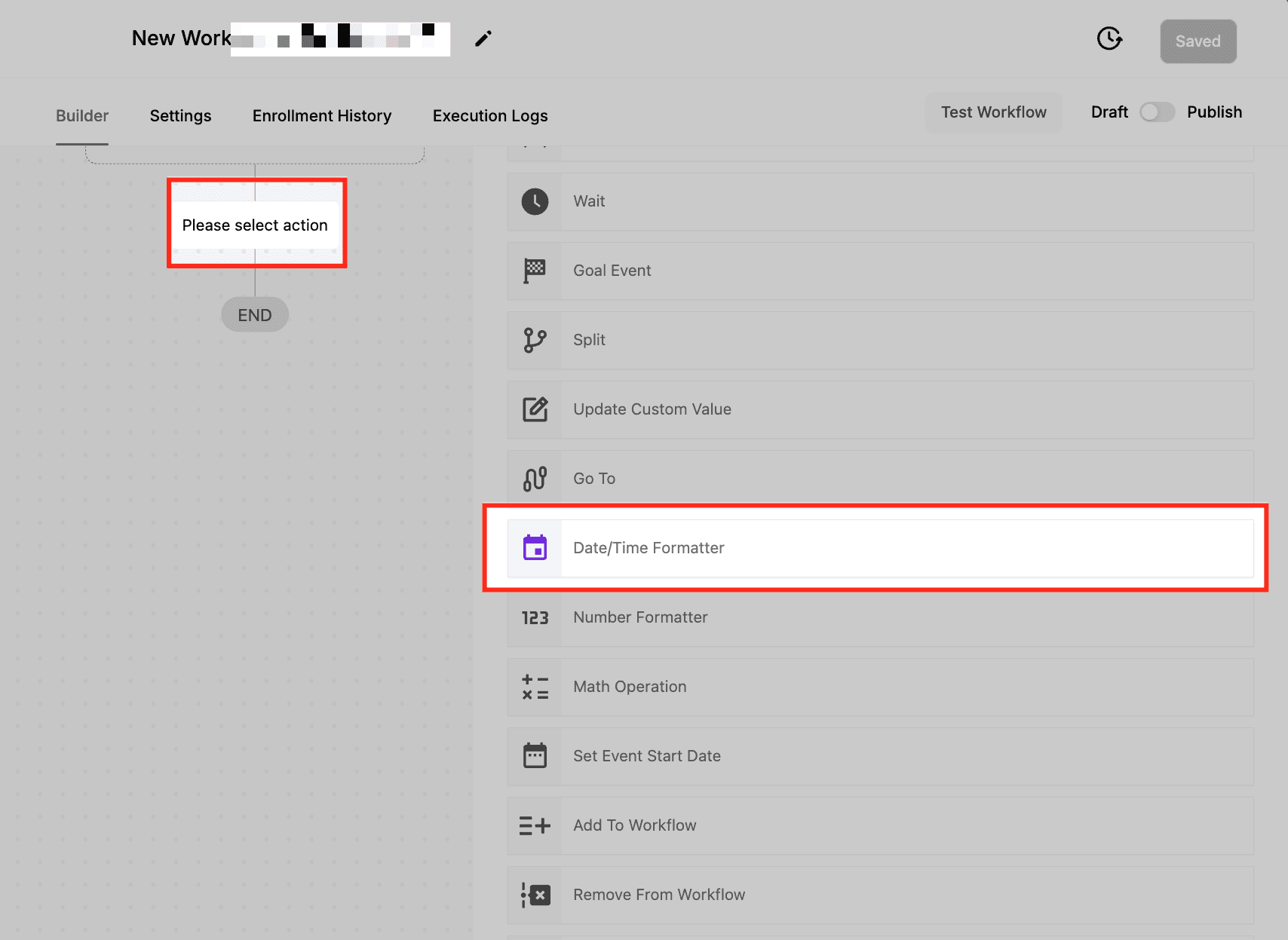
Capire i diversi tipi di azione
L'azione Date/Time Formatter garantisce che i Workflow possano formattare, archiviare e confrontare correttamente i valori di data per l'automazione. Una volta configurata, memorizza i valori riformattati o calcolati come variabili dinamiche, utilizzabili nelle azioni successive del Workflow — come l'invio di email, l'aggiornamento di campi CRM o il Trigger di Workflow condizionali. Con l'azione Date/Time Formatter puoi anche confrontare date direttamente nell'azione.
Esistono tre modalità principali di utilizzo:
- Format Date: Converti una data in un formato diverso.
- Format Date-Time: Modifica sia il formato della data che dell'ora.
- Compare Dates: Calcola la differenza tra due date.

Format DATE
La funzione Format Date è una caratteristica fondamentale dell'azione Date/Time Formatter, progettata specificamente per convertire strutture di date da un formato a un altro. Ecco una spiegazione dettagliata:
Selezione del campo
Scegli il campo data che vuoi riformattare. Puoi selezionare diverse fonti come Specific Date, Current Date, i campi data del Contatto, campi personalizzati di tipo data, la data di inizio/fine appuntamento, Custom values o anche da un Inbound Webhook Trigger.

Attualmente, i campi personalizzati dei Contatti non supportano la struttura Date Time.
From Format
Se selezioni un campo di sistema come Specific Date, Current Date, i campi data standard o personalizzati del Contatto, oppure la data di inizio/fine appuntamento, lo strumento rileverà automaticamente il formato e lo preselezionerà. Se scegli un Custom Value o un Inbound Webhook Trigger, dovrai selezionare manualmente il formato corrispondente.

To Format
Seleziona il formato desiderato per la data di output dall'elenco dei formati disponibili. Questo è il formato in cui verrà convertita la data originale.

Format DATE-TIME
La funzione Format Date-Time è una funzionalità essenziale dell'azione Date/Time Formatter, progettata per convertire strutture che includono sia data che ora in un formato diverso. Ecco una spiegazione dettagliata:
Selezione del campo
Scegli il campo data e ora che vuoi riformattare. Puoi selezionare diverse fonti come Specific Date and Time, Current Date and Time, la data e ora di inizio/fine appuntamento, Custom values o anche da un Inbound Webhook Trigger. Nota che i campi personalizzati dei Contatti attualmente non supportano le strutture Date Time.
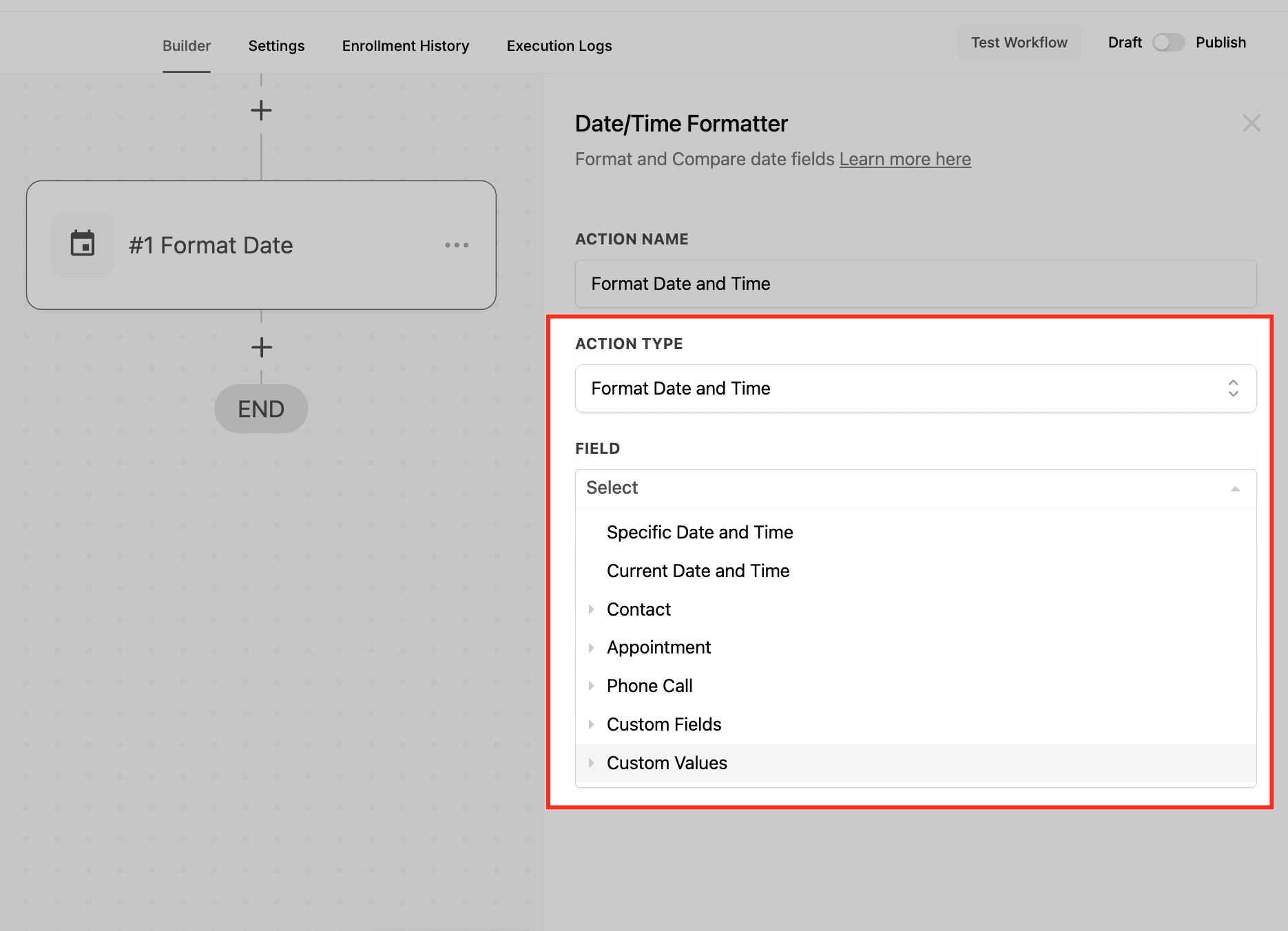
Attualmente, i campi personalizzati dei Contatti non supportano la struttura Date Time.
From Format
Lo strumento rileverà automaticamente il formato e lo preselezionerà se selezioni un campo di sistema come Specific Date and Time, Current Date and Time o la data e ora di inizio/fine appuntamento. Se scegli un Custom Value o un Inbound Webhook Trigger, dovrai selezionare manualmente il formato corrispondente.
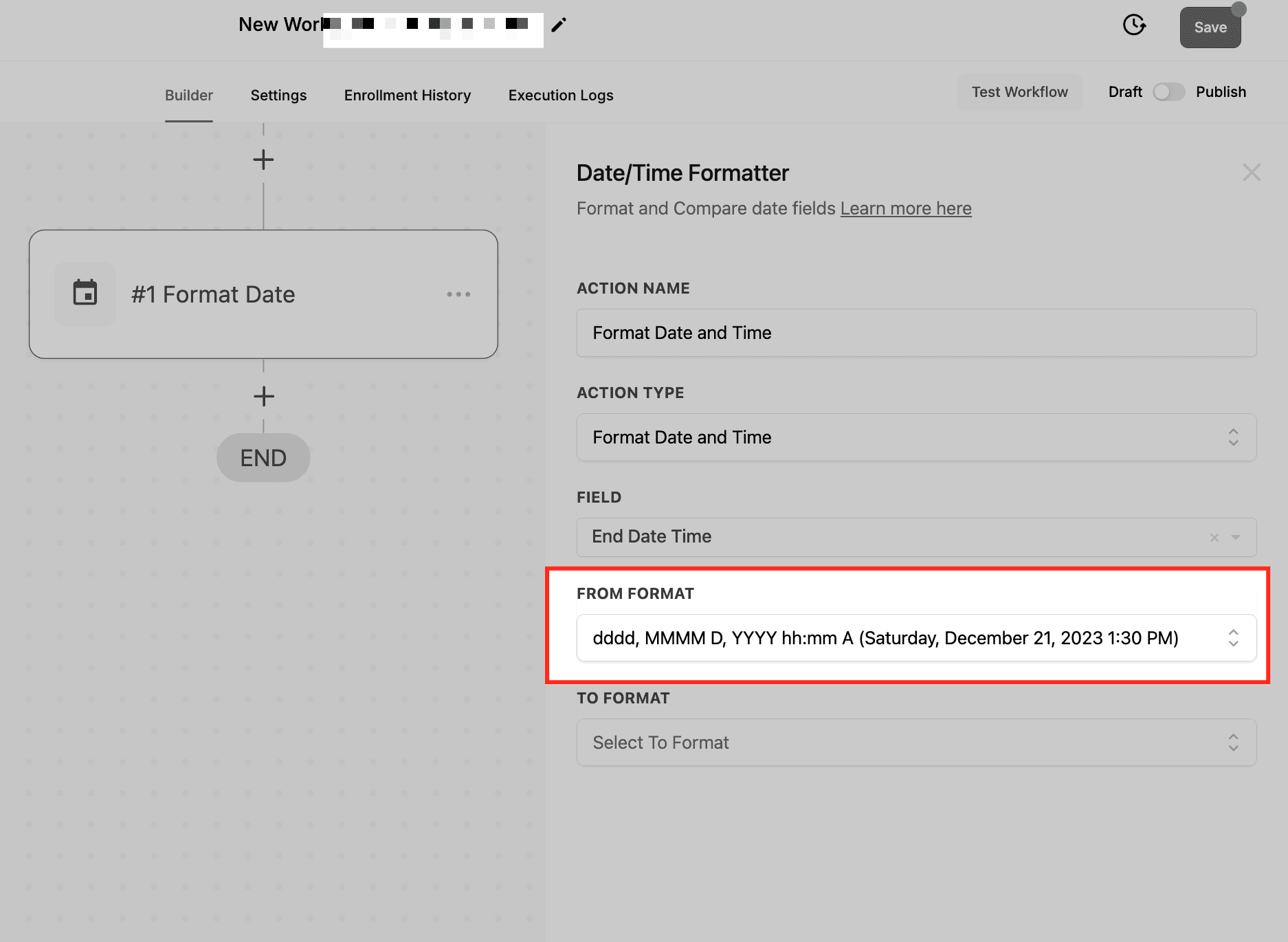
To Format
Seleziona il formato di output desiderato per data e ora dall'elenco dei formati disponibili. Questo è il formato in cui verranno convertite la data e l'ora originali.
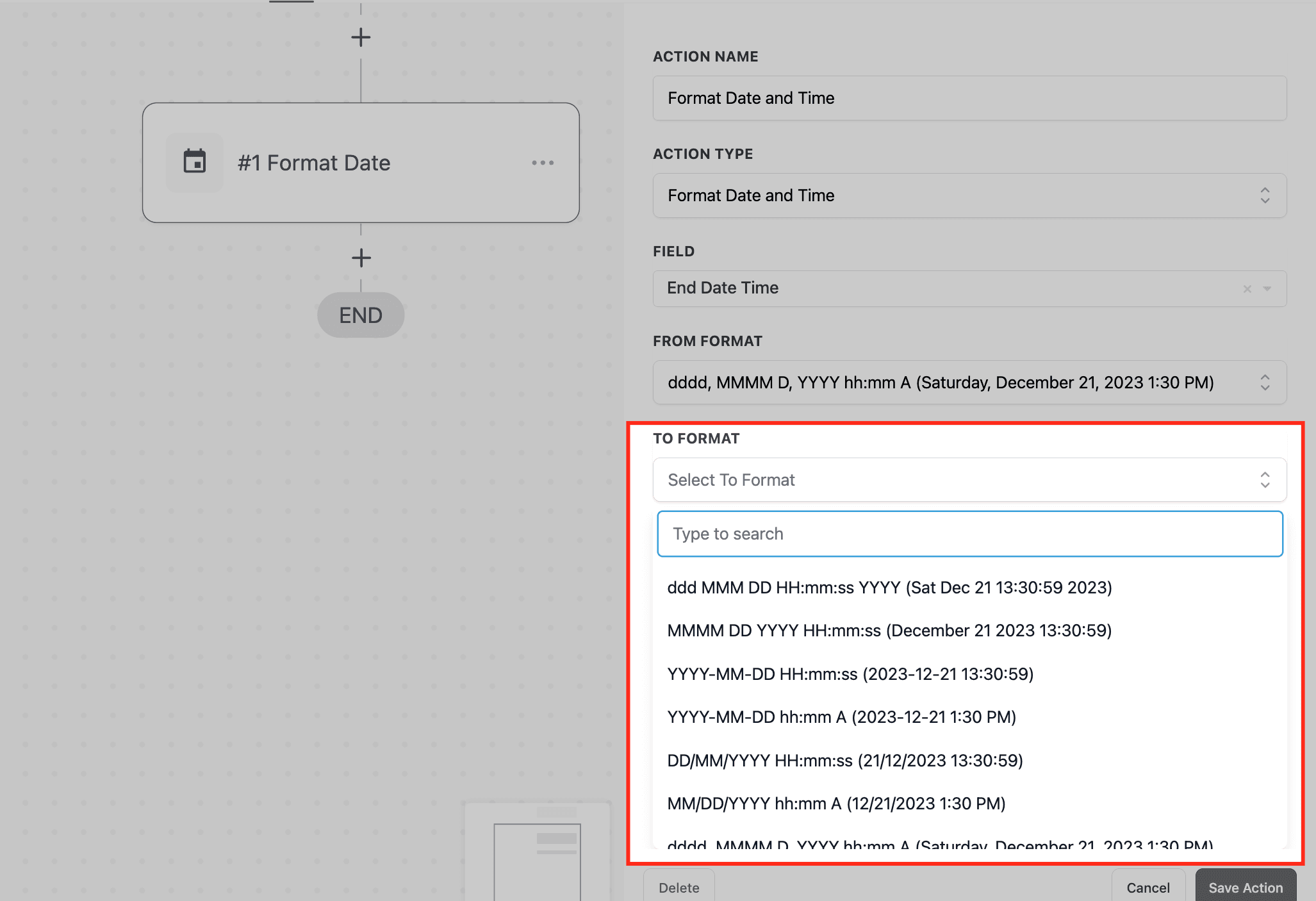
Compare Dates
La funzione Compare Dates è una funzionalità preziosa dell'azione Date/Time Formatter che consente di confrontare due date e ottenere la differenza in giorni. Ecco una panoramica dettagliata:
Selezione della data di inizio
Scegli la data di inizio da diverse fonti come Specific Date, Current Date, i campi data del Contatto, campi personalizzati di tipo data, la data di inizio/fine appuntamento, Custom values o un Inbound Webhook Trigger.
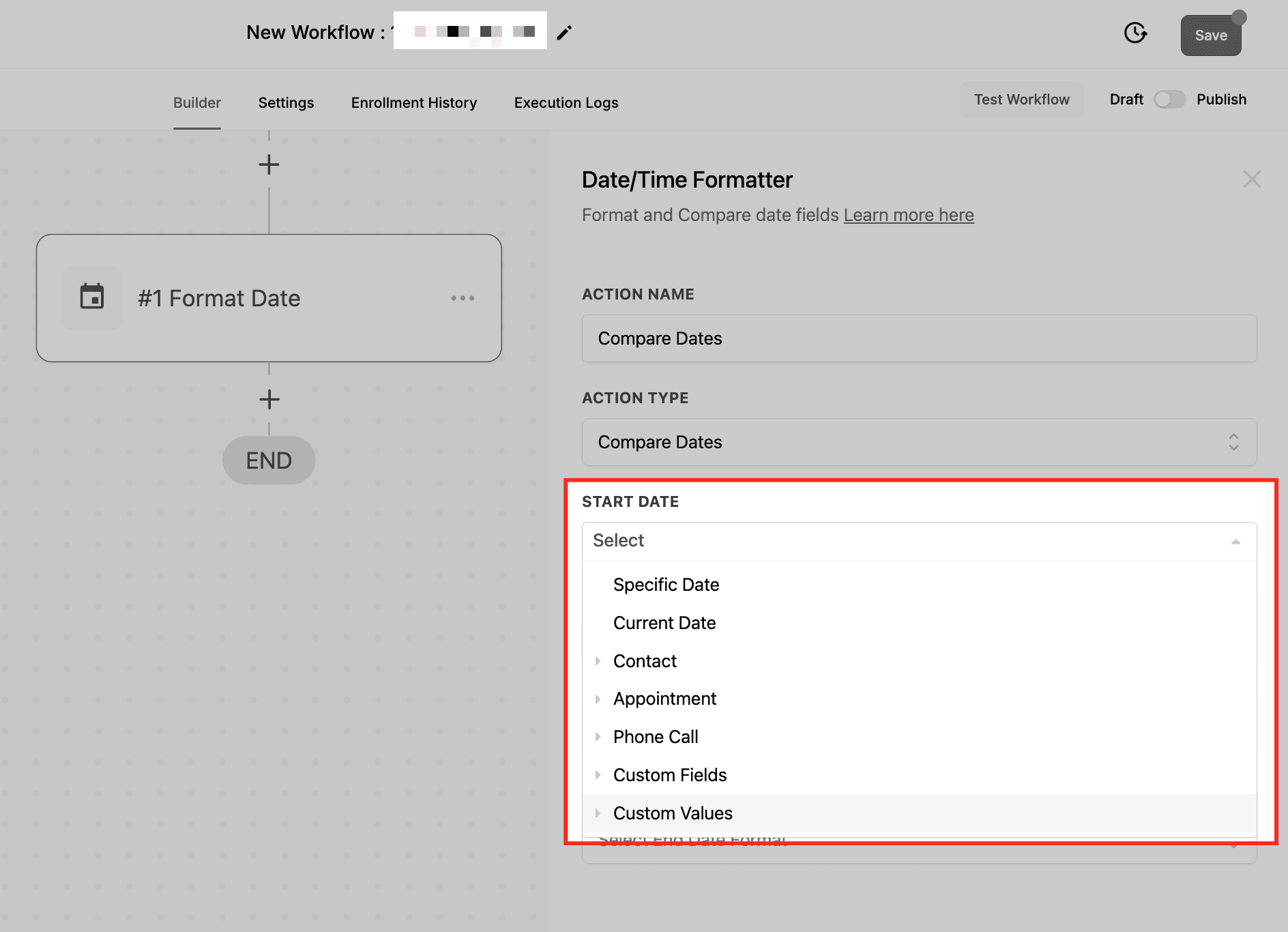
Formato della data di inizio
Se selezioni un campo di sistema come Specific Date, Current Date, i campi data standard o personalizzati del Contatto, oppure la data di inizio/fine appuntamento, lo strumento rileverà automaticamente il formato e lo preselezionerà. Se scegli un Custom Value o un Inbound Webhook Trigger, dovrai selezionare manualmente il formato corrispondente.

Selezione della data di fine
Scegli la data di fine dalle stesse fonti della data di inizio (Specific Date, Current Date, i campi data del Contatto, campi personalizzati di tipo data, la data di inizio/fine appuntamento, Custom values o da un Inbound Webhook Trigger).

Formato della data di fine
Come per il formato della data di inizio, lo strumento rileverà automaticamente il formato e lo preselezionerà se scegli un campo di sistema. Dovrai selezionare manualmente il formato per Custom Value o Inbound Webhook Trigger.

La differenza viene calcolata come Data Fine - Data Inizio. Otterrai un valore negativo se la Data di Inizio è successiva alla Data di Fine.

La funzione Compare Dates è utile per chi deve eseguire confronti tra date per vari scopi, come calcolare scadenze, determinare la durata tra eventi, o prendere decisioni in base alla differenza di tempo tra due date.
Casi d'uso
L'azione Date/Time Formatter è utile in diversi scenari per chi deve gestire e manipolare dati di data e ora. Ecco alcuni esempi:
- Organizzatori di eventi: Formatta le date e gli orari di inizio e fine degli eventi ricevuti da fonti diverse per mantenere la coerenza e rendere i dati più leggibili.
- Team marketing: Usa le informazioni di data e ora formattate nelle Campaign email, SMS o Slack per comunicazioni personalizzate e time-sensitive.
- Team vendite: Confronta la data corrente con le scadenze delle fatture per inviare promemoria automatici ai clienti con Pagamenti imminenti o scaduti.
- Team di supporto clienti: Riformatta i dati di data e ora ricevuti tramite Inbound Webhook Trigger per creare ticket di supporto o aggiornare i sistemi CRM.
- Project manager: Confronta le date di inizio e le scadenze dei progetti per calcolare il tempo rimanente e inviare notifiche ai membri del team.
- Analisti dati: Archivia dati di data e ora formattati in modo coerente in fogli di calcolo o database, rendendo più semplice l'analisi e la generazione di report.
- Sviluppatori software: Integra dati di data e ora formattati da varie fonti nelle proprie applicazioni, garantendo compatibilità e un'elaborazione fluida dei dati.
- E-commerce: Riformatta le informazioni sulle date degli ordini e delle consegne per un migliore tracciamento e una comunicazione più efficace con i clienti.
Domande frequenti
D. Come si utilizza la data o l'ora formattata in altre azioni del Workflow?
Once the Date/Time Formatter action processes a date or time, it stores the reformatted value in a dynamic variable (e.g., {{datetime_formatter.1.date}}, {{datetime_formatter.1.datetime}}). Puoi fare riferimento a questa variabile nelle azioni successive del Workflow, come l'invio di email, l'aggiornamento di campi CRM o il Trigger di logica condizionale basata sul valore della data.
D. Cosa succede se seleziono il formato sbagliato nel campo "From Format"?
Se il From Format selezionato non corrisponde al formato effettivo della data in input, il Workflow potrebbe non elaborare correttamente la data. Questo può comportare valori di data mancanti o errati. Assicurati sempre che il From Format rappresenti accuratamente la struttura originale della data prima di convertirla.
D. Posso confrontare un campo data del record di un Contatto con la data corrente?
Sì, la funzione Compare Dates ti permette di confrontare una data memorizzata del Contatto (es. "Data di iscrizione" o "Data ultimo acquisto") con la Current Date. Questo può essere utile per attivare promemoria, follow-up o azioni automatizzate quando è trascorso un certo numero di giorni. La differenza in giorni verrà memorizzata in {{datetime_formatter.1.days}} per un ulteriore utilizzo nei Workflow.
D. L'azione Date/Time Formatter gestisce le differenze di fuso orario?
L'azione Date/Time Formatter elabora date e orari in base alle impostazioni predefinite del fuso orario del sistema. Se il tuo Workflow coinvolge utenti in fusi orari diversi, assicurati di standardizzare tutti i valori di data/ora o di convertirli di conseguenza prima di applicare la formattazione.
Questo articolo è stato utile?