
Genera automaticamente fatture da documenti e contratti firmati
Tocca per attivare l'audio
HITLEAD 98.9K iscritti
Come ottenere la firma di un documento e raccogliere il pagamento immediatamente?
Permetti ai clienti di firmare un documento e pagare in un unico flusso.
- Aggiungi un elenco prodotti -> Abilita i pagamenti diretti -> Invia il documento -> L'utente firma e viene reindirizzato alla fattura immediatamente
Invia da un nuovo documento
- Vai su Payments › Documents & Contracts › New Document.

- Aggiungi il Primary signer.
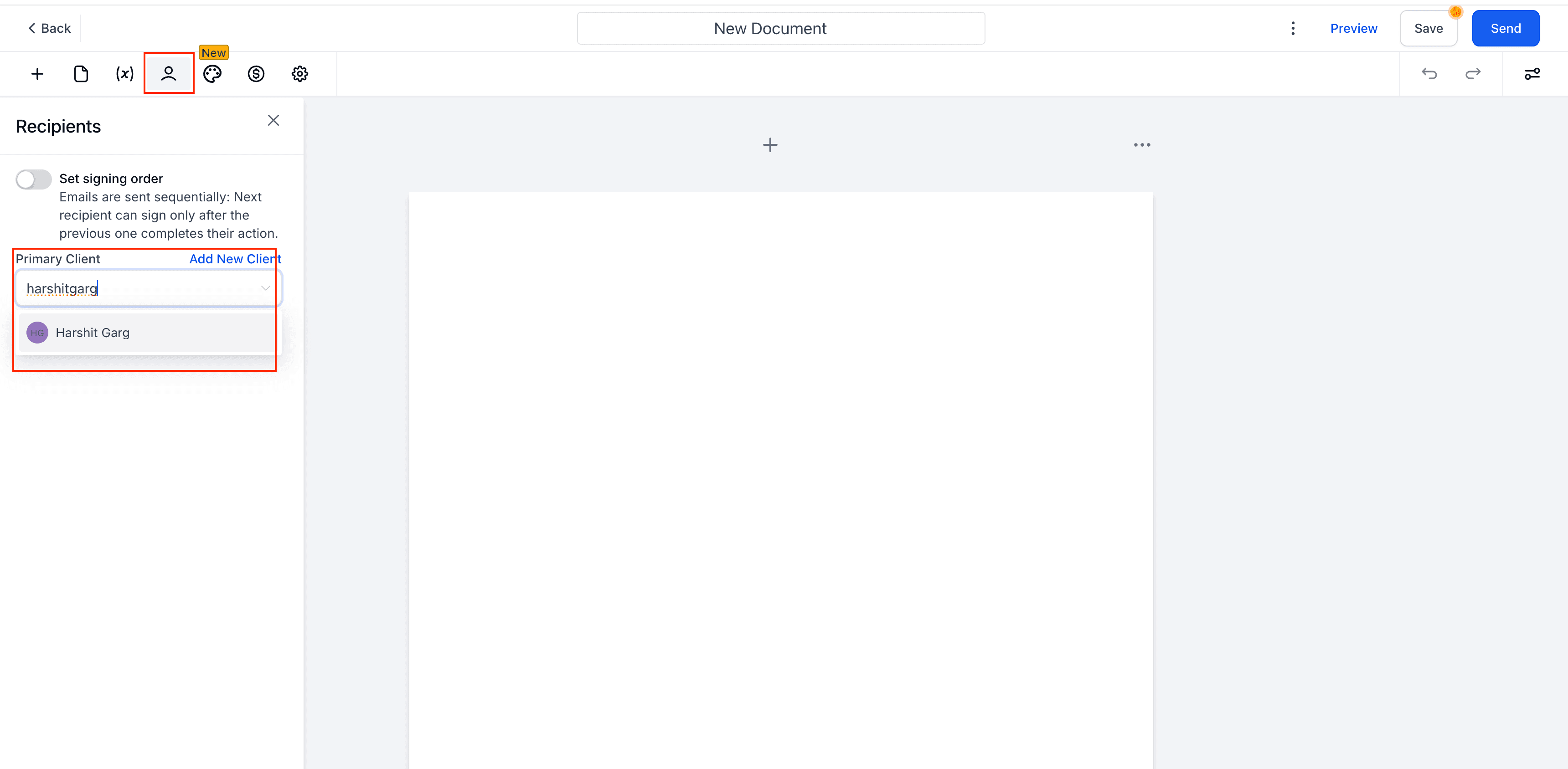
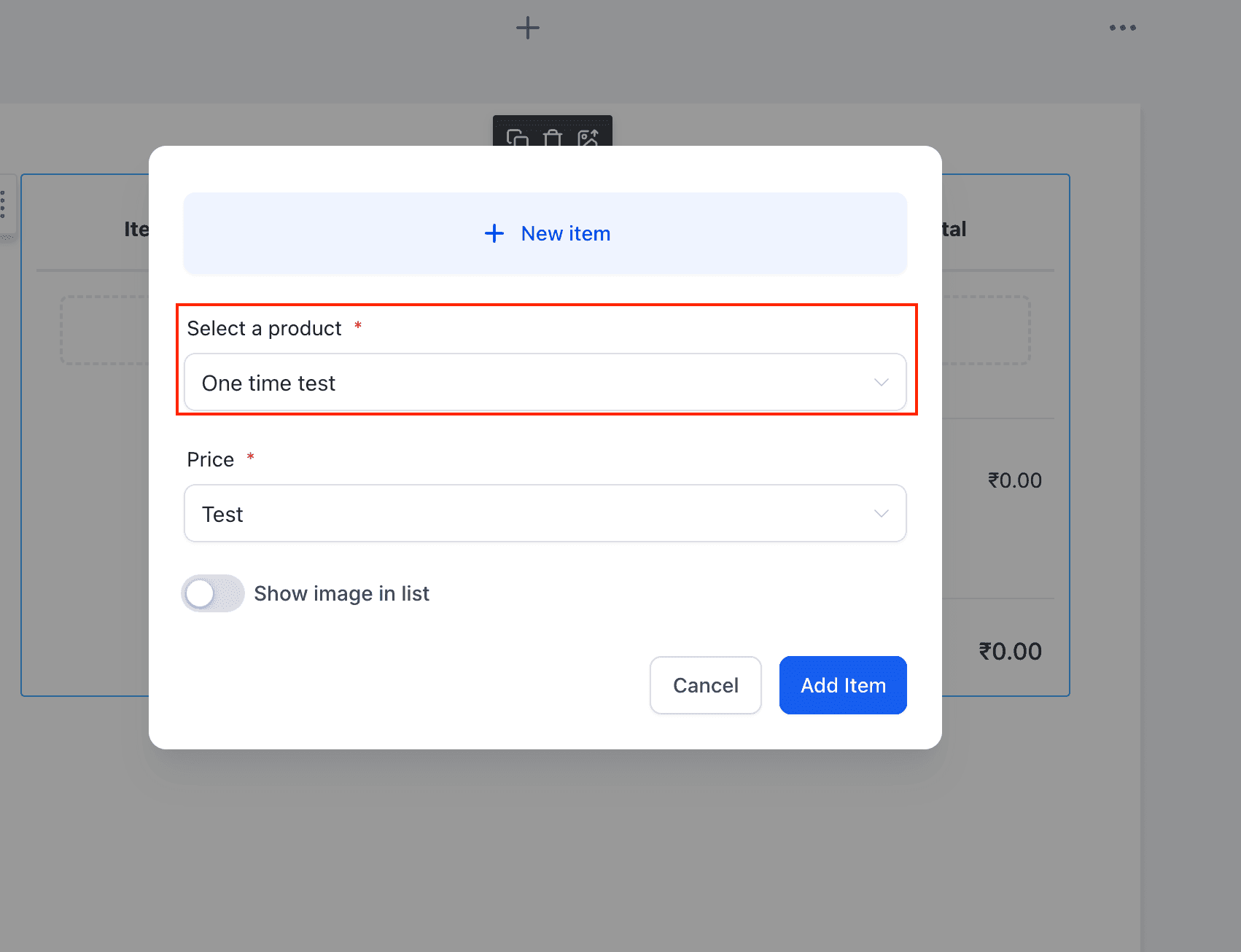
- Add Product List. Il tipo di articolo determina se l'elenco è One‑time o Recurring; i Tag vengono applicati automaticamente.

-
Se viene aggiunto un prodotto One time — il tipo di fattura viene impostato su One time.
-
Puoi selezionare un prodotto e impostarlo come elemento opzionale e rendere le quantità modificabili dalla sezione delle proprietà a destra.
-
Dalla sezione Payments sul lato sinistro puoi configurare le opzioni secondo le tue esigenze.

-
-
Se nell'elenco prodotti viene aggiunto uno o più prodotti Recurring -> il tipo di fattura cambia in Recurring. Un documento può avere una sola frequenza ricorrente, selezionabile dalle impostazioni Invoice frequency sul lato sinistro.


-
Scegli le configurazioni necessarie (vedi i riferimenti rapidi; dettagli completi nella sezione Configurazioni di seguito):
- Direct Payment — ON: Reindirizza il Primary signer al pagamento dopo la firma se esiste una fattura al momento della firma.
- Send Invoice — ON: Invia la fattura via email al momento della generazione (alla firma o secondo il calendario).
- Auto‑Payment — ON: Addebito automatico delle fatture ricorrenti future.
- I pagamenti in modalità test o live sono controllati dalla configurazione del tuo gateway di pagamento (non da un'impostazione del template Documents & Contracts).
-
Send il documento.
-
Cosa succede alla firma
-
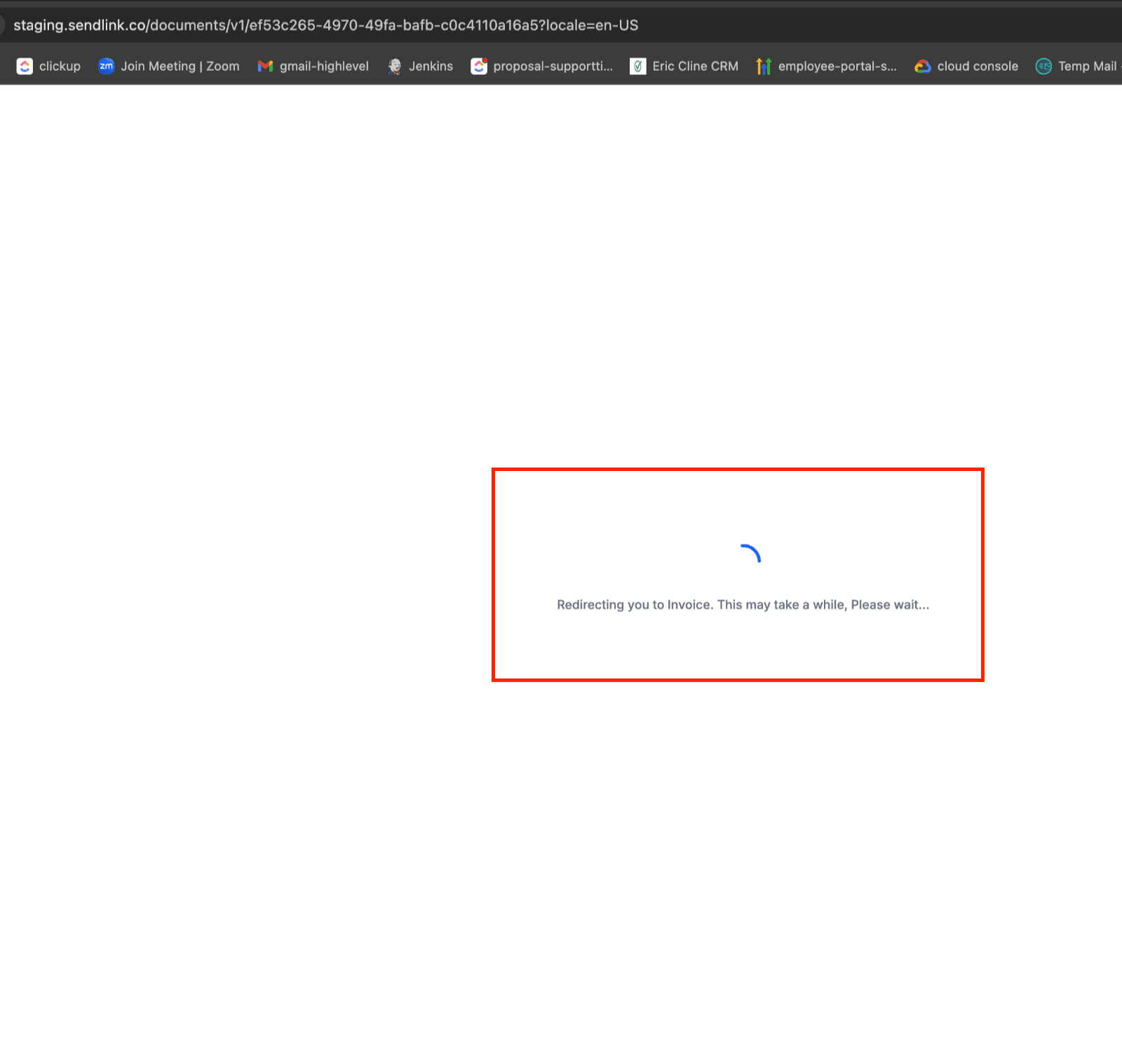
One‑time: Il Primary signer viene reindirizzato alla fattura per pagare immediatamente.
-
Recurring (inizio = alla firma): Il Primary signer viene reindirizzato per pagare la prima fattura immediatamente.
-
Recurring (inizio = data futura): Nessun reindirizzamento alla firma; la prima fattura viene creata/inviata secondo il calendario.
-
Solo il Primary signer viene reindirizzato. Gli altri firmatari completano solo la firma. Quando abilitato, viene inviata anche l'email con la fattura.


-
Configurazioni
Direct Payment
- ON: Se esiste una fattura al momento della firma, il Primary signer viene reindirizzato alla pagina della fattura immediatamente dopo la firma; viene inviata anche l'email con la fattura.
- OFF: Nessun reindirizzamento; il pagante utilizza la fattura inviata via email (oppure la invii manualmente dalle bozze).
Send Invoice
- ON: Invia automaticamente la fattura via email al momento della generazione (alla firma o secondo il calendario).
- OFF: Mantiene la fattura in stato draft per consentirti di rivederla e inviarla manualmente.
Auto‑Payment
- ON: Salva la carta (gateway supportati) e addebita automaticamente le fatture successive nel ciclo ricorrente o quelle con piani di pagamento.
- OFF: Il pagante paga manualmente ogni fattura emessa.
Auto‑Payment riguarda i cicli Recurring. Il pagamento One‑time avviene durante il checkout immediato.
Live Mode (true/false)
- I template Documents & Contracts non includono un'opzione Live Mode. Per effettuare test, utilizza un'esperienza di pagamento che supporta la modalità Test/Live (ad esempio fatture o link di pagamento) oppure la configurazione di test del tuo gateway.
Come automatizzare i documenti 2 in 1: Salva come Template e automatizza con l'azione Send Documents & Contracts
- Vai su Payments › Documents & Contracts › Templates › New Template.
- Inserisci i campi Signature e Add Product List (tipi e Tag vengono applicati automaticamente).
- Per i Recurring, scegli quando inizia il ciclo: alla firma oppure in una data/giorno futura.
- Configura Direct Payment, Send Invoice e Auto-Payment secondo le tue esigenze.
- Save il template.

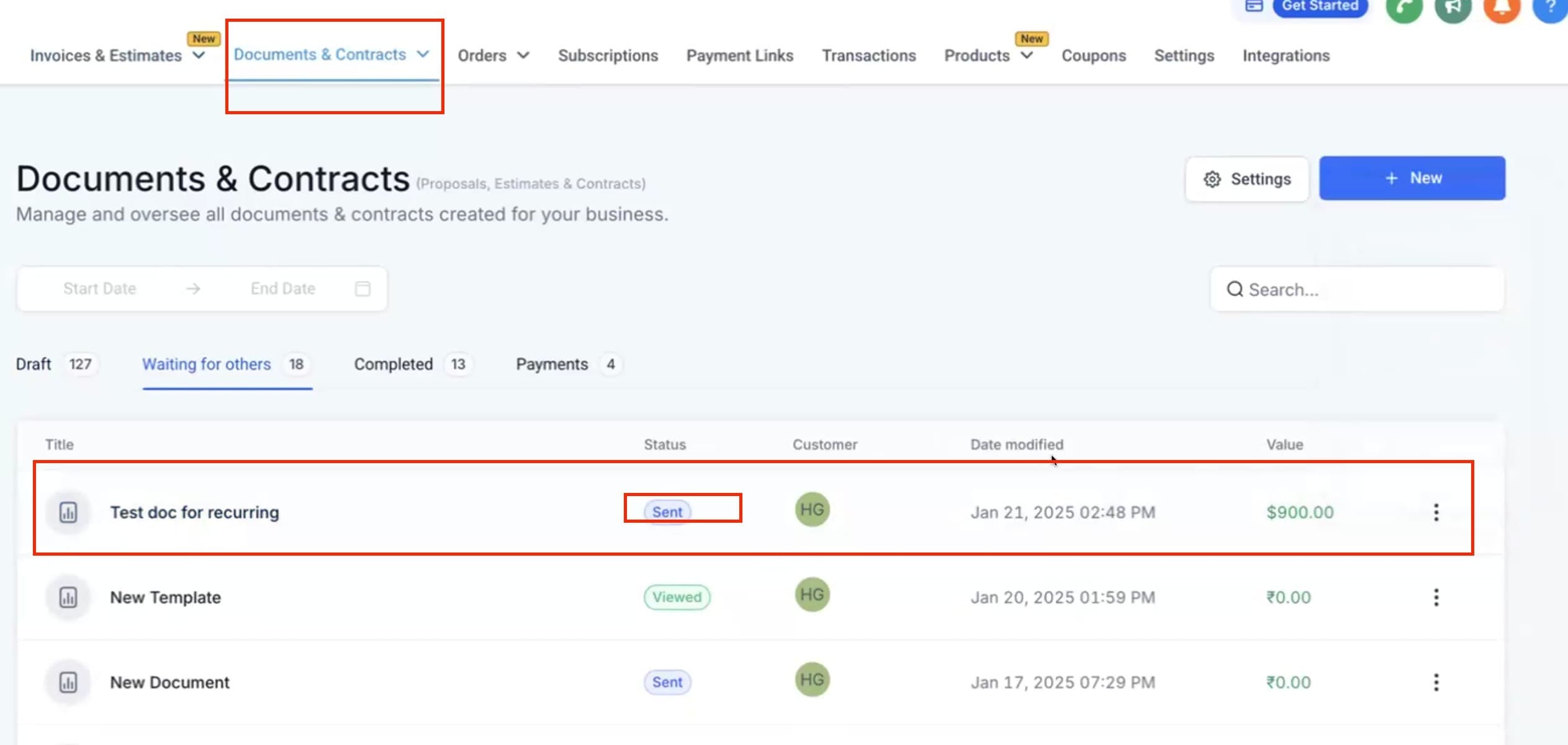
- Apri Workflows → aggiungi Action: Send Documents & Contracts → seleziona il tuo template. Una volta attivato il Workflow, il firmatario riceve il documento. Quando il Primary user firma il documento → viene reindirizzato alla fattura se i pagamenti diretti erano abilitati.

-
Cosa succede alla firma (stesse regole):
- One‑time o Recurring (inizio = alla firma) → reindirizzamento del Primary signer al pagamento.
- Recurring (inizio = data futura) → nessun reindirizzamento; la prima fattura arriva secondo il calendario.
Monitoraggio
- Payments › Documents & Contracts: Stato del documento, della firma e del pagamento in un unico posto.
- Payments › Invoices: Ogni record di fattura e stato del pagamento (incluso l'avanzamento del ciclo ricorrente e i risultati dell'addebito automatico).
Suggerimenti e casi limite
- Esempio settimanale: Se il ciclo è ogni giovedì e la firma avviene di giovedì, la prima fattura viene generata immediatamente → il reindirizzamento si attiva. Altrimenti, la prima fattura viene inviata il giovedì successivo.
- Più destinatari: Solo il Primary signer viene reindirizzato al pagamento.
- Setup fee: Appare come riga One‑time nella prima fattura; solo la riga ricorrente continua.
- Articoli misti: Gli articoli One‑time vengono fatturati nella prima fattura; gli articoli Recurring seguono il calendario.
Domande frequenti
-
Perché il mio cliente non è stato reindirizzato dopo la firma?
Direct Payment è disattivato, oppure non era presente una fattura al momento della firma (ad es. un Recurring con inizio differito). Abilita Direct Payment e, per i Recurring, imposta l'inizio alla firma.
-
Dove posso monitorare lo stato?
In Documents & Contracts (stato a livello di documento) e in Invoices (stato fattura/pagamento, cicli e risultati dell'addebito automatico).
-
Posso mescolare articoli One‑time e Recurring?
Sì. I Tag nell'elenco prodotti mostrano il tipo. Il One‑time viene fatturato per primo; il Recurring continua secondo il calendario.
-
Avevo un piano di pagamento nel documento, ma la fattura non è stata generata
Di solito accade quando una delle date del piano di pagamento supera la data di scadenza della fattura. Spesso si verifica se il primo pagamento è stato impostato con una data Personalizzata. Per evitarlo, imposta il primo pagamento su "Upon primary signature" in modo che il piano si allinei correttamente e la fattura possa essere generata.
-
Posso inviare fatture in "modalità test" da un template Documents & Contracts?
I template Documents & Contracts non includono un'opzione "Live Mode". Per eseguire pagamenti di test, utilizza un flusso di pagamento che supporta la modalità Test/Live (come Payment Links o le opzioni di invio fattura) oppure la configurazione di test del tuo gateway.
Questo articolo è stato utile?