
Controlla il Tipo di Firma per Documenti e Contratti (Disegna o Digita)
Controlla il modo in cui i destinatari firmano i tuoi Documenti e Contratti scegliendo tra Disegna, Digita o Entrambi. Configurare questo controllo rende l'esperienza di firma coerente, riduce la confusione e aiuta i team a rispettare requisiti normativi o di policy su ogni documento inviato.
Cosa sono i Tipi di Firma?
I tipi di firma definiscono i metodi che un destinatario può usare per apporre la propria firma su un documento inviato da HITLEAD. Scegliere quali metodi sono consentiti (Disegna, Digita o Entrambi) modella l'esperienza di firma e garantisce che sia allineata al tuo brand e alle tue esigenze di conformità. Si tratta di un controllo globale a livello di sub-account: le modifiche si applicano a tutti i documenti inviati dal sub-account.
Vantaggi principali del controllo sul Tipo di Firma
Il controllo sul tipo di firma ti permette di scegliere una configurazione che bilanci conformità, coerenza del brand e praticità:
- Conformità: Rispetta i requisiti di firma manuale disabilitando le firme digitate quando normative o policy richiedono un segno scritto a mano
- Coerenza: Offri un'esperienza di firma uniforme su tutti i documenti inviati
- Velocità: Consenti le firme digitate per una gestione più rapida quando è ammesso
- Controllo amministrativo: Gestisci i metodi di firma in modo centralizzato, senza dover configurare ogni documento singolarmente
Opzioni del Tipo di Firma
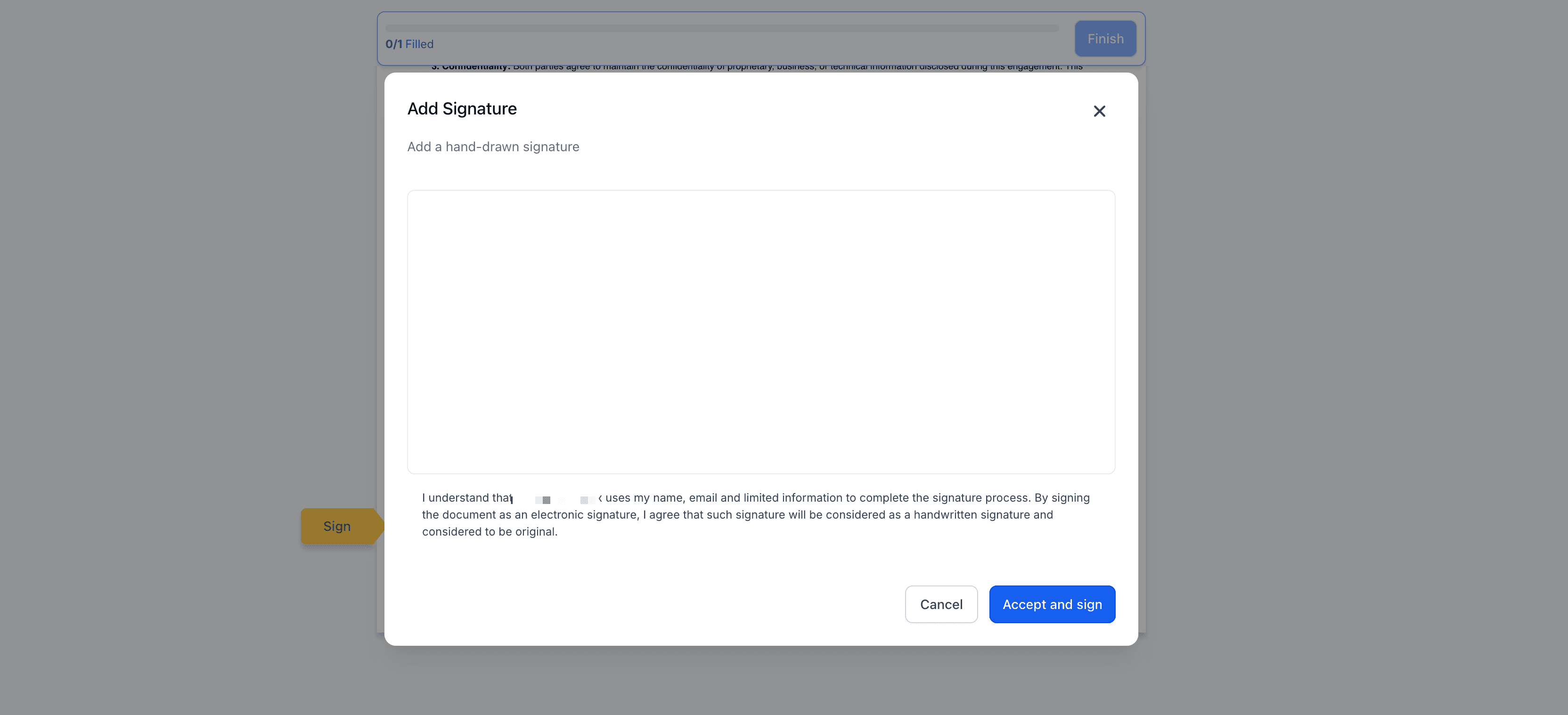
- Draw Signatures: Limita i firmatari alla firma a mano libera
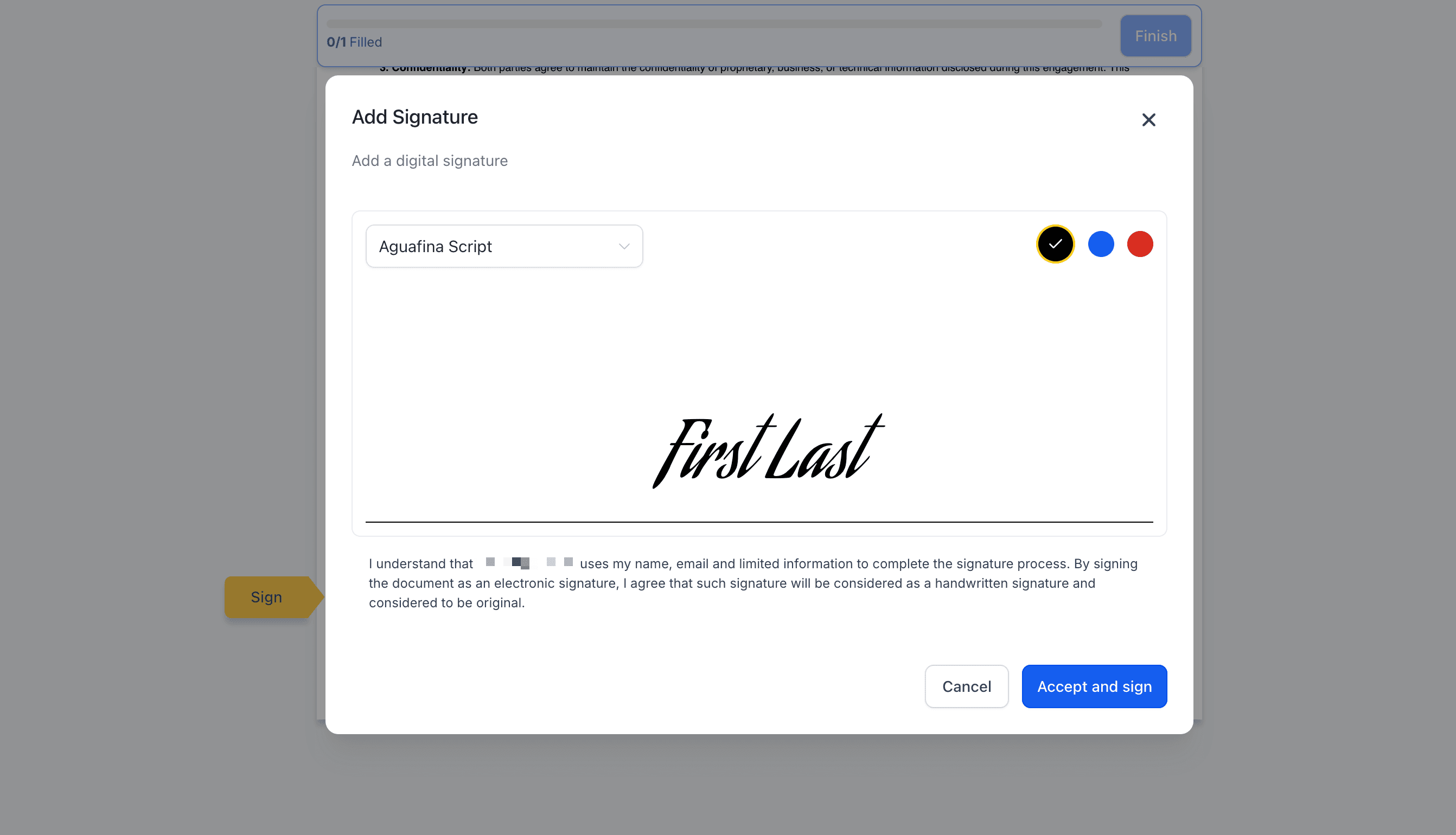
- Type Signature: Limita i firmatari alla digitazione del proprio nome, resa con un font in stile corsivo
- Both: Offre la massima flessibilità; i firmatari possono scegliere uno dei due metodi

Come configurare il controllo sul Tipo di Firma
Una corretta configurazione garantisce che ogni documento inviato dal tuo account rispetti lo stesso metodo di firma conforme, senza ulteriori interventi per-documento.
Passo 1: Vai alle Impostazioni di Documenti e Contratti
- Nella barra di navigazione principale a sinistra, seleziona Payments
- Clicca sulla scheda Documents & Contracts nella barra di navigazione superiore
- Seleziona il pulsante Settings in alto a destra

Passo 2: Apri le Impostazioni Documento
Usando la barra di navigazione secondaria a sinistra, seleziona Document Settings
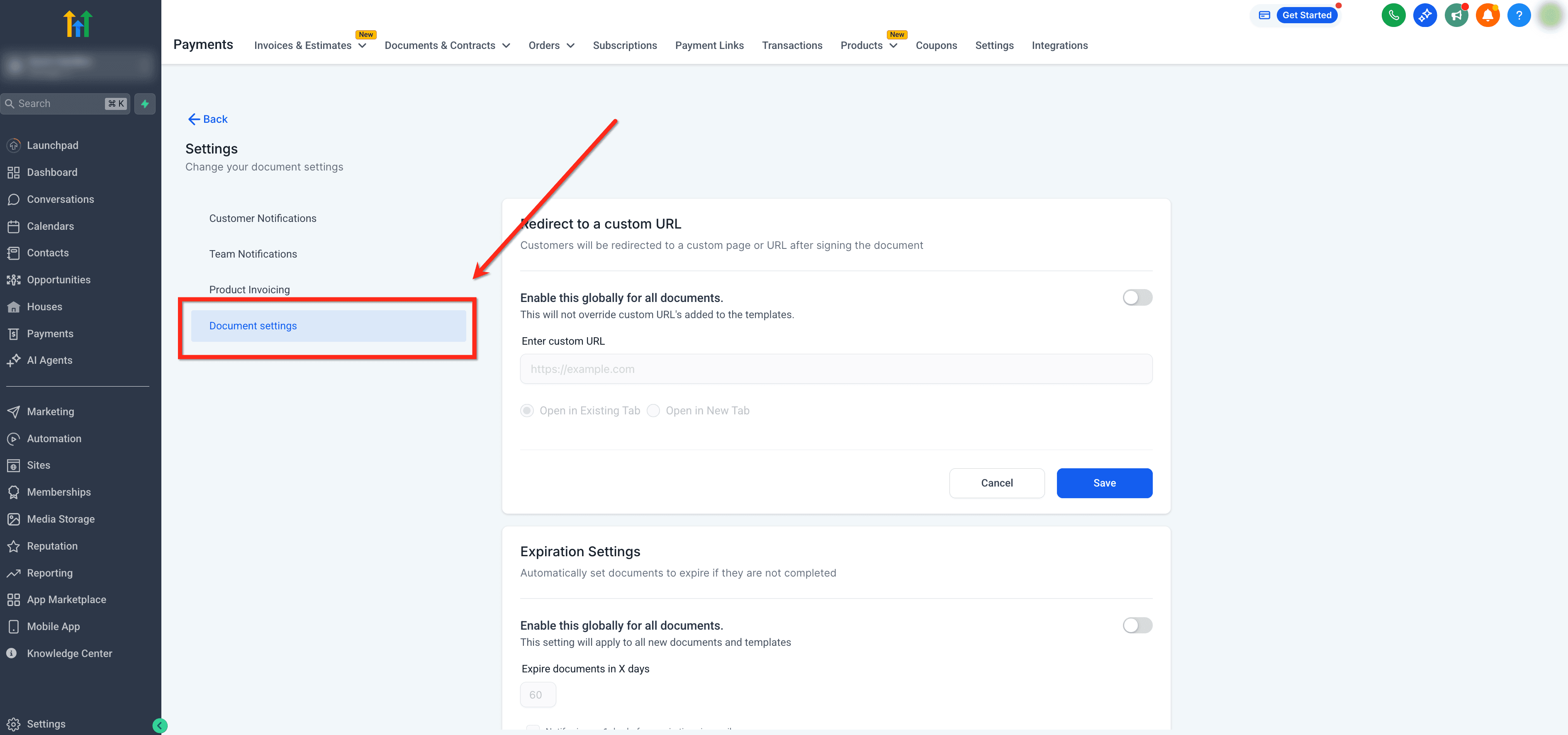
Passo 3: Configura le Impostazioni di Controllo Firma
- Scorri verso il basso fino al pannello Control Signature Settings
- Seleziona tra Draw Signatures, Type Signatures e Both
- Clicca il pulsante blu Save per confermare la selezione

Domande frequenti
D: Questa impostazione è globale o per-documento?
È configurata globalmente per il sub-account in Document Settings e si applica a tutti i documenti inviati da quel sub-account.
D: Se cambio l'impostazione dopo aver inviato un documento, cosa succede?
R: Le sessioni di firma nuove o aggiornate riflettono l'impostazione più recente. Se qualcuno ha già il documento aperto, chiedigli di aggiornare la pagina prima di firmare: le opzioni di firma si aggiorneranno per rispecchiare la modifica.
D: Il metodo scelto influisce sull'audit trail, sullo stato o sulle automazioni?
No. Il tracciamento (visualizzato/firmato/completato) e i Trigger dei Workflow funzionano allo stesso modo indipendentemente dal fatto che il firmatario disegni o digiti la firma.
Articoli correlati
- Come usare Documenti e Contratti?
- Come usare Documenti e Contratti nell'app Mobile
- Documenti e Contratti: come automatizzare la raccolta dei Pagamenti al momento della firma
- Come impostare l'ordine di firma per i destinatari in Documenti e Contratti
- Genera automaticamente Fatture dai Documenti e Contratti firmati
Questo articolo è stato utile?