
ClickUp - Azioni e Trigger nei Workflow
ClickUp - Azioni e Trigger nei Workflow
Collega i Workflow di HITLEAD con ClickUp per creare task, spazi/cartelle/liste e salvare documenti generati dall'AI — senza strumenti di terze parti. Questa guida spiega cos'è l'integrazione, i principali vantaggi, la configurazione e le best practice, così il tuo CRM e la delivery dei progetti restano perfettamente sincronizzati.
Cosa sono le Azioni e i Trigger ClickUp nei Workflow?
Le azioni e i Trigger ClickUp collegano l'automazione di HITLEAD alla piattaforma di task e documenti di ClickUp. I Trigger ascoltano gli eventi in ClickUp (come un nuovo task o un cambio di stato) e possono avviare i Workflow di HITLEAD. Le azioni inviano dati da HITLEAD a ClickUp (come la creazione di un task, uno spazio o un documento). Questa connessione bidirezionale riduce il lavoro manuale e mantiene i progetti cliente aggiornati in tempo reale.
Principali vantaggi delle Azioni e dei Trigger ClickUp
Comprendere i risultati ti aiuta a decidere dove applicare l'integrazione per prima. I vantaggi seguenti si concentrano sui Workflow tipici di agenzia e servizi, dove la delivery del progetto deve rispecchiare le fasi del CRM.
- Nessuna doppia immissione: I dettagli di clienti e progetti fluiscono automaticamente tra HITLEAD e ClickUp, eliminando gli aggiornamenti manuali.
- Onboarding più rapido: Spazi, cartelle, liste e task vengono creati nel momento in cui una trattativa raggiunge una fase chiave.
- AI verso i documenti: Genera contenuti con i passaggi AI di HITLEAD e salvali direttamente nei Documenti ClickUp per la revisione.
- Handoff più puliti: Commenti e aggiornamenti di stato vivono dove il tuo team esegue il lavoro, riducendo le incomprensioni.
- Meno strumenti da gestire: Sostituisci molte automazioni webhook/Zap con passaggi nativi e verificabili nei Workflow.
- Controllo dei costi (premium): Le esecuzioni premium sono basate sull'utilizzo e possono essere riaddebitate ai clienti quando abilitato.
Prerequisiti e permessi
Alcune impostazioni a livello di account influenzano se puoi aggiungere passaggi ClickUp e come verranno fatturati. Verifica queste condizioni prima di iniziare a costruire.
- Accesso a HITLEAD per Workflow e Integrations nel sub-account dove verrà eseguita l'automazione.
- Un utente ClickUp con permesso di creare/aggiornare elementi nel workspace di destinazione (le azioni rispettano i permessi ClickUp).
- Premium Features for Workflows potrebbe dover essere abilitato dall'Agenzia per eseguire azioni/Trigger premium e facoltativamente riaddebitare l'utilizzo ai clienti.
Collegare il tuo account ClickUp
L'autorizzazione utilizza l'OAuth ufficiale di ClickUp in modo che gli eventi possano essere ricevuti tramite webhook e le azioni possano leggere/scrivere con i tuoi permessi.
- In HITLEAD, apri Automation → Workflows e aggiungi qualsiasi azione o Trigger ClickUp.
→ Se non sei connesso, clicca su Connect Now e accedi a ClickUp per approvare l'accesso.
→ Se sei già connesso, i campi si caricano immediatamente nel passaggio.

- Percorso alternativo: Sub-Account settings → Integrations → ClickUp → Connect.

Trigger disponibili (ClickUp → HITLEAD)
I Trigger si attivano ogni volta che ClickUp invia un evento webhook; usa i filtri per circoscrivere per workspace/lista ed evitare il rumore.
| Trigger | Cosa fa |
|---|---|
| New Task | Si attiva quando viene creato un nuovo task. |
| Task Changes | Si attiva quando un task viene aggiornato (stato, data di scadenza, ecc.). |
| New List | Si attiva quando viene creata una nuova lista. |
| New Folder | Si attiva quando viene creata una nuova cartella. |
| New Comment on a Task | Si attiva quando qualcuno commenta un task. |
| New Attachment Added to Task | Si attiva quando viene aggiunto un allegato a un task. |
| New Reaction on Chat Message | Si attiva quando qualcuno reagisce in un messaggio di canale pubblico. |
| New Reaction on Task Comment | Si attiva quando qualcuno reagisce a un commento di task. |
| New Time Entry | Si attiva quando viene registrato del tempo su un task. |
Azioni disponibili (HITLEAD → ClickUp)
Le azioni vengono eseguite all'interno del tuo Workflow per creare o aggiornare elementi in ClickUp. I nomi corrispondono al builder per coerenza.
| Azione | Scopo |
|---|---|
| Create Task | Crea un task con nome, data di scadenza, assegnatario, ecc. |
| Update Task | Modifica i dettagli di un task esistente (stato, scadenza, priorità). |
| Archive or Delete Task | Archivia l'elemento o lo elimina definitivamente. |
| Create Space | Crea uno spazio workspace/team. |
| Create Folder | Aggiunge una cartella per organizzare le liste. |
| Create List | Crea una nuova lista di task. |
| Post Task Comment | Aggiunge un commento a un task. |
| Post Attachment | Carica file su un task. |
| Create New Document | Crea un documento in ClickUp. |
| Edit Document Page | Aggiorna una pagina di documento esistente. |
| Create New Document Page | Aggiunge una nuova pagina a un documento esistente. |
| Create Custom Field [Coming Soon] | Aggiunge un campo personalizzato a spazio/cartella/task. |
| Update Custom Field Value [Coming Soon] | Imposta il valore per un campo personalizzato esistente. |
| Find Task by ID | Cerca un task tramite ID. |
| Find Documents | Cerca documenti. |
| Find Custom Fields | Individua un campo personalizzato. |
| Find a List of All Tasks | Restituisce tutti i task da un workspace/lista. |
| Find User by Name or Email | Cerca un utente. |
Come configurare Azioni e Trigger ClickUp
Usa questa configurazione generica per collegare gli account, scegliere la direzione corretta (Trigger vs. azione), mappare i campi in modo sicuro e convalidare tutto prima di pubblicare. Adatta questi passaggi a qualsiasi fase della Pipeline o template di progetto.
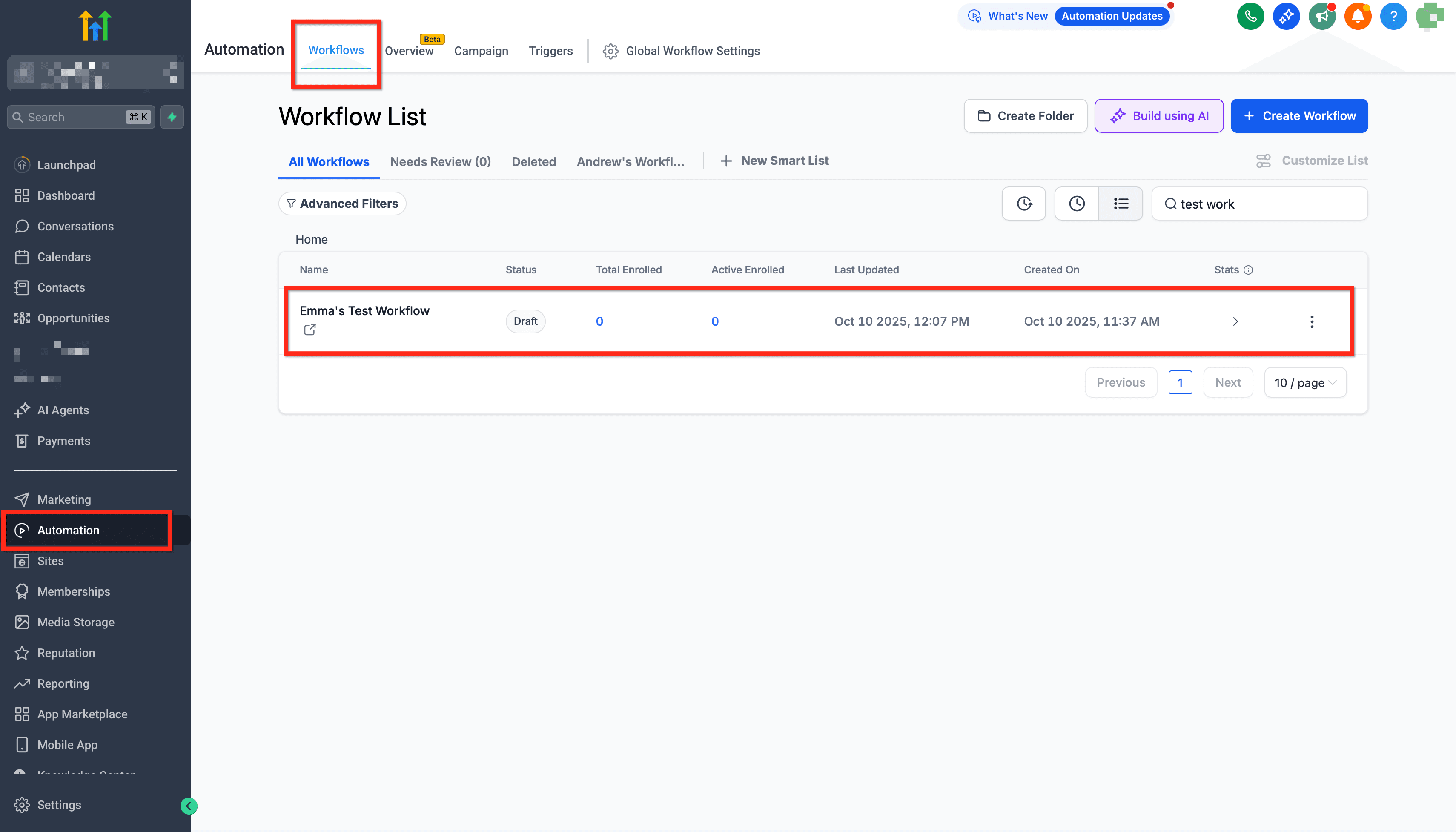
- Apri un Workflow
Vai su Automation → Workflows e clicca su + New Workflow (o aprine uno esistente).
- Collega ClickUp
Aggiungi qualsiasi passaggio ClickUp in un Workflow e clicca su Connect Now, oppure vai su Settings → Integrations → ClickUp → Connect per autorizzare tramite OAuth.
- Scegli la direzione
ClickUp → HITLEAD (Trigger): Avvia un Workflow di HITLEAD quando accade qualcosa in ClickUp aggiungendo un Trigger ClickUp (es. New Task, Task Changes)

- HITLEAD → ClickUp (Azioni): Esegui operazioni in ClickUp da un Workflow di HITLEAD.
Aggiungi un'azione ClickUp (es. Create Task, Create List, Create New Document). Seleziona il Workspace/List di destinazione (secondo necessità) e mappa i campi da HITLEAD (contatto, opportunità o valori di Form).

-
Ordine, condizioni e sicurezza
- Usa filtri If/Else per segmentare per fase della Pipeline, tipo di servizio o Tag.
- Inserisci passaggi Wait dove gli oggetti ClickUp devono esistere prima dell'azione successiva (es. attendi dopo Create List prima di creare i task).
- Per la creazione in blocco, distribuisci le azioni per evitare picchi di rate limit.
-
Testa e convalida
- Percorso Trigger: crea un piccolo evento di test nell'area ClickUp definita.
- Percorso azione: esegui il Workflow su un record di test.
- Esamina Run Logs / Enrollment History per input, output e ID restituiti; risolvi i problemi di mappatura/permessi.
-
Pubblica e monitora
- Clicca su Publish nel Workflow.
Casi d'uso comuni
Caso d'uso 1: Creare task ClickUp dalle submission di Form HITLEAD
Obiettivo: Convertire le submission di Form HITLEAD in task ClickUp operativi.
Configurazione del Workflow:
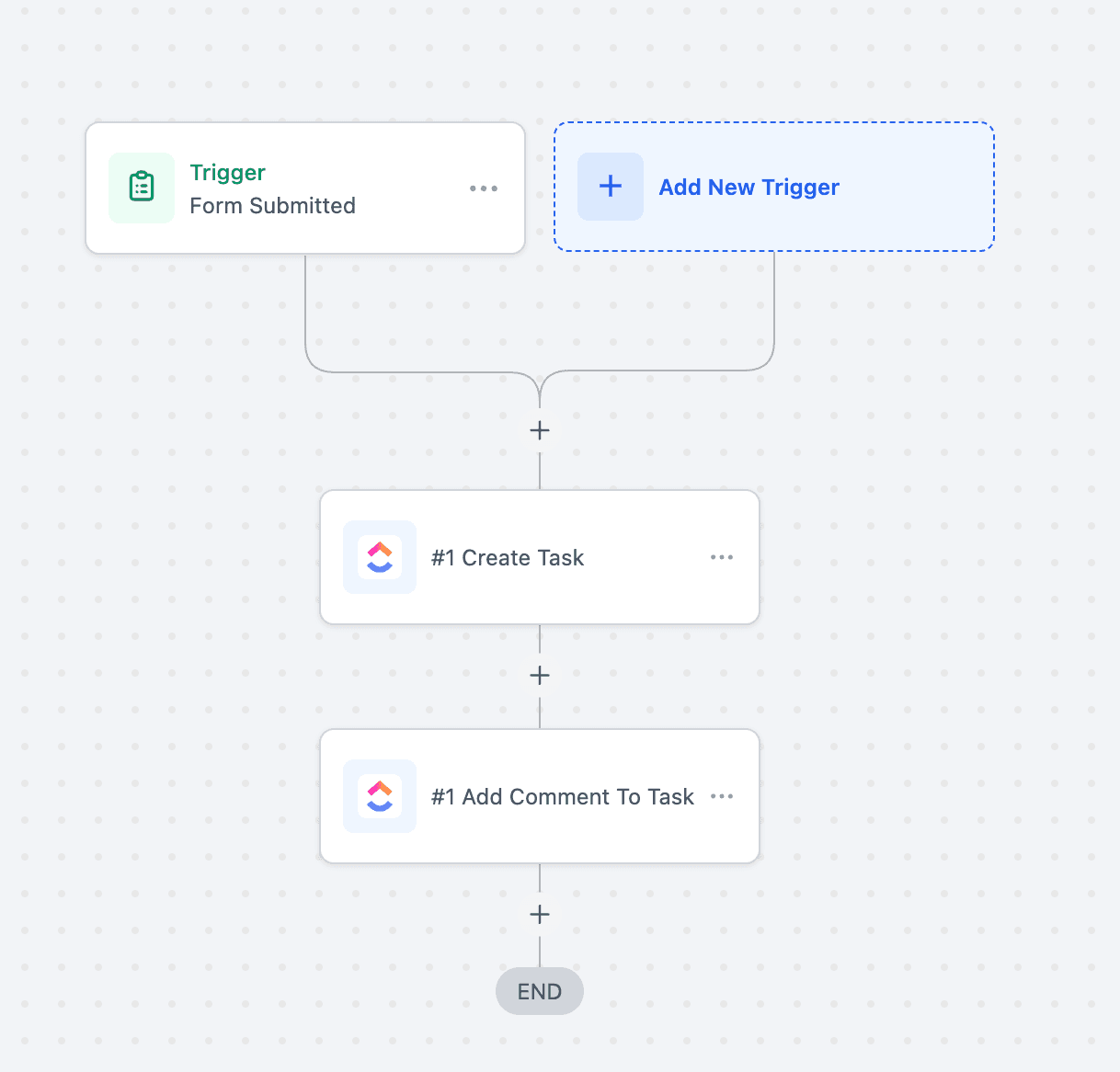
- Trigger: Form Submitted
- Filtro: Form Name = "Client Onboarding Form"
- Azioni: Create Task (ClickUp), Add Task Comment (ClickUp)
Esempio:
Un cliente invia il Form di onboarding con i dettagli delle sue esigenze → Viene creato un task nella lista "Client Setup" in ClickUp → Viene aggiunto un commento con le aspettative del cliente.
Caso d'uso 2: Generazione automatica di documenti di proposta con AI
Obiettivo: Generare automaticamente proposte, brief o riepiloghi personalizzati quando un'Opportunità cambia fase, usando l'AI per redigere il contenuto e ClickUp per salvare il documento.
Configurazione del Workflow:
- Trigger: Opportunity Status Changed
- Filtro: Stage = "Proposal request" (o qualsiasi fase rilevante della Pipeline)
- Azioni:
- GPT powered by OpenAI → Genera il contenuto della proposta (es. riepilogo specifico del cliente, deliverable, schema dei prezzi).
- Create New Document (ClickUp) → Salva la proposta generata dall'AI in ClickUp nella cartella "Sales Docs".
Esempio:
Una trattativa avanza alla fase "Proposal Sent" → GPT genera una proposta personalizzata intitolata "Proposta per {{contact.name}}" con ambito, deliverable e prezzi → Un nuovo documento ClickUp viene creato automaticamente e condiviso con il team vendite per la revisione.

Caso d'uso 3: Creazione automatica di spazi progetto in base al tipo di Opportunità
Obiettivo: Configurare automaticamente workspace strutturati in ClickUp ogni volta che una trattativa avanza a una nuova fase, con task e notifiche personalizzati in base al tipo di servizio (Landing Page, SEO o Google Ads).
Configurazione del Workflow:
-
Trigger: Pipeline Stage Changed
-
Azione: Create Space in ClickUp (denominato secondo il cliente/opportunità)
-
Branching condizionale:
- Branch Landing Page → Se Opportunity Name = "Landing Page"
- Create List: Landing Page Project
- Create Task: "Design Landing Page"
- Notifica interna al team assegnato
- Branch SEO → Se Opportunity Name = "SEO"
- Create List: SEO Setup
- Create Task: "Keyword Research & Site Audit"
- Notifica interna al team SEO
- Branch Google Ads → Se Opportunity Name = "Google_Ads"
- Create List: Google Ads Campaign
- Create Task: "Campaign Setup & Tracking"
- Notifica interna al team Ads
- Branch None → Termina il Workflow se le condizioni non sono soddisfatte
- Branch Landing Page → Se Opportunity Name = "Landing Page"
Esempio:
Una trattativa avanza alla fase "Contract Signed". Se l'Opportunità riguarda l'SEO, viene creato un nuovo spazio ClickUp denominato "[Nome Cliente] - SEO Project". Al suo interno viene generata una lista SEO Setup con un primo task: Keyword Research & Site Audit. Una notifica interna viene inviata al responsabile SEO, garantendo un kickoff immediato del progetto.

Domande frequenti
D: Quale piano ClickUp è necessario?
L'integrazione funziona sia con i piani gratuiti che a pagamento; alcune funzionalità (come il time tracking o alcune funzioni di campi personalizzati) potrebbero richiedere un piano ClickUp a pagamento.
D: Quanti workspace ClickUp posso connettere?
Connetti il workspace ClickUp rilevante per il sub-account; azioni e permessi seguono l'autorizzazione di quel workspace.
D: Posso usare date di scadenza dinamiche?
Sì. Usa la matematica relativa come +7 days nel campo Data di scadenza.
D: Dove trovo gli errori?
Controlla Execution Logs & Enrollment History per input/output di ogni esecuzione e gli eventuali messaggi di errore.
D: Questa integrazione è disponibile per tutti gli utenti HITLEAD?
Sì, è disponibile per tutti gli account con accesso a Workflow e Integrations.
D: Quanti Workflow posso creare con ClickUp?
Non ci sono limiti di Workflow da parte di HITLEAD e l'integrazione ClickUp stessa non impone limiti al di là dei rate cap delle API ClickUp.
D: Queste azioni e Trigger sono a pagamento?
Sì. Sono azioni premium e verranno fatturate alle tariffe standard. Se sei su un piano Pro, l'utilizzo verrà fatturato alle tariffe predefinite del piano.
Come associo un Workflow a un contatto quando uso i Trigger?
I Trigger sono privi di contatto per impostazione predefinita, il che significa che non associano automaticamente il Workflow a un contatto specifico.
Se hai bisogno di collegare il Workflow a un contatto, puoi usare l'azione Find Contact all'interno del Workflow. Passa l'indirizzo email dalla risposta del Trigger (se è disponibile un'email) nell'azione Find Contact per individuare e associare il contatto corretto. In alternativa, usa Create Contact se deve essere creato un nuovo contatto.
Articoli correlati
- Come abilitare e riaddebitare le Premium Features for Workflows
- Template Library for Workflows
- Copy Workflow Actions Between Workflows
- Installing Marketplace Apps Directly from the Workflow Builder
- Improved Workflow Execution Logs & Enrollment History
Questo articolo è stato utile?