
Airtable - Azioni e Trigger nei Workflow
Collega Airtable a HITLEAD per automatizzare la sincronizzazione dei dati, la raccolta di lead e le operazioni di progetto con trigger e azioni native. Questa guida copre i passaggi supportati, la configurazione, esempi, FAQ e link utili per avviare l'integrazione senza strumenti di terze parti.
Cos'è l'integrazione Airtable nei Workflow?
L'integrazione nativa di HITLEAD con Airtable ti permette di reagire alle modifiche dei record Airtable ed eseguire operazioni su Airtable direttamente da un Workflow. Usa i Trigger Airtable per avviare esecuzioni quando le righe vengono create o aggiornate, e aggiungi azioni Airtable (Find/Create/Update/Delete) per mantenere sincronizzati CRM e tabelle.
Vantaggi principali dell'integrazione Airtable
Questi vantaggi mostrano come HITLEAD e Airtable lavorano insieme per instradare i dati più velocemente, ridurre le attività manuali e centralizzare le operazioni in un unico hub di automazione.
- Coerenza dei dati senza sforzo: mantieni allineati i tracker di progetto e i dati CRM man mano che i record cambiano.
- Automazione nativa: sostituisci i connettori esterni eseguendo i passaggi Airtable direttamente in HITLEAD.
- Fatturazione prevedibile: i passaggi Airtable sono esecuzioni premium e possono essere addebitati ai sub-account.
- Rilevamento rapido dei Trigger: il polling controlla Airtable circa ogni 5 minuti per record nuovi o aggiornati.
- Funziona con il piano gratuito di Airtable: inizia senza dover aggiornare Airtable (i limiti del piano Airtable si applicano comunque).
Trigger e Azioni
Questa panoramica raccoglie in un unico posto il Trigger e le azioni Airtable, così puoi confrontare rapidamente le funzionalità e cosa restituisce ogni passaggio per la mappatura a valle.
| Tipo | Nome | Descrizione |
|---|---|---|
| Trigger | New Record | Si attiva quando viene aggiunta una nuova riga alla tabella Airtable selezionata. Rilevato tramite polling (~5 minuti). |
| Trigger | Updated Record | Si attiva quando una riga esistente cambia nella tabella selezionata. Rilevato tramite polling (~5 minuti). |
| Azione | Find Record | Cerca un record tramite Record ID o criteri di campo; restituisce i valori come Custom Values per i passaggi successivi. |
| Azione | Create Record | Crea una nuova riga nella tabella selezionata con i campi che mappi dal Workflow. |
| Azione | Update Record | Aggiorna uno o più campi in una riga identificata (es. tramite Record ID o un risultato Find precedente). |
| Azione | Delete Record | Rimuove permanentemente una riga dalla tabella selezionata. |
Come configurare l'integrazione Airtable
Una connessione pulita e una mappatura corretta garantiscono avvii e azioni affidabili. Usa le opzioni seguenti per collegarti rapidamente e verificare con un test live.
Collega Airtable (due percorsi)
-
Da un passaggio Trigger/Azione
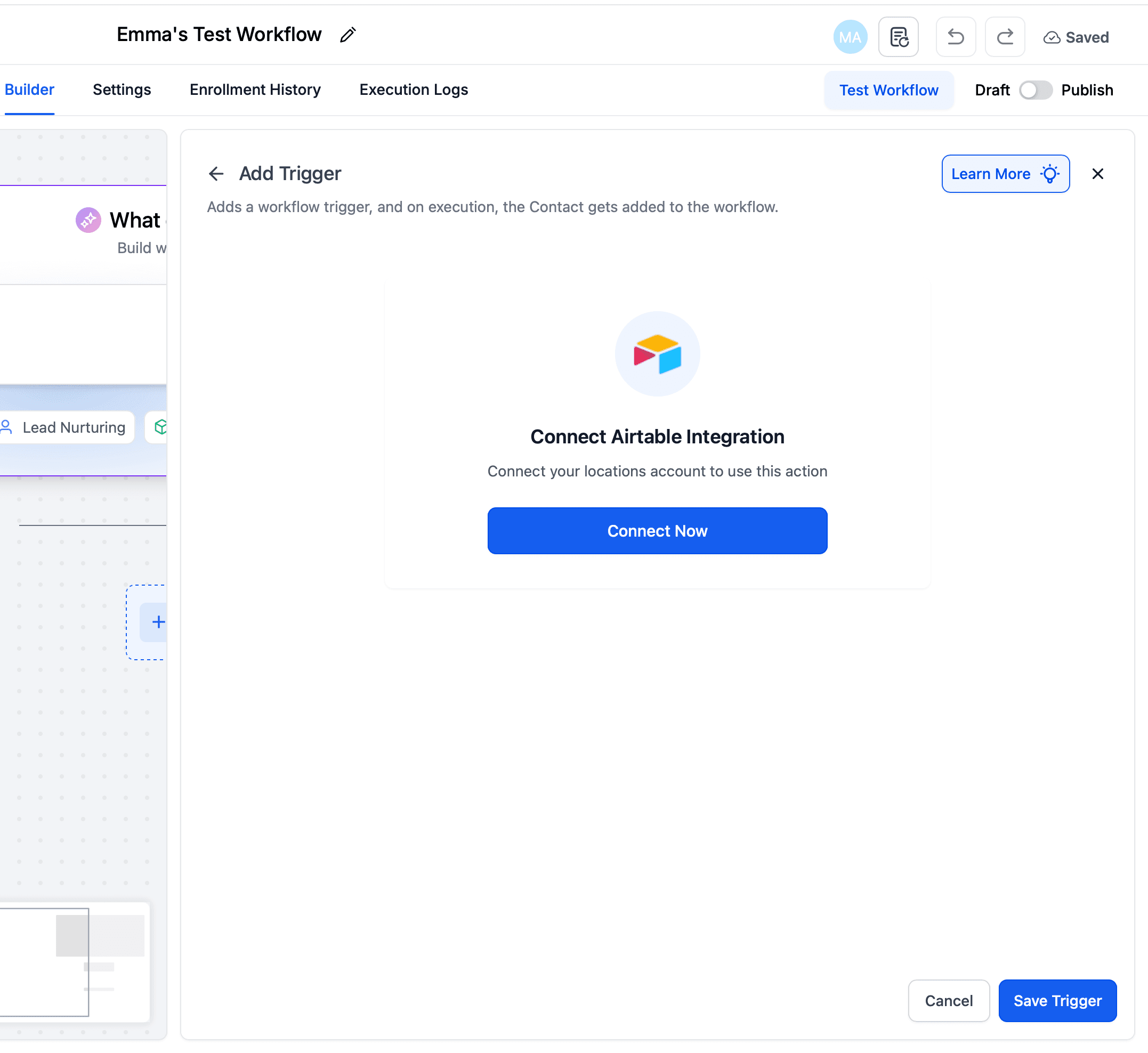
- In Automations → Workflows, clicca + Add Trigger e cerca Airtable, oppure clicca + Add Action e cerca Airtable.
- Scegli New Record / Updated Record (Trigger) o un'azione Airtable, poi clicca Connect Now.
- Accedi ad Airtable (OAuth) o aggiungi un Personal Access Token (se applicabile) e autorizza HITLEAD.
-
Da Impostazioni → Integrations
- Vai in Settings → Integrations, individua Airtable e completa la connessione (le connessioni sono per sub-account).

Crea il tuo primo flusso
-
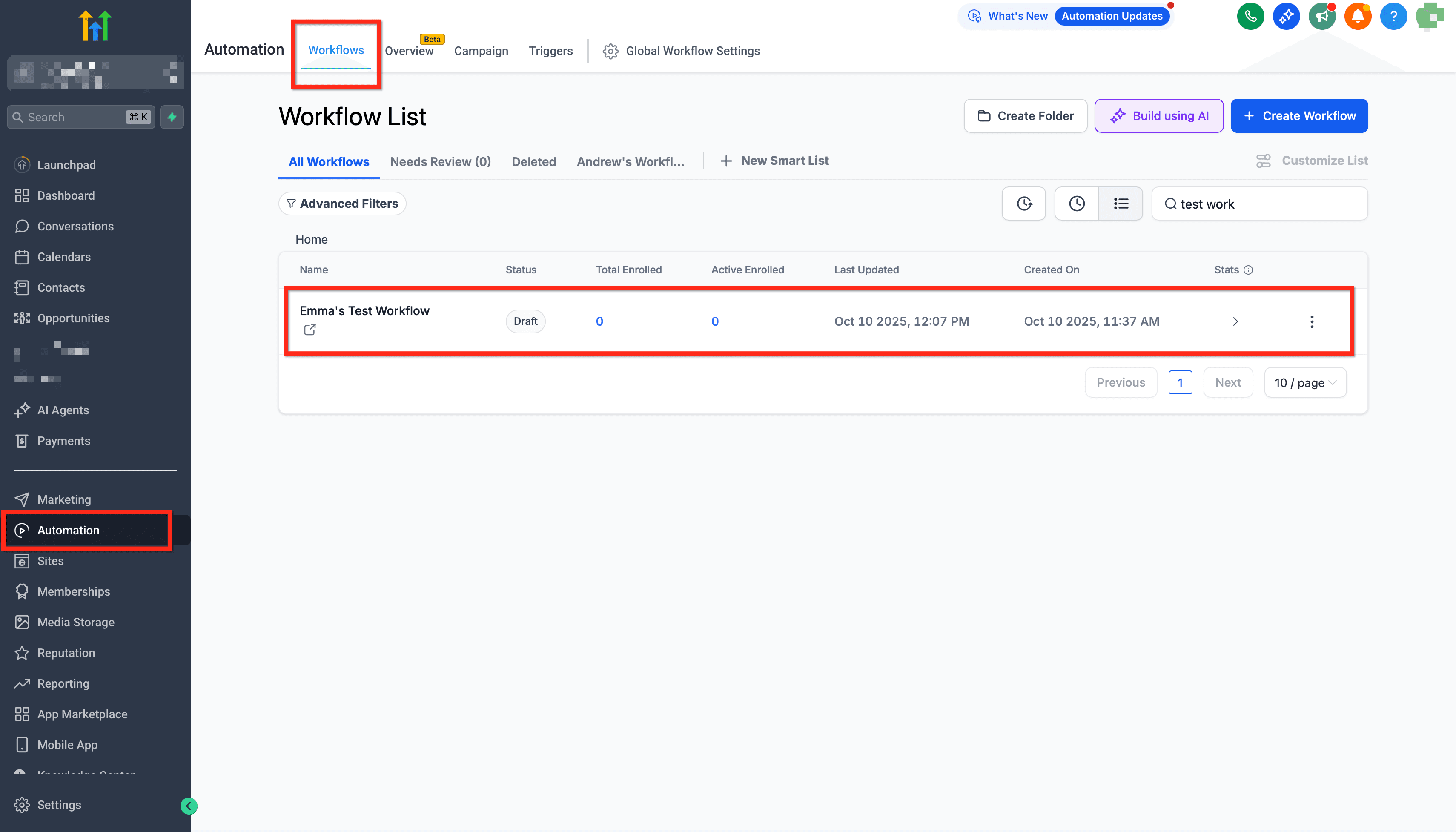
Dal sub-account desiderato, vai in Automations → Workflows e clicca Create Workflow (oppure apri un Workflow esistente).
-
Aggiungi New Record o Updated Record (Airtable) e seleziona il Base e la Table. Clicca Test Trigger per recuperare un campione.

-
Aggiungi le azioni Airtable (es. Find Record, poi Update Record o Create Record). Mappa email/telefono/ID dal campione del Trigger.


-
Aggiungi i follow-up (es. Send Email, Notify User, Create Opportunity), poi clicca Publish e fai un test per verificare le voci in Execution Logs.
Casi d'uso
Questi scenari reali mostrano come abbinare i passaggi Airtable alla logica del Workflow per notificare i team, mantenere i dati sincronizzati tra i sistemi e generare task con l'AI.
Caso d'uso 1: Crea task e notifica il team dai record Airtable
Obiettivo: Notificare i team quando un record Airtable viene creato o aggiornato.
Configurazione del Workflow:
- Trigger: Airtable → New Record (usa Updated Record se preferisci notifiche sulle modifiche)
- Azioni:
- Find Record (Airtable)
- Internal Notification → Email
Esempio:
Viene aggiunto un nuovo progetto cliente in Airtable → il Workflow HITLEAD trova il record → viene inviata un'email interna al project manager con il messaggio:
"Nuovo record Airtable creato. Project ID: {{record.id}}. Si prega di rivedere i dettagli."

Caso d'uso 2: Aggiornamenti condizionali e notifiche da Airtable
Obiettivo: Mantenere Airtable sincronizzato con i Contatti o lead creati in HITLEAD e strumenti esterni.
Configurazione del Workflow:
- Trigger:
- Contact Changed (con Tag = "New")
- Contact Created (Type = Lead)
- Facebook Lead Form Submitted (Form = "Form 1")
- Azioni:
- Find Record (Airtable)
- Se trovato → Update Record
- Se non trovato → Create Record
Esempio:
Viene inviato un modulo lead Facebook → HITLEAD verifica se il lead esiste in Airtable → se trovato, il record viene aggiornato con il telefono/email più recenti → se non trovato, viene creato un nuovo record Airtable.

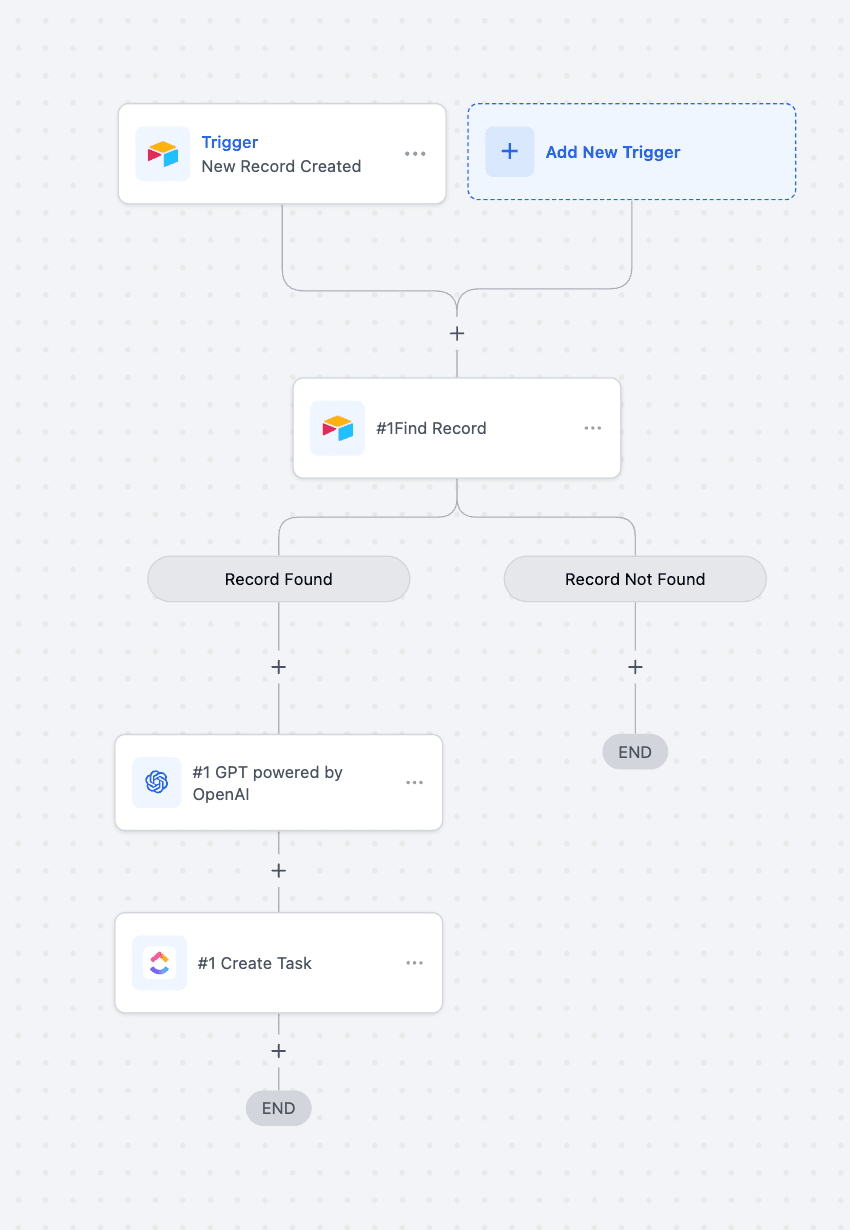
Caso d'uso 3: Automatizza la produzione di contenuti dai brief Airtable
Obiettivo: Generare contenuti e creare task a valle in base ai nuovi brief aggiunti ad Airtable.
Configurazione del Workflow:
- Trigger: Airtable → New Record (Table: "Content Briefs")
- Azioni:
- Find Record (Airtable)
- Generate Content with AI (workflows)
- Create Task (ClickUp)
- Send Internal Notification (workflows)
- Send Email (workflows)
Esempio: Quando viene aggiunto un nuovo brief, il Workflow genera una bozza di testo, crea un task ClickUp popolato con il contenuto e avvisa il team e il cliente.
Domande frequenti
D: Ho bisogno di un piano Airtable a pagamento?
L'integrazione funziona con account Airtable gratuiti e a pagamento. I limiti del piano Airtable (es. limite righe, spazio allegati) si applicano comunque.
D: Questa integrazione è disponibile per tutti gli utenti?
Sì, è disponibile per tutti gli account che hanno accesso ai Workflow e alle integrazioni in HITLEAD.
D: I passaggi Airtable sono a fatturazione premium in HITLEAD?
Sì. Il Trigger e le azioni Airtable sono premium e vengono fatturati per esecuzione alla tariffa standard del tuo account. Le agenzie possono facoltativamente ribaltare i costi sui sub-account.
D: Dove risiedono le righe nuove o aggiornate?
Tutte le azioni leggono/scrivono nel Base e nella Table che selezioni per quel passaggio, utilizzando l'account Airtable connesso.
D: Come risolvo i problemi di errore?
Controlla Execution Logs per gli errori specifici dei passaggi (es. tabella/campo non valido, autorizzazioni mancanti). Se l'autorizzazione è scaduta, riconnetti Airtable ed esegui nuovamente un test.
Articoli correlati
Questo articolo è stato utile?