
Azioni e Trigger di Basecamp nei Workflow
Collega Basecamp a HITLEAD per automatizzare la configurazione dei progetti, i task e la comunicazione del team in tempo reale. Questa guida copre i Trigger immediati Basecamp → HITLEAD, tutte le azioni Basecamp disponibili da un Workflow e la configurazione passo dopo passo. Trovi anche consigli sul mapping, note sulla fatturazione e risorse correlate per avviare il tuo team in modo sicuro.
Cos'è l'integrazione Basecamp nei Workflow?
L'integrazione nativa di HITLEAD con Basecamp ti permette di reagire istantaneamente alle attività di Basecamp ed eseguire operazioni su Basecamp direttamente da un Workflow. Usa i Trigger Basecamp (come New To‑do o New Message Posted) per iscrivere i record nel momento in cui si verifica un'attività, e aggiungi azioni Basecamp (come Create Project, Create/Update To‑do, Create Message, Create Document) per semplificare l'onboarding, il monitoraggio dei task e la consegna ai clienti.
Vantaggi principali dell'integrazione Basecamp
- Passaggi più rapidi: Crea automaticamente progetti, liste di to‑do e task quando i deal passano alla fase di delivery.
- Trigger istantanei: I Trigger basati su webhook si attivano immediatamente — nessun ritardo di polling.
- Meno duplicati: Le azioni "Find" (Project/List/To‑do/Person/Document) ti permettono di cercare prima, poi creare solo quando necessario.
- Piani flessibili: Funziona con i piani gratuiti e a pagamento di Basecamp (la disponibilità delle funzionalità dipende dal tuo piano Basecamp).
- Costi prevedibili: I Trigger e le azioni Basecamp sono premium e fatturati per esecuzione nei livelli Workflow Pro; le agenzie possono opzionalmente ribaltare i costi.
Trigger e Azioni
Trigger (Basecamp → HITLEAD)
Questi eventi iscrivono i record in un Workflow nel momento in cui si verificano in Basecamp.
| Trigger | Si attiva quando |
|---|---|
| New To‑do | Viene creato un nuovo to‑do in Basecamp. |
| New Comment Added | Viene aggiunto un commento a un to‑do o messaggio. |
| New Document | Viene creato un nuovo documento. |
| New Activity | Si verifica una nuova attività in un progetto Basecamp (evento a livello di progetto). |
| New Message Posted | Viene pubblicato un nuovo messaggio in un progetto. |
| New To‑do List | Viene creata una nuova lista di to‑do. |
Azioni (HITLEAD → Basecamp)
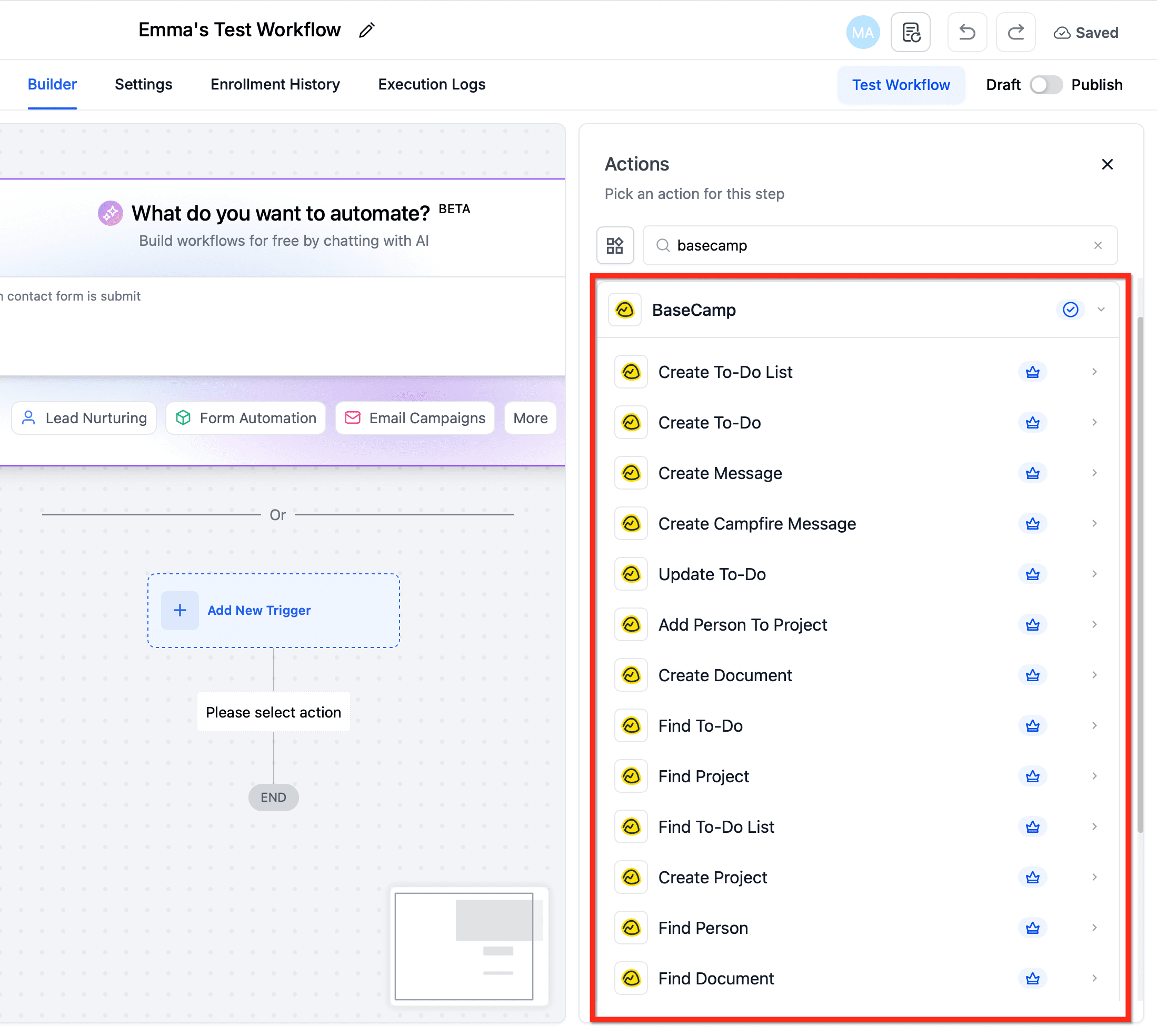
Esegui questi passaggi nei Workflow per creare, aggiornare o cercare elementi in Basecamp.
| Azione | Scopo / Esempi d'uso |
|---|---|
| Create Project | Crea un nuovo progetto (vuoto o da template, dove supportato). |
| Create To‑do List | Crea una lista all'interno di un progetto specifico. |
| Create To‑do | Aggiunge un task a una lista di to‑do selezionata (titolo, scadenza, assegnatario, ecc.). |
| Update To‑do | Modifica i campi di un task esistente (titolo, scadenza, assegnatario, stato). |
| Create Message | Pubblica sul message board di un progetto. |
| Create Campfire Message | Invia un messaggio chat alla stanza Campfire di un progetto. |
| Create Document | Crea una nota testuale o una voce file in un progetto. |
| Add Person to Project | Aggiunge un membro del team o un cliente a un progetto. |
| Find Project | Individua un progetto esistente per referenziarlo nei passaggi successivi ed evitare duplicati. |
| Find To‑do List | Individua una lista di to‑do esistente per il mapping downstream. |
| Find To‑do | Individua un to‑do per nome/ID per poterlo aggiornare in modo affidabile. |
| Find Document | Individua un documento esistente per collegarlo/aggiornarlo. |
| Find Person | Individua un utente/cliente Basecamp da aggiungere/assegnare. |
Come configurare l'integrazione Basecamp
Connetti Basecamp (due percorsi)
-
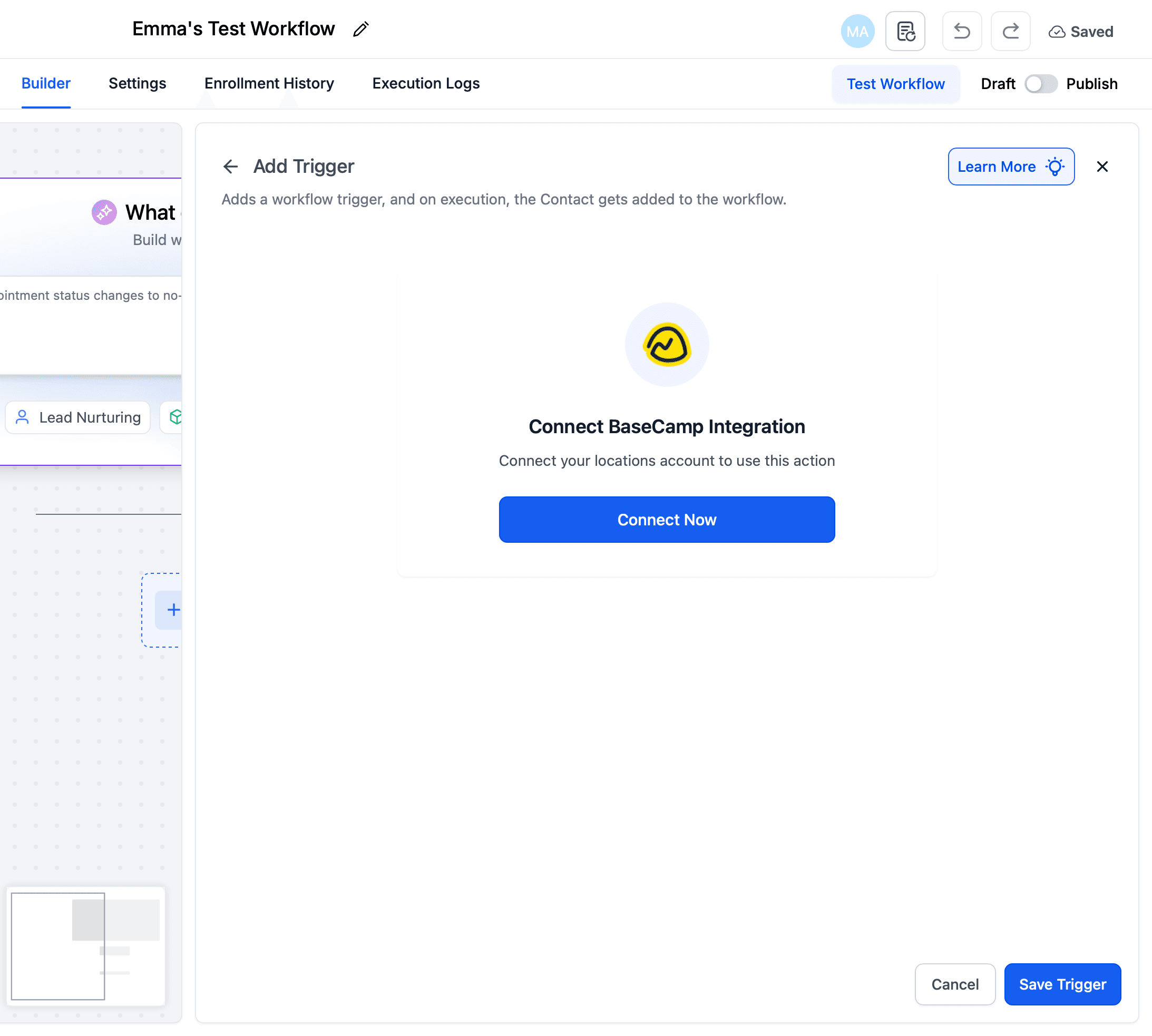
Da un passaggio Trigger/Azione
- In Workflows → apri o crea un Workflow.
- Clicca + Add Trigger (o + Add Action) e cerca Basecamp.
- Scegli un Trigger o un'azione Basecamp, poi clicca Connect Now.
- Accedi a Basecamp e autorizza HITLEAD.
-
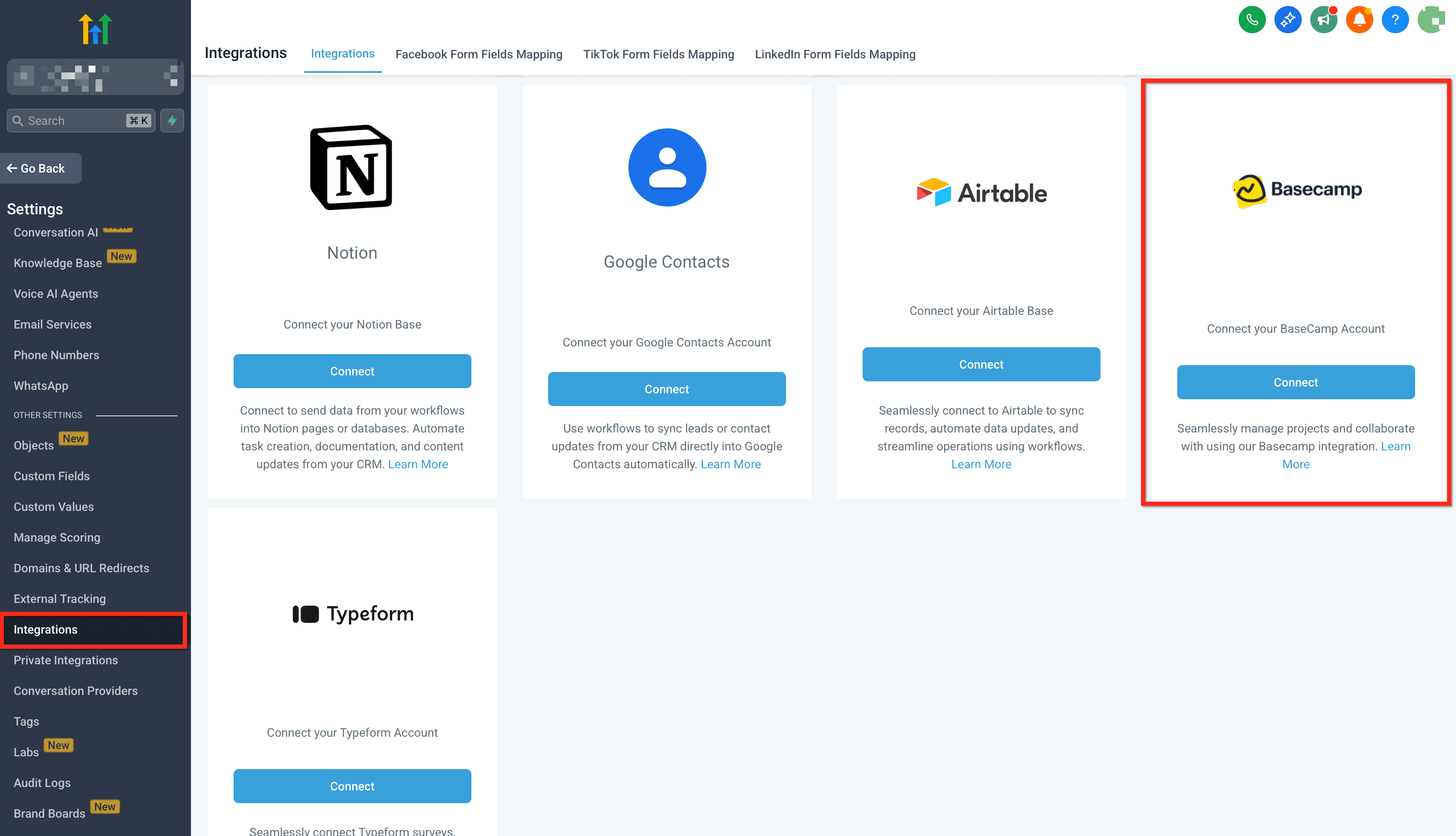
Da Settings → Integrations
- Vai a Settings → Integrations, individua Basecamp e completa la connessione OAuth.
- Nota: Le connessioni sono per sub-account (location). L'installazione/installazione massiva non connette automaticamente ogni location — autorizza in ogni sub-account che necessita di Basecamp.
Costruisci il tuo primo flusso
-
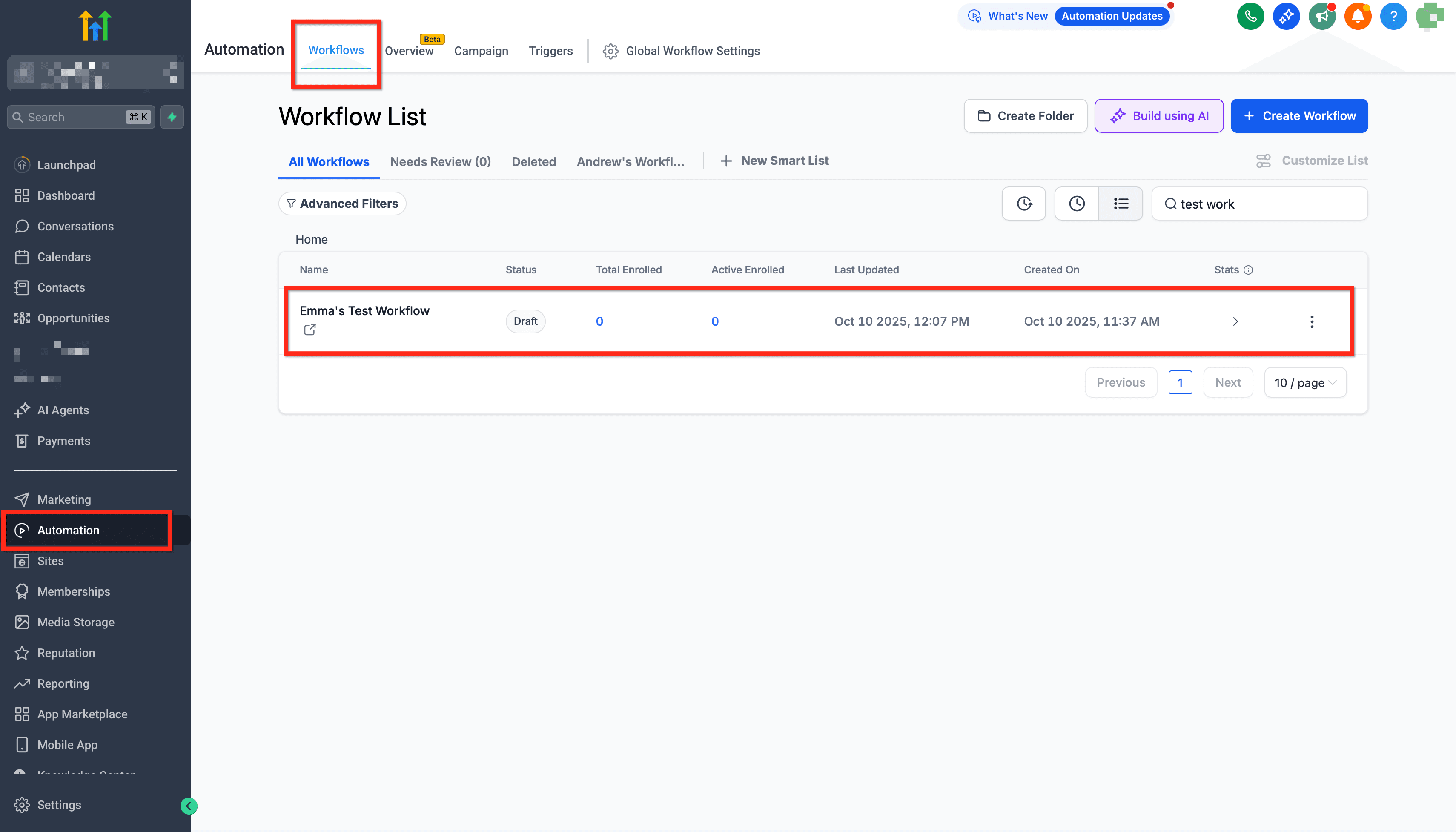
Dal sub-account desiderato, vai a Automations → Workflows e clicca Create Workflow (o apri uno esistente).
-
Aggiungi un Trigger Basecamp (es. New To‑do) e seleziona il progetto o l'ambito di destinazione (se richiesto).


-
Aggiungi Azioni Basecamp (es. Find Project → If Not Found → Create Project, poi Create To‑do List → Create To‑do).

-
Aggiungi follow-up interni (es. Notify User, Send Email, Update Opportunity).
-
Clicca Publish ed esegui un evento una tantum (es. crea un to‑do in Basecamp) per verificare che le voci appaiano nei Execution Logs.
Casi d'uso
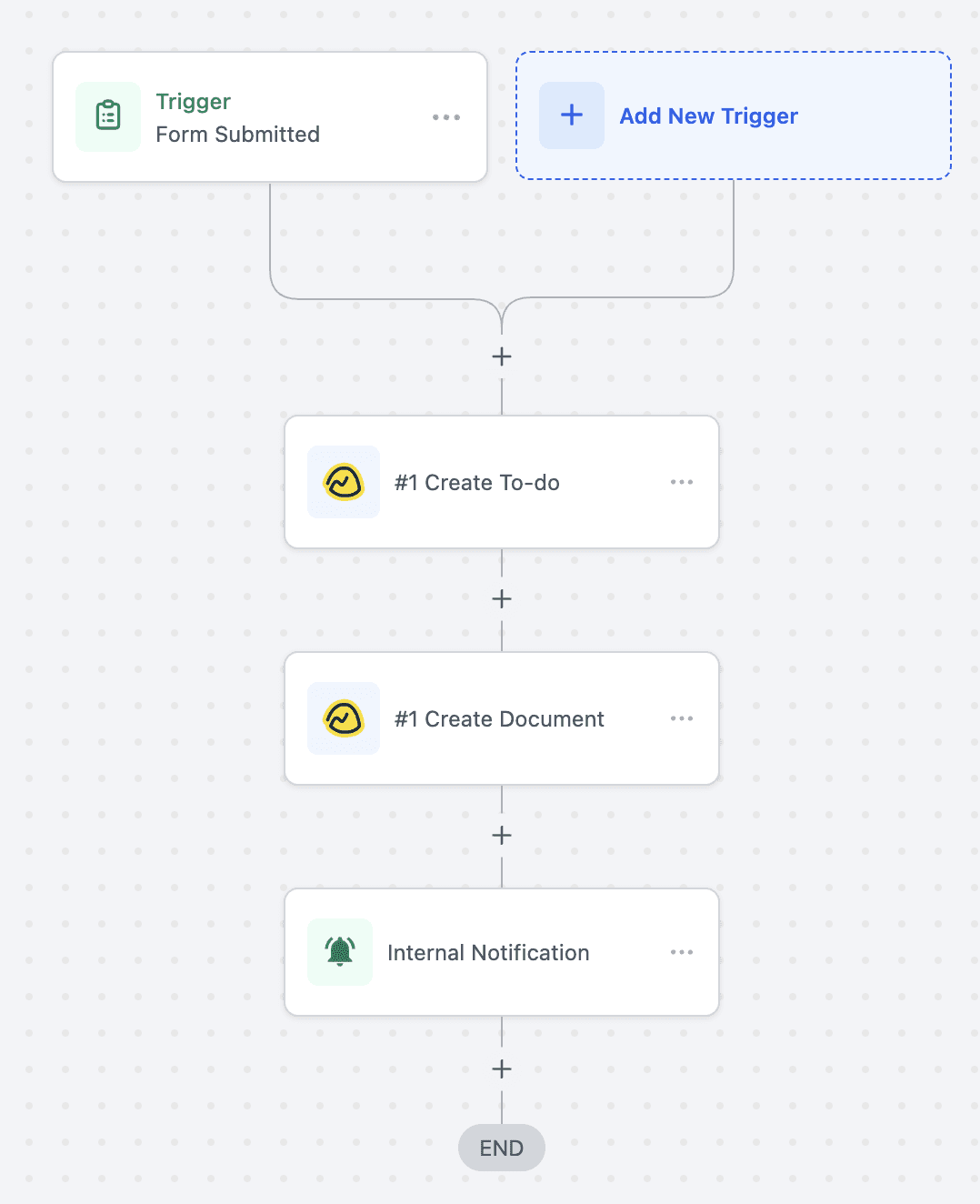
Caso d'uso 1: Crea To‑do + Documento di Progetto da un Form HITLEAD
-
Obiettivo: Trasformare un Form di intake inviato in lavoro operativo e documentazione su Basecamp.
-
Configurazione del Workflow:
- Trigger: Form Submitted
- Filtro: Nome Form = "Project Intake Form"
- Azioni: Create To‑do (Basecamp), Create Document (Basecamp), Notify User
-
Esempio: Un cliente invia il Form "Project Intake". Appare un task in Basecamp ("Create workspace for Client X"), viene creato un documento con le risposte del Form e il team viene notificato per dare il via al progetto.
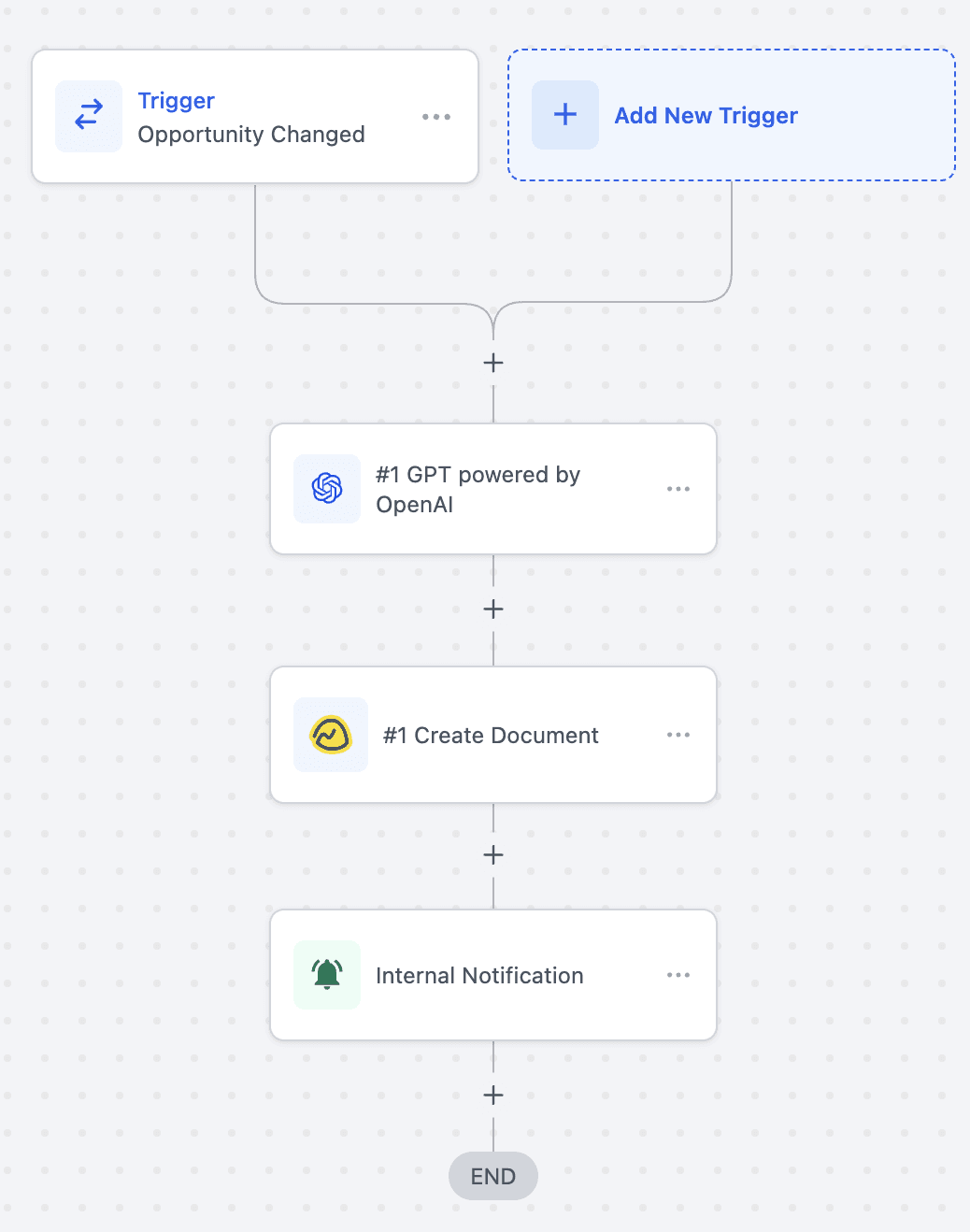
Caso d'uso 2: Brief di Kickoff AI su "Closed Won"
- Obiettivo: Generare un riepilogo del progetto tramite AI, salvarlo in Basecamp e avvisare il team.
- Configurazione del Workflow:
- Trigger: Opportunity Stage Changed (Stage = Closed Won)
- Filtro: Opportunity Stage = "Closed Won"
- Azioni: GPT (OpenAI) → Create Document (Basecamp) → Notify User
- Esempio: Quando il deal si chiude, l'AI redige un brief di kickoff usando i dettagli dell'Opportunità. Il brief viene salvato come documento Basecamp e il team di onboarding viene notificato.
Caso d'uso 3: Crea Lista To‑do + Task da un Form HITLEAD
- Obiettivo: Creare una nuova lista con un primo task ogni volta che viene inviato un Form di richiesta.
- Configurazione del Workflow:
- Trigger: Form Submitted
- Filtro: Nessuno
- Azioni: Create To‑do List (Basecamp) → Condition → Create To‑do (Basecamp)
- Esempio: All'invio, viene creata una nuova lista "Website Redesign – Client ABC". Se l'operazione va a buon fine, viene aggiunto un task "Assign designer & schedule kickoff" per avviare immediatamente il lavoro.

Domande frequenti
D: Ho bisogno di un piano Basecamp a pagamento?
L'integrazione funziona con i piani gratuiti e a pagamento di Basecamp. Le funzionalità avanzate di Basecamp seguono comunque i limiti del tuo abbonamento Basecamp.
D: Posso sincronizzare i dati in entrambe le direzioni tra Basecamp e HITLEAD?
L'integrazione supporta attualmente la sincronizzazione unidirezionale. Puoi attivare Workflow quando si verificano eventi in Basecamp o eseguire azioni in Basecamp da HITLEAD. Per una sincronizzazione bidirezionale completa, usa piattaforme middleware come Make o Zapier.
D: I passaggi Basecamp sono fatturati come premium in HITLEAD?
Sì. I Trigger e le azioni Basecamp sono premium e fatturati per esecuzione alla tariffa standard del tuo account. Le agenzie possono opzionalmente ribaltare i costi ai sub-account.
D: Posso creare un progetto da un template?
Sì. Create Project supporta la creazione da template quando disponibile nel tuo account Basecamp.
D: Dove posso risolvere i problemi di errore?
Apri i Execution Logs per esaminare l'errore specifico del passaggio (es. ID non valido, permesso mancante). Se l'autorizzazione è scaduta, riconnetti Basecamp in Settings → Integrations ed esegui di nuovo un test.
D: Posso connettere più account Basecamp?
Sì. Autentica l'account Basecamp appropriato per ogni sub-account e seleziona la connessione desiderata in ogni passaggio azione/Trigger. Cambiare l'account selezionato potrebbe ricaricare o reimpostare i campi dipendenti dall'account.
Articoli correlati
Questo articolo è stato utile?