
Come creare un Chat Widget Voice AI incorporato
Aggiungi un Chat Widget Voice AI direttamente all'interno del contenuto del tuo sito o funnel per un'esperienza di conversazione più naturale e integrata nella pagina. Il posizionamento Embedded/Inline di HITLEAD ti dà maggiore controllo su dove appare il widget, rendendo più facile adattarlo al layout, al branding e al flusso di conversione. Questa configurazione è ideale per le aziende che vogliono che la Voice AI sembri parte della pagina invece di un elemento fluttuante.
INDICE
Cos'è il Widget Voice AI incorporato?
Un Chat Widget Voice AI incorporato è un widget Voice AI che appare inline all'interno del contenuto del tuo sito o funnel, invece di fluttuare nell'angolo dello schermo. Questo ti offre maggiore flessibilità nel presentare la Voice AI nelle pagine chiave, come landing page, pagine di acquisizione lead, pagine di servizio o sezioni di offerta.
A differenza del posizionamento Sticky predefinito, il posizionamento Embedded/Inline permette al widget di diventare parte del layout della pagina. Questo può creare un'esperienza visitatore più fluida e immersiva, mantenendo il flusso della conversazione allineato con il contenuto circostante.
Vantaggi principali dei Chat Widget Voice AI incorporati
I Chat Widget Voice AI incorporati ti aiutano a creare un'esperienza sulla pagina più intenzionale, posizionando la conversazione esattamente dove i visitatori sono più propensi a interagire.
-
Flessibilità di posizionamento inline: Aggiungi il widget Voice AI direttamente all'interno delle sezioni della pagina invece di affidarti a una chat bubble fluttuante.
-
Esperienza utente più naturale: Le conversazioni sembrano parte del contenuto del sito piuttosto che un overlay separato.
-
Maggiore controllo sul design della pagina: Allinea il widget al layout del tuo funnel o sito per un'esperienza più coerente con il brand.
-
Esperienza ottimizzata per mobile: Il widget incorporato è responsive per impostazione predefinita per i visitatori da dispositivi mobili.
-
Opzioni di deployment flessibili: Usa più posizionamenti inline e combina esperienze con widget embedded e sticky sullo stesso sito o funnel.
Dove funziona meglio il Chat Voice AI incorporato
Il Chat Voice AI incorporato può essere utilizzato su:
- Funnel
- Siti web
- Landing page
- Siti HTML personalizzati
- Altre pagine supportate dove è possibile installare Chat Widget
Il widget incorporato è anche mobile responsive per impostazione predefinita, quindi si adatta automaticamente agli schermi più piccoli rimanendo parte del contenuto della pagina.
Come creare un Chat Widget Voice AI incorporato
Una configurazione corretta garantisce che il widget appaia esattamente dove vuoi e si comporti in modo coerente su tutto il tuo sito o funnel.
Step 1: Crea un nuovo Chat Widget
Vai su Sites → Chat Widget e clicca su + New oppure apri un widget esistente.

Step 2: Seleziona Voice AI Chat
Scegli l'opzione chat Voice AI.

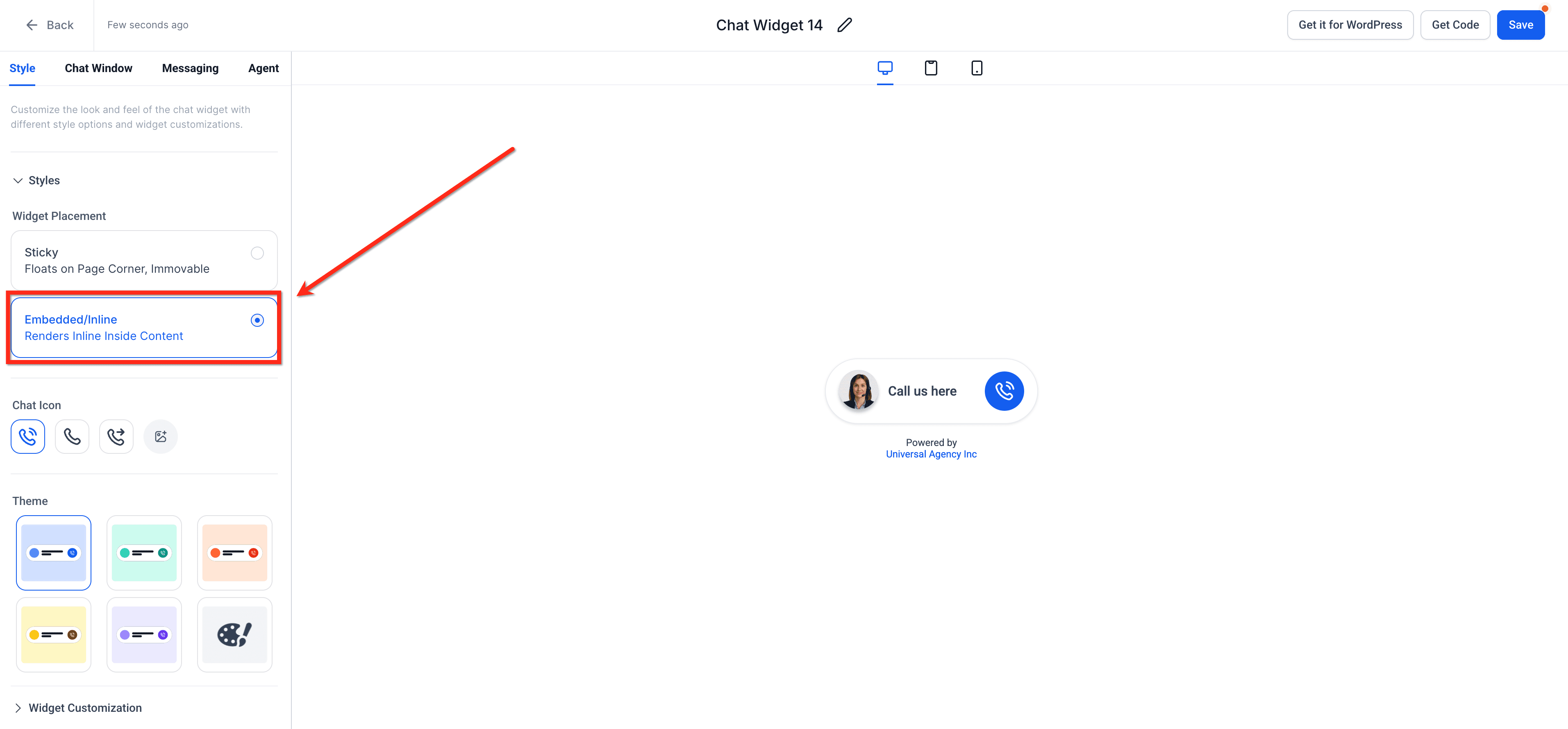
Step 3: Imposta il posizionamento del widget su Embedded
- Vai alla scheda Style
- Sotto Widget Placement, scegli: Embedded / Inline (Renders inside content)
Questo garantisce che il widget appaia all'interno del layout della tua pagina invece di fluttuare sullo schermo.
Step 4: Personalizza il tuo widget
Usa le opzioni di stile disponibili per adattare il widget al design della tua pagina.
Per i widget Voice AI incorporati, configura le seguenti opzioni:
1. Sotto Widget placement, scegli come il widget Voice AI appare sul tuo sito:
- Sticky: Mantiene il widget fisso in un angolo della pagina.
- Embedded/Inline: Mostra il widget inline all'interno del contenuto della pagina.
2. Per i widget Embedded/Inline, configura il Display Mode:
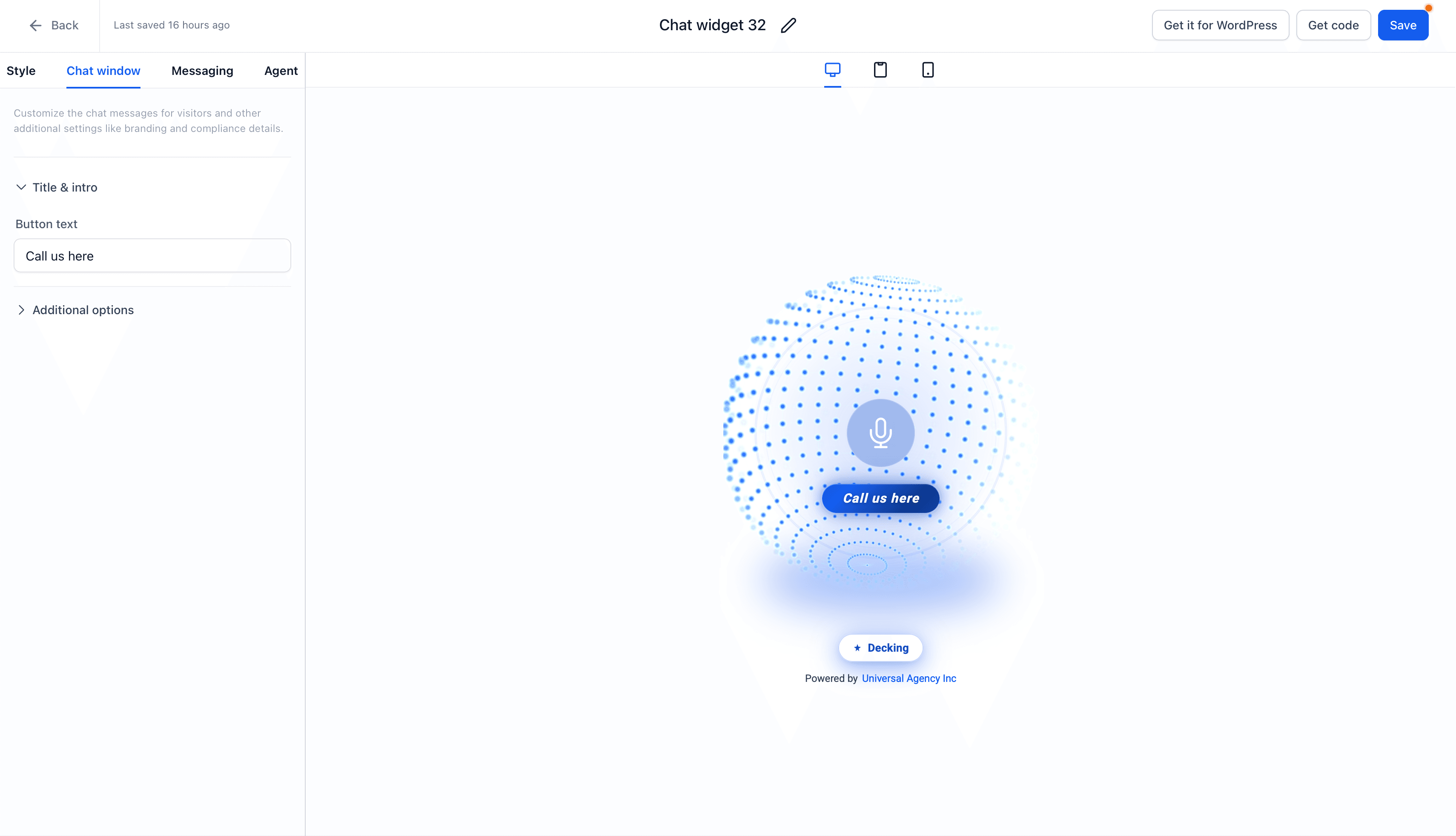
- Avatar: Mostra una rappresentazione visiva statica.
- Visualiser: Mostra indicatori visivi dinamici basati sulla voce. Quando selezioni Visualiser, scegli una Interface Size: Small, Medium o Large.

3. Nella scheda Chat Window, modifica il Button Text, che appare sotto l'avatar nel layout inline.
- Esempio: Cambia "Call us here" in "Talk to our AI" o "Ask a Question".
Facoltativo: apri Additional Options per regolare elementi di branding come il nome dell'azienda o il footer di conformità. L'anteprima a destra si aggiorna in tempo reale per mostrare il design del tuo widget incorporato.
Clicca qui per maggiori informazioni sulla personalizzazione dei Chat Widget.
Step 5: Genera il codice embed
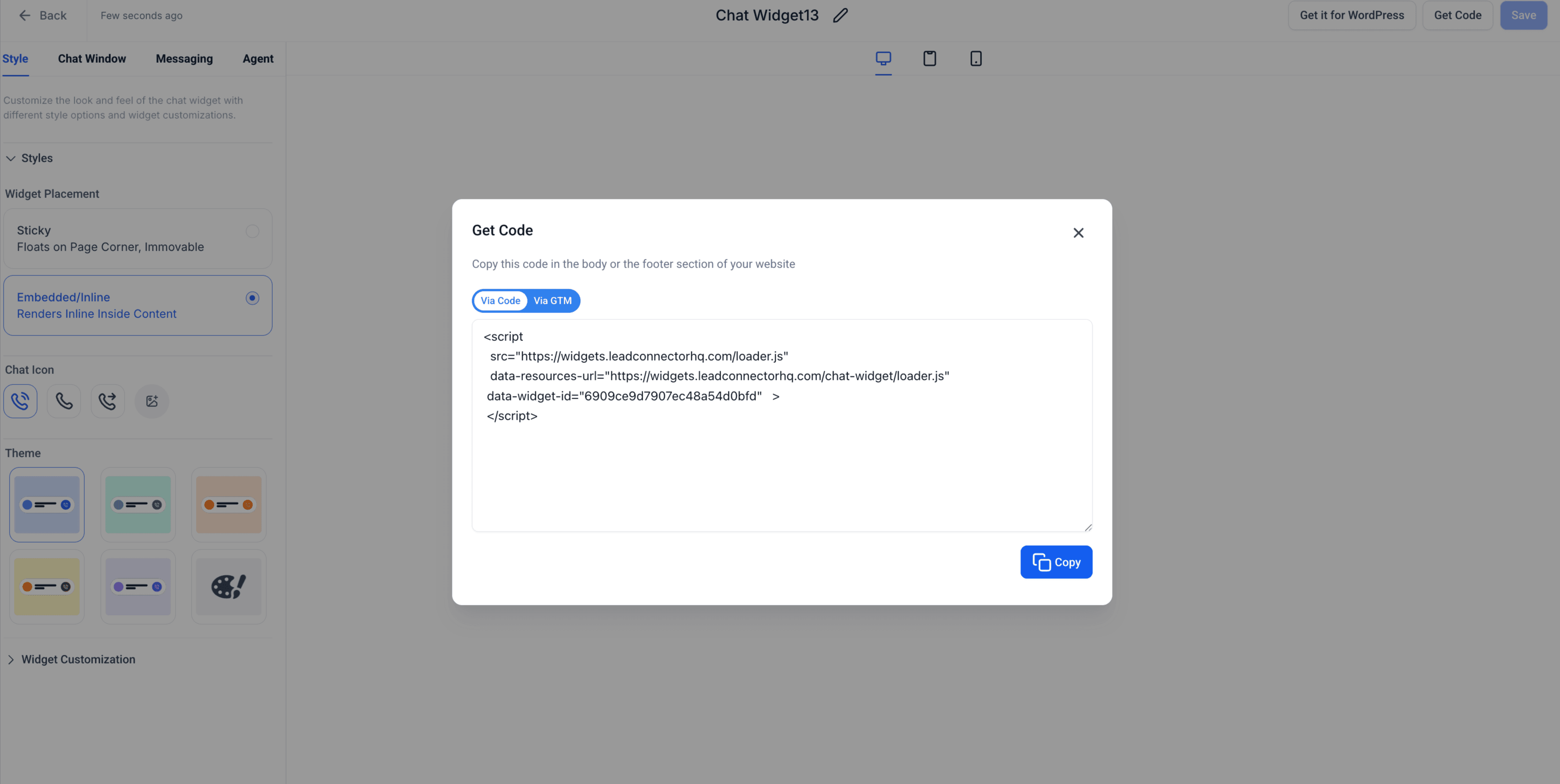
Quando il widget è come desideri, clicca sul pulsante Get Code in alto a destra. Apparirà una finestra pop-up con il tuo Embed Code Snippet univoco. Clicca su Copy per salvarlo negli appunti.
Step 6: Incorpora il widget sul tuo sito o funnel
Puoi posizionare il widget ovunque sul tuo sito o funnel usando un elemento Code Block.
Per incorporare in un Funnel:
- Vai su Sites > Funnels e apri la pagina del funnel dove vuoi aggiungere il widget.
- Clicca su Edit Page.
- Nella barra laterale sinistra, cerca "Code" sotto Quick Add > Custom e trascina l'elemento Code sulla tua pagina.

- Clicca su Open Code Editor.

- Incolla il codice embed che hai copiato dal Chat Widget Builder.
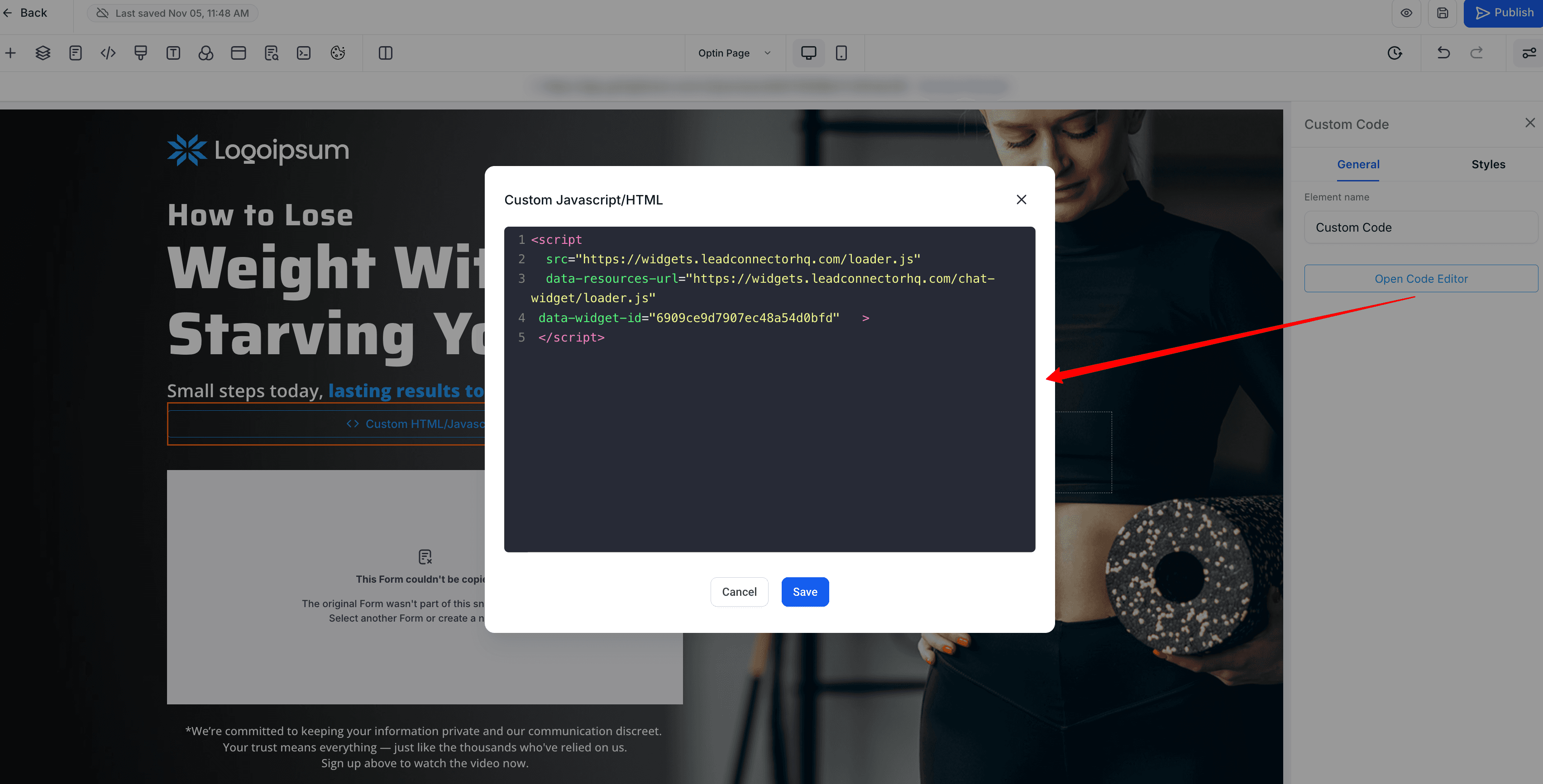
- Clicca su Save, poi pubblica la pagina con Publish.
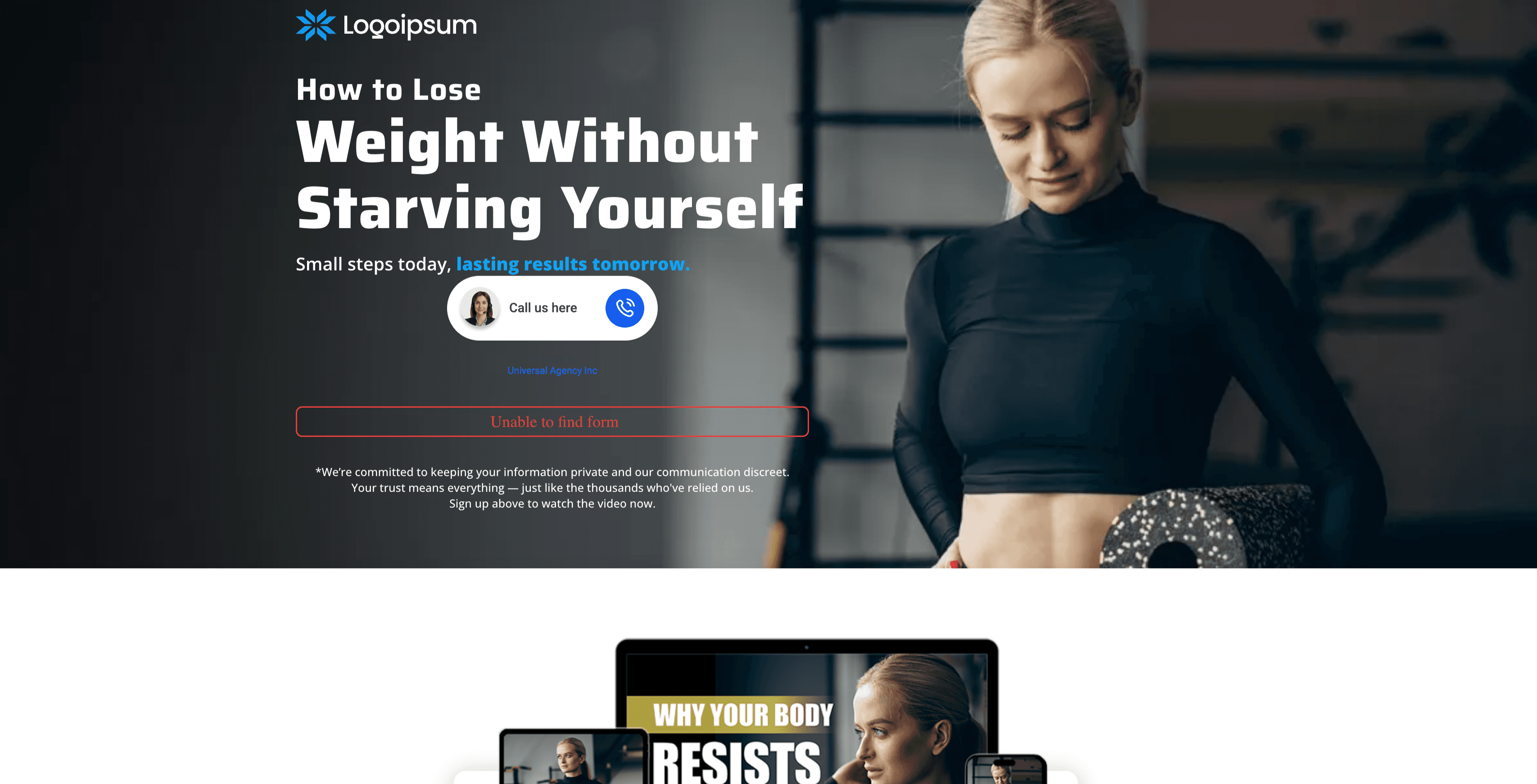
Una volta pubblicato, il widget Voice AI apparirà incorporato inline come qualsiasi altro blocco di contenuto.
Note importanti sul comportamento
-
Il widget incorporato è completamente mobile-responsive: si ridimensiona automaticamente su schermi più piccoli.
-
Alcune opzioni di personalizzazione sono disabilitate in modalità Embedded/Inline perché si applicano solo ai widget fluttuanti. Ad esempio, le impostazioni di posizione del widget e il toggle del modulo di contatto.
-
Le opzioni di Display Mode sono attualmente ottimizzate per le esperienze Voice AI.
-
Puoi avere più widget incorporati sullo stesso sito o funnel, tutti collegati allo stesso agente Voice AI.
-
Puoi anche usare una combinazione di widget embedded e sticky in sezioni diverse per un coinvolgimento massimo.
Best Practices
Un widget ben posizionato può supportare le conversioni senza interrompere l'esperienza sulla pagina. L'obiettivo è far sì che la chat risulti utile e tempestiva, non distraente.
- Posiziona il widget vicino a contenuti ad alto intento come form, offerte, aree di prenotazione o prompt di supporto.
- Adatta il branding del widget alla pagina per un aspetto più uniforme.
- Testa la spaziatura e l'allineamento affinché il widget non risulti compresso in sezioni strette.
- Controlla il layout mobile dopo la pubblicazione per verificare la leggibilità e la spaziatura.
- Mantieni i messaggi introduttivi e di risposta chiari e orientati all'azione.
Domande frequenti
D: Dove dovrei posizionare il widget incorporato sulla mia pagina?
Buone opzioni di posizionamento includono sezioni hero, sezioni di offerta, aree di acquisizione lead, pagine di servizio e altre aree ad alto intento dove i visitatori sono propensi a interagire.
D: Perché alcune impostazioni di personalizzazione sono scomparse dopo aver selezionato Embedded/Inline?
Alcuni controlli vengono nascosti automaticamente perché si applicano solo ai widget fluttuanti. In modalità Embedded/Inline, HITLEAD mostra solo le impostazioni rilevanti per il posizionamento inline.
D: Posso usare il posizionamento Embedded/Inline anche per i widget Live Chat?
Sì, il supporto embedded/inline è disponibile anche per Live Chat. Per maggiori informazioni, clicca qui.
Articoli correlati
- Come configurare e usare il Chat Widget Voice AI
- Chat Widget Voice AI
- Introduzione al Chat Widget
- Panoramica delle personalizzazioni del Chat Widget
- Chat Widget Facebook e Instagram
Questo articolo è stato utile?