
Workflow - Azioni Collettive nella Pagina Elenco
Gestire più Workflow e cartelle uno per uno può essere tedioso. Con le Azioni Collettive puoi selezionare più elementi direttamente dalla pagina elenco ed eseguire operazioni comuni in un unico passaggio. Questo articolo spiega come usare le azioni collettive nella pagina elenco Workflow.
Cosa sono le Azioni Collettive nella pagina elenco Workflow?
Le Azioni Collettive nella vista elenco dei Workflow ti permettono di applicare gli stessi comandi — come Move, Publish/Draft, Delete o Manage Permissions (per le cartelle) — a più elementi contemporaneamente. Questo riduce il lavoro ripetitivo, mantiene l'organizzazione coerente e velocizza l'amministrazione quotidiana per i team che gestiscono decine o centinaia di Workflow.
Vantaggi principali delle Azioni Collettive
- Risparmio di tempo: applica la stessa azione a molti elementi in una volta sola invece di ripetere i passaggi.
- Coerenza: mantieni stati, posizioni e permessi allineati tra Workflow correlati.
- Meno errori: meno clic manuali e ripetitivi riduce la probabilità di sbagli.
- Migliore organizzazione: sposta Workflow e cartelle nel posto giusto — incluse le cartelle annidate — in un'unica operazione.
- Rispetto dei permessi: le azioni rispettano i ruoli utente, garantendo che vengano applicate solo le modifiche autorizzate.
Come usare le Azioni Collettive nella pagina elenco Workflow
Segui questi passaggi per eseguire le operazioni collettive più comuni in modo sicuro ed efficiente. Verifica sempre il conteggio degli elementi selezionati e il dialogo di conferma prima di applicare modifiche irreversibili.
-
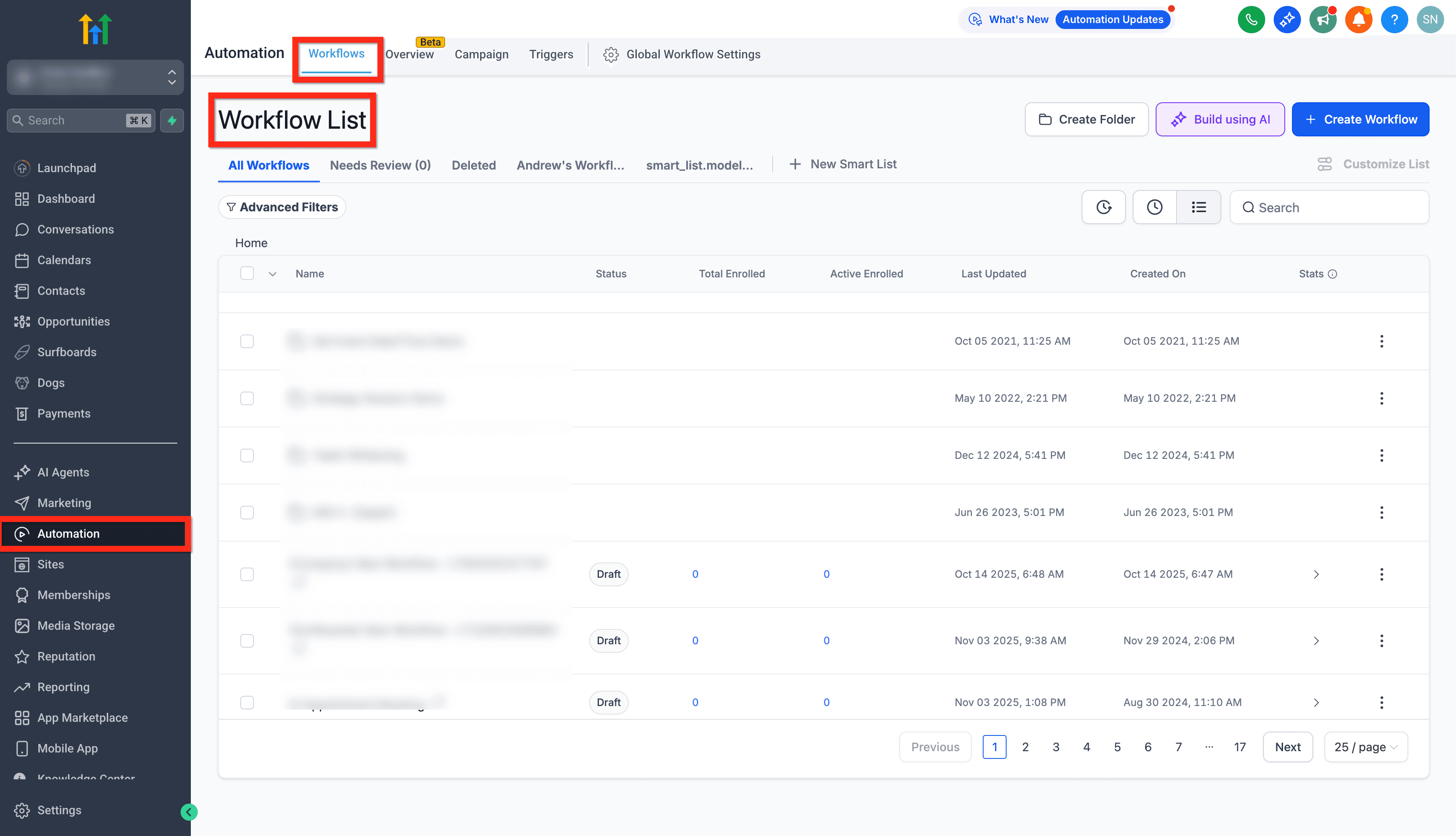
Accedi al tuo sub-account.
-
Vai su Automations → Workflows.
- Applica dei filtri o apri una smart list per restringere i risultati. (Facoltativo)

-
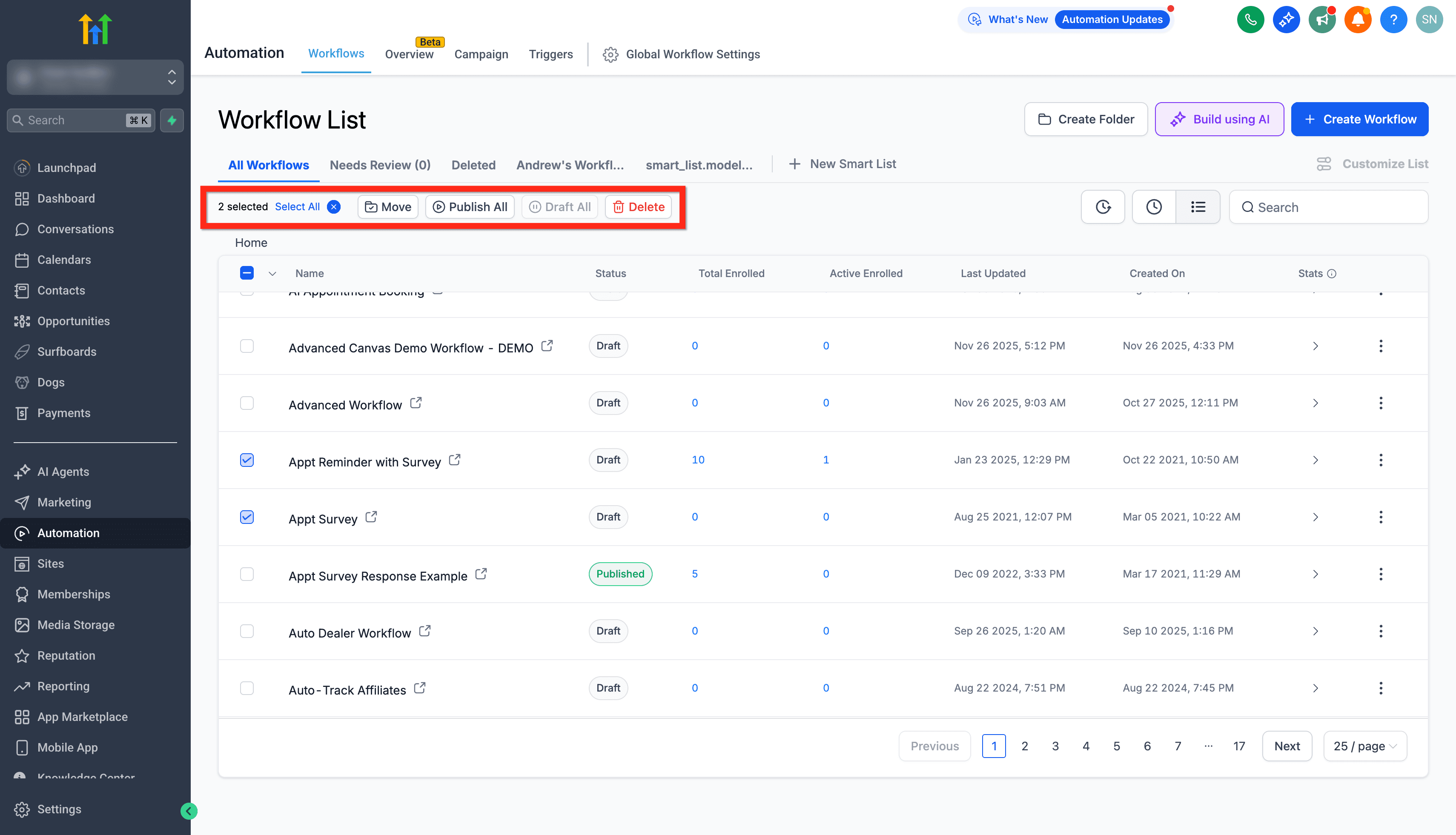
Usa le checkbox degli elementi per selezionare Cartelle oppure Workflow.
-
Usa Select All per scegliere tutte le Cartelle o tutti i Workflow visibili nella pagina.

- Apri il menu a discesa di Select All per passare tra All Workflows, All Folders, Published Workflows e Draft Workflows.

-
Dalla barra degli strumenti collettiva, scegli un'azione:
- Publish/Draft (solo Workflow)
- Move (Workflow o cartelle)
- Delete (Workflow o cartelle)
- Manage Permissions (solo cartelle)
-
Verifica il dialogo di conferma, che mostra quanti elementi saranno interessati e gli eventuali avvisi.
Disponibilità e Permessi
Le Azioni Collettive rispettano i ruoli utente e i permessi esistenti sulle cartelle, garantendo che vengano applicate solo le modifiche autorizzate.
- Dove funziona: disponibile su All Workflows e su qualsiasi smart list che crei.
- Permessi: gli utenti possono eseguire solo le azioni collettive per cui sono autorizzati. Le azioni possono essere nascoste o disabilitate se non hai i permessi necessari.
- Ambito: per impostazione predefinita, Select All seleziona gli elementi visibili nella pagina corrente. Quando usi filtri o smart list, la selezione riflette i risultati filtrati visibili.
- Piattaforma: progettato per la pagina elenco Workflow. Il comportamento può variare su viewport più piccoli.
Domande Frequenti
D: È possibile selezionare Cartelle e Workflow insieme?
No, puoi selezionare solo Cartelle oppure solo Workflow.
D: Perché Publish/Draft è disabilitato?
Publish/Draft si applica solo ai Workflow. Se la selezione include cartelle o contiene solo cartelle, l'opzione non è disponibile.
D: Posso aggiornare i permessi dei Workflow usando Manage Permissions?
No. Manage Permissions è riservato alle cartelle. Deseleziona i Workflow per abilitare questa azione.
D: Select All include gli elementi oltre la pagina corrente?
Select All seleziona gli elementi visibili nella pagina. Usa i filtri o naviga tra le pagine per adattare la selezione, oppure usa il menu a discesa per affinare i tipi di elementi.
D: Posso spostare elementi in una cartella a cui non ho accesso?
No. Devi avere accesso alla cartella di destinazione per completare lo spostamento.
D: Lo spostamento di elementi ne cambia i permessi?
Dopo lo spostamento, i Workflow seguono la struttura e la visibilità della cartella di destinazione.
D: Perché non vedo la barra degli strumenti collettiva?
La barra compare solo dopo aver selezionato almeno un elemento. Se non la vedi comunque, potresti non avere i permessi per le operazioni collettive.
Articoli correlati
- Iniziare con i Workflow
- Workflow - Cartelle Annidate
- Workflow - Filtri Avanzati e Smart List
- Panoramica del Workflow Builder
- Workflow - Salvataggio Automatico
Questo articolo è stato utile?