
Elementi Universali nel Page Builder di HITLEAD
Gli Elementi Universali nel Page Builder di HITLEAD ti permettono di progettare un elemento una sola volta e riutilizzarlo su pagine di Funnel, Siti Web, Blog, Webinar e Store, mantenendo ogni istanza coerente. Questa guida spiega cosa sono gli Elementi Universali, in cosa si differenziano dagli altri elementi salvati, e il modo più sicuro per crearli, posizionarli e aggiornarli. Troverai anche le best practice di pubblicazione, le opzioni di rollback e consigli per organizzare la libreria in modo scalabile.
Cosa sono gli Elementi Universali?
Gli Elementi Universali sono singoli elementi che salvi nella libreria Saved Assets in modo che rimangano collegati ovunque vengano utilizzati. Quando un Elemento Universale collegato viene aggiornato e pubblicato, tutte le istanze posizionate riflettono la modifica, aiutando i team a mantenere la coerenza del brand e a ridurre le modifiche ripetute su pagine e asset.
Principali vantaggi degli Elementi Universali
Comprendere i vantaggi principali ti aiuta a decidere quando gli Elementi Universali sono lo strumento giusto rispetto ad altri tipi di elementi salvati. Punta su velocità, coerenza e manutenibilità in tutto il tuo account.
- Coerenza del brand: Mantieni tipografia, colori e stili allineati ovunque senza aggiornamenti manuali.
- Build più rapide: Trascina dalla libreria Saved Assets invece di riprogettare elementi comuni.
- Aggiornamenti centralizzati: Modifica una volta e pubblica le pagine interessate così tutte le istanze riflettono la modifica.
- Libreria organizzata: Le miniature e la ricerca in Saved Assets rendono facile trovare gli elementi usati di frequente.
- Workflow ottimizzati per il team: Standardizza i componenti chiave in modo che i collaboratori costruiscano con pattern approvati.
Elementi Universali vs. Template di Elementi vs. Sezioni Universali
HITLEAD offre diversi modi per salvare e riutilizzare i contenuti. Scegliere l'opzione giusta evita confusione e deriva accidentale del design. Usa questo confronto per scegliere la soluzione migliore per ogni scenario.
| Tipo salvato | Ambito | Comportamento di sincronizzazione | Utilizzi tipici | Dove trovarlo |
|---|---|---|---|---|
| Elementi Universali | Singolo elemento | Riutilizzo collegato; le modifiche appaiono sulle istanze posizionate dopo la pubblicazione delle pagine interessate | Pulsanti, loghi, icone, menu | Saved Assets → Universal Elements |
| Template di Elementi | Singolo elemento | Inserito come punto di partenza (copia); le modifiche successive non si sincronizzano con i posizionamenti esistenti | Varianti una tantum, pattern di partenza rapidi | Saved Assets → Element Templates |
| Sezioni Universali | Sezione (gruppo di elementi) | Riutilizzo collegato a livello di sezione; le modifiche possono sincronizzarsi tra le istanze posizionate dopo la pubblicazione | Header, footer, barre di annunci | Saved Assets → Sections (Universal) |
Suggerimento: Usa gli Elementi Universali per elementi piccoli e ripetuti (es. pulsanti, badge). Usa le Sezioni Universali quando hai bisogno di un blocco di layout completo e riutilizzabile (es. header/footer).
Come configurare gli Elementi Universali
Salvare correttamente fin dalla prima volta evita rielaborazioni e assicura che l'elemento venga archiviato come Elemento Universale collegato invece di un template non sincronizzato.
-
Apri una pagina nel Page Builder (Funnel, Sito Web, Blog, Webinar o Store).

-
Seleziona l'elemento che vuoi riutilizzare (es. pulsante, immagine, icona, titolo o menu) e salvalo come Universal Element da una delle seguenti posizioni:
-
La barra degli strumenti arancione dell'elemento → icona Save

-
Pannello Layers → menu ⋯ → Save as Universal Element

-
-
Assegna all'elemento un nome chiaro e ricercabile (es.
Button — Primary CTA).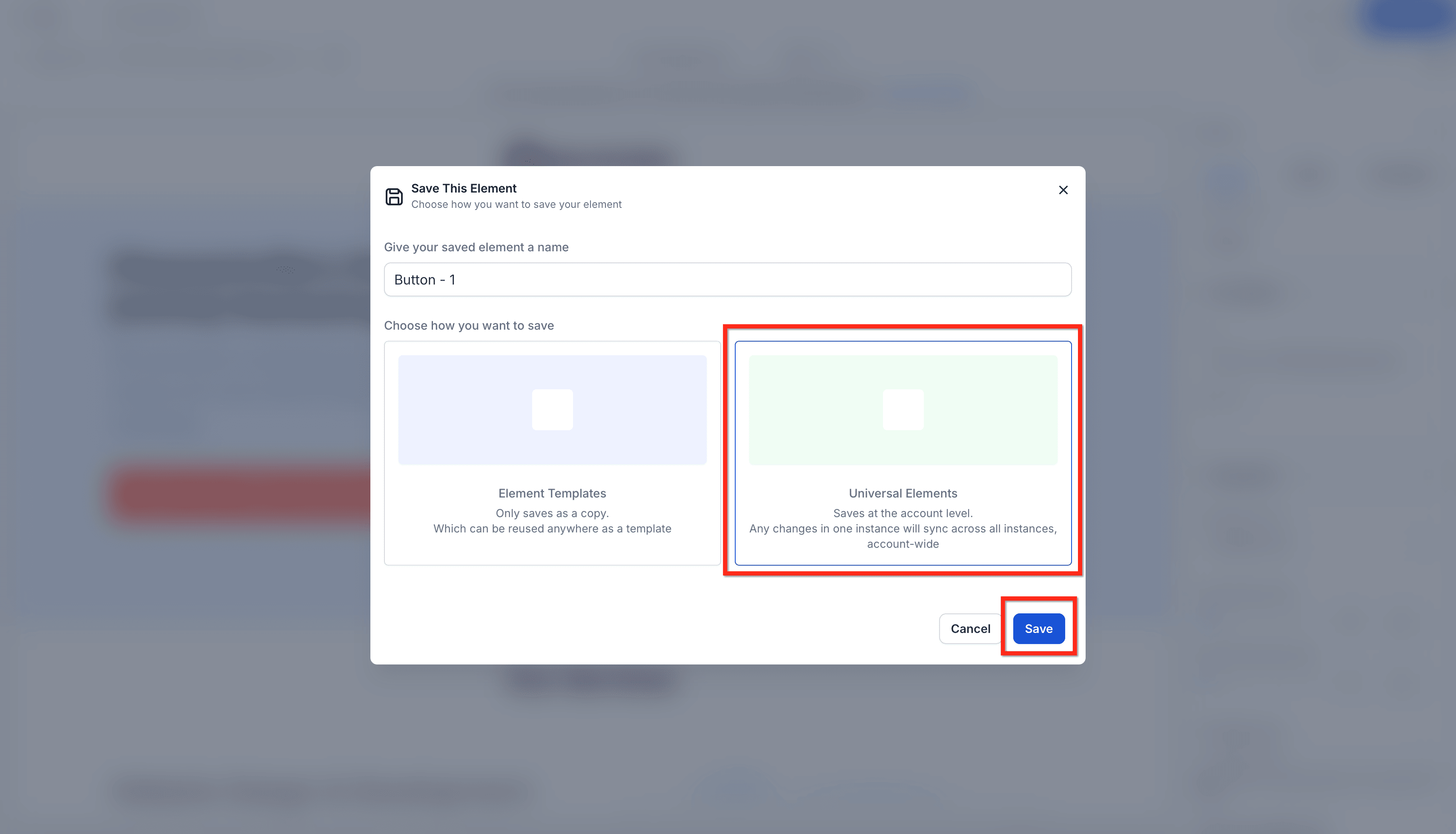
-
Conferma il salvataggio. L'elemento ora appare in Saved Assets → Universal Elements con una miniatura.

Posizionare e modificare gli Elementi Universali
Positiona gli Elementi Universali dalla libreria Saved Assets per assicurarti che ogni istanza rimanga collegata. Quando modifichi un Elemento Universale, pubblica le modifiche per renderle attive sulle pagine interessate.
Le revisioni AI delle pagine sono progettate per rispettare gli Elementi Universali collegati e concentrare le modifiche sul contenuto di destinazione. Quando viene eseguita una revisione, usa il riepilogo post-revisione per verificare se un elemento collegato è stato modificato.
Best practice
- Verifica se l'area di destinazione include un Elemento Universale collegato prima di eseguire una revisione.
- Se hai bisogno di una variante solo per quella pagina, duplica l'Elemento Universale in locale (convertendolo in una copia non collegata) prima di eseguire la revisione.
- Se una revisione aggiorna un elemento collegato, esamina il riepilogo delle modifiche e pubblica le modifiche globali deliberatamente dopo la validazione.
Posizionare un Elemento Universale
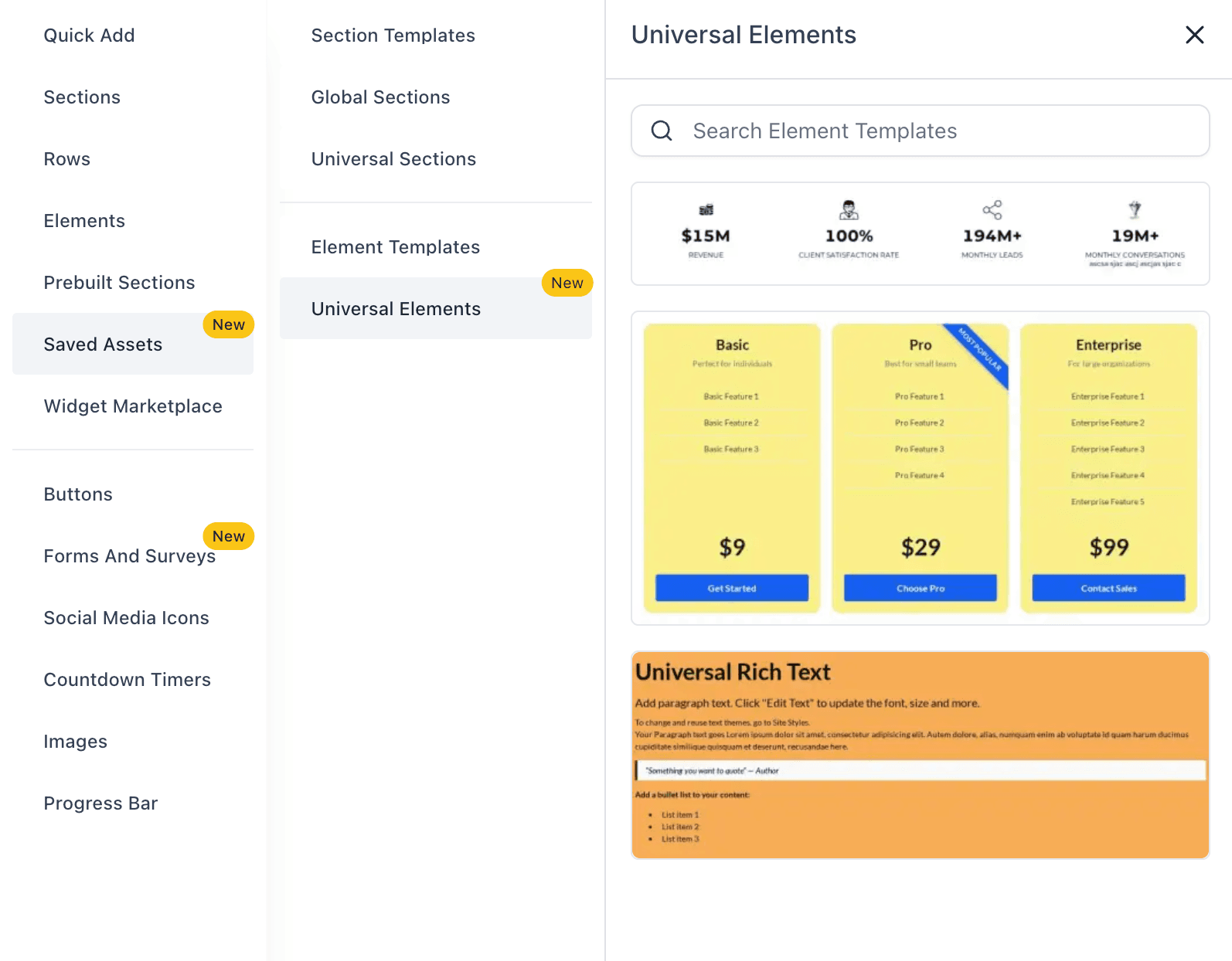
- Apri Add Elements → Saved Assets → Universal Elements.
- Usa la ricerca o sfoglia le miniature, poi trascina l'elemento sul canvas.
Modificare un Elemento Universale
- Seleziona un Elemento Universale posizionato per modificarne il design o le impostazioni.
- Salva le modifiche alla pagina.
- Pubblica la pagina in modo che gli aggiornamenti diventino visibili ai visitatori.

Gestire gli Elementi Universali salvati
Una libreria ordinata velocizza le build e riduce gli errori. Usa nomi chiari, cerca in modo efficace e rimuovi le voci inutilizzate quando opportuno.
- Sfoglia e cerca: Add Elements → Saved Assets → Universal Elements fornisce miniature e ricerca per parola chiave.
- Rinomina per chiarezza: Usa prefissi coerenti (es.
Button —,Icon —,Nav —). - Rimuovi con cautela: Eliminare un elemento salvato lo disconnette dalla libreria per usi futuri. Prima di rimuoverlo, verifica quali pagine lo utilizzano attualmente.
Domande Frequenti
D: Devo pubblicare affinché le modifiche siano visibili ai visitatori?
Sì. Il salvataggio mantiene le modifiche nel builder. La pubblicazione delle pagine interessate rende gli aggiornamenti attivi.
D: Dove trovo gli Elementi Universali salvati?
Nel Page Builder, apri Add Elements → Saved Assets → Universal Elements per sfogliare le miniature o cercare per nome.
D: Posso rinominare o eliminare un Elemento Universale in seguito?
Puoi rinominare gli elementi per chiarezza. Eliminando un elemento lo rimuovi dalla libreria per usi futuri; verifica quali pagine lo utilizzano attualmente prima di rimuoverlo.
D: Cosa faccio se ho bisogno di una variante una tantum su una singola pagina?
Valuta di posizionare un Element Template o di creare una copia locale in modo che le modifiche non influenzino le altre pagine.
D: Come posso annullare una modifica recente se qualcosa non va?
Usa Version History sulla pagina interessata per ripristinare una versione precedente, poi ripubblica.
Articoli correlati
- Sezioni Salvate – Funnel, Siti Web, Webinar e Store E-Commerce
- Come salvare e usare i Template di Elementi nel Page Builder
- Panoramica dei Siti
- Salvare, impostare come bozza e pubblicare Funnel e Siti Web
- Salvataggio automatico e Cronologia versioni
- Panoramica e configurazione della libreria Template
Questo articolo è stato utile?