
Automatizzare le risposte dei clienti da un Chat Widget All-in-One
Questa guida fornisce un percorso completo per configurare i Workflow che si attivano quando un cliente risponde tramite un Chat Widget All-in-One, usando il trigger "Customer Replied" nei Workflow. Spiega la configurazione del Trigger, la logica dei filtri, il targeting per widget e strategie avanzate di implementazione per garantire che la tua automazione si attivi esattamente dove previsto.
Obiettivo e panoramica funzionale
Questo articolo spiega come:
- Configurare un Workflow che si attiva quando un cliente risponde tramite un canale All-in-One Chat
- Limitare il Trigger a uno specifico Chat Type (Chat Widget o Live Chat)
- Restringere ulteriormente l'esecuzione a una particolare configurazione widget
- Implementare logica strutturata di routing, tagging, assegnazione, notifiche, escalation e qualificazione
- Mantenere un'architettura di automazione pulita quando si gestiscono più punti di accesso chat
Al termine di questo articolo, sarai in grado di costruire con sicurezza Workflow basati sulle risposte, con controlli di targeting precisi.
Modello concettuale: come funziona la logica del Trigger
La configurazione segue una struttura di filtri a livelli:
Livello 1: Evento
Customer Replied
Il Workflow si attiva quando un cliente invia un messaggio di risposta.
Livello 2: Canale di risposta
All-in-One Chat
Limita l'esecuzione alle risposte provenienti da Chat Widget unificati.
Livello 3: Filtri contestuali (dinamici)
Una volta selezionato All-in-One Chat, appaiono filtri aggiuntivi:
- Chat Type
- Chat Widget
- Live Chat
- Configurazione specifica
- Se Chat Type = Chat Widget → seleziona il widget esatto
- Se Chat Type = Live Chat → seleziona la configurazione Live Chat esatta
Il Workflow si esegue solo quando tutte le condizioni selezionate sono soddisfatte.
Prerequisiti
Prima di configurare l'automazione:
- Deve essere configurato almeno un Chat Widget All-in-One.
- Devi avere accesso a Automations > Workflows.
- Se usi logica di assegnazione, assicurati che utenti/team siano configurati.
- Se usi Tag o routing per Pipeline, verifica che le convenzioni di naming siano stabilite.
Guida alla configurazione passo per passo
Passo 1: Crea o apri un Workflow
- Vai su Automations > Workflows
- Clicca su Create Workflow (o apri uno esistente)
- Seleziona Add Trigger
Passo 2: Seleziona l'evento Trigger
- Scegli Customer Replied
- Si aprirà il pannello di configurazione del Trigger
Passo 3: Configura il canale di risposta
- Individua il menu a tendina Reply Channel
- Seleziona All-in-One Chat
Selezionando questa opzione si attivano i controlli di filtro avanzati.

Passo 4: Definisci il Chat Type
Sotto Chat Type, scegli una delle opzioni:
Opzione A - Chat Widget
Usala quando vuoi intercettare le risposte provenienti dall'interfaccia widget.
Opzione B - Live Chat
Usala quando vuoi intercettare le risposte associate specificamente alle configurazioni Live Chat all'interno del sistema chat unificato.
La tua scelta determina quali configurazioni appariranno nel passo successivo.

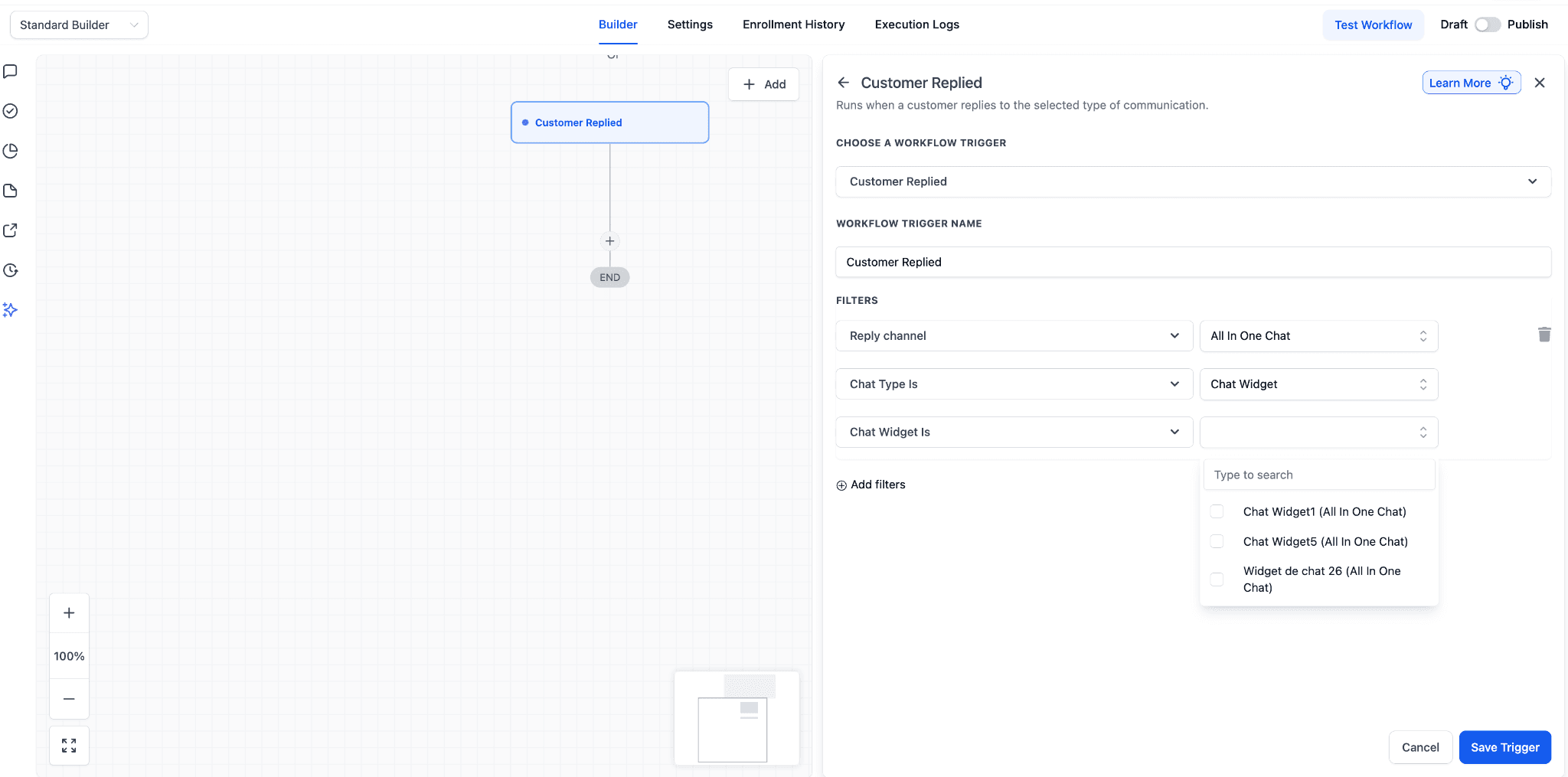
Passo 5: Seleziona la configurazione specifica
L'ultimo menu a tendina si adatta dinamicamente in base al Chat Type.
- Se Chat Type = Chat Widget
→ Seleziona dall'elenco sotto Chat Widget is
- Se Chat Type = Live Chat
→ Seleziona dall'elenco sotto Live Chat is

Vengono visualizzate solo le configurazioni pertinenti.
Questo passo garantisce che il Workflow si esegua esclusivamente per le risposte provenienti dalla configurazione widget selezionata.
Passo 6: Salva il Trigger
Clicca su Save Trigger.
Il Workflow è ora limitato alle risposte dei clienti dalla configurazione All-in-One Chat selezionata.
Pattern di implementazione e casi d'uso
Di seguito trovi esempi strutturati che mostrano come questo Trigger può essere implementato in scenari reali.
1. Sistema di risposta automatica di conferma
Caso d'uso
Inviare un messaggio di conferma immediato quando un cliente risponde.
Trigger
- Customer Replied
- Reply Channel = All-in-One Chat
- Chat Type = Chat Widget
- Chat Widget is = Support Widget
Azioni
- Invia messaggio: "Abbiamo ricevuto il tuo messaggio e ti risponderemo a breve."
- Assegna la conversazione/contatto a un membro del team
- Aggiungi Tag:
Reply Received - Opzionale: crea un'attività interna
Best practice consigliata
Tieni il messaggio di conferma conciso e con un tono non automatizzato.
2. Routing per reparto (Vendite vs Supporto)
Obiettivo
Indirizzare le risposte da widget diversi ai team appropriati.
Workflow A: Sales Widget
Trigger limitato a: Sales Widget
Azioni:
- Assegna al commerciale (o round robin)
- Aggiungi Tag:
Sales Inquiry - Crea un'Opportunità
- Invia avviso interno al canale vendite
Workflow B: Support Widget
Trigger limitato a: Support Widget
Azioni:
- Assegna all'agente di supporto
- Aggiungi Tag:
Support - Crea un'attività di assistenza
- Invia messaggio di conferma
In questo modo il routing avviene immediatamente alla ricezione della risposta.
3. Workflow di allerta ad alta priorità
Obiettivo
Notificare la direzione quando arrivano risposte da widget chiave.
Trigger limitato a: Widget Executive o VIP
Azioni:
- Invia notifica interna
- Crea un'attività ad alta priorità
- Aggiungi Tag:
VIP - Scala l'assegnazione a un membro senior del team
4. Logica di qualificazione basata sulle risposte
Obiettivo
Usare le risposte per segmentare l'intenzione.
Trigger limitato a: Main Chat Widget
Azioni:
- Se il messaggio contiene "prezzo" o "costo" → aggiungi Tag
Pricing Interest - Se il messaggio contiene "cancella" o "rimborso" → aggiungi Tag
Retention Risk - Indirizza al team appropriato
- Invia una domanda di follow-up contestuale
5. Workflow di escalation (gestione delle risposte senza risposta)
Obiettivo
Escalare se una risposta non viene gestita tempestivamente.
Trigger limitato a: configurazione Live Chat
Azioni:
- Attendi 10 minuti
- Se non è stata intrapresa alcuna azione (in base all'indicatore scelto):
- Notifica l'utente di backup
- Riassegna la conversazione
- Invia un messaggio che offre un callback
6. Setup enterprise con più widget
Quando gestisci più siti web, Funnel o brand:
- Crea un Workflow per ogni widget
- Assegna nomi chiari ai Workflow (es.
Reply - Support Widget - Routing) - Mantieni convenzioni di tagging coerenti
- Evita di combinare widget non correlati in un unico Workflow
Questa struttura migliora la manutenibilità nel lungo periodo.
Best practice operative
- Seleziona sempre il widget/configurazione specifico se esistono più widget.
- Mantieni la logica di routing modulare.
- Evita di combinare logica Live Chat e Chat Widget a meno che non sia intenzionale.
- Verifica i Workflow ogni trimestre per assicurarti che non ci siano sovrapposizioni.
- Mantieni standard di naming per facilitare il troubleshooting.
Risoluzione dei problemi
All-in-One Chat non appare in Reply Channel
Verifica:
- Che il Trigger selezionato sia Customer Replied
- Che nel tuo sistema esista un Chat Widget All-in-One
Il widget atteso non appare
- Cambia Chat Type (Chat Widget vs Live Chat)
- Verifica che la configurazione widget esista e sia attiva
Il Workflow si attiva in modo inatteso
- Verifica la selezione della configurazione specifica
- Controlla la presenza di Workflow duplicati
- Esamina eventuali condizioni Trigger sovrapposte
Riepilogo
Usare il Trigger "Customer Replied" con il filtro All-in-One Chat ti permette di:
- Intercettare con precisione le risposte dalle esperienze chat unificate
- Limitare l'automazione per tipo e configurazione di widget
- Instradare le Conversazioni in modo intelligente
- Attivare conferme, escalation, qualificazione e avvisi interni
- Mantenere un'architettura Workflow pulita e scalabile
Se configurato correttamente, questo Trigger diventa la base per un'automazione in tempo reale, guidata dalle risposte, su tutti i canali chat.
Questo articolo è stato utile?