
Come personalizzare i colori delle fasi della Pipeline nelle Opportunità
I colori delle fasi della Pipeline nelle Opportunità rendono più rapida la gestione delle pipeline e più facile scansionare visivamente le trattative a colpo d'occhio. Questo articolo mostra come creare e modificare pipeline direttamente dal menu a tendina Pipeline nelle Opportunità, personalizzare i colori delle fasi e controllare come questi colori appaiono nelle viste Kanban, Lista e nei dettagli del record.
Che cos'è la navigazione Pipeline e i colori delle fasi nelle Opportunità?
I colori delle fasi della Pipeline sono un miglioramento dell'area Opportunità in HITLEAD che semplifica l'accesso e la gestione delle pipeline, aggiungendo una potente colorazione visiva delle fasi. Invece di accedere alle Impostazioni per creare o modificare una pipeline, puoi farlo direttamente dal menu a tendina Pipeline nelle Opportunità, e puoi assegnare colori a ogni fase che vengono visualizzati in modo coerente in tutte le viste.
I colori delle fasi possono essere configurati per ogni pipeline e poi visualizzati come un piccolo punto colorato o come una tinta di sfondo, aiutando il tuo team a identificare rapidamente in quale punto del processo si trova ogni trattativa.
Vantaggi principali dei colori delle fasi nelle Opportunità
Questa funzionalità è progettata per ridurre i clic e aumentare la chiarezza visiva, così i team possono lavorare più velocemente nelle Opportunità. Comprendere questi vantaggi ti aiuta a decidere come configurare al meglio le tue pipeline e standardizzare i segnali visivi in tutta la tua organizzazione.
-
Gestione più rapida della pipeline dalle Opportunità: Crea o modifica pipeline direttamente dal menu a tendina Pipeline — senza dover uscire dalla vista Opportunità o navigare nelle Impostazioni.
-
Linguaggio visivo coerente tra le viste: I colori delle fasi appaiono in Kanban (board), vista Lista, schede delle opportunità e dettagli del record, così le fasi hanno lo stesso aspetto ovunque.
-
Migliore scansione delle trattative: Punti colorati o tinte di sfondo rendono più facile scorrere rapidamente una colonna o un elenco, individuare le priorità e identificare i colli di bottiglia.
-
Configurazione condivisa per tutto il team: I colori sono configurati a livello di pipeline, quindi tutti vedono la stessa palette, mantenendo il CRM visivamente coerente.
-
Compatibile con altri strumenti visivi: I colori delle fasi si abbinano a funzionalità come i Tag intelligenti e i layout personalizzati delle schede opportunità, offrendo un contesto visivo più ricco per ogni trattativa.
Navigazione tramite menu a tendina Pipeline nelle Opportunità
La navigazione semplificata della pipeline ti permette di creare e modificare pipeline dallo stesso menu a tendina che usi già per passare da una pipeline all'altra. Questo riduce i cambi di contesto e rende molto più semplici le modifiche al volo alle pipeline per amministratori e responsabili vendite.
Quando lavori nelle Opportunità:
- Il menu a tendina Pipeline in cima alla vista ora include:
- Un'azione "+ Create Pipeline" per creare una pipeline immediatamente
- Un'opzione di modifica nel menu a tre punti accanto a ogni pipeline per aggiornarne la configurazione
- Questi collegamenti rapidi ti permettono di rifinire la struttura della pipeline senza lasciare la pagina in cui stai attivamente revisionando o gestendo le opportunità.
- La possibilità di creare o modificare pipeline dipende ancora dal tuo ruolo utente e dai permessi della pipeline, quindi alcuni utenti potrebbero vedere il menu a tendina ma non le opzioni di modifica.
Personalizzazione dei colori delle fasi
La personalizzazione dei colori delle fasi ti permette di assegnare colori distinti a ogni fase all'interno di una pipeline, fornendo al tuo team un codice visivo condiviso per i diversi passaggi (es. nuovi lead, trattative calde, onboarding). Scelte cromatiche ponderate rendono le revisioni della pipeline più rapide e intuitive.
Concetti chiave:
- I colori sono assegnati per pipeline: Ogni pipeline può avere il proprio set di colori delle fasi, adatto allo scopo di quella pipeline.
- Ogni fase può essere colorata: Puoi scegliere colori per le fasi standard (incluse le tue fasi personalizzate) per allinearle al tuo processo di vendita o servizio.
- Le impostazioni dei colori sono condivise: Una volta configurati, tutti gli utenti che possono vedere quella pipeline vedranno gli stessi colori, garantendo un'esperienza visiva uniforme in tutto il team.
Opzioni di visualizzazione dei colori delle fasi
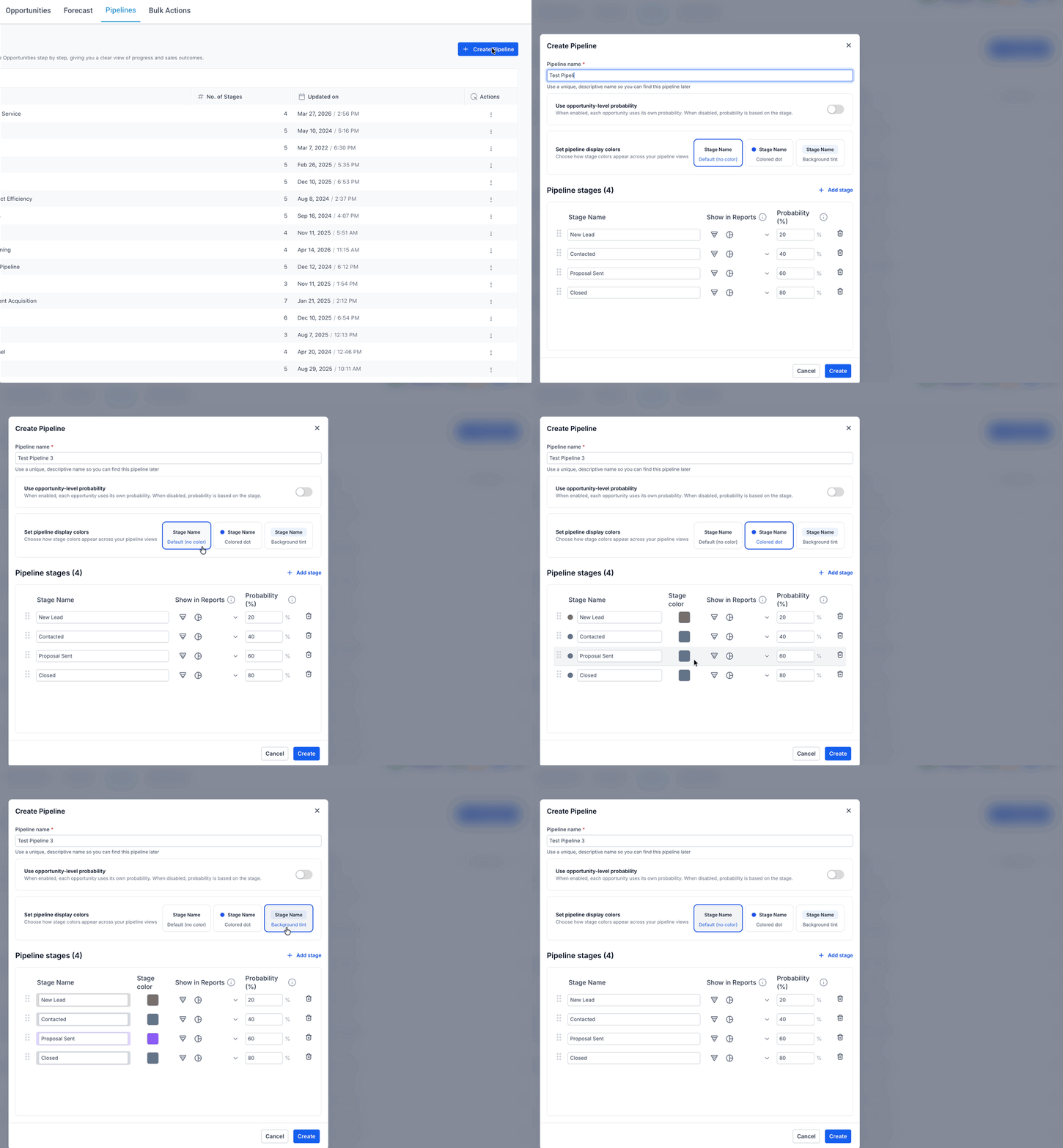
Le opzioni di visualizzazione controllano come i colori scelti appaiono nell'interfaccia, permettendoti di bilanciare indicatori sottili (punti) con enfasi più marcate (tinte di sfondo). Scegliere lo stile giusto aiuta a evitare il disordine visivo mantenendo comunque le fasi ben distinguibili.
Puoi scegliere tra tre stili di visualizzazione:
-
Default (nessun colore):
- Usa l'aspetto standard di HITLEAD senza colori aggiuntivi per le fasi.
- Ideale se preferisci un'interfaccia minimalista o stai iniziando a lavorare con le pipeline.
-
Punto colorato:
- Mostra un piccolo punto colorato accanto all'etichetta della fase o all'opportunità, fornendo un segnale visivo sottile senza cambiare l'intera scheda o riga.
- Ottimo quando vuoi indicatori cromatici ma mantieni uno sfondo neutro.
-
Tinta di sfondo:
- Applica una leggera tinta di sfondo del colore della fase sulle schede e/o righe.
- Ideale per i team che desiderano una segmentazione visiva più vivida tra le fasi e un riconoscimento rapido "a colpo d'occhio".
Puoi regolare questi stili in qualsiasi momento dalle impostazioni delle fasi della pipeline.
Dove appaiono i colori delle fasi nelle Opportunità
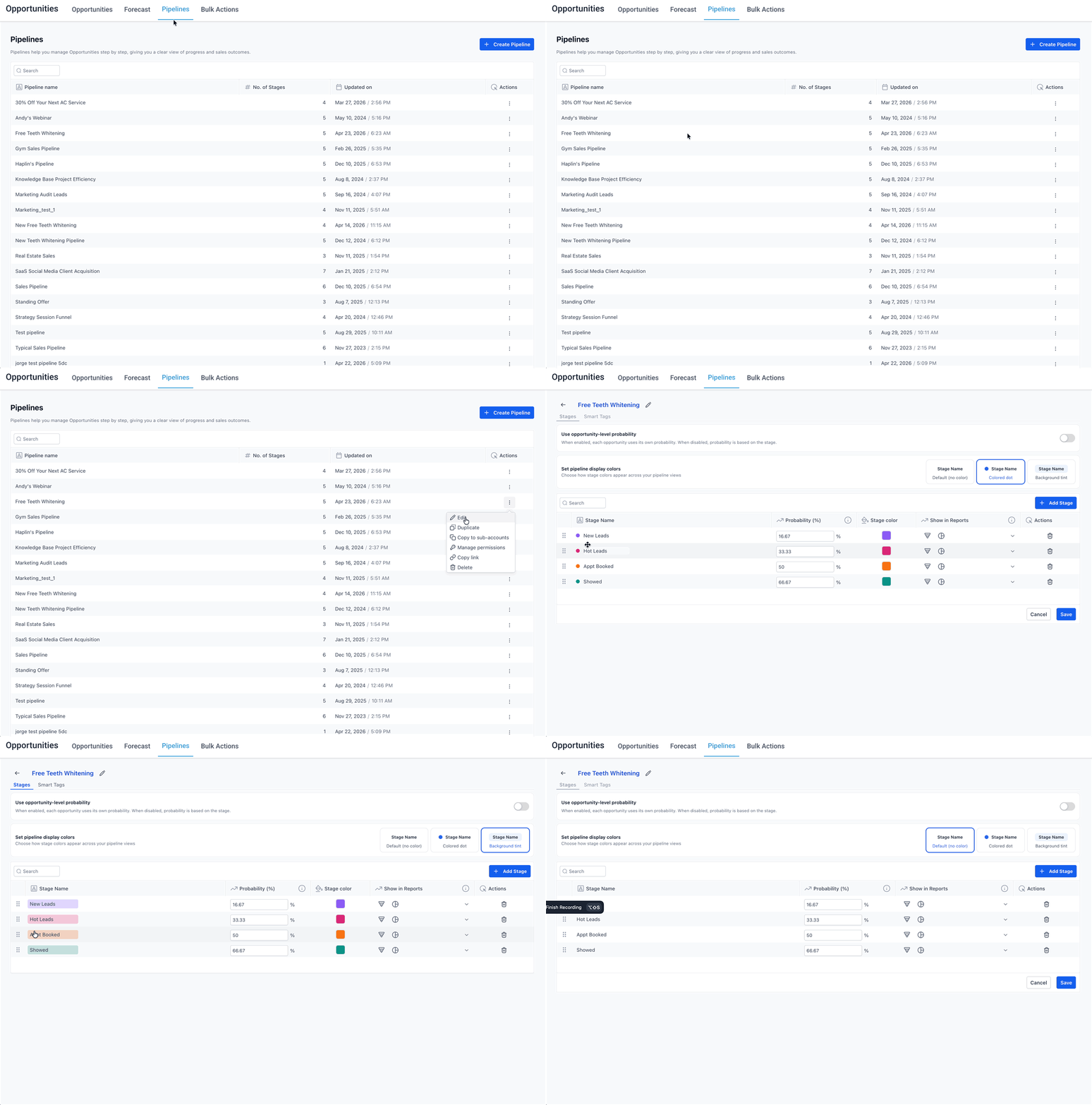
I colori delle fasi sono più efficaci quando appaiono in modo coerente in tutte le viste del CRM. Questa funzionalità garantisce che le tue scelte cromatiche seguano l'opportunità ovunque tu la stia visualizzando, così il tuo team può fare affidamento sullo stesso significato visivo ovunque.
Una volta configurati, i colori delle fasi appaiono in:
-
Vista Kanban (Board):
- Le schede in ogni colonna di fase mostrano un punto colorato o uno sfondo tintato, aiutandoti a leggere istantaneamente il flusso della tua pipeline.
-
Vista Lista per Opportunità:
- I colori delle fasi appaiono accanto alle opportunità nella vista tabellare, offrendoti sia dati densi che indicatori visivi delle fasi nella stessa schermata.
-
Schede opportunità e dettagli del record:
- Le viste delle singole opportunità e i dettagli del contatto rispetteranno il colore della fase, aiutandoti a individuare la posizione della trattativa nella pipeline anche quando sei lontano dal Kanban principale.
Poiché questi elementi visivi sono impostazioni a livello di pipeline, ogni utente con accesso a quella pipeline beneficia dello stesso schema cromatico coerente.
Come configurare Opportunità – Navigazione Pipeline e colori delle fasi
Una configurazione corretta garantisce che il tuo team possa regolare rapidamente le pipeline dalle Opportunità e usare i colori in modo da supportare il flusso di lavoro effettivo. I passi seguenti guidano nell'abilitazione dei collegamenti rapidi di navigazione e nella configurazione dei colori delle fasi per una o più pipeline.
Apri il menu Pipeline in Opportunità
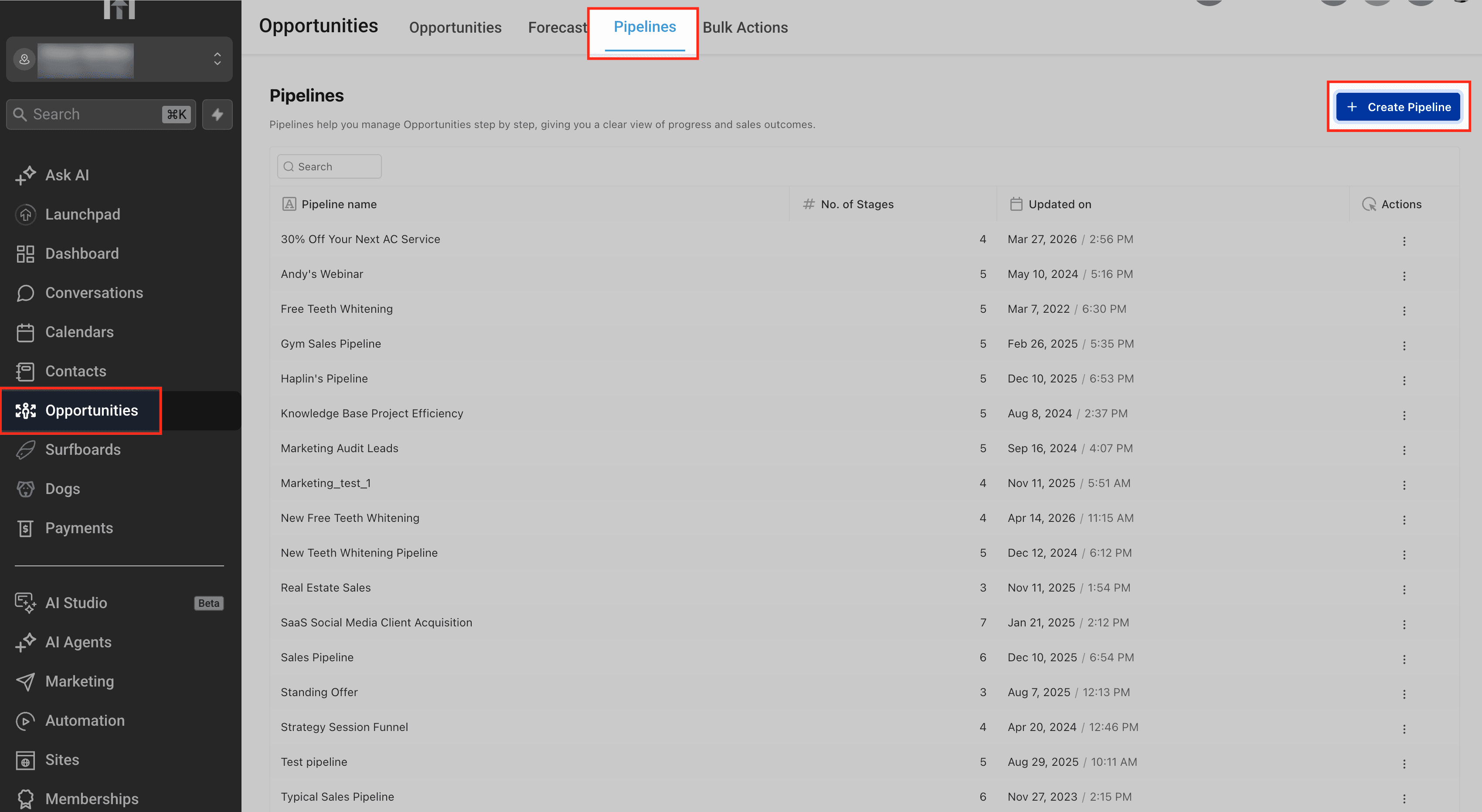
Per iniziare, vai all'area Opportunità dal tuo sub-account selezionando Opportunities nella barra laterale sinistra. Una volta dentro, passa alla scheda Pipelines in cima alla pagina. Da qui puoi facilmente creare una nuova pipeline cliccando il pulsante + Create Pipeline nell'angolo in alto a destra.
Questo ti permette di configurare e gestire le tue pipeline senza lasciare la sezione Opportunità, rendendo il processo più rapido e snello.
Crea Pipeline
Clicca il pulsante + Create Pipeline per configurare rapidamente una nuova pipeline senza lasciare la vista Opportunità. Usa questa opzione quando hai bisogno di organizzare le trattative in un nuovo processo (es. una pipeline separata per i rinnovi o l'onboarding) così i tuoi workflow rimangono strutturati e facili da gestire.

Modifica Pipeline esistente
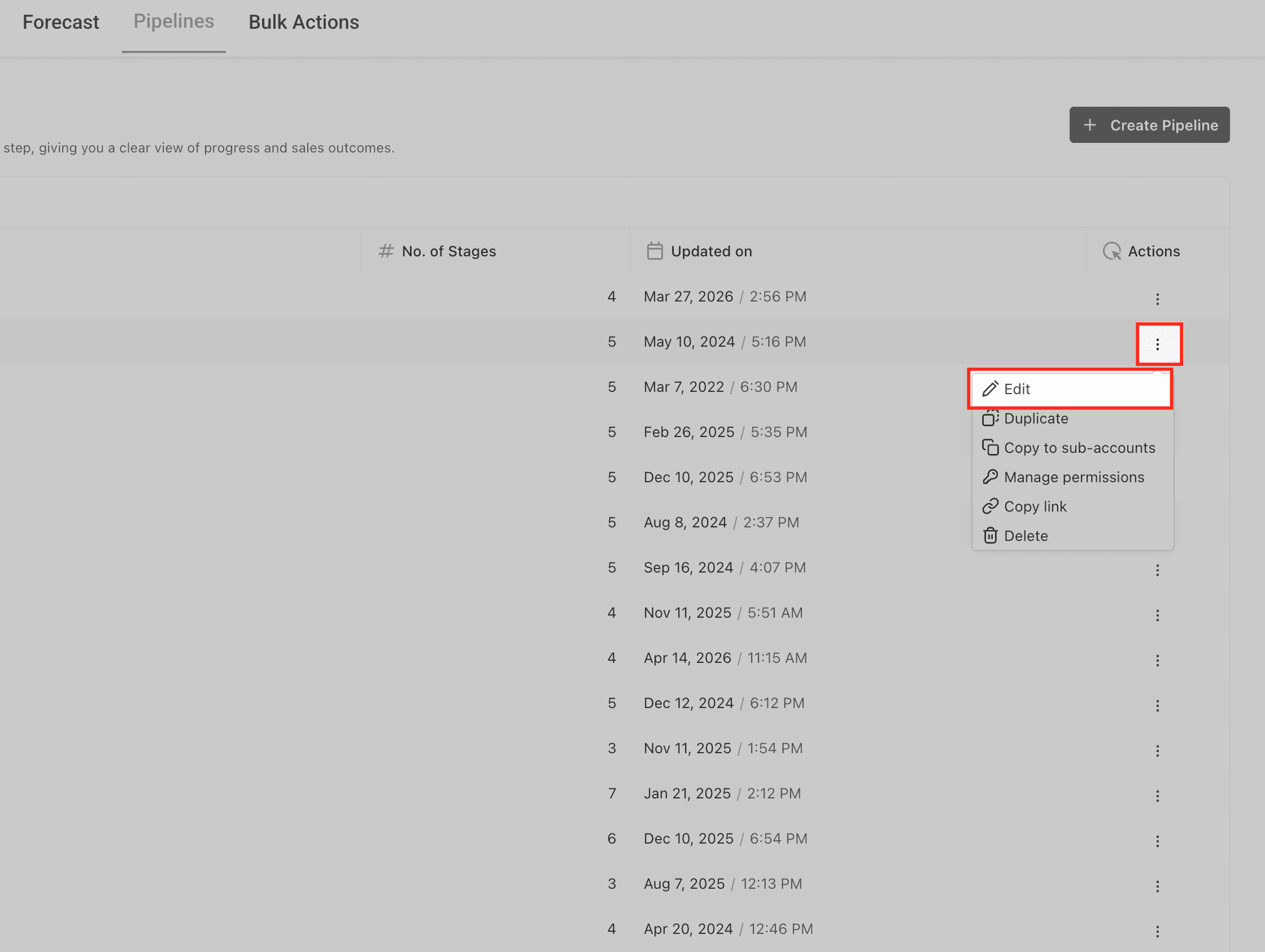
Se non hai bisogno di creare una nuova pipeline, puoi in alternativa aggiornarne una esistente cliccando il menu a tre punti (⋮) accanto alla pipeline e selezionando Edit. Questa opzione è utile quando il processo esiste già e vuoi semplicemente rifinire le fasi, aggiornare le probabilità o applicare i colori delle fasi.
Nome della Pipeline
Inserisci un Pipeline Name che rifletta chiaramente il suo scopo (es. "Sales Pipeline" o "Client Onboarding") così il tuo team può identificare e passare facilmente da una pipeline all'altra.
Usa il toggle Opportunity-level probability se vuoi che ogni trattativa abbia la propria probabilità (utile per previsioni personalizzate), oppure lascialo disattivato per seguire le probabilità basate sulla fase per un approccio più standardizzato.
Colore della fase
Le opzioni di colore della fase ti permettono di controllare come appaiono i segnali visivi nella tua pipeline, aiutando il tuo team a comprendere rapidamente l'avanzamento delle trattative e a stabilire le priorità. Selezionando lo stile di visualizzazione giusto puoi bilanciare chiarezza e semplicità in base a come il tuo team revisiona e gestisce le opportunità.
Assegna un colore a ogni fase per rappresentarne visivamente il significato (es. verde per vinto, rosso per rischio, giallo per follow-up).
Default (nessun colore)
Questa opzione mantiene la pipeline pulita senza indicatori visivi di colore applicati alle fasi. Usala quando il tuo team si affida più a filtri, Tag o dati dettagliati piuttosto che a segnali visivi. Funziona meglio in workflow semplici dove il colore non è necessario per interpretare l'avanzamento delle trattative.

Punto colorato
Questa opzione aggiunge un piccolo punto colorato accanto a ogni fase per fornire un indicatore visivo sottile. Usala quando il tuo team lavora con viste ricche di elenchi e ha bisogno di identificare rapidamente le fasi senza sovraccaricare l'interfaccia. È ideale per mantenere un layout pulito aggiungendo comunque un livello di contesto visivo.

Tinta di sfondo
Questa opzione applica una leggera tinta di colore all'intera riga o scheda della fase, rendendo le fasi molto visibili. Usala quando hai bisogno di scorrere rapidamente le pipeline, identificare le priorità o gestire grandi volumi di trattative. È particolarmente utile per i team di vendita che si affidano al riconoscimento visivo rapido durante le revisioni della pipeline.

Verifica i permessi e distribuisci al team (facoltativo ma consigliato)
Se sei un amministratore, rivedi i permessi della pipeline in modo che solo gli utenti giusti possano modificare la struttura delle pipeline e i colori delle fasi, mentre gli altri beneficiano comunque degli elementi visivi.
Comunica le tue convenzioni cromatiche (es. cosa significa ogni colore) così il tuo team interpreta i segnali visivi in modo coerente.
Affina nel tempo.
Monitora come il tuo team usa i colori e apporta modifiche secondo necessità.
Se introduci nuove fasi o processi, aggiorna i colori per mantenere coerente il tuo linguaggio visivo.
Per una guida passo-passo sulla configurazione più ampia della pipeline (oltre al colore e alla navigazione), consulta "Step-by-Step Guide: Creating Pipelines" nella knowledge base di HITLEAD.
Domande frequenti
D: I colori delle fasi cambiano in base all'utente o sono globali?
I colori delle fasi sono configurati a livello di pipeline e si applicano a tutti gli utenti che hanno accesso a quella pipeline. I singoli utenti non possono sovrascrivere i colori delle fasi per se stessi.
D: Posso usare schemi cromatici diversi per pipeline diverse?
Sì. Ogni pipeline può avere il proprio set di colori delle fasi e stile di visualizzazione, quindi la tua pipeline di vendita, quella di onboarding e quella di supporto possono usare schemi visivi distinti.
D: In cosa differisce dai Tag intelligenti o da altri indicatori basati sul colore?
I colori delle fasi sono legati a dove si trova una trattativa nella pipeline (la fase). I Tag intelligenti sono etichette basate su regole che applicano il colore alle opportunità in base a condizioni come valore, età o attività. Molti team usano entrambi: i colori delle fasi per i passaggi del processo, i Tag intelligenti per urgenza o stato di salute.
D: Cosa succede se non voglio nessun colore nella mia pipeline?
Puoi impostare le fasi su Default (nessun colore), che rimuove la colorazione aggiuntiva mantenendo intatta la struttura della pipeline. Questo è utile se preferisci un'interfaccia semplice o ti affidi più a Tag e filtri che ai segnali cromatici.
D: Tutti gli utenti possono creare o modificare pipeline dal menu a tendina Opportunità?
No. La possibilità di creare e modificare pipeline — sia dal menu a tendina che dalla pagina Pipelines — dipende dai ruoli utente e dai permessi della pipeline. Gli amministratori possono limitare chi può visualizzare e modificare pipeline specifiche.
D: I colori delle fasi influenzano l'automazione o la reportistica?
I colori delle fasi sono solo visivi e non modificano il modo in cui si attivano le automazioni o come vengono calcolati i dati. Tuttavia, possono rendere più facile leggere i Dashboard e i report già basati sulle fasi della pipeline.
D: I colori delle fasi appaiono nei dati esportati?
Le esportazioni includono i nomi delle fasi ma non lo stile cromatico visivo. I colori vengono applicati nell'interfaccia di HITLEAD, non nei file CSV o nei file esterni.
D: Cosa succede ai colori delle fasi se rinomino o riordino le fasi?
Se rinomini o riordini le fasi all'interno di una pipeline, i colori associati si spostano con quelle fasi. La configurazione visiva rimane collegata alla fase stessa, non alla sua posizione sullo schermo.
Articoli correlati
Questo articolo è stato utile?