
Pagamenti automatici nei template ricorrenti
La fatturazione ricorrente diventa più semplice e affidabile grazie ai pagamenti automatici in HITLEAD. Questo articolo spiega come i pagamenti automatici addebitano la carta del cliente a ogni scadenza della fattura, le opzioni di carta disponibili, cosa succede in caso di errore e come gestire le impostazioni in un template di fattura ricorrente. Scopri le best practice, i prerequisiti e dove personalizzare le notifiche.
Importante: il comportamento dell'addebito automatico può variare in base a quando viene creata la fattura ricorrente, se la fattura successiva è già stata generata e se è già disponibile una carta valida. Dopo aver abilitato il pagamento automatico, verifica sempre la prossima occorrenza pianificata e il metodo di pagamento selezionato.
Cosa sono i pagamenti automatici nei template ricorrenti?
I pagamenti automatici addebitano automaticamente la carta salvata o fornita dal cliente ogni volta che una fattura ricorrente raggiunge la scadenza. Invece di attendere un pagamento manuale a ogni ciclo, HITLEAD elabora l'addebito secondo il programma pianificato, usando la sorgente di carta che selezioni.
I pagamenti automatici possono essere impostati per utilizzare uno di questi tipi di carta. La scelta della carta determina quando inizia l'addebito automatico e come vengono gestite le fatture future.
Prerequisiti
Prima di abilitare il pagamento automatico, verifica che la configurazione di fatturazione sia pronta per addebitare correttamente nelle date future delle fatture ricorrenti.
- Deve essere già stata creata una fattura ricorrente, o essere in fase di creazione.
- Deve essere connesso un gateway di pagamento supportato.
- Deve essere disponibile una carta valida del cliente se vuoi che le future fatture ricorrenti vengano addebitate automaticamente.
- Il pagamento automatico si applica alla fatturazione ricorrente e deve essere verificato prima che venga generata la prossima fattura pianificata.
Customer Card
- Usa la carta che il cliente utilizza per la prima volta per pagare qualsiasi fattura del programma.
- Il pagamento automatico inizia alla prossima occorrenza dopo quel primo pagamento riuscito.
- Esempio: se il primo pagamento avviene alla 4ª fattura, il pagamento automatico parte dalla 5ª (se pianificata).
Saved Card
- Usa una carta già presente nel profilo del cliente.
- L'addebito automatico parte dalla prima occorrenza del programma; non è richiesto un pagamento manuale iniziale.
- Se un addebito fallisce, sia l'utente della sede che il cliente ricevono una notifica.
New Card
- Aggiungi una nuova carta durante la creazione o la modifica del programma; la carta viene salvata per usi futuri.
- Il pagamento automatico inizia dalla prima occorrenza dopo il salvataggio della carta.
- Potrebbe avvenire una piccola autorizzazione/verifica quando la carta viene aggiunta.
Dove gestire le carte archiviate:

Apri il record del cliente → Payments → Cards on File. (Sono visibili solo le ultime cifre e la scadenza.)
Vantaggi chiave dei pagamenti automatici
Conoscere i vantaggi ti aiuta a decidere quando abilitare i pagamenti automatici e quale opzione di carta scegliere.
- Riscossioni più rapide: gli addebiti vengono elaborati automaticamente alla scadenza, riducendo i ritardi.
- Meno lavoro amministrativo: meno follow-up manuali e riconciliazioni per ogni ciclo.
- Flusso di cassa prevedibile: tempistiche di incasso più coerenti tra i cicli di fatturazione.
- Controllo flessibile della carta: scegli Customer Card, Saved Card o inserisci una New Card in fase di configurazione.
- Migliore esperienza cliente: promemoria opzionali e conferme di pagamento riuscito tengono i clienti informati.
Come funziona il pagamento automatico (nuovi vs. programmi esistenti)
Il timing del pagamento automatico dipende da se lo aggiungi a un programma ricorrente esistente o lo imposti in fase di creazione.
Il pagamento automatico addebita automaticamente la carta del cliente per le future occorrenze delle fatture ricorrenti in base al programma di fatturazione definito. Dopo aver abilitato il pagamento automatico, è importante verificare quale carta verrà utilizzata e se la prossima fattura è ancora in arrivo o è già stata generata.
Abilitare il pagamento automatico in un programma ricorrente esistente
- La prossima fattura nella sequenza deve essere pagata manualmente una volta.
- Dopo che quel pagamento è riuscito, tutte le fatture future vengono addebitate automaticamente usando l'opzione di carta selezionata.
- Non puoi modificare la data delle fatture già create. Esempio: se una fattura è stata creata il 1° dicembre, la sua data non può essere cambiata al 3 dicembre.
Nota: abilitare il pagamento automatico non modifica sempre retroattivamente le fatture già generate. In generale, le modifiche relative ai pagamenti si applicano alle future occorrenze delle fatture, non a quelle già create.
Creare un nuovo programma ricorrente
- Se esiste una Saved Card: la prima fattura viene addebitata automaticamente, così come tutte le fatture future.
- Se non esiste una Saved Card: la prima fattura deve essere pagata manualmente. Dopo quel pagamento, la carta viene salvata (se applicabile) e le fatture future vengono addebitate automaticamente.
Usa questa tabella riassuntiva per verificare se la prima fattura viene addebitata automaticamente o richiede un pagamento manuale in base alla tua configurazione.
| Scenario | Prima fattura | Fatture future | Note |
|---|---|---|---|
| Pagamento automatico attivato per un programma ricorrente esistente | Manuale | Automatico | Il pagamento manuale acquisisce la carta (Customer Card) per gli addebiti automatici futuri. |
| Nuovo programma + Saved Card presente | Automatico | Automatico | Inizia ad addebitare immediatamente alla prima occorrenza. |
| Nuovo programma + nessuna Saved Card | Manuale | Automatico | Il primo pagamento riuscito del cliente salva la carta per gli addebiti automatici futuri. |
Notifiche e promemoria
Tieni informati team e clienti con promemoria, avvisi di successo e avvisi di errore. Puoi anche personalizzare alcuni template.
-
Il cliente riceve:
- Promemoria opzionali per l'addebito imminente (in base alle impostazioni dei promemoria)
- Notifiche di pagamento riuscito
- Notifiche di pagamento fallito
-
L'utente della sede riceve:
- Avvisi di pagamento riuscito
- Avvisi di pagamento fallito
- Notifica se una fattura figlia è stata modificata prima del suo addebito automatico (il pagamento automatico di quella fattura viene messo in pausa)
-
Personalizza le notifiche delle fatture: vedi Personalizzare le notifiche email e SMS per la fatturazione (link negli articoli correlati) per personalizzare i messaggi con il tuo brand.
-
Promemoria automatici: puoi configurare più punti di contatto per i promemoria dalle impostazioni delle fatture (link negli articoli correlati).
Pagamenti falliti e nuovi tentativi
Scopri come HITLEAD riprova i pagamenti automatici falliti per le fatture e quali azioni possono intraprendere tu o il cliente.
- Se un pagamento automatico fallisce, sia il cliente che l'utente della sede vengono notificati.
- Il cliente può:
- Pagare manualmente con la stessa carta, oppure
- Pagare con una nuova carta (la nuova carta diventa quella predefinita per i futuri pagamenti automatici in questo programma)
- Il sistema esegue due ulteriori tentativi, a 24 ore di distanza l'uno dall'altro.
- Se il pagamento continua a fallire:
- Non vengono eseguiti ulteriori tentativi automatici per quella fattura
- La fattura deve essere pagata manualmente
Modificare i programmi e quando l'addebito automatico si mette in pausa
Alcune modifiche a una fattura in coda/figlia possono mettere in pausa il suo addebito automatico per evitare addebiti indesiderati.
- La modifica di una fattura figlia già generata prima del suo orario di addebito mette in pausa il pagamento automatico solo per quella fattura.
- Quando il pagamento automatico è abilitato su una fattura ricorrente modificata, HITLEAD invia anche una notifica email riguardo alla modifica del pagamento automatico.
- Per riprendere l'addebito, assicurati che i dettagli siano corretti e lascia procedere il programma; le occorrenze future non sono interessate a meno che non vengano modificate.
Come configurare i pagamenti automatici
Usa questi passaggi guidati per attivare o disattivare il pagamento automatico dal builder delle fatture ricorrenti. Le note a margine seguenti fanno riferimento alle aree evidenziate in ogni screenshot per consentirti di cliccare sui controlli corretti con sicurezza.
Abilitare il pagamento automatico in un programma attivo
Vai alla lista delle fatture ricorrenti.
Naviga su Payments → Invoices & Estimates → Recurring Invoices e apri il programma che vuoi aggiornare.

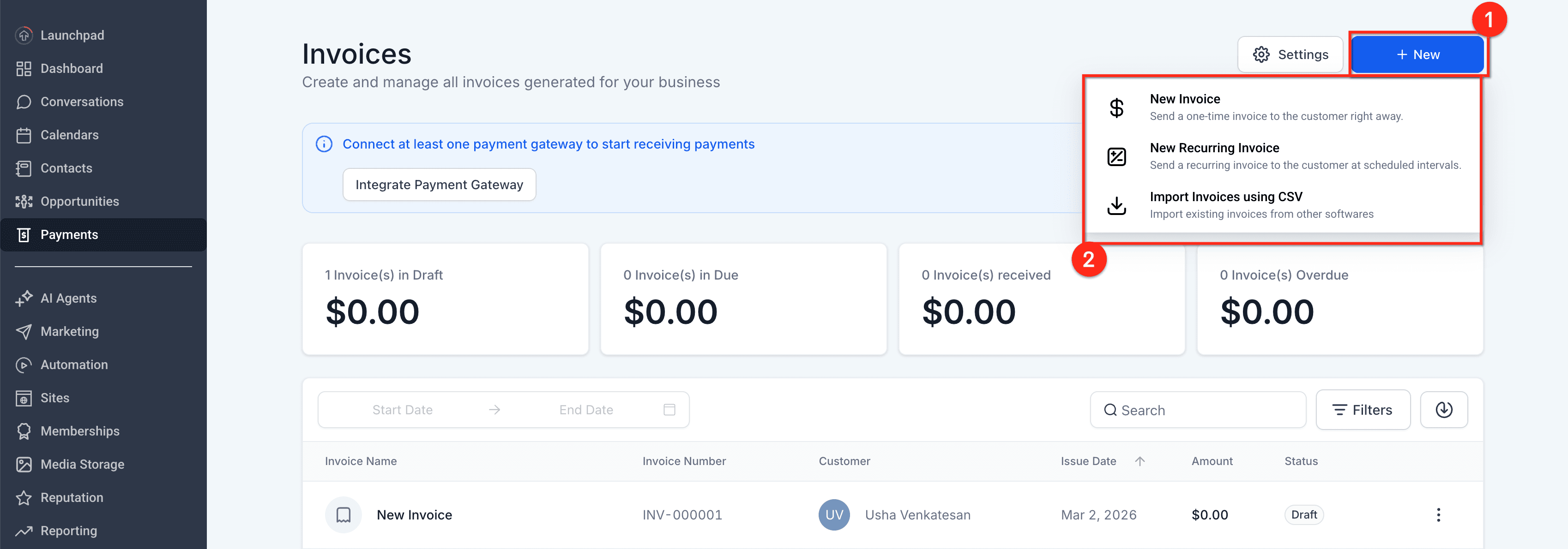
Scegli: crea nuovo o apri esistente
Da qui puoi:
- Creare un nuovo programma: clicca su New → New Recurring Invoice.
- Aprire un programma esistente: clicca su qualsiasi riga dell'elenco per modificare quel programma.
Manage Auto Payment
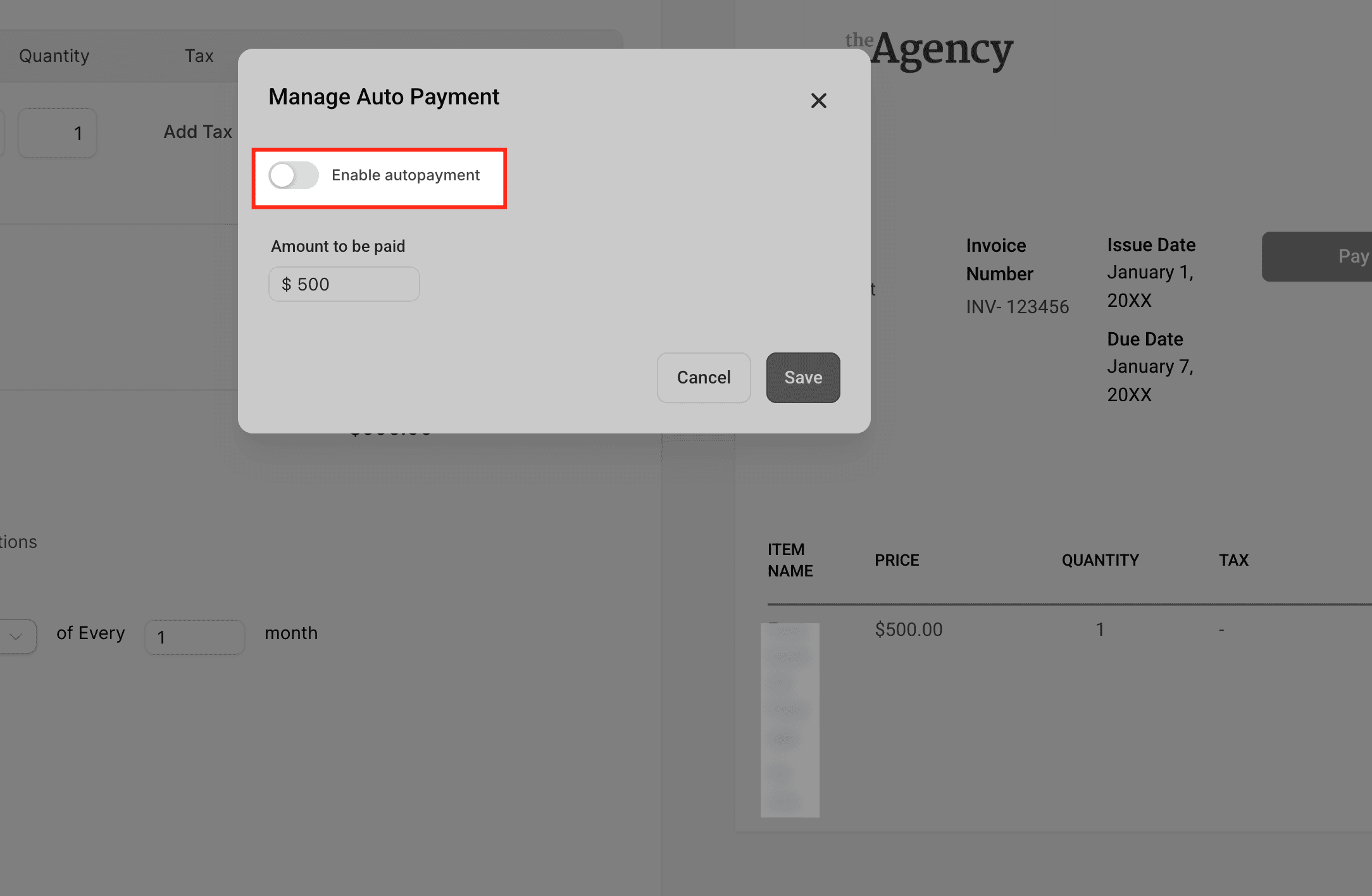
Apri i controlli del pagamento automatico. Nell'editor, clicca sul menu ⋮ (tre puntini) in alto a destra, poi scegli Manage Auto Payment.

Attiva il pagamento automatico e scegli la sorgente della carta
Attiva Enable autopayment su ON, poi seleziona Customer Card, Saved Card o New Card. Clicca su Save.
Disabilita il pagamento automatico per le fatture future
- Apri lo stesso programma e clicca sul menu ⋮ → Manage Auto Payment.
- Disattiva il pagamento automatico e salva. Nel modale, imposta Enable autopayment su OFF, poi clicca su Save.
- Il pagamento automatico si interromperà a partire dalla prossima occorrenza della fattura.
Come verificare che il pagamento automatico sia attivo
Dopo aver salvato le impostazioni della fattura ricorrente, verifica quanto segue:
- Il pagamento automatico risulta abilitato nella configurazione della fattura ricorrente.
- Il metodo di pagamento desiderato è selezionato.
- La prossima occorrenza pianificata non è già passata né è stata già generata con impostazioni precedenti.
- Il cliente ha una carta valida disponibile per gli addebiti futuri.
Risoluzione dei problemi con il pagamento automatico
Se il pagamento automatico non funziona come previsto, esamina queste cause comuni prima di apportare modifiche:
- La prossima fattura era già stata generata prima che il pagamento automatico fosse abilitato.
- Non è disponibile una carta valida per il cliente.
- La fattura ricorrente è stata aggiornata dopo che un'occorrenza precedente era già stata creata.
- La configurazione del pagamento non è impostata per l'addebito automatico.
- La fattura richiede una revisione manuale perché l'addebito non è stato completato con successo.
Domande frequenti
D: Dove trovo l'opzione "Manage Auto Payment"?
Apri una fattura ricorrente → clicca sul menu ⋮ (in alto a destra) → Manage Auto Payment per abilitare, disabilitare o scegliere la sorgente della carta.
D: La prima fattura viene sempre addebitata automaticamente?
Non sempre. Se al momento della creazione del programma non è presente nessuna carta, la prima fattura viene pagata manualmente; le fatture future vengono addebitate automaticamente dopo quel primo pagamento riuscito. Con una Saved Card, la prima fattura viene addebitata automaticamente.
D: Quali metodi di pagamento sono supportati per il pagamento automatico?
I pagamenti con carta. I metodi manuali (contanti, bonifico bancario, ecc.) non vengono addebitati automaticamente.
D: Cosa succede se una carta viene rifiutata?
HITLEAD notifica il cliente e l'utente della sede, riprova due volte (a 24 ore di distanza) e poi interrompe i tentativi automatici. Puoi riscuotere un pagamento manuale con una nuova carta.
D: Posso cambiare la carta usata per i futuri addebiti automatici?
Sì. Aggiungi o seleziona una carta diversa dal profilo del cliente. Il prossimo addebito automatico utilizzerà la carta aggiornata.
D: Le modifiche a una fattura generata influenzano il pagamento automatico?
Modificare una fattura figlia prima dell'orario di addebito mette in pausa il pagamento automatico solo per quella fattura. Le occorrenze future continuano come pianificato.
D: Posso personalizzare le email di pagamento con il mio brand?
Sì. Personalizza le notifiche delle fatture (oggetto, corpo, brand) dalle impostazioni delle notifiche delle fatture.
D: Come posso automatizzare i follow-up sui pagamenti falliti?
Usa i Trigger dei Workflow come Invoice e Payment Received per notificare il tuo team, aggiungere un Tag al contatto o inviare messaggi di recupero.
D: Perché il pagamento automatico non è partito sulla prossima fattura?
Il pagamento automatico potrebbe influenzare solo le future occorrenze delle fatture ricorrenti, a seconda di quando è stato abilitato e se la prossima fattura era già stata generata. Dopo aver abilitato il pagamento automatico, verifica la prossima occorrenza pianificata e conferma il metodo di pagamento selezionato.
Articoli correlati
- Come creare e gestire le fatture ricorrenti in HITLEAD
- Azione "Send Recurring Invoice" — Guida alla configurazione
- Fatture ricorrenti nei Workflow
- Personalizzare le notifiche email e SMS per la fatturazione
- Come aggiungere e gestire le carte archiviate dei clienti
- Come semplificare i pagamenti con i promemoria automatici delle fatture
- Mobile: pagamento automatico nelle fatture ricorrenti
- Nuovi tentativi per pagamenti di abbonamento falliti (da confrontare con le fatture)
Questo articolo è stato utile?