
Come configurare un Funnel Event Pixel per la Facebook Conversion API?
La Facebook Conversions API (o CAPI) è progettata per aiutare le aziende a offrire esperienze pubblicitarie personalizzate a clienti e audience, nel rispetto della privacy dei dati. Questo strumento ti permette di inviare eventi web direttamente a Facebook dai rispettivi server. Se utilizzi un Facebook Pixel per tracciare gli eventi delle tue inserzioni, dovrai aggiungere il codice Pixel al tuo Funnel e ai relativi step.
Come configurare un Meta CAPI (Conversions API) Funnel Event?
Step 1: Crea un Meta Pixel/Dataset:
-
Inizia creando un pixel accedendo al tuo Facebook Business Manager (noto anche come Meta Business Suite) > Vai nel pannello a sinistra e poi nella scheda Events Manager.
-
Assicurati di essere connesso all'Ad Account corretto con tutti gli accessi necessari alla relativa Pagina FB.

-
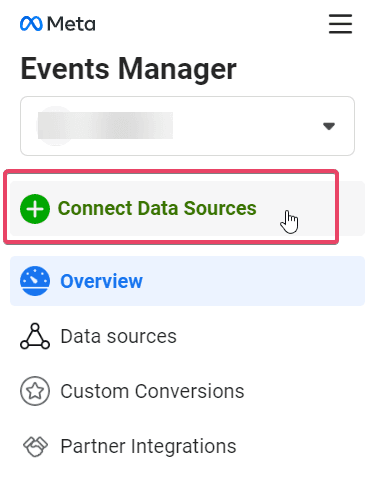
Vai alla barra laterale sinistra e clicca su Connect Data Sources.
-
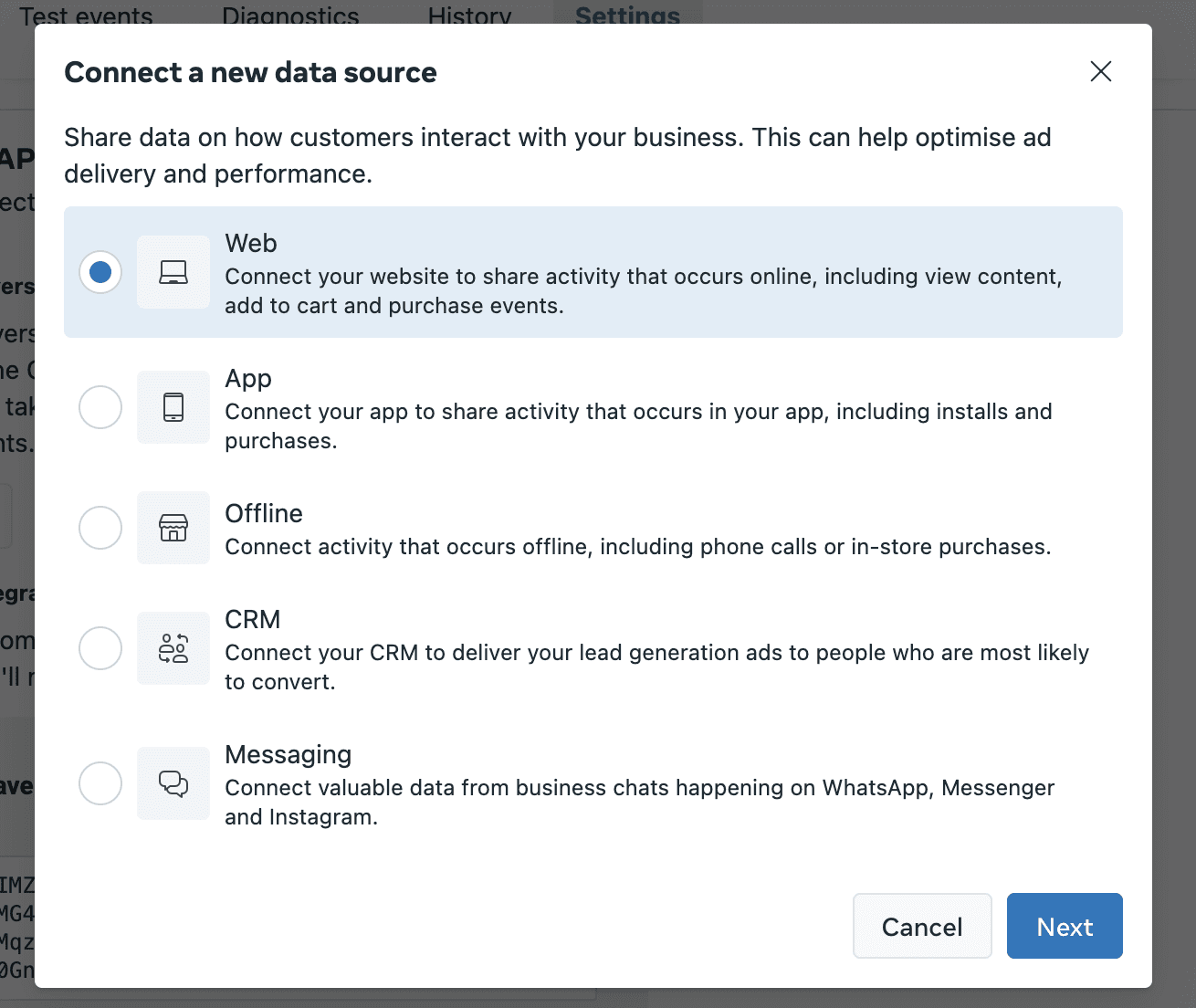
Scegli Web tra le opzioni visualizzate, poi clicca su Next.
-
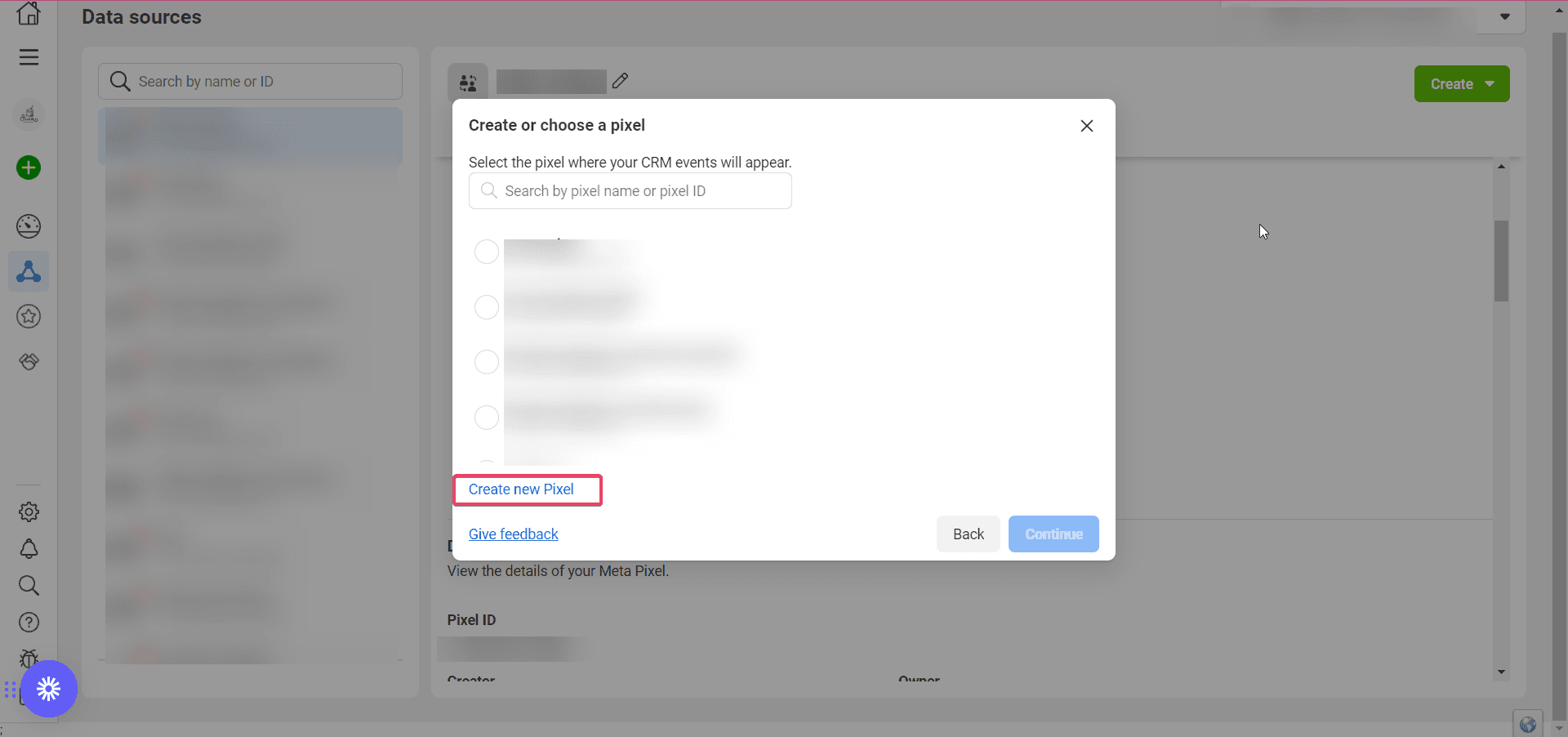
Se hai già dei pixel, ti verrà chiesto di scegliere tra quelli esistenti o di creare un nuovo pixel. Clicca su Create new Pixel oppure seleziona un pixel esistente dall'elenco per la raccolta dei dati. Clicca su Continue una volta inseriti i dettagli del pixel.

-
Ti verrà quindi chiesto di inserire l'URL del sito web/Funnel del CRM in cui aggiungerai il codice pixel.

-
Inserisci il dominio del Funnel/sito web dove aggiungerai successivamente il codice pixel, poi clicca su Check. Se il tuo dominio è idoneo, vedrai un segno di spunta verde nel campo del dominio. Una volta visualizzato il segno di spunta verde, clicca sul pulsante Next che compare al posto di Check.

-
Ti verrà mostrato un popup che ti chiede di Choose how to connect your website. Scegli la prima opzione, Meta Pixel and Conversions API.

-
Successivamente vedrai le Istruzioni. Clicca su "See Instructions" sotto Conversions API.

-
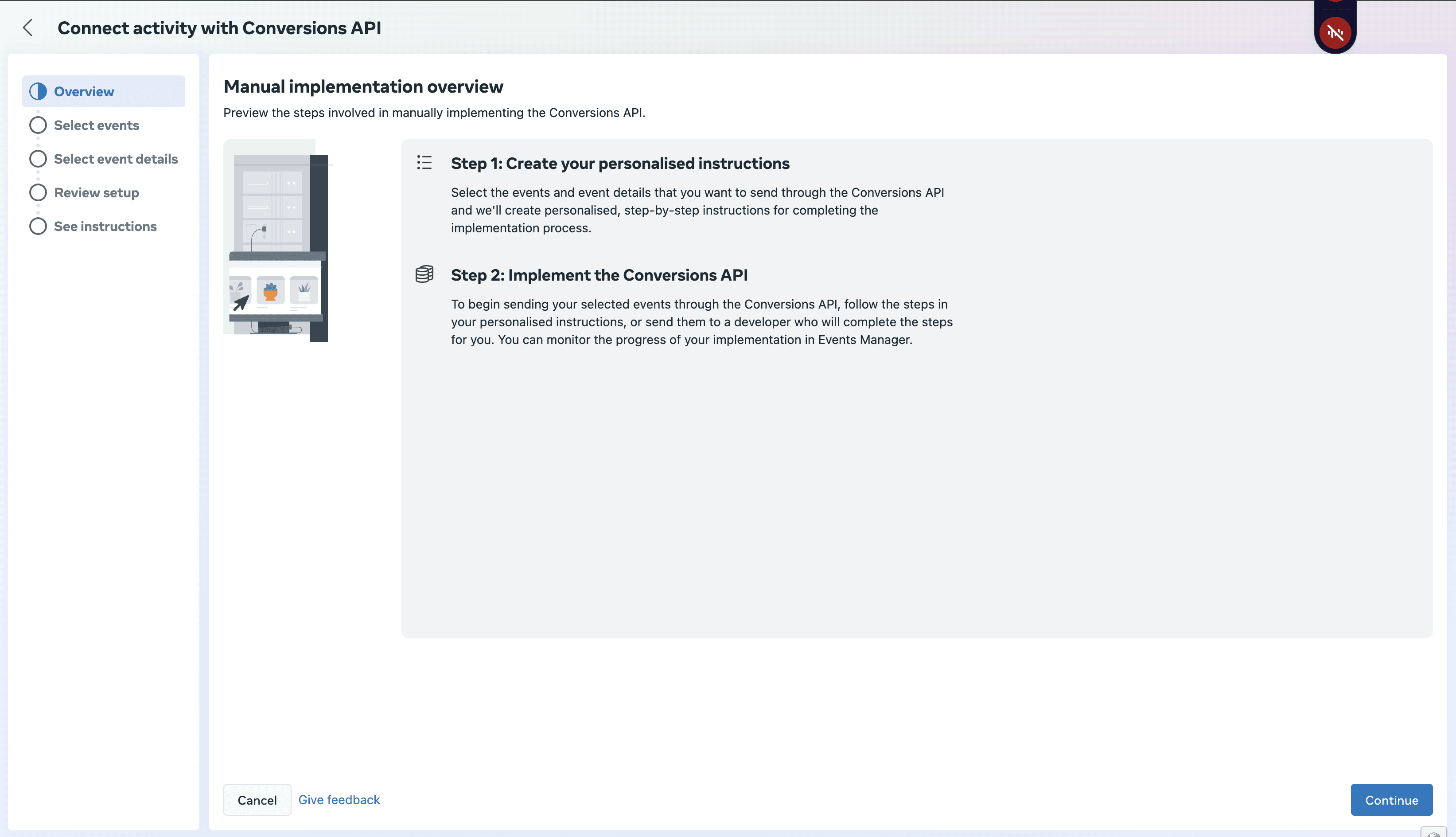
Verrai portato alla scheda Overview per il processo di Manual Implementation. Leggi le istruzioni e poi clicca su Continue.
-
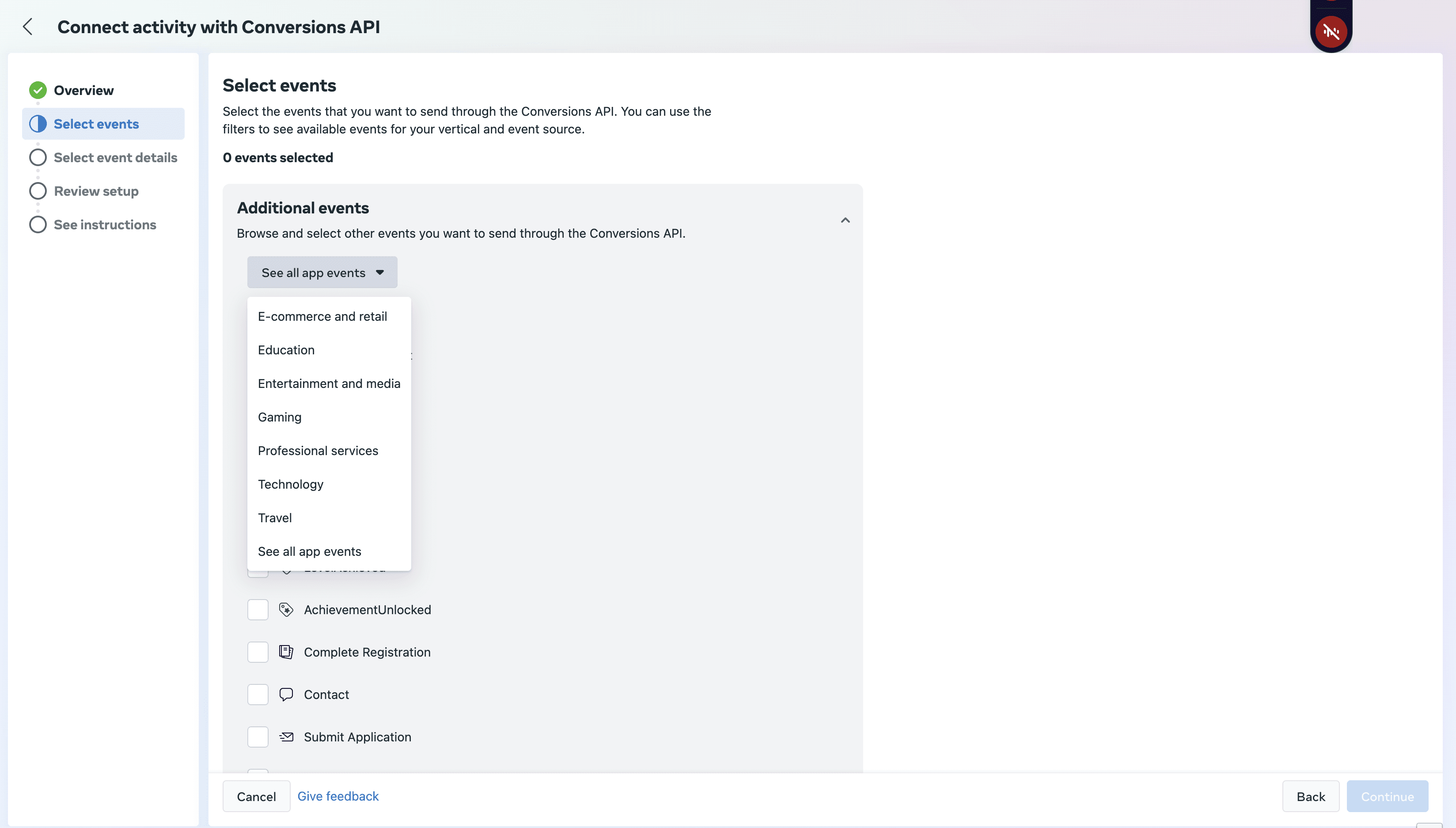
Verrai quindi portato alla scheda Select Events. Vedrai un menu a tendina per scegliere il settore (Industry) per cui stai configurando questo Pixel. Scegli quello più pertinente al tuo cliente.
-
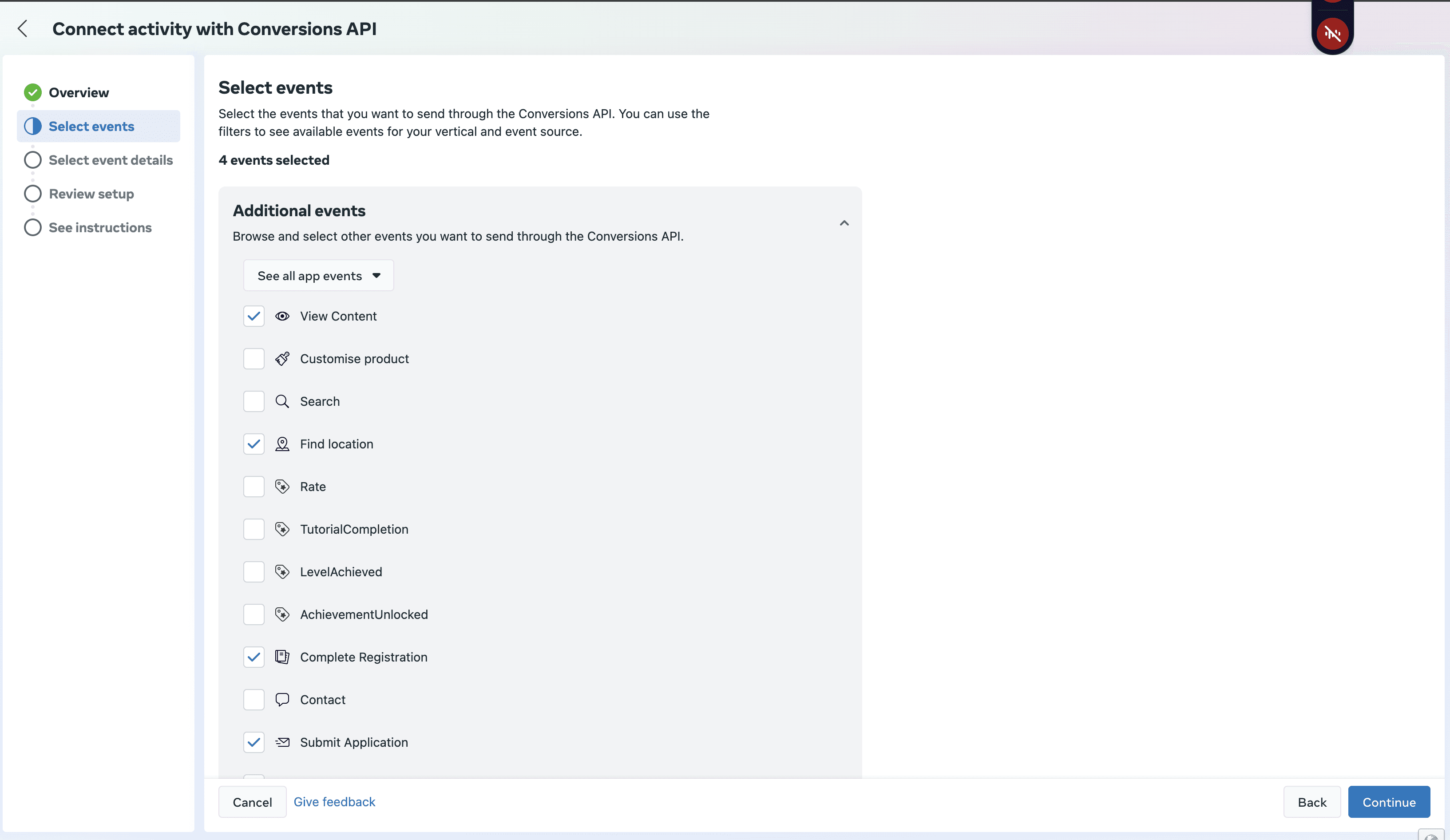
Dopodiché è consigliabile scegliere gli eventi che vuoi inviare a Facebook. Seleziona tutti gli eventi che desideri inviare a Facebook e clicca su Continue.
-
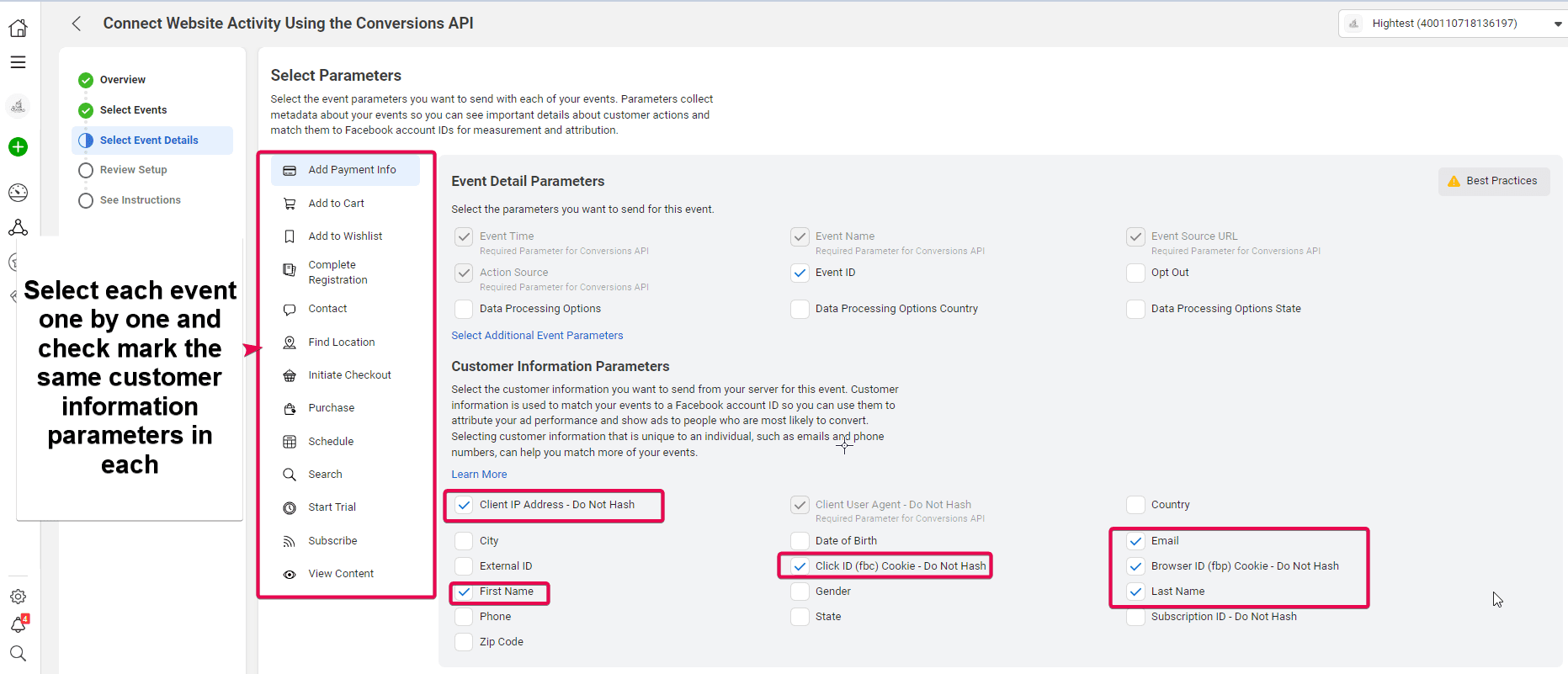
Verrai portato alla scheda Select Parameters, dove alcuni Event Detail Parameters saranno già selezionati. Spunta Event ID, come raccomandato dal tooltip delle Best Practices a destra.


-
Poi, sotto Customer Information Parameters, vedrai che Client User Agent sarà già selezionato per te. Devi spuntare Client's IP Address, First Name, Client ID, Email, Business ID e Last Name.
-
Ti verrà quindi chiesto di review the Setup e verificare tutti i Parametri che hai scelto per ogni Event un'ultima volta. Una volta sicuro che tutto sia configurato come necessario, clicca su Continue.

-
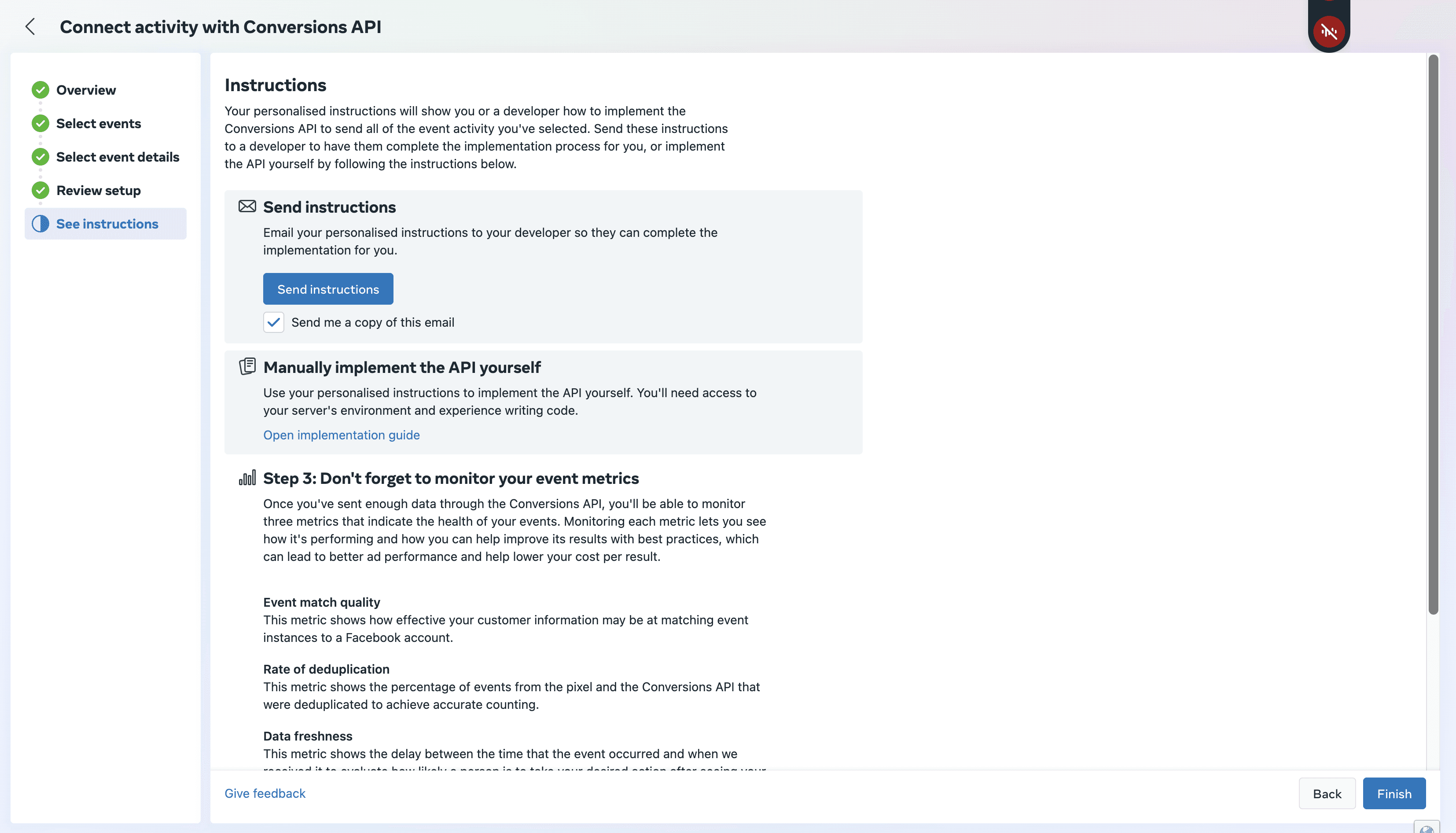
Nel passaggio successivo, clicca su Finish.
-
Ora configureremo l'evento pixel del browser. Seleziona "Set up Meta Pixel".

-
Ti verrà mostrato un popup per Connect website activity using Pixel; scegli Install Code Manually.

-
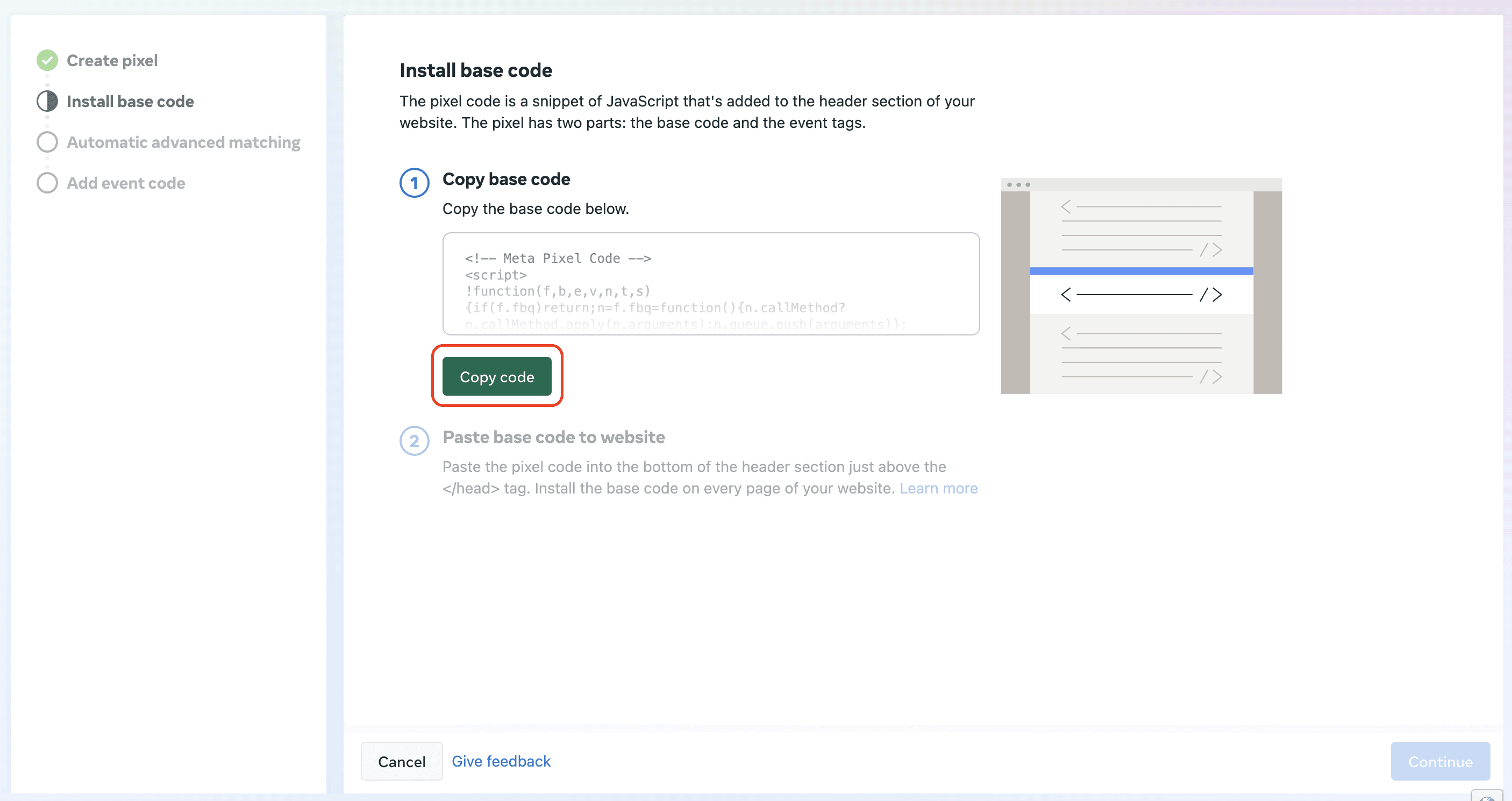
Clicca su "Copy Code" per copiare il codice meta pixel.
Step 2: Applica il codice Pixel al tuo Funnel/Sito web
-
Tieni aperta questa scheda del browser e vai al tuo account CRM. Naviga al Sub Account per cui stai configurando questo Pixel.
-
Vai su Sites nella barra laterale sinistra e poi su Funnels o Websites (a seconda di dove hai costruito il sito, associato al dominio che hai usato nella configurazione del Pixel).

- Se vuoi tracciare una pagina o uno step specifico, clicca su Edit e preferibilmente su Edit in a new tab per aprire il Funnel Builder.
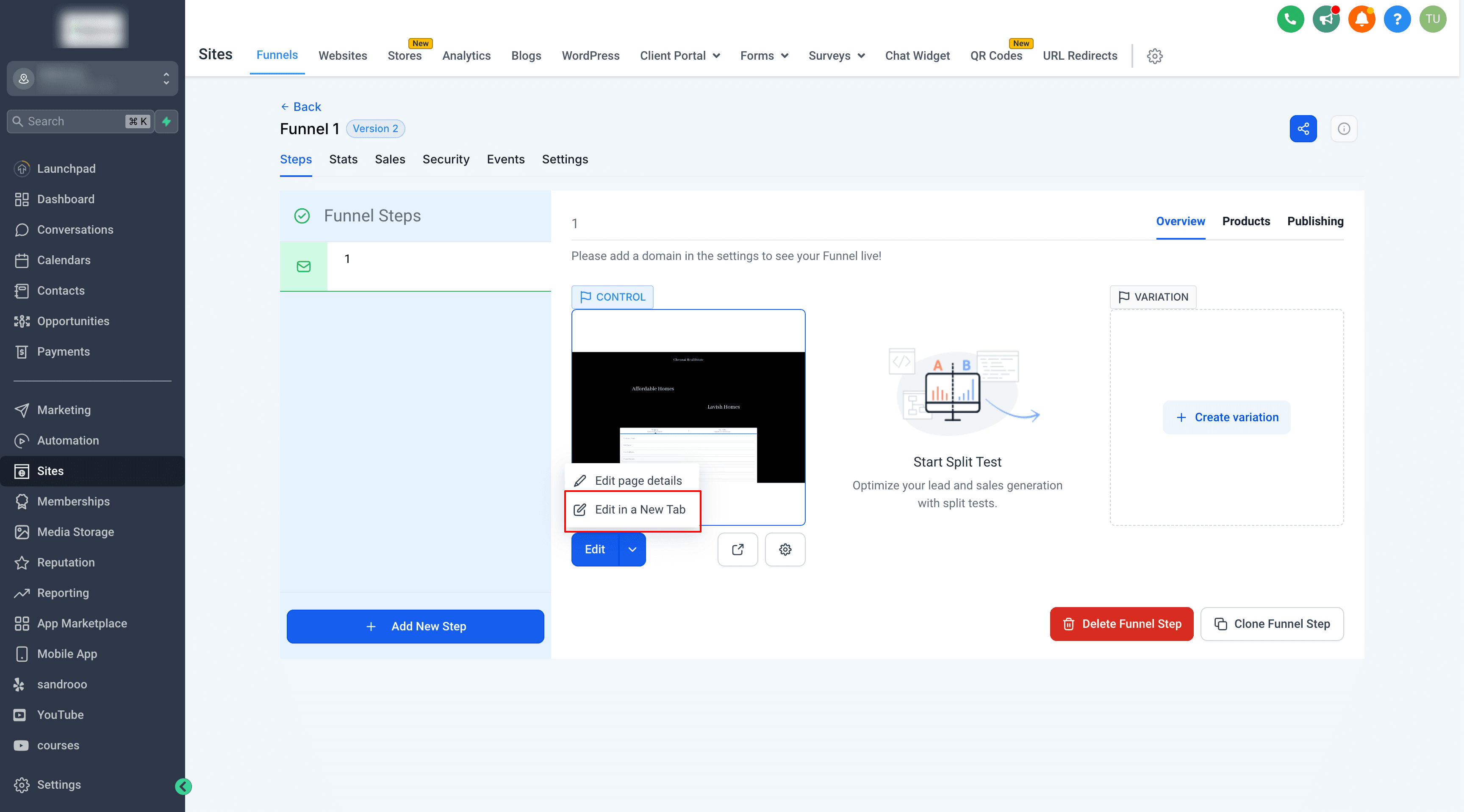
- Una volta dentro il builder, clicca sull'icona del codice e incolla il codice che hai copiato in precedenza nella sezione "Header Tracking", poi clicca su Save.

- Se vuoi tracciare il Browser Event su tutte le pagine o gli step, puoi farlo cliccando sulle impostazioni del Funnel o del sito web e incollando il codice nella sezione "Head tracking code".
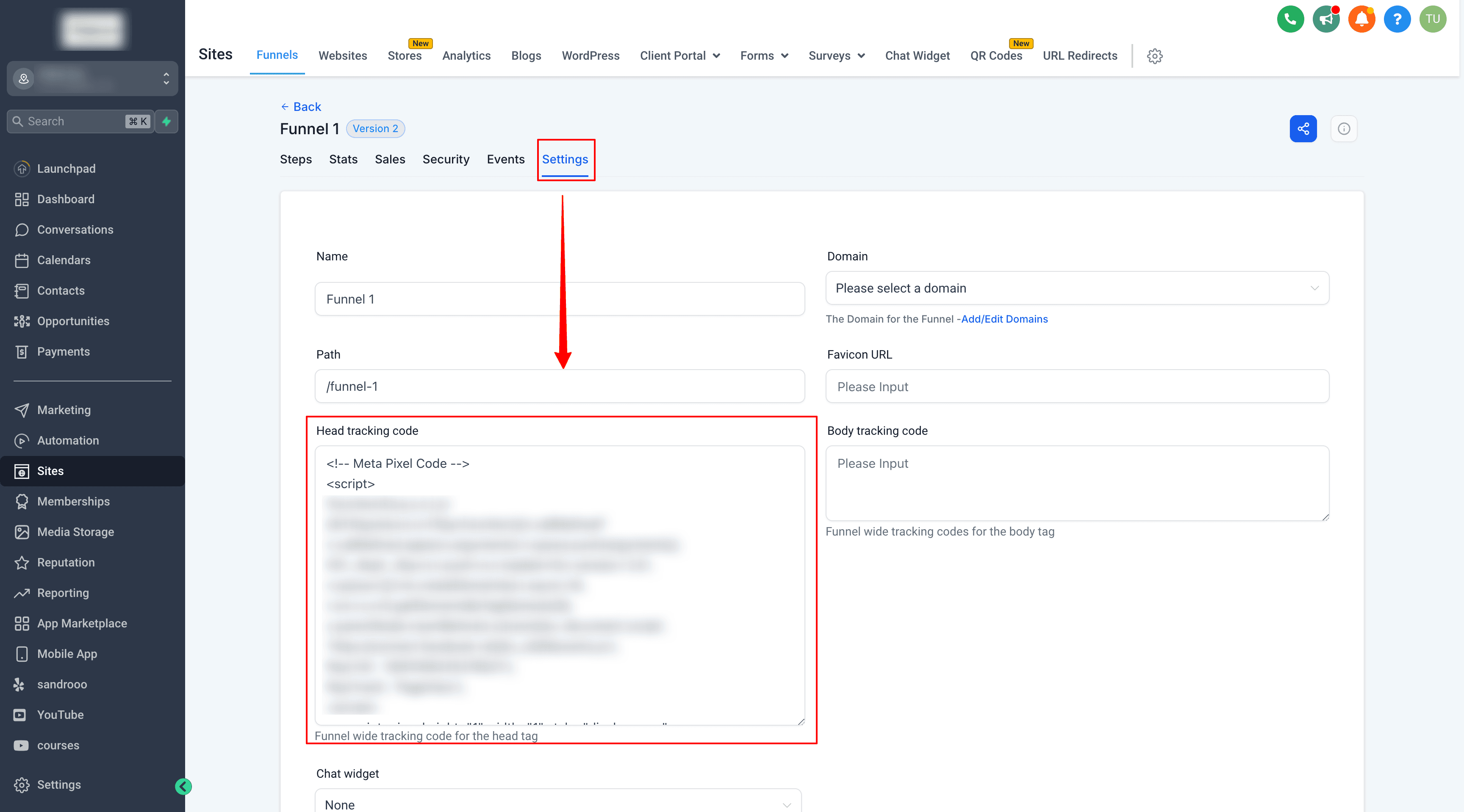
- Salva le modifiche.
Step 3: Crea un Meta Conversions API Workflow
- Vai su Automation > Workflows > Create Workflow.

- Clicca su Add New Workflow Trigger. Qui puoi usare uno qualsiasi dei seguenti Trigger, singolarmente o in combinazione: Form Submitted, Customer Booked Appointment, Survey Submitted o Order Form Submission.

-
Una volta scelti i Workflow Trigger, puoi aggiungere il filtro per selezionare il form/calendario/order form/survey specifico da cui vuoi tracciare gli eventi di conversione del pixel.
-
Poi clicca su Add your first Action. Cerca e seleziona l'azione Facebook Conversion API. Configura l'azione Facebook Conversion API. Se vuoi, puoi assegnare un nome a questa azione nel campo Action Name. Nel menu a tendina Event Type, scegli Funnel Event.

- Per l'Access Token, vai su Facebook Events Manager > Data Sources > Settings > Scorri verso il basso e clicca su Generate Access Token. Una volta generato, copia l'Access Token e incollalo nella configurazione dell'azione del Workflow.

- Per il Pixel ID, vai su Facebook Events Manager > Data Sources > Settings > Scorri verso il basso e copia il tuo Dataset ID (questo sarà il Pixel ID). Incolla il Pixel ID nel campo Pixel ID dell'azione FB Conversion API nel tuo Workflow.

- Incolla l'Access Token e il Pixel ID nei rispettivi campi dell'azione Facebook Conversion API.
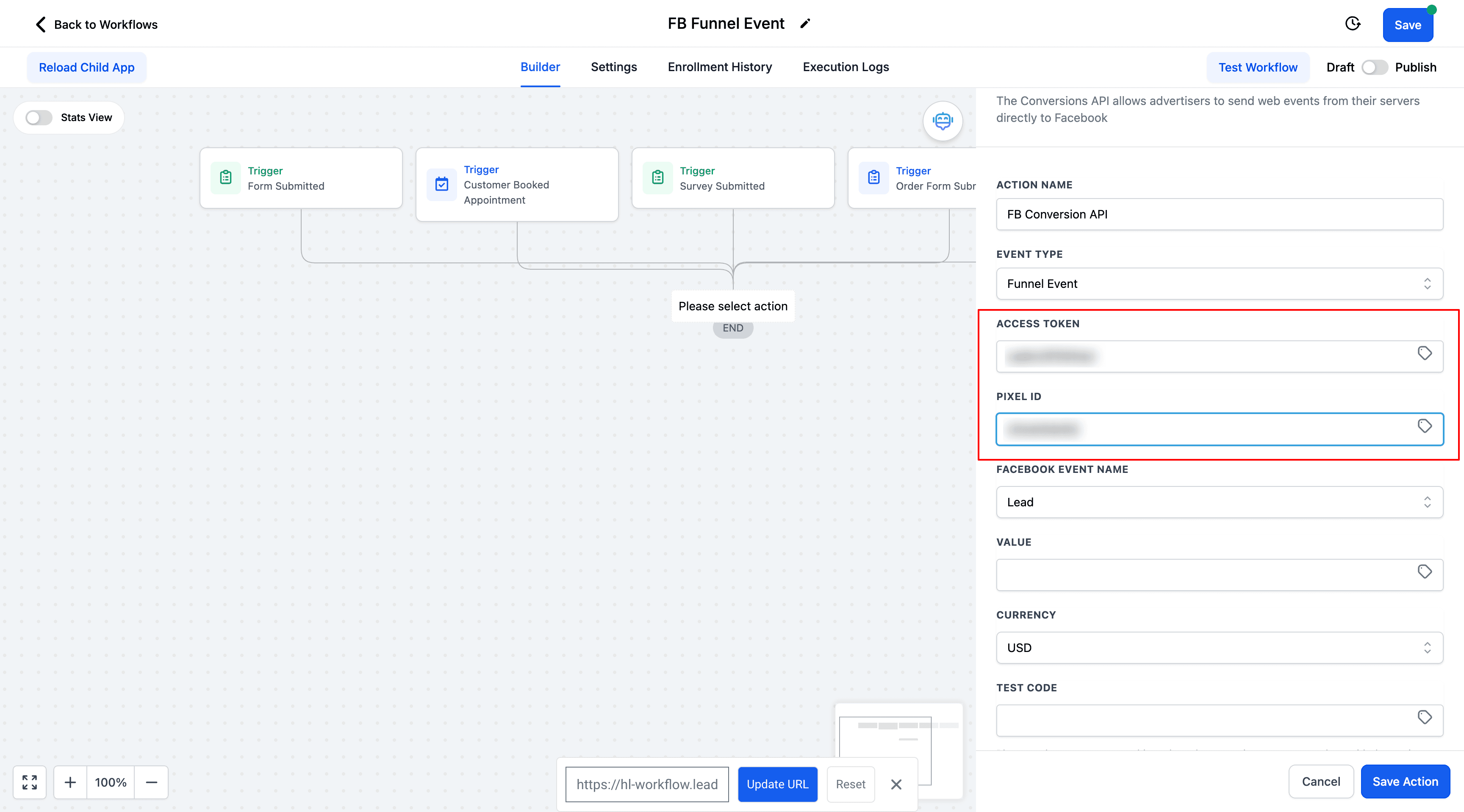

- Una volta completato, Save the Action e poi Save e Publish il Workflow.
Nota importante: Per il Lead Value usa valori indicativi come 1000 o 2000, in modo da poter identificare il valore che ogni lead apporta alla tua Pipeline.
Custom Values:
Analogamente a Google Ads, ora è possibile utilizzare la mappatura personalizzata per i parametri di tracciamento delle conversioni di Facebook Ads.

Come funziona:
Per impostazione predefinita, la mappatura personalizzata è disabilitata.
Puoi attivarla per abilitare la mappatura personalizzata.
Quando è abilitata, puoi mappare:
- FBCLID per gli eventi Funnel.
- Facebook Lead ID per gli eventi lead.
- Se vengono forniti campi di mappatura personalizzata, avranno priorità sui valori predefiniti di sistema.
- Se lasciati vuoti, il sistema continuerà a utilizzare i propri valori interni predefiniti.
Questo articolo è stato utile?