
Aggiungere il Chat Widget di HITLEAD al tuo sito Wix
Vuoi un modo semplice per connetterti con i visitatori del tuo sito e convertirli in clienti? Il Chat Widget di HITLEAD per Wix è la soluzione che fa per te!
In questo articolo trovi i passaggi per iniziare a usare HITLEAD Webchat su Wix.
Come ottenere il codice embed del Chat Widget
Copia il codice embed da Sites > Chat Widget > Get Code
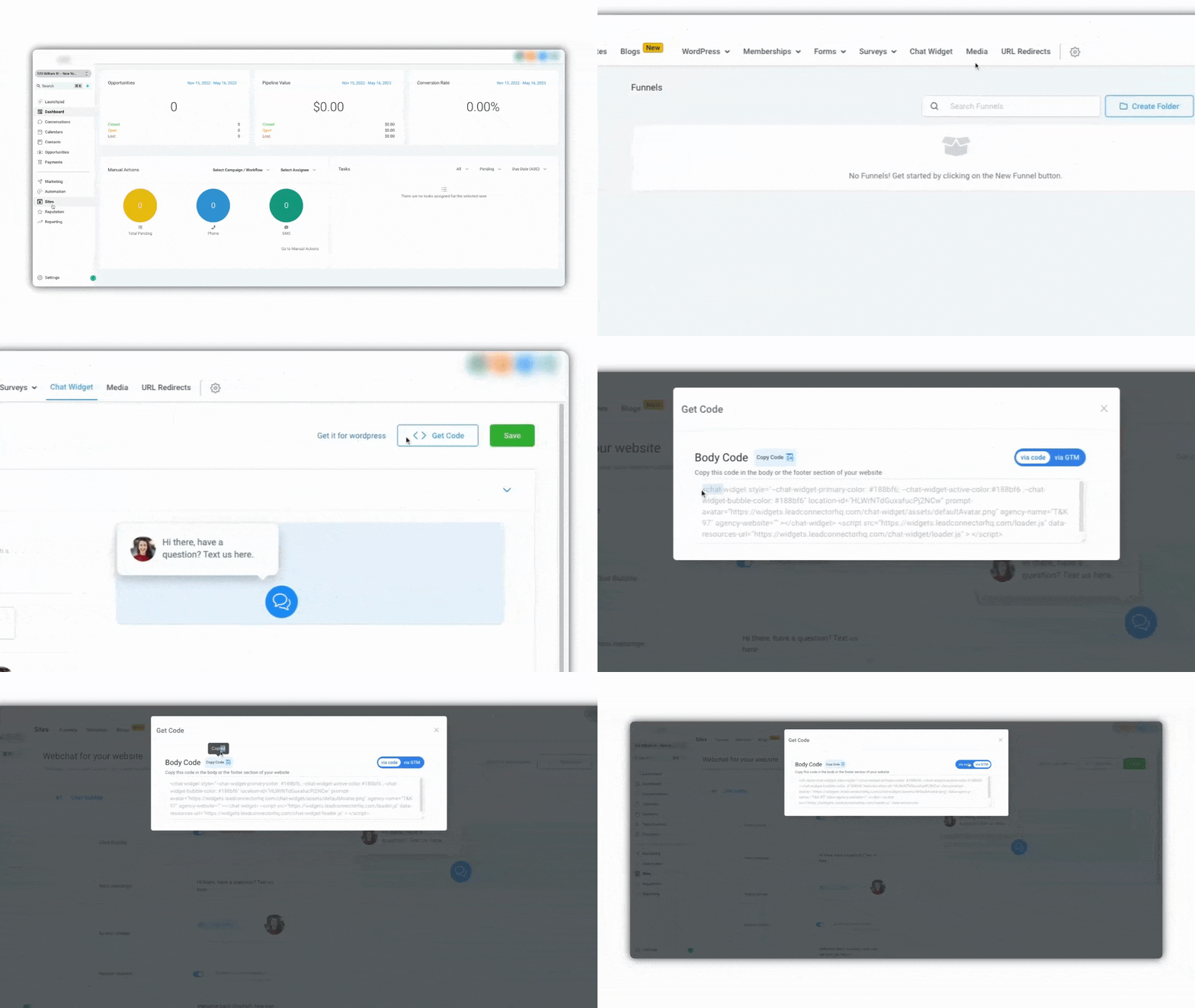
Come aggiungere il Chat Widget a un sito Wix
Metodo 1
- Accedi al tuo account Wix e vai alla dashboard del sito.
- Clicca su "Settings" nel menu a sinistra, poi seleziona "Custom Code" nella scheda "Advanced".

- Clicca su "Add Custom Code" nella sezione.
- Incolla il codice nel campo "Code Settings" nella finestra pop-up.
- Configura le opzioni:
- Name: inserisci un nome per il codice
- Add Code to Pages: scegli "All Pages" e seleziona "Load code once"
- Place Code In: scegli "Head"
- Clicca su "Apply" per salvare le modifiche.

- Il widget apparirà ora su ogni pagina del tuo sito Wix.
Metodo 2
- Accedi al tuo account Wix e avvia il Wix Editor. Clicca su "Edit Site" dalla Dashboard.

- Clicca sull'icona più (+) nel menu a sinistra per accedere a "Add Elements".
- Scegli "Embed" dal menu laterale sinistro.
- Seleziona "Embed HTML" sotto "Popular Embeds".
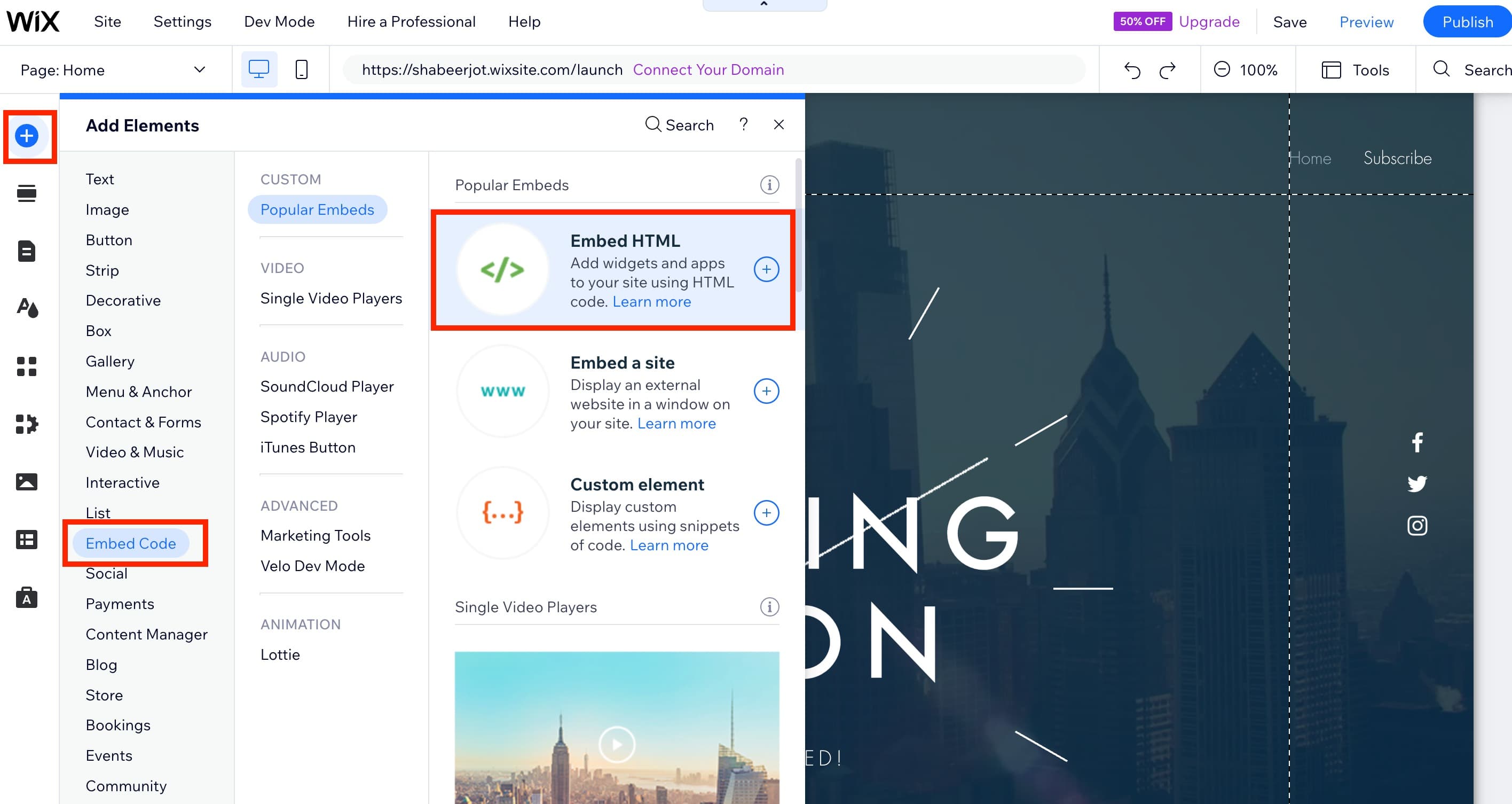
- Clicca su "Code" nel nuovo box HTML che compare.
- Incolla il codice del widget nel campo di testo e premi "Update".

- Chiudi il box "HTML Settings".
- Il widget sarà ora visibile nel box HTML sulla tua pagina.
Questo articolo è stato utile?