
Aggiungere il Chat Widget di HITLEAD al tuo sito Duda
Vuoi un modo semplice per connetterti con i visitatori del tuo sito e convertirli in clienti? Il Webchat di HITLEAD per Duda è la soluzione che fa per te!
In questo articolo ti guidiamo passo dopo passo per iniziare a usare il Webchat di HITLEAD su Duda.
Argomenti trattati:
Come ottenere il codice embed per il web chat del sito
Passaggi dettagliati per aggiungere un Chat Widget personalizzato a un sito Duda con diversi metodi
Come ottenere il codice embed per il web chat del sito
Copia il codice embed da Sites > Chat Widget > Get Code
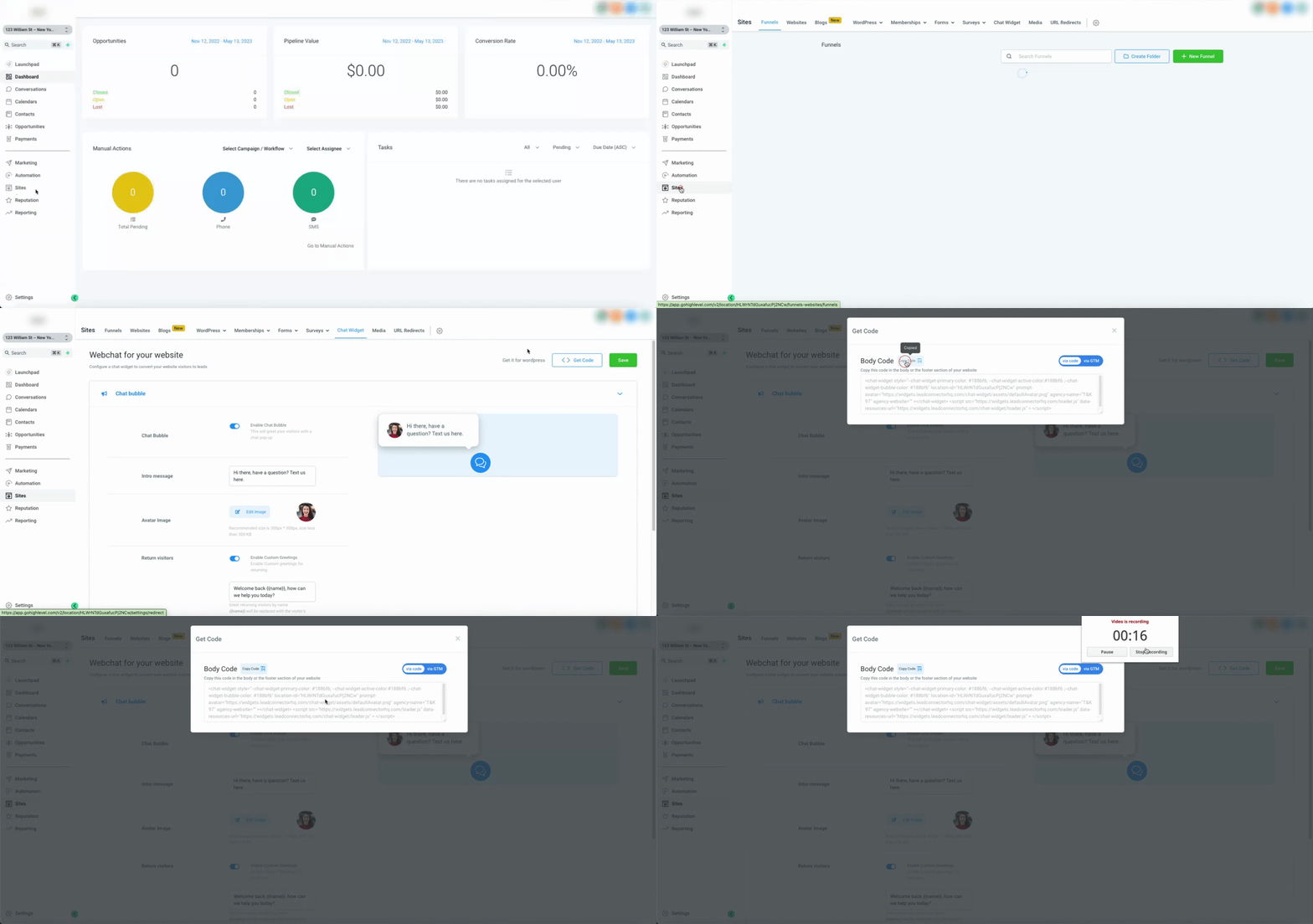
Passaggi dettagliati per aggiungere un Chat Widget personalizzato a un sito Duda
Metodo 1
- Accedi al tuo account Duda: effettua il login alla dashboard di Duda e apri la modalità editor del tuo sito.
- Modifica il sito: vai al sito su cui vuoi aggiungere il Chat Widget e clicca sul pulsante "Edit Site".

- Nella colonna di sinistra, clicca su Settings.
- Poi clicca su Head HTML.
- Incolla il codice embed: incolla il codice embed del Chat Widget nell'editor.
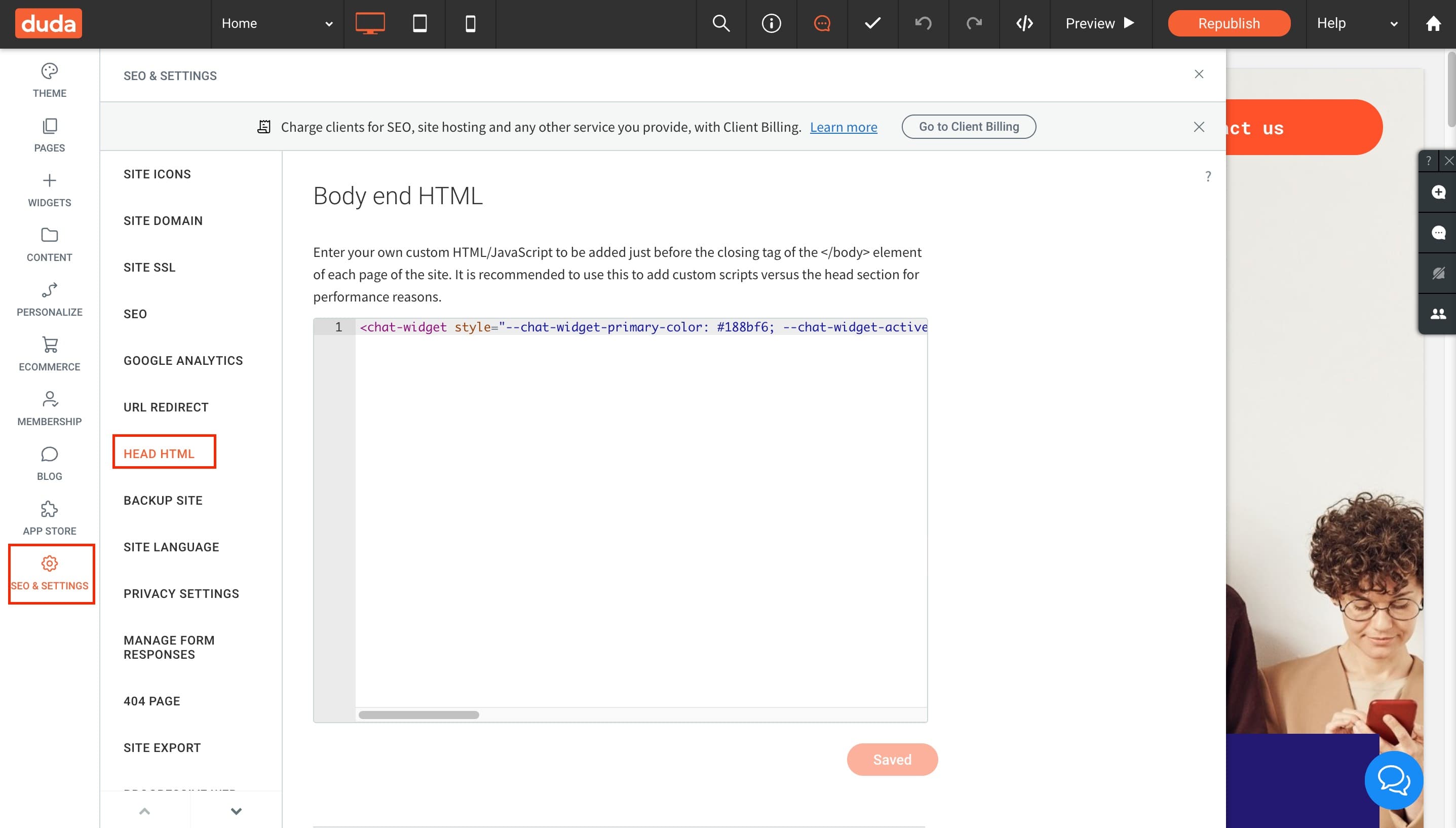
- Salva le modifiche: clicca sul pulsante "Save" per salvare.
- Anteprima del Chat Widget: visualizza l'anteprima del sito per verificare che il widget appaia nella posizione corretta e funzioni come previsto.
Metodo 2
Puoi anche aggiungere il Chat Widget tramite un elemento HTML direttamente nell'editor.
- Aggiungi un elemento HTML: nell'editor, trascina e rilascia un elemento HTML nella pagina nel punto in cui vuoi che appaia il Chat Widget.
- Apri l'editor HTML: fai doppio clic sull'elemento HTML appena aggiunto per aprire l'editor HTML.
- Incolla il codice embed: incolla il codice embed del tuo Chat Widget nell'editor HTML.
- Salva le modifiche: clicca sul pulsante "Save" per salvare.
Questo articolo è stato utile?