
Aggiungi il Chat Widget di HITLEAD al tuo sito Shopify
Vuoi un modo semplice per connetterti con i visitatori del tuo sito e convertirli in clienti? Il webchat di HITLEAD per Shopify è la soluzione che fa per te!
In questo articolo ti guidiamo passo dopo passo per iniziare a usare il webchat di HITLEAD su Shopify.
Come ottenere il codice embed per il Chat Widget
Copia il codice embed da Sites > Chat Widget > Get Code
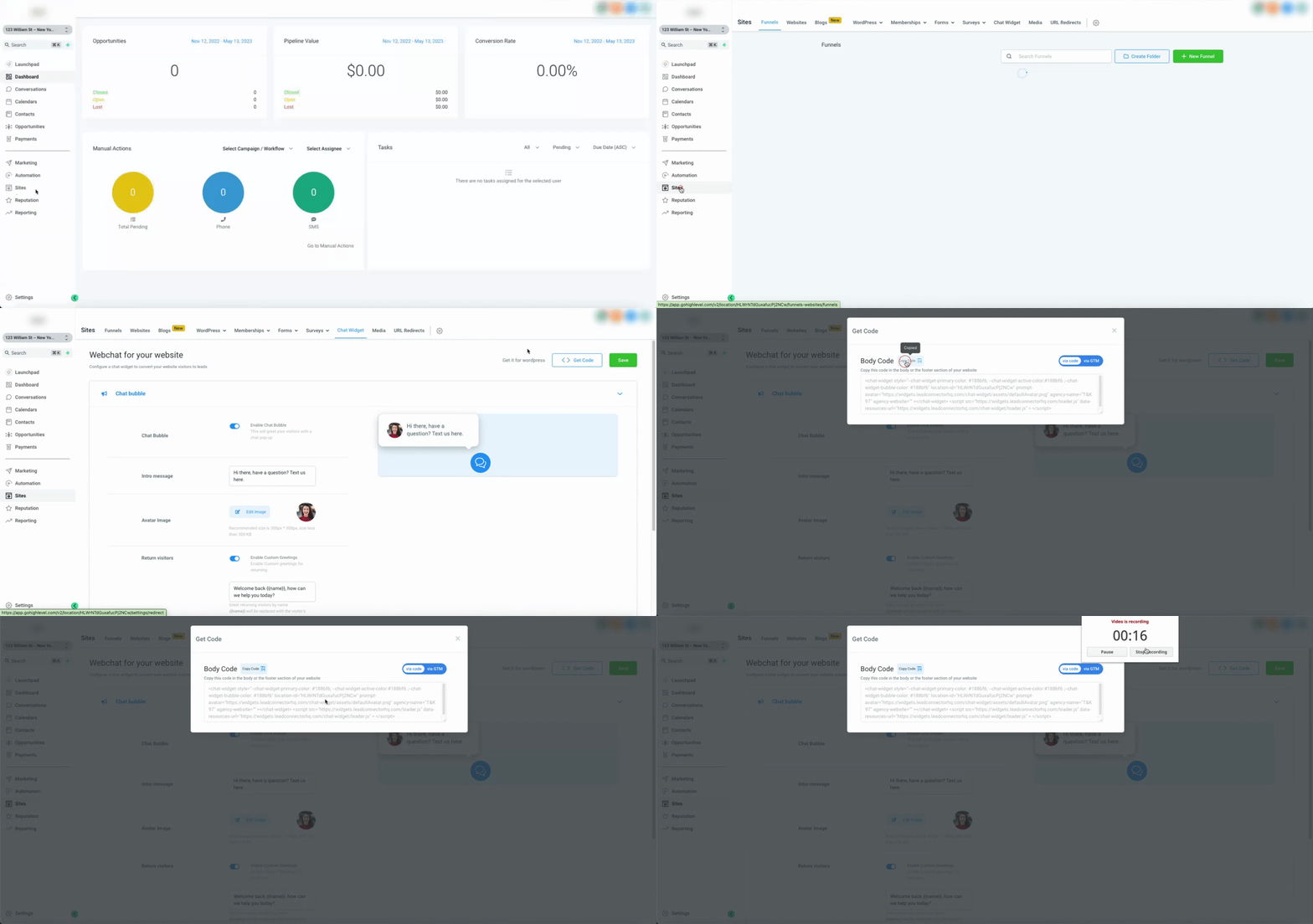
Passi dettagliati per aggiungere il Chat Widget a un sito Shopify
- Accedi al tuo account Shopify: Vai su Shopify e fai login.
- Vai alla sezione "Online Store": Dalla dashboard di Shopify, naviga nella sezione "Online Store".

- Modifica il tema del sito: Seleziona il tema che vuoi modificare e clicca sul pulsante "Actions". Scegli "Edit code" dal menu a tendina.


- Apri il file theme.liquid del tema: Nell'elenco dei file che appare, seleziona la cartella "Layout" e poi il file "theme.liquid".
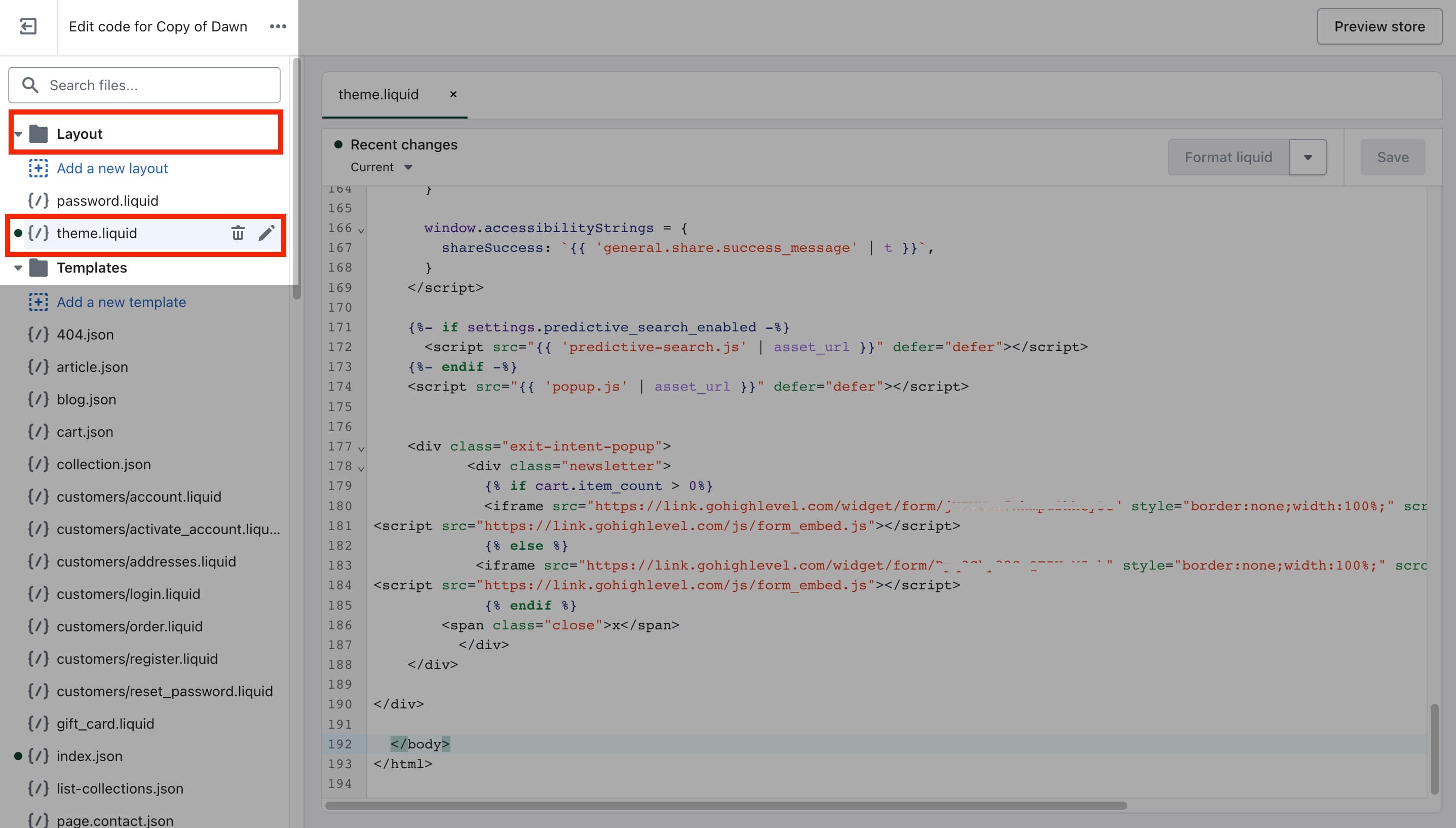
- Incolla il codice embed: Individua il tag
</body>all'interno di theme.liquid, quindi aggiungi il codice embed appena sopra di esso.

- Salva le modifiche: Dopo aver aggiunto il codice embed, clicca il pulsante di salvataggio.

- Visualizza l'anteprima del Chat Widget: Vai sul tuo sito e aggiorna la pagina. Il Chat Widget dovrebbe ora essere visibile.
- Testalo per assicurarti che funzioni correttamente.
Questo articolo è stato utile?