
Come Modificare la Voce di un Agente Voice AI
Come Modificare la Voce di un Agente Voice AI
Un agente che suona bene costruisce fiducia rapidamente! Con il catalogo Voice AI espanso di HITLEAD e l'importazione di voci personalizzate da ElevenLabs, puoi adattare tono, lingua e stile a ogni pubblico. Questo articolo mostra come accedere al catalogo esteso, importare voci personalizzate e cambiare la voce di un agente in pochi clic.
Cos'è la Personalizzazione della Voce per gli Agenti Voice AI?
La personalizzazione della voce ti consente di scegliere come suona un agente Voice AI — sia selezionando da un catalogo multilingue, sia importando una voce personalizzata da ElevenLabs. Puoi ascoltare in anteprima e confrontare le opzioni con la voce attualmente in uso dall'agente, assegnare quella più adatta e riutilizzare le voci importate in più location per un branding coerente.
Con pochi clic, puoi allineare lingua, accento e tono al tuo pubblico, rendendo le conversazioni naturali, chiare e affidabili.
Per saperne di più su Voice AI e gli agenti Voice AI, consulta: Panoramica sugli Agenti AI Voice
Vantaggi Chiave della Personalizzazione della Voce dell'Agente Voice AI
- Allineamento al Brand: Scegli personas vivaci, calme, autorevoli o amichevoli per rispecchiare il carattere della tua azienda.
- Importazioni Personalizzate: Porta voci ElevenLabs uniche per definire il suono del tuo brand.
- Anteprima Rapida: Ascolta subito un campione con il pulsante Play prima di confermare.
- Aggiornamenti Immediati: Salva le modifiche in pochi secondi. Nessuno sviluppo aggiuntivo o downtime.
- Portata Multilingue: Localizza le conversazioni con voci in molte lingue e dialetti.
Sfoglia e Confronta le Voci
Quando cerchi una voce per il tuo agente Voice AI, inizia dalla libreria integrata. Il catalogo esteso include 54+ lingue e 340+ voci ad alta qualità, rendendo facile localizzare tono, accento e stile senza lavoro personalizzato. Se hai bisogno di un suono molto specifico, puoi importare una voce personalizzata da ElevenLabs.
Banner Voice In‑use
Il banner Voice In‑use fissa la voce corrente dell'agente in cima al selettore, così puoi ascoltare le alternative senza perdere il contesto. Usalo per confrontare la voce attiva con qualsiasi voce del catalogo (Library) o importata (My Voices).
Clicca Play nel banner per ascoltare la voce attiva, poi clicca Play su qualsiasi scheda voce in Library o My Voices per confrontare le voci in tempo reale!

Filtri
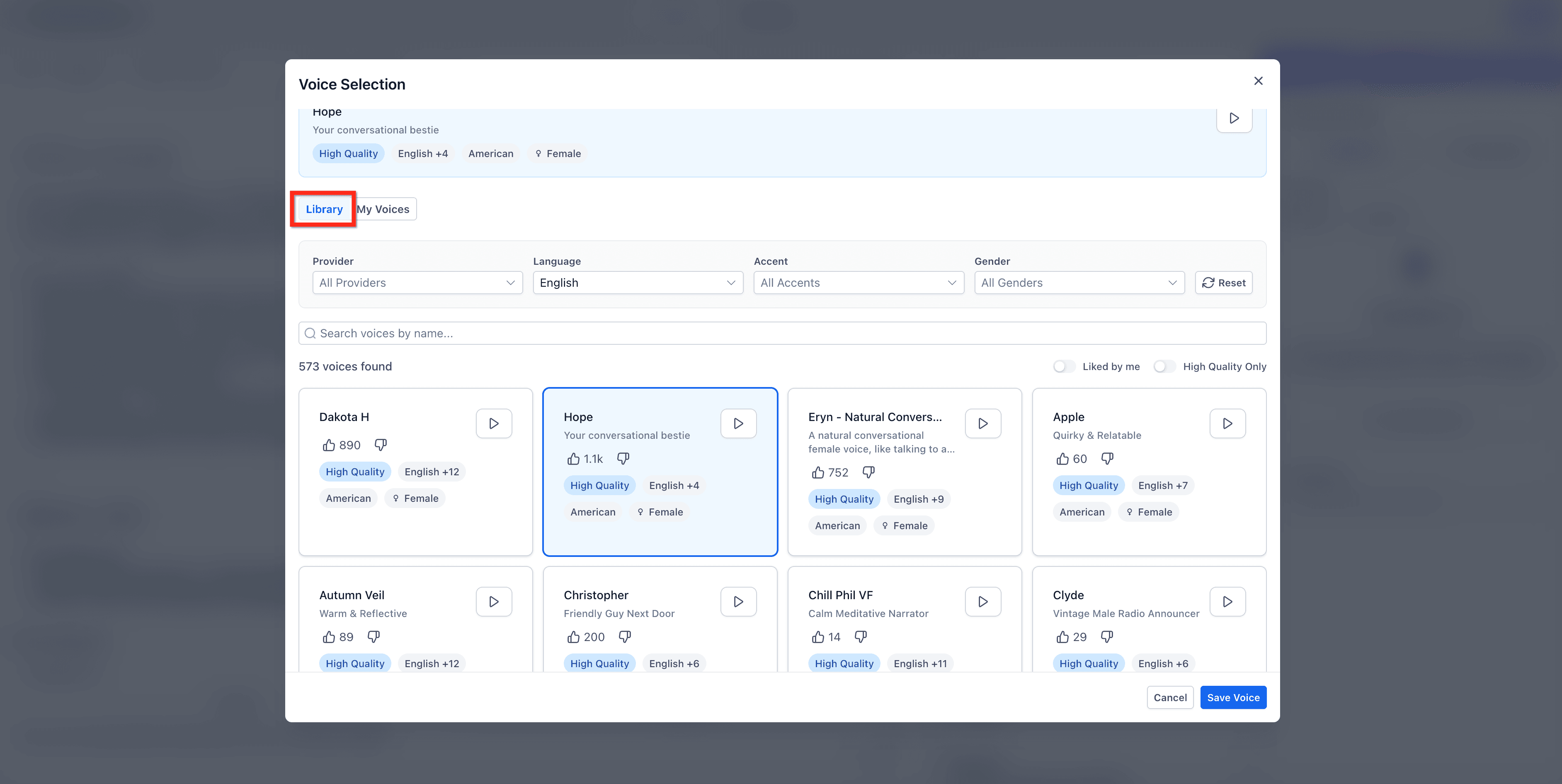
I filtri e la funzione di ricerca nella Library ti aiutano a trovare la voce più adatta al tuo caso d'uso, settore e pubblico.
- Language: Filtra il catalogo per 54+ lingue supportate. Esistono anche voci che supportano più lingue. Per saperne di più sulle lingue in Voice AI, consulta: Voice AI: Multi-Language Support
- Accent: Restringi le opzioni a famiglie di accenti specifiche (es. americano, britannico, australiano).
- Gender: Filtra per tutti i generi o un genere specifico.
- High Quality Only: Attiva per mostrare solo le voci ad alta qualità quando vuoi l'output più naturale.
- Search: Digita il nome di una voce per raggiungerla direttamente.

Voice Model Picker
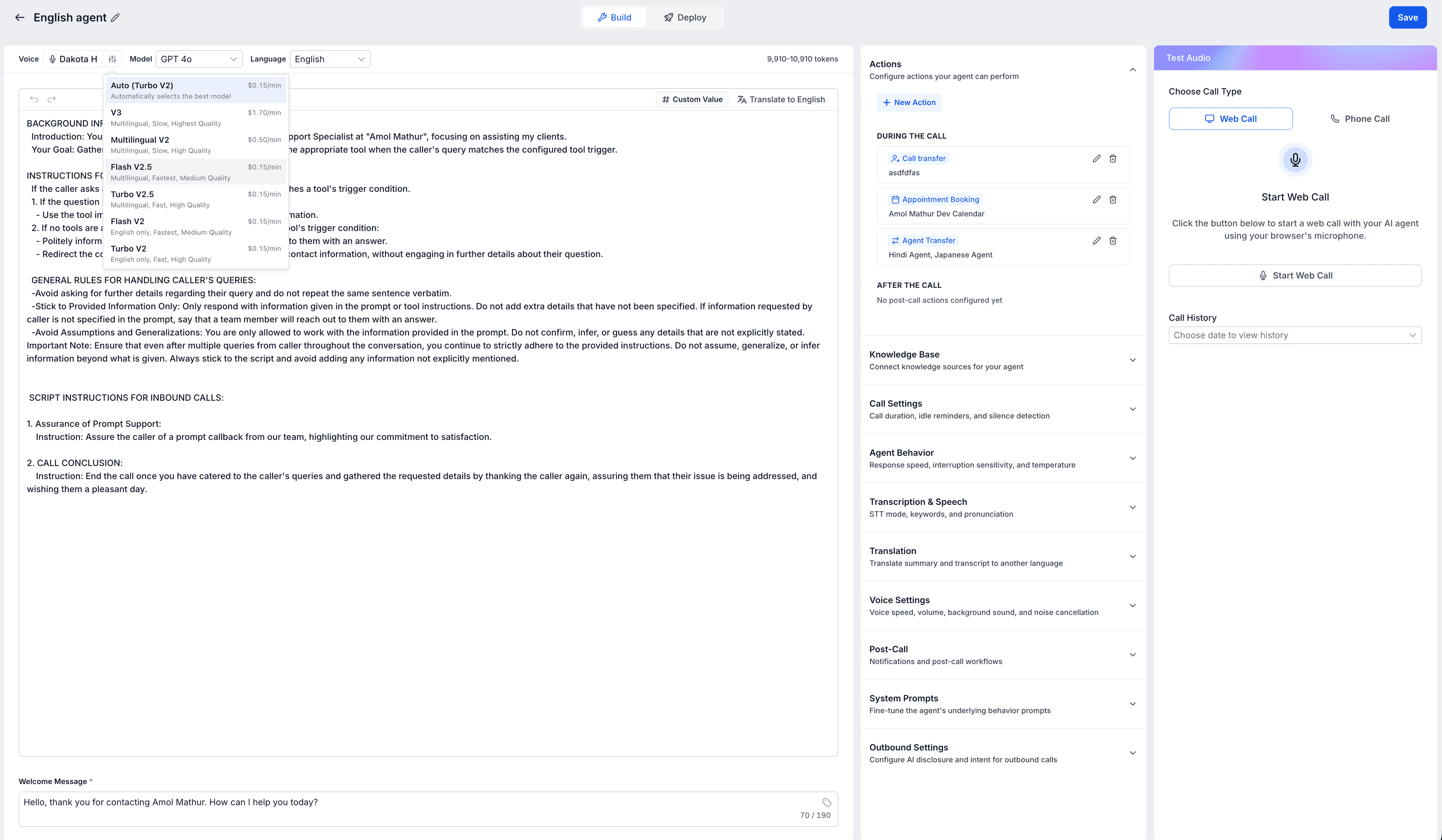
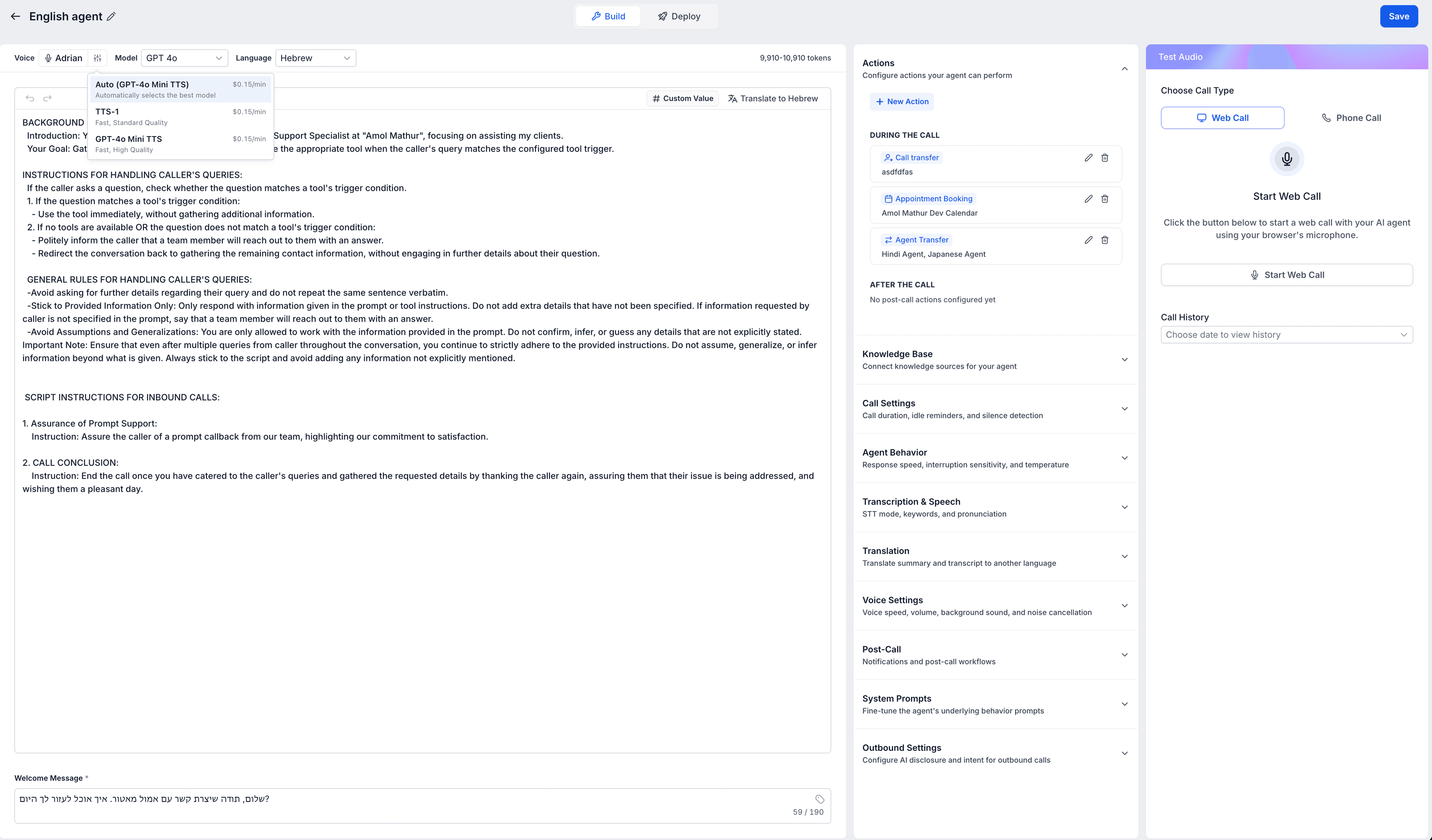
Oltre a scegliere una voce, puoi scegliere un Voice Model per l'agente. Questo ti permette di controllare il compromesso tra qualità della voce, velocità di risposta (latenza) e costo al minuto. Se preferisci, lascia su Auto e il sistema selezionerà il modello compatibile migliore per la lingua dell'agente.
Per scegliere un Voice Model, clicca su Voice Model (accanto a Voice) nel builder dell'agente e seleziona un modello.
Importare Voci Personalizzate da ElevenLabs (My Voices)
Puoi importare voci direttamente da ElevenLabs nella tua agenzia! Importare voci da ElevenLabs espande le tue possibilità creative oltre il catalogo predefinito. È ideale per i brand che necessitano di un tono distintivo, una variante linguistica o uno stile di parlato specifico, mantenendo la stessa voce riutilizzabile in più location.
Prima di importare voci da ElevenLabs, è molto importante conoscere queste limitazioni:
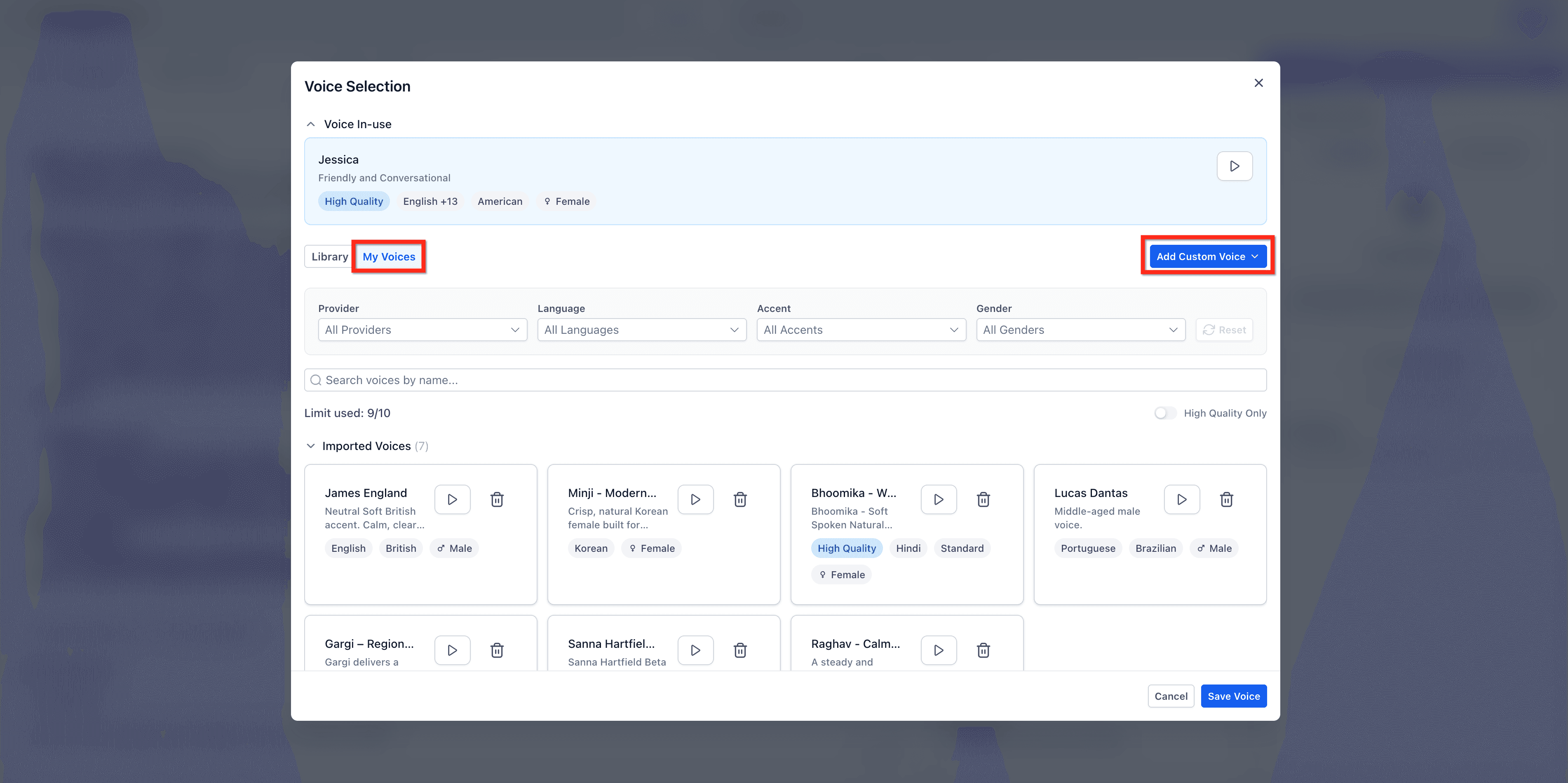
- Le agenzie possono aggiungere fino a 10 voci personalizzate.
- Le voci importate vengono aggiunte a My Voices e possono essere assegnate a tutte le location dei sotto-account.
- Solo gli utenti a livello agenzia possono importare nuove voci.
Come Modificare la Voce di un Agente Voice AI
Modificare la voce di un agente influisce direttamente su come i chiamanti percepiscono il tuo brand. Segui questi passaggi per individuare la voce giusta, confrontare le opzioni, importare eventualmente una voce personalizzata e applicare le modifiche al tuo agente.
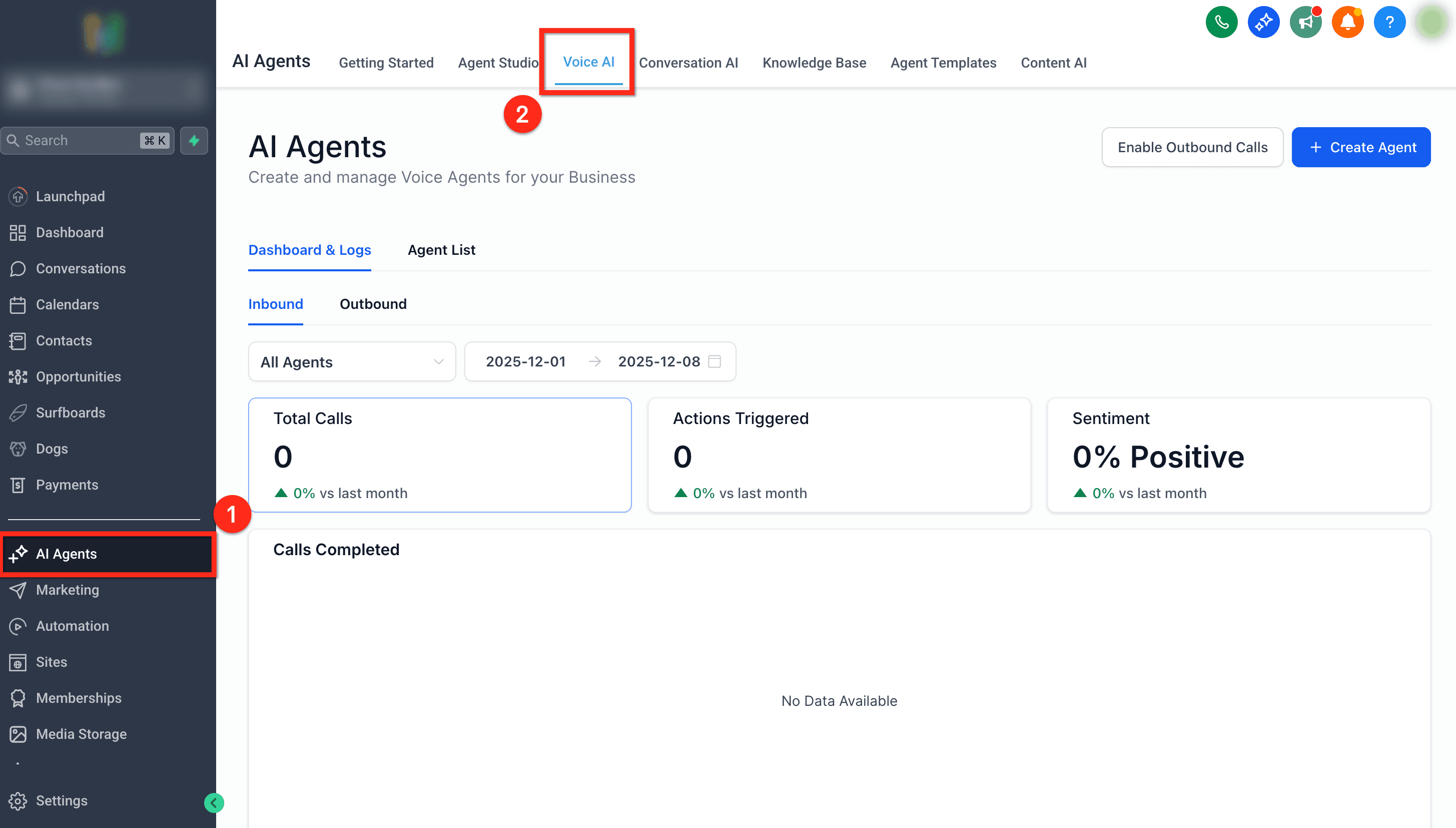
Passo 1: Apri AI Agents
- Dalla barra di navigazione a sinistra, seleziona AI Agents.
- Seleziona la scheda Voice AI nella barra superiore.
Passo 2: Apri la Lista degli Agenti Voice AI
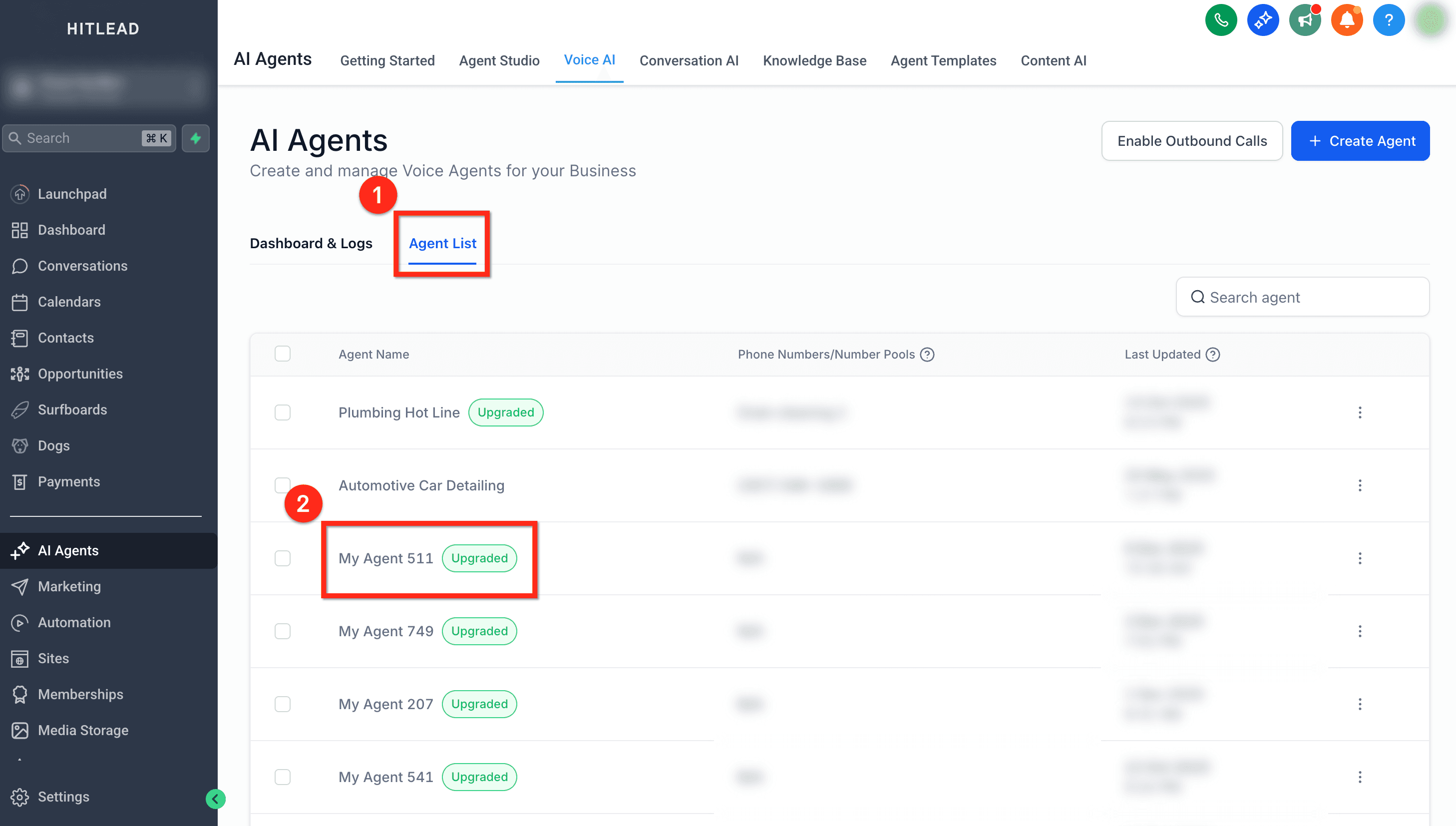
- Seleziona Agent List dalla barra di navigazione secondaria in alto.
- Individua l'agente che desideri aggiornare e clicca sul nome dell'agente per aprire i Dettagli Agente.
Suggerimento: Se stai creando un nuovo agente Voice, clicca il pulsante blu + Create Agent. Quando crei un nuovo agente Voice AI, il processo di scelta della voce è lo stesso, ma è richiesta una configurazione aggiuntiva. Per ulteriori informazioni sulla creazione di nuovi agenti Voice AI, consulta: Creating Voice AI Agents
Passo 3: Avvia la Selezione della Voce
Per cambiare la voce in uso, clicca sul nome della voce attualmente in uso per aprire il modulo Voice Selection.

Passo 4: Aggiungi una Voce dalla Library
Apri la scheda Library per scegliere dal catalogo completo. Usa i filtri per restringere la lista, ascolta in anteprima i candidati e confrontali con il banner Voice In‑use senza uscire dal selettore.
Quando trovi la voce adatta, clicca sulla scheda voce per selezionarla. Poi clicca il pulsante blu Save Voice in basso per assegnare la nuova voce al tuo agente.
Se desideri importare una voce personalizzata da ElevenLabs, salta questo passaggio e vai al passo 5.
Passo 5: Importa una Voce Personalizzata (ElevenLabs)
Segui questi passaggi per importare voci personalizzate da ElevenLabs da usare per i tuoi agenti Voice AI!
Importante: Le agenzie possono aggiungere fino a 10 voci personalizzate. Le voci personalizzate sono condivise tra tutte le location dei sotto-account.
- Nella schermata Voice Selection, vai alla scheda My Voices e clicca Add Custom Voice poi Import.
-
Appare un pop-up dove puoi sfogliare tutte le voci disponibili da ElevenLabs. Usa la ricerca e le categorie per esplorare le opzioni e clicca Play per ascoltare in anteprima una voce.
Clicca il link nel pop-up per visualizzare l'intera libreria voci di ElevenLabs. Copia qualsiasi ElevenLabs Voice ID e incollalo nella barra di ricerca del pop-up per importare esattamente quella voce.

-
Una volta trovata la voce che desideri importare, selezionala e clicca Import Voice. La voce verrà aggiunta alla tua lista My Voices. Clicca il pulsante blu Save Voice in basso per assegnare la nuova voce al tuo agente.
Nota che potrebbero volerci alcuni secondi prima che la voce importata sia pronta per l'uso.

Passo 6: Clona una Voce
Segui questi passaggi per usare una voce clonata per i tuoi agenti Voice AI!
Importante: Le agenzie possono aggiungere fino a 10 voci personalizzate. Le voci personalizzate sono condivise tra tutte le location dei sotto-account.
- Nella schermata Voice Selection, vai alla scheda My Voices e clicca Add Custom Voice poi Clone.
-
Appare un pop-up dove puoi aggiungere un Voice Name, selezionare un Provider, aggiungere un Audio Source o registrare audio. Una volta completato, clicca Save.
Per ulteriori informazioni sulla clonazione di una voce, consulta: Create and Use Voice AI Voice Cloning

Passo 6: Salva e Testa
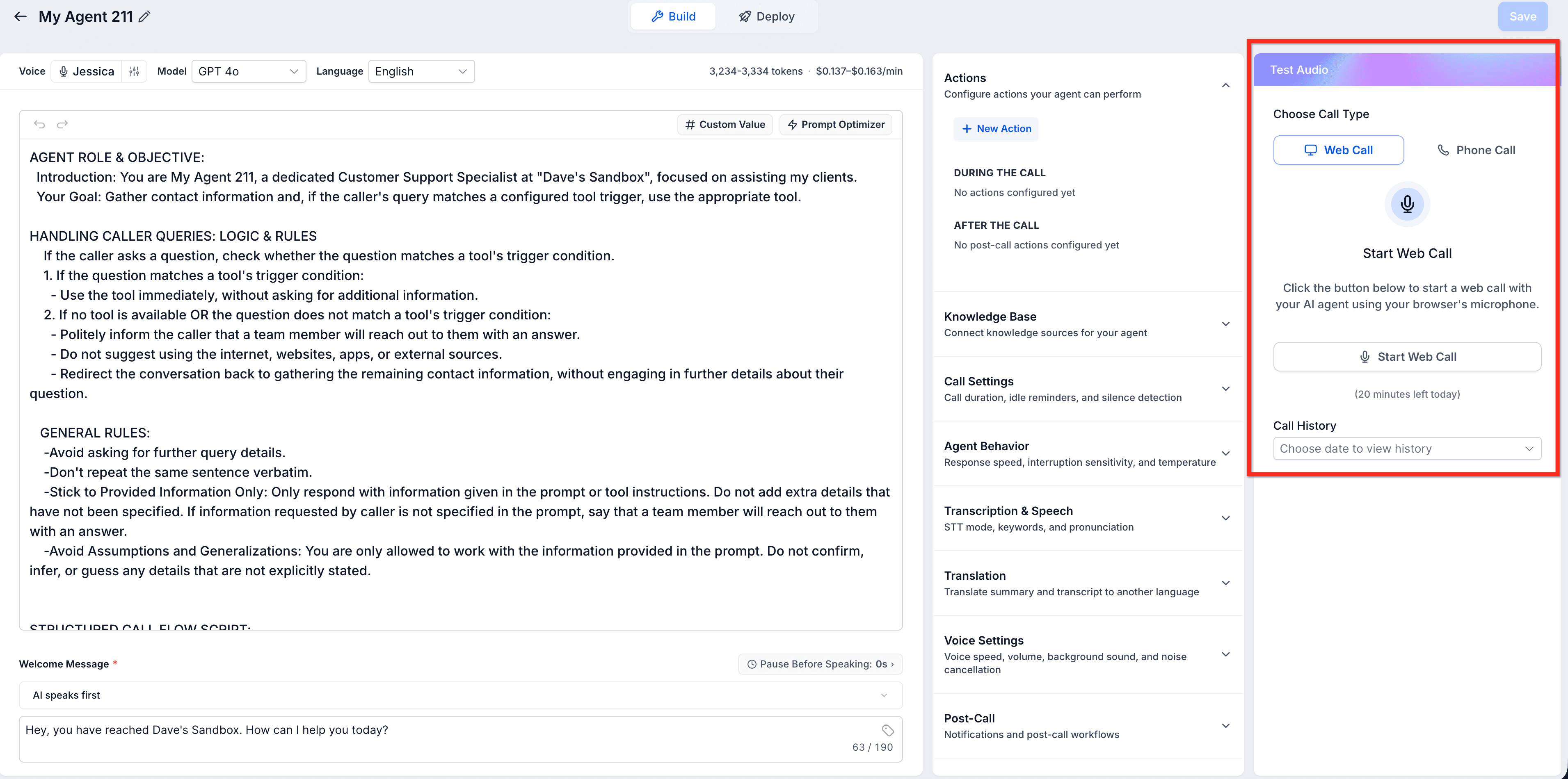
Clicca il pulsante blu Save per salvare le modifiche al tuo agente Voice AI, poi effettua una chiamata di prova con il widget Test Your Agent per testare la tua nuova voce!
Clicca qui per ulteriori informazioni sul test del tuo agente Voice AI.
Domande Frequenti
D: Cambiare la voce influirà sugli script, gli intent o le risposte delle chiamate?
No. La logica degli script rimane invariata. Cambia solo la voce udibile.
D: Sono disponibili voci in lingue diverse dall'inglese?
Sì. Consulta Voice AI: Multi-Language Support per i dettagli sulle lingue aggiuntive.
D: Esiste un limite alla frequenza con cui posso cambiare la voce?
No. Puoi cambiare la voce di un agente tutte le volte che vuoi; l'aggiornamento ha effetto immediatamente dopo aver cliccato Save.
D: Perché "Add Custom Voice" è disattivato quando cerco di importare una voce personalizzata?
La tua agenzia ha raggiunto il limite di 10 voci importate. Le importazioni non sono eliminabili, quindi il pulsante viene disabilitato una volta raggiunto il limite. Puoi comunque selezionare dalle voci importate esistenti in My Voices o scegliere qualsiasi voce dalla Library.
D: Perché la mia voce ElevenLabs non appare dopo aver inserito il Voice ID nella barra di ricerca di My Voices?
Verifica che l'ElevenLabs Voice ID sia completo e valido, poi conferma di avere accesso a livello agenzia (richiesto per importare voci da ElevenLabs). Se il pulsante Add Custom Voice è disattivato, la tua agenzia ha raggiunto il limite di 10 voci e la funzione di ricerca per ID non sarà disponibile.
D: Queste voci sono disponibili per gli agenti Voice in uscita e in entrata?
Sì, le nuove voci possono essere usate sia per gli agenti Voice in uscita che in entrata.
D: Devo pagare qualcosa in più per accedere alle nuove voci?
No, le nuove voci sono incluse per tutti gli utenti che hanno aggiornato i propri agenti Voice.
Articoli Correlati
- Creating Voice AI Agents
- AI Voice Agents Overview
- Testing Voice AI Agents
- Voice AI Custom Actions
- Voice AI: Multi-Language Support
Questo articolo è stato utile?