
Workflow - Salvataggio Automatico
Il Workflow Builder di HITLEAD salva continuamente le modifiche alla tua canvas in bozza, così puoi lavorare più velocemente con meno rischi. Attivalo una volta sola e continua a iterare con fiducia: nulla va in live finché non clicchi Publish. Questo articolo offre una panoramica della funzione di salvataggio automatico nei Workflow.
Cos'è il salvataggio automatico nei Workflow?
Il salvataggio automatico è una funzione che salva in background le modifiche alla canvas del workflow mentre lavori. Le modifiche vengono scritte nella bozza corrente, così non perdi i progressi; sei sempre tu a decidere quando le modifiche vanno in live, cliccando Publish.
Vantaggi principali del salvataggio automatico nei Workflow
- Zero salvataggi manuali: le modifiche alla canvas vengono acquisite automaticamente mentre costruisci — nessun pulsante Save necessario.
- Sicurezza della bozza: le modifiche vengono salvate solo in bozza; nulla influisce sui workflow attivi finché non clicchi Publish.
- Meno clic: attiva il salvataggio automatico una volta sola e lavora più velocemente senza dover interrompere per salvare.
- Checkpoint affidabili: crea milestone con nome in qualsiasi momento tramite Save Version, così puoi tornare a uno stato noto e funzionante.
- Consapevolezza nella collaborazione: quando più persone o schede modificano lo stesso workflow, l'auto-salvataggio più recente diventa la versione bozza corrente.
Comportamento: bozza vs. pubblicazione
Il salvataggio automatico scrive le modifiche in corso nello stato di bozza. La pubblicazione rimane un'azione deliberata che esegui tu per mandare le modifiche in live.
Capire la differenza tra bozza e pubblicazione evita che modifiche accidentali impattino i workflow attivi.
- Salvataggio automatico → solo bozza: le modifiche vengono preservate in bozza mentre lavori.
- Publish controlla il go-live: clicca Publish quando la tua bozza è pronta per essere eseguita.
- Iterazione sicura: puoi apportare e conservare molte modifiche senza influire sul comportamento attualmente pubblicato.
Cosa cattura il salvataggio automatico
Sapere esattamente cosa viene acquisito ti aiuta a non perdere modifiche importanti. Il salvataggio automatico interviene quando:
- Aggiungi qualsiasi azione o Trigger alla canvas
- Elimini qualsiasi azione o Trigger dalla canvas
- Apporti modifiche nella scheda Settings di un workflow
- Modifichi il nome del Workflow
- Cambi lo stato del workflow (Draft o Publish)
Cosa non cattura il salvataggio automatico (modal di configurazione)
Il salvataggio automatico non si applica all'interno dei modal di configurazione delle singole azioni/Trigger. Le modifiche all'interno di un modal non vengono salvate finché non le confermi sulla canvas.
- Mentre modifichi le impostazioni di uno step in un modal, clicca Save / Apply (o equivalente) per confermare le modifiche sulla canvas.
- Una volta confermate sulla canvas, il salvataggio automatico acquisirà l'aggiornamento nella bozza.
- Esempio: modificare il tempo in uno step Wait all'interno del suo modal non viene salvato automaticamente finché non clicchi Save nel modal per aggiornare la canvas.
Cronologia versioni e checkpoint
Ogni sessione di modifica crea automaticamente voci nella Version History. Puoi anche usare Save Version in qualsiasi momento per creare un checkpoint con nome.
La cronologia versioni ti offre un registro recuperabile dei progressi. I checkpoint con nome facilitano il ripristino a milestone chiave.
- Voci di sessione: automatiche, create mentre modifichi con il salvataggio automatico attivo.
- Save Version: manuale, crea un checkpoint con nome identificabile facilmente in seguito.
- Restore: usa la Version History per esaminare e ripristinare uno stato precedente quando necessario.
Comportamento con più editor o più schede
Se più utenti o schede del browser modificano lo stesso workflow, l'auto-salvataggio più recente diventa la versione bozza corrente.
Coordinare le modifiche evita di sovrascrivere i lavori altrui e garantisce che tutti lavorino sull'ultima bozza.
- Preferisci un singolo editor alla volta per gli aggiornamenti critici.
- Se lavori in collaborazione, comunica i tempi per evitare conflitti.
- Se torni dopo un periodo di inattività, aggiorna la pagina per assicurarti di visualizzare l'ultima bozza.
Come configurare il salvataggio automatico
Una configurazione corretta garantisce che le tue modifiche vengano acquisite continuamente mentre lavori.
Metodo 1: tramite il Workflow Builder
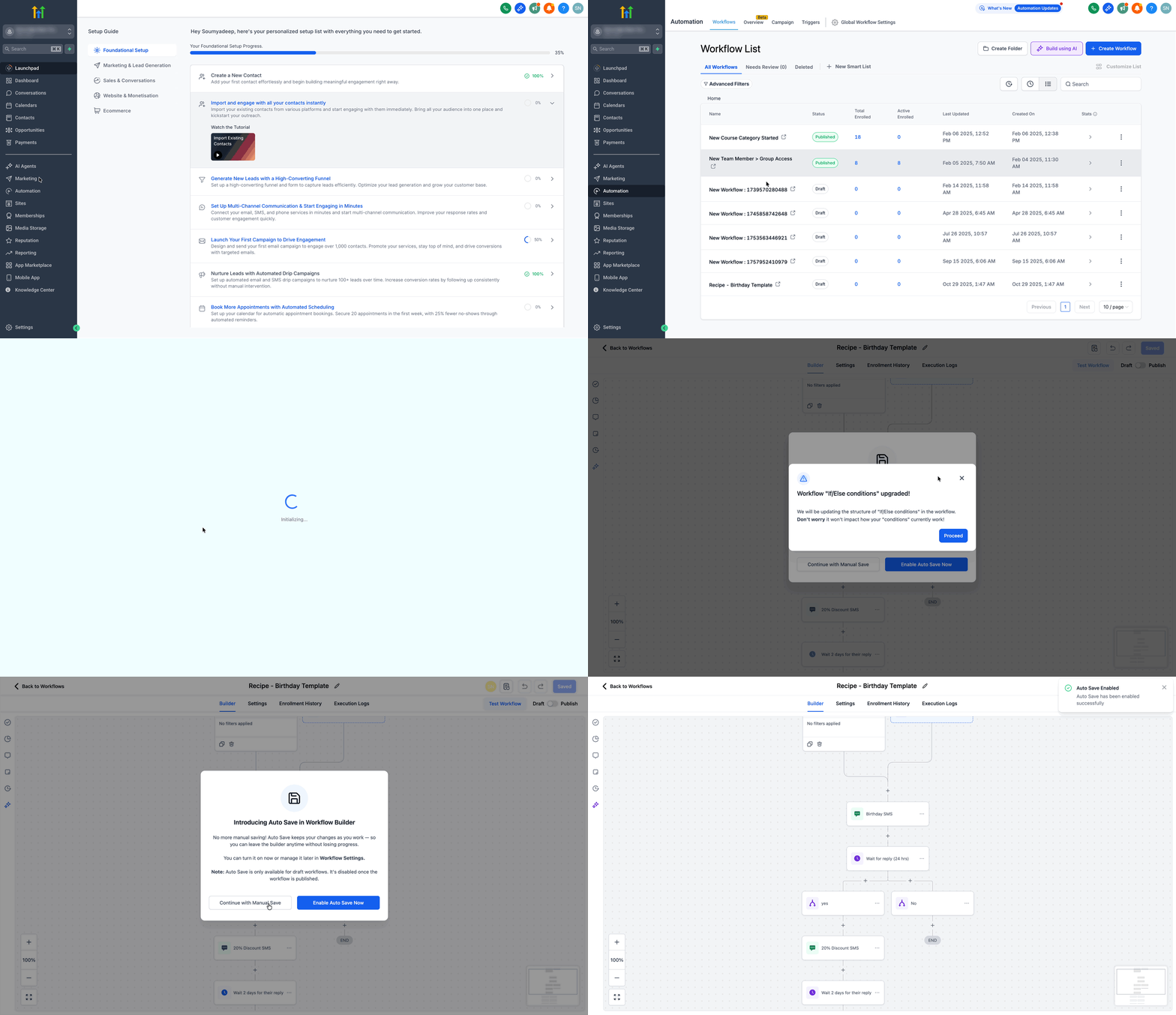
- Accedi al tuo sub-account.
- Vai su Automations → Workflows e apri qualsiasi workflow.
- Al primo accesso potrebbe apparire un pop-up di onboarding.
- Scegli Enable Auto Save Now per attivarlo immediatamente.
Metodo 2: tramite le Impostazioni globali dei Workflow
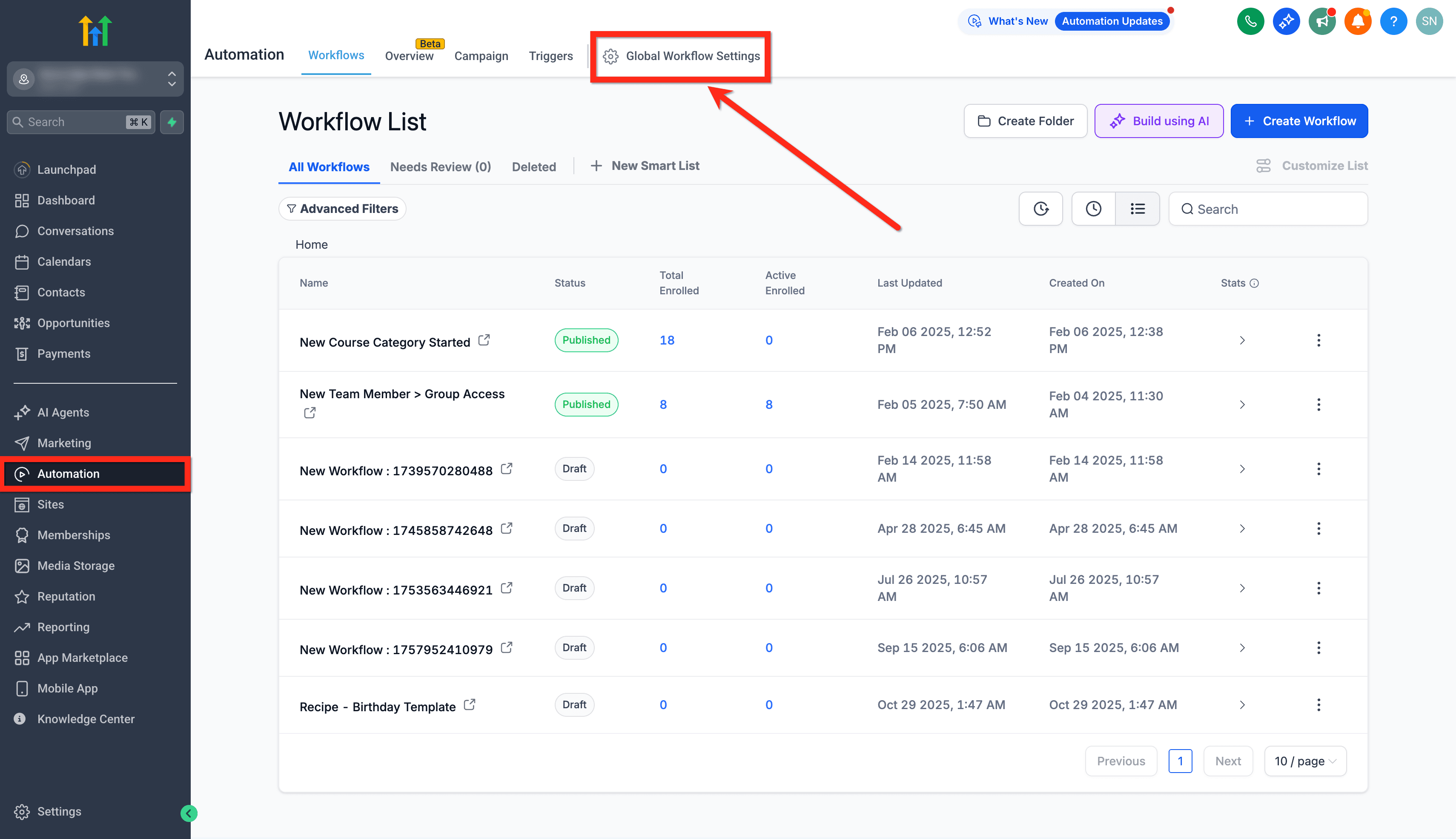
- Accedi al tuo sub-account.
- Vai su Automations → Global Workflow Settings.
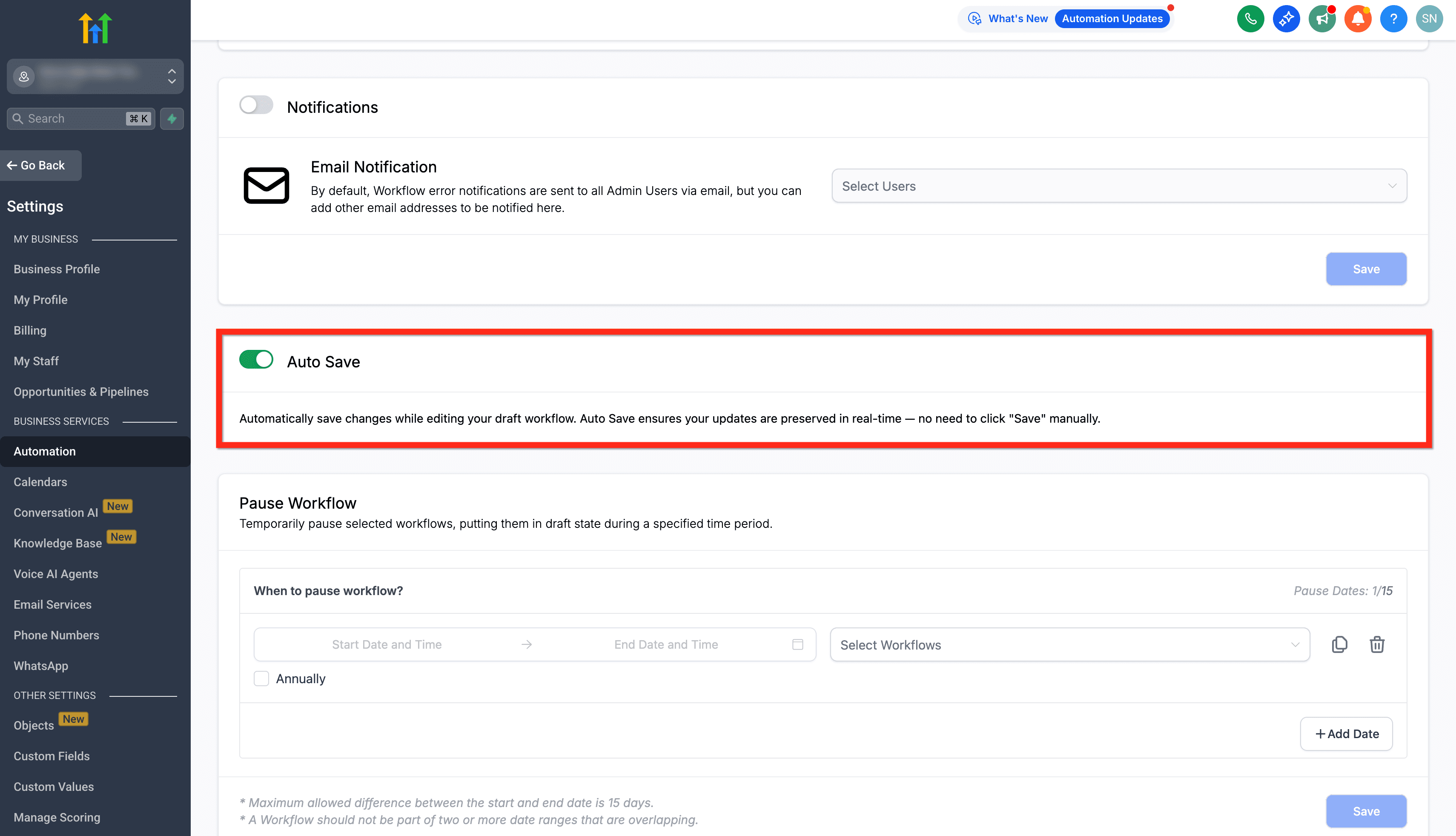
- Attiva il toggle Auto Save su On.
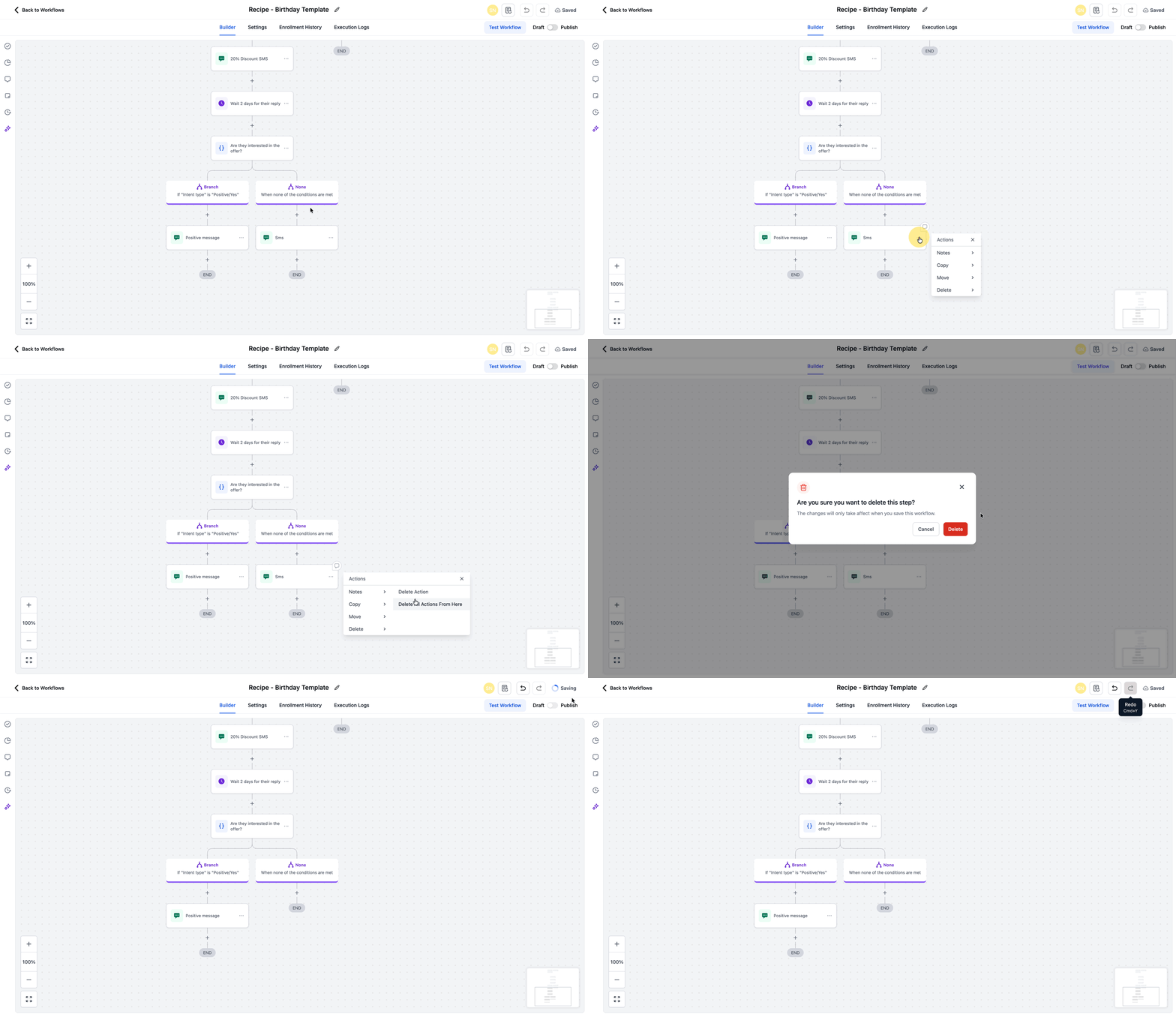
- Lavora normalmente: aggiungi, rimuovi e riorganizza gli step sulla canvas. Le tue modifiche verranno salvate automaticamente nella bozza.
Domande frequenti
D: Il salvataggio automatico pubblica le mie modifiche automaticamente?
No. Il salvataggio automatico aggiorna solo la bozza. Clicca Publish per mandare le modifiche in live.
D: Devo ancora cliccare Save all'interno dei modal di configurazione degli step?
Sì. Le modifiche apportate all'interno del modal di uno step devono essere Saved/Applied per essere confermate sulla canvas; solo allora il salvataggio automatico le acquisisce.
D: Cosa succede se perdo la connessione internet mentre sto modificando?
Quando la connessione viene ripristinata, la canvas può riprendere a salvare. Se non sei sicuro di quale bozza sia quella corrente, aggiorna il workflow ed esamina la Version History.
D: Il salvataggio automatico funziona con il Workflow Builder AI?
Sì! Quando generi un workflow usando l'AI Builder, viene salvato automaticamente. Anche le eventuali modifiche successive che apporti con l'AI Builder vengono salvate automaticamente.
Articoli correlati
- Workflow Builder Walkthrough
- Workflow Version History & Restore
- Workflows - Undo/Redo & Change History
- Advanced Builder for Workflows: Visual Canvas for Building Workflows
- Workflow Settings - Overview
Questo articolo è stato utile?